
Удаление всех гиперссылок в Microsoft Word
Научитесь удалять все гиперссылки в Microsoft Word для удобного редактирования текста. Этот курс поможет вам улучшить навыки работы с текстовыми документами.
В сегодняшней статье мы опубликуем подробную инструкцию, как убрать сразу все гиперссылки в Word и Excel. Рассмотрим несколько способов удаления ссылок: вручную, автоматическое удаление, с помощью скрипта, а также как отключить функцию создания гиперссылок в документе.
Microsoft Word, без преувеличения, сегодня самый популярный текстовый редактор. Но, несмотря на всю свою популярность, очень немногие пользователи знают все функции этой программы. Например, не все знают, что в Word есть несколько простых способов одновременного удаления гиперссылок из текста.
Но это очень полезная функция для тех, кто часто работает с текстами, скачанными из Интернета. Но не волнуйтесь, вы можете узнать, как удалить гиперссылки в Word (сразу и по отдельности) из этой статьи.
Как убрать гиперссылки вручную
Если в тексте не так много гиперссылок, вы можете управлять ими, удаляя их вручную. Делается это довольно просто.
- Щелкните гиперссылку правой кнопкой мыши.
- В появившемся меню выберите «Удалить гиперссылку”.

После этого гиперссылка будет удалена, а простой текст останется на месте.
Вам нужно будет повторить эту процедуру для каждой ссылки в тексте. Если их несколько, проблем не возникнет. Однако, если в тексте много гиперссылок, этот процесс может занять много времени. К счастью, у вас есть альтернативы удалению гиперссылки, о которых вы можете прочитать ниже.
Автоматическое удаление гиперссылок в Word
Следующая опция поможет вам удалить сразу все гиперссылки. В Word существует огромное количество различных сочетаний клавиш, среди которых есть одно, которое поможет нам в данной ситуации.
Вы можете удалить все гиперссылки, просто удерживая одновременно клавиши «Ctrl», «Shift» и «F9». Однако перед этим вам нужно выделить ту часть текста, из которой вы хотите удалить ссылки.

Если вам нужно удалить весь очень большой текст, чтобы ускорить этот процесс, вы можете нажать кнопку «Выбрать» в правом верхнем углу экрана и выбрать опцию «Выбрать все», удерживая указанную выше комбинацию, и все гиперссылки будут удаленный.

Как убрать гиперссылки в Ворде (сразу все) с помощью скрипта
Следующий способ удалить гиперссылки во всем документе немного длиннее. Однако вам нужно сделать это только один раз, но после этого вам нужно будет только нажать кнопку, и все гиперссылки будут удалены.
- Сначала откройте нужный документ.
- Затем зажмите комбинацию «Alt + F11”.
- После этого появится окно для работы со скриптами, в котором нужно нажать на вкладку «Вставка» в верхней панели.
- В появившемся меню выберите пункт «Модуль”.

После этого перед вами появится небольшое окошко, в котором вам нужно будет ввести скрипт. Есть два сценария, которые могут вам подойти.
Первый удаляет все ссылки в активном документе.
Sub KillTheHyperlink ()
‘ ————————————————
‘Удалите из документа все гиперссылки:
‘Текст для отображения остался нетронутым
‘ ————————————————
С этим документом
‘Цикл, пока есть гиперссылки пешком!
Пока .Hyperlinks.Count> 0
.Гипертекстовые ссылки (1) .Удалить
Wend
Конец с
« Выключи, мне больше не нужно ставить галочку
Application.Options.AutoFormatAsYouTypeReplaceHyperlinks = False
Конец подзаголовка
Второй удаляет гиперссылки во всех открытых в данный момент документах.
Sub KillTheHyperlinksInAllOpenDocuments () ‘——————————————— ————— — ‘Удалить все гиперссылки из любого открытого документа’ Отображаемый текст остается без изменений ‘—————— — ————- — ————— Dim doc As Document Dim szOpenDocName As String ‘Цикл по всем открытым документам: для каждого документа в Application.Documents ‘Сохранить имена документов zOpenDocName = doc.Name’ Удалить гиперссылки из этого документа с помощью документов (szOpenDocName) ‘Цикл, пока идут гиперссылки! В то время как .Hyperlinks.Count> 0 .Hyperlinks (1) .Delete Wend End With ‘Shut this off, больше нет необходимости вызывать Application.Options.AutoFormatAsYouTypeReplaceHyperlinks = False Next docEndSub
После этого вам просто нужно закрыть окно со скриптом, чтобы он сохранился. Когда скрипт создан, вы можете использовать его в любое время, просто нажав «F5”.
Как убрать гиперссылки заранее
Есть еще один способ удалить гиперссылки в Word. Все ссылки в скопированном документе можно удалить сразу перед вставкой. Сделать это достаточно просто.
- Скопируйте текст.
- Активируйте Word.
- Щелкните правой кнопкой мыши то место в тексте, в которое вы хотите вставить скопированный фрагмент.
- В появившемся меню наведите указатель мыши на раздел «Параметры вставки”.
- Выберите третий вариант под названием «Сохранить только текст”.

Впоследствии текст будет вставлен без ссылок. Однако при этом будут сброшены все настройки форматирования.
Как отключить создание гиперссылок
По мере ввода текста Word может автоматически создавать гиперссылки. Если вы этого не хотите, эту опцию можно отключить. Делается это так:
- Откройте вкладку «Файл», расположенную в правом верхнем углу.
- Откройте «Параметры”.
- На левой панели выберите вкладку «Орфография”.
- Затем нажмите кнопку с надписью «Параметры автозамены…”.
- Щелкните вкладку «Автоформат при вводе”.
- Снимите флажок «Пути сетевых гиперссылок”.
После этого гиперссылки не появятся в тексте сами по себе.

Как удалить гиперссылки в Excel
Что ж, в конце статьи мы поговорим об еще одной программе пакета Microsoft Office, которая также поддерживает гиперссылки. Удалить гиперссылку в Excel очень просто: просто выберите все ячейки, содержащие гиперссылки, затем щелкните одну из них правой кнопкой мыши и выберите «Удалить гиперссылку» в появившемся меню”.
Как удалить гиперссылки во всем документе
Теперь вы знаете все о том, как удалять гиперссылки в Word. Все ссылки сразу или каждая в отдельности не учитываются, потому что мы рассмотрели все способы. Кстати, есть и другие способы удаления гиперссылок для текста, но все они подходят только для определенных версий Word. А вышеперечисленные способы универсальны и подходят для любого варианта.
Как удалить ссылки в Ворде

Активные ссылки или гиперссылки в документе Microsoft Word используются пользователями довольно часто. Это дает возможность сразу в самом документе сослаться на любые другие фрагменты, документы, веб-ресурсы.
Но следует помнить, если ссылки носят локальный характер, то есть ссылка производится на файлы, находящемся на одном ПК, то на другом компьютере они работать не будут.
Как в Ворде убрать ссылки
В этом случае лучше убрать из документа ссылки и сделать из них обыкновенный текст. Как создаются ссылки, рассмотрим в другой статье, а здесь уделим внимание их удалению.
Как удалить одну и более ссылок
Удаление происходит через туже панель, где происходило их создание. Порядок действий следующий.
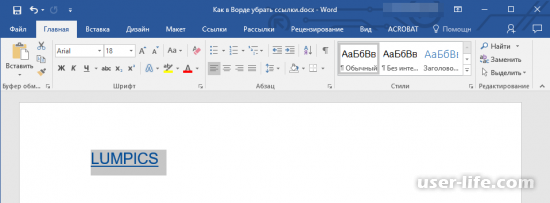
1. Чтобы выделить гиперссылку, воспользуемся мышкой.
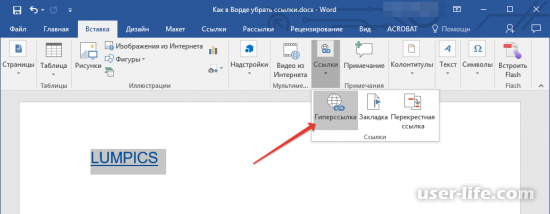
2. В группе «Ссылки» находим «Вставка» и переходим в нее. Затем кликаем по кнопке «Гиперссылка».
3. Перед пользователем открывается диалоговое окно «Изменение гиперссылок». Нажимаем на «Удалить ссылку».
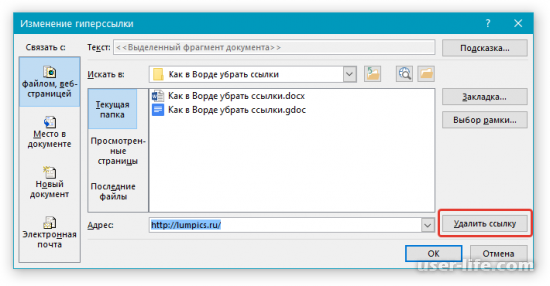
4. Активная ссылка удалится из текста. Она избавится от синего цвета и станет черной.
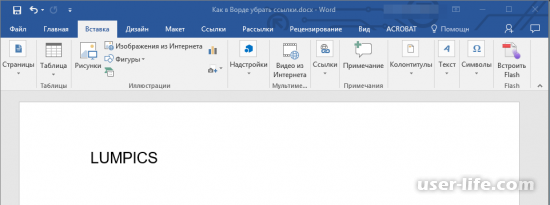
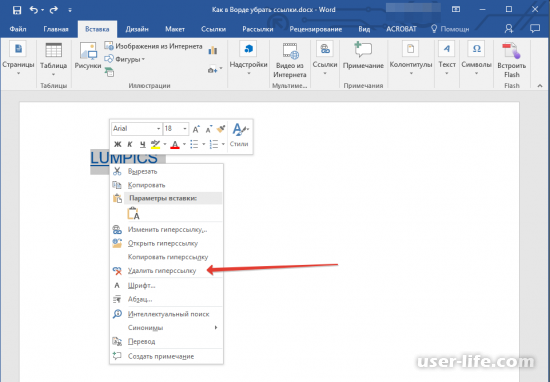
Те же действия можно выполнить, используя контекстное меню.
1. Правой кнопкой мышки кликаем на текст, где находится гиперссылка. Выбираем «Удалить гиперссылку».
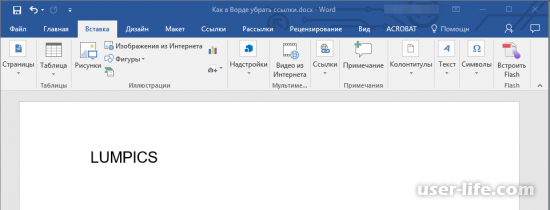
2. Все. Ссылка удалена.
Как удалить все гиперссылки в документе
Если ссылок в тексте немного, то первый способ конечно подойдет. А как быть, если документ объемный и содержит большое количество активных ссылок.
По одной удалять, то это займет длительное время. Но, существует способ, благодаря которому можно мгновенно избавиться от гиперссылок. Порядок действий будет такой.
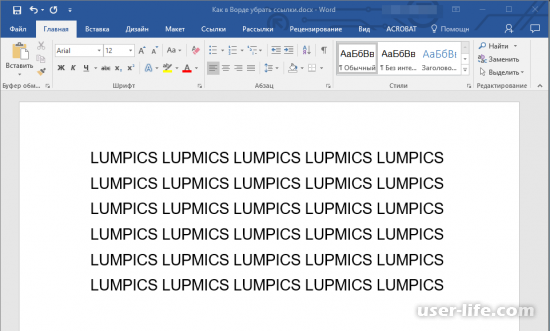
1. Нажатием клавиш Ctrl+A выделяем весь текст.
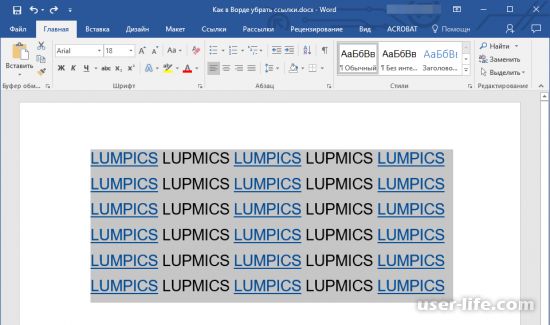
2. Затем нажимаем следующий набор: Ctrl+Shift+F9.
3. Все ссылки приобрели вид обычного текста.
Важно знать. Этим методом нельзя воспользоваться в некоторых версиях Ворд по непонятным причинам. В этом случае существует альтернатива.
Этот способ действует как возврат документа к его первоначальному виду, который установлен на ПК по умолчанию. Гиперссылки останутся синими и подчеркнутыми, а менять их придется ручками.
Порядок действий следующий.
1. Выделяем документ.
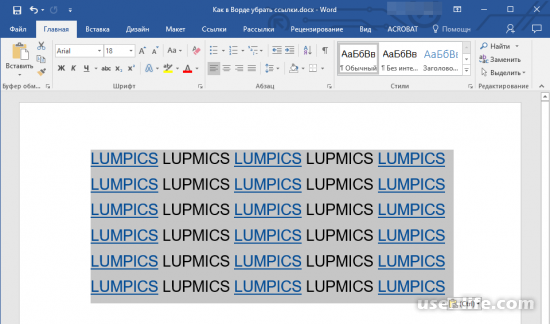
2. Открываем диалоговое окно группы «Стили» в объекте «Главная». Для этого нажимаем маленькую стрелочку справа внизу.
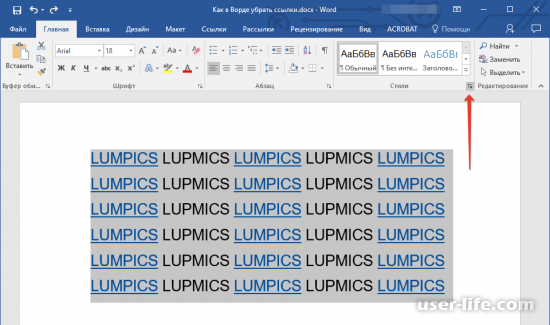
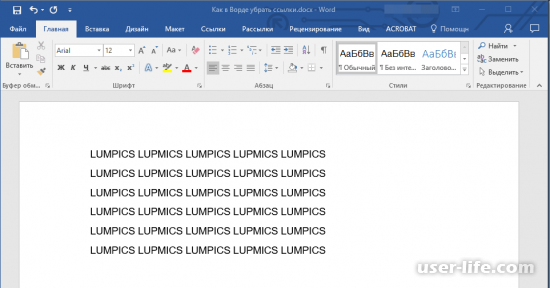
3. Нажимаем на надпись «Очистить все» и закрываем окно.
4. Гиперссылки удалены.
На этом все. Всем мир!
Рейтинг:
(голосов: 1 )
Не пропустите похожие инструкции:

Как сделать маркированный список в Ворде

Как изменить шрифт в Ворде
Как в Ворде написать текст поверх текста (наложить на картинку)
Как отформатировать текст в Ворде

Как вставить формулу в Ворде
Принтер не печатает файлы в Microsoft Word

Как в Ворде поставить галочку
Как добавлять и изменять сноски в Ворде
Как сделать кроссворд в Ворде
Как изменить межстрочный интервал в Ворде
Как убрать линию в Ворде

Как настроить строки в Ворде

Как убрать разрыв страницы в Ворде удалить

Как сделать таблицу в Microsoft Word

Как поставить число в степень в Ворде

Как создать диаграмму в Ворде

Ворд как пользоваться работать скачать беcплатно на русском для Windows 7 8 10

Как убрать интервал между абзацами в Ворде (расстояние пробелы отступ разрыв уменьшить большие)

Как вставить картинку в Ворд

Как посчитать количество символов в строке Ворд Excel (подсчет слов в тексте онлайн)
Комментариев пока еще нет. Вы можете стать первым!
!
Популярное
Последние статьи

Как включить автообновление в Виндовс 10

«Расположение недоступно. Отказано в доступе» в Windows 10

Ошибка Центра обновления в Windows 11

Как обновить Windows 11 Home до Pro

Как отключить брандмауэр в Виндовс 10

Как открыть дисковод на компьютере без кнопки

Чем открыть HEIC в Windows 7

Пробная страница печати напечатана неправильно в Windows 10



