
Фон появляется за текстом или изображениями на странице. Фон может быть простой цветовой заливкой или пользовательским изображением. Допускается избирательное применение фона к отдельным страницам или диапазонам страниц документа или документов PDF. Формат PDF поддерживает только один фон на страницу, но фон для разных страниц может быть различным.

Добавление, замена или изменение фона
Откройте файл PDF, к которому требуется применить фон.
Выберите Инструменты > Редактировать PDF. Набор инструментов «Редактировать PDF» отображается на дополнительной панели инструментов, а другие соответствующие параметры отображаются на панели справа.
При появлении сообщения, указывающего на наличие фона в текущем документе, нажмите кнопку Заменить фон . Если новый фон применяется к ограниченному диапазону страниц, на страницах, не входящих в диапазон, фон не изменяется.
На дополнительной панели инструментов выберите Еще > Фон > Добавить.
(Необязательно) Чтобы применить фон выборочно к некоторым страницам, щелкните Параметры диапазона страниц. Затем укажите диапазон страниц и при необходимости выберите подмножество.

- Для повторного использования фона и параметров фона, сохраненных во время предыдущего сеанса, выберите нужный фон в меню Сохраненные параметры .
- Для использования сплошной заливки в качестве фона выберите Из цвета . Затем выберите образец цвета или пользовательский цвет в палитре .
- Чтобы использовать изображение, выберите «Файл», затем выберите файл изображения. Чтобы выбрать отдельное изображение из многостраничного файла, введите номер изображения в поле Номер страницы .
В качестве фона можно использовать только изображения в форматах PDF, JPEG и BMP.
как убрать синий фон за буквами в ворде
за буквами в таблице синие полосы. выделение текста убрала, параметры таблицы перешарила. КАК ИХ УБРАТЬ. скопировала с инета..
Дополнен 11 лет назад
не помогает ни очистка формата ни свойство таблицы. .. аааааааааааааааа.
Лучший ответ
Выделить. Главная — Шрифт — Очистить формат.
Остальные ответы
Посмотрите Свойства таблицы — Заливка.
Ваш браузер устарел
Мы постоянно добавляем новый функционал в основной интерфейс проекта. К сожалению, старые браузеры не в состоянии качественно работать с современными программными продуктами. Для корректной работы используйте последние версии браузеров Chrome, Mozilla Firefox, Opera, Microsoft Edge или установите браузер Atom.
Как установить фон страницы в MS Word

Чтобы удалить фон листа в офисном пакете Microsoft Word 2013 Вам потребуется перейти на закладку Дизайн (в 2016 версии эта вкладка зовется Макет, 2007-2010 – Разметка страницы). В разделе Фон страницы найдете пункт Цвет.

Нажав по нему, откроется перечень, в которые Вы сможете перекрасить свой лист.
Если желаете, чтобы лист был белым – выбирайте поле Нет цвета в том же поле.
Очистка маркера

Чтобы убрать фон текста – маркер, делаем следующее. Выделяем весь текст, фрагмент или букву, за которым следует удалить цвет. На закладке Главная в поле Шрифт, есть значок Заливки текста.
Там можно выбрать другую заливку или ее отсутствие. Если же это не помогло – значит имеем дело с Маркером.
В поле Абзац интересует инструмент Заливка. С его помощью можно выборочно изменять Цвет за текстом.
Как убрать офомрление при копировании
Часто при копировании информации с интернета, скопированный фрагмент сопровождается нежелательным во многих случаях затекстным фоном. Он может быть неуместным или весьма раздражать. Также остаются все стили и атрибуты форматирования текста на сайте.
В данном случае можно избавиться не только от фона, но и от ненужного форматирования.

Для этого, выделите скопированный фрагмент. На вкладке главная в разделе Шрифт есть значок обозначающий полную очистку от форматирования.
Еще один способ – заносить в Word скопированную информацию уже без форматирования, например, транзитом через редактор типа Блокнот. Способ хоть и примитивный, но весьма действенный.
Изменяем фон листа

Ранее уже было показано, как удалить цвет листа, теперь же будем менять его фон. На панели в разделе Фон – выбираем Цвет.
В пункте Другие можно выбрать абсолютно любой оттенок, который придется Вам по душе.


Гамма подбираете либо на закладке Обычные, либо задав курсором точку на спектре, предварительно задав цветовую модель HSL или более привычную RGB.
Удаление страницы в Word

Больше вариантов окраски предлагает последний пункт в кнопке Цвет страницы – это Способы заливки.
Возможностей заливки тут предостаточно – использование одним, двумя цветами градиента или заготовкой, с различными типами штриховки. Есть опция настройки прозрачности.

На следующей закладке, вы можете подобрать текстуру или загрузить любую другую, если среди предложенных не найдется по вкусу.

Лист также можете закрасить каким-нибудь красивым узором любых расцветок и оттенков – вкладка Узор.
На всех вкладках в способах заливки внизу справа присутствует прямоугольная область с представленным в ней образцом будущей заливки.
Как вставить фоновый рисунок

Если перейдете на крайнюю закладку в Способах заливки, то получите возможность загрузить рисунок с компьютера или и сети.

На задний план еще можно добавить водяной знак или подложку. Выглядеть в итоге это может приблизительно так.
В версиях 2007, 2010, 2013, 2016 соответствующая кнопка находится в разделе Фон страницы закладки Дизайн (или Разметка страницы).


Откроется несколько вариантов образцов и черновиков.

Можно скачать дополнительные подложки с office.com, а можно настроить уже имеющиеся. Для этого жмём Настраиваемая подложка.
В открывшемся окне видим, что в качестве подложки можно использовать рисунок, который выбирается из имеющихся на компьютере (с настраиваемым масштабированием и возможностью обесцвечивания), а можно текст. В последнем варианте предлагаются основные опции форматирования. Располагать его можно по диагонали листа или горизонтально.
Как убрать голубой фон текста после вставки?
Переводила текст через гугл переводчик, потом скопировала и вставляла. Все ок, но теперь текст на голубом фоне получился. Можно ли его убрать?
Матраскин Брат • 26 января 2022 Просто такните по нему пальчиком, если в телефоне автор Не пью, не курю • 26 января 2022 Ответ дляМатраскин Брат Просто такните по нему пальчиком, если в телефоне В компьютере Люблю кетчуп • 26 января 2022 выделите текст и нажмите на маркер (без цвета) Люблю кетчуп • 26 января 2022 или заливку надо убрать. автор Не пью, не курю • 26 января 2022 Ответ дляЛюблю кетчуп выделите текст и нажмите на маркер (без цвета) Не помогло( автор Не пью, не курю • 26 января 2022 Ответ дляЛюблю кетчуп или заливку надо убрать. Не помогло( parele • 26 января 2022 Ответ дляНе пью, не курю Не помогло( Копировать, вставить как обычный текст. автор Не пью, не курю • 26 января 2022 Ответ дляparele Копировать, вставить как обычный текст. Тоже пробовала, вставляет с этим же фоном parele • 26 января 2022 Ответ дляНе пью, не курю Тоже пробовала, вставляет с этим же фоном Так Вы удалите все, что ранее вставили. Каменная Фрося • 26 января 2022 Скопируйте текст в блокнот и оттуда копируйте обратно в документ автор Не пью, не курю • 26 января 2022 Ответ дляКаменная Фрося Скопируйте текст в блокнот и оттуда копируйте обратно в документ Неа, не вышло Каменная Фрося • 26 января 2022 Ответ дляНе пью, не курю Неа, не вышло
Попробуйте скопировать весь текст в блокнот, создать новый документ в ворде (вы же в ворде делаете?) и туда уже скопировать из блокнота. Можно ещё перезапустить Ворд перед этим
автор Не пью, не курю • 26 января 2022 Ответ дляКаменная Фрося
Попробуйте скопировать весь текст в блокнот, создать новый документ в ворде (вы же в ворде делаете?) и туда уже скопировать из блокнота. Можно ещё перезапустить Ворд перед этим
Как в Word убрать цвет фона текста: инструкция
Всем привет на портале WiFiGiD.RU. Скорее всего вы читаете эти строчки, потому что к вам в руки попал документ с большим количеством выделений или заливкой, и вы хотите все это убрать. Проблема в том, что фон текста можно добавить и убрать несколькими способами. Но переживать не стоит, сегодня я подробно разберу это процедуру.
В случае возникновения вопросов – срочно пишите в комментариях. Но не будем отвлекаться и начнем.
Способ 1: Убрать заливку

Давайте посмотрим, как проще всего в Ворде убрать цвет фона текста. Как я и говорил в самом начале, все зависит от того – какой именно способ заливки использовался. Поэтому начнем с самого первого варианта и решения:
- Полностью выделите текст, который был залит по фону – это можно сделать с помощью зажатой левой кнопкой мыши. Или вы можете выделить абсолютно все с помощью горячих клавиш:
Ctrl + A
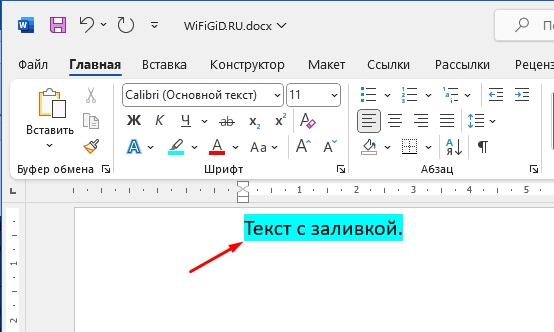
- Отлично, теперь нам нужно перейти в раздел «Главная».
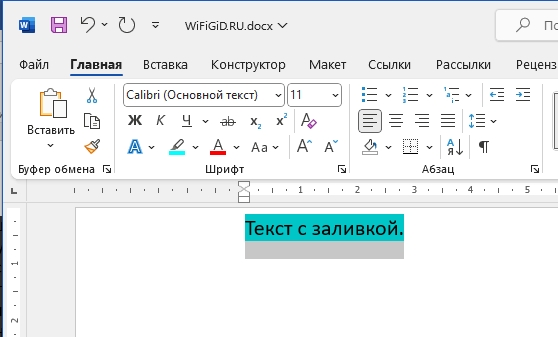
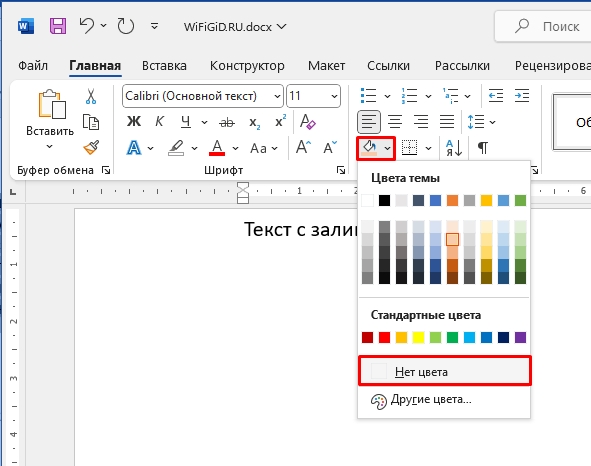
- Найдите подраздел «Абзац» слева и нажмите по значку заливки, далее выберите вариант «Нет цвета». После этого заливка должна пропасть. Если этого не произошло – попробуйте следующий вариант.
Способ 2: Выделение текста
Очень часто в некоторых документах можно встретить не заливку, а именно выделение некоторых фрагментов текста с помощью цвета (чаще всего это именно жёлтый цвет). Давайте я покажу, как в таком случае в Ворде убрать фон текста:
- Выделяем фрагмент текста, который закрашен.
- На «Главной» вкладке в подразделе «Шрифт» найдите кнопку выделения текста и аналогично, как и предыдущем варианте, выберите «Нет цвета».
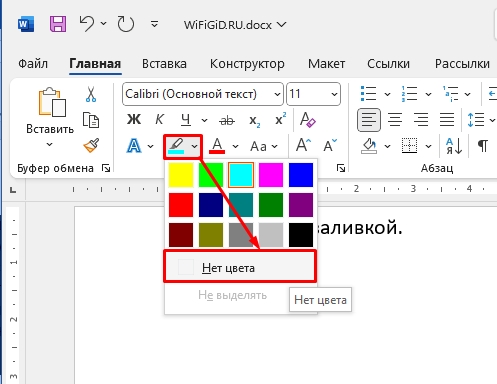
- После этого заливка должна пропасть.
Способ 3: С помощью стилей
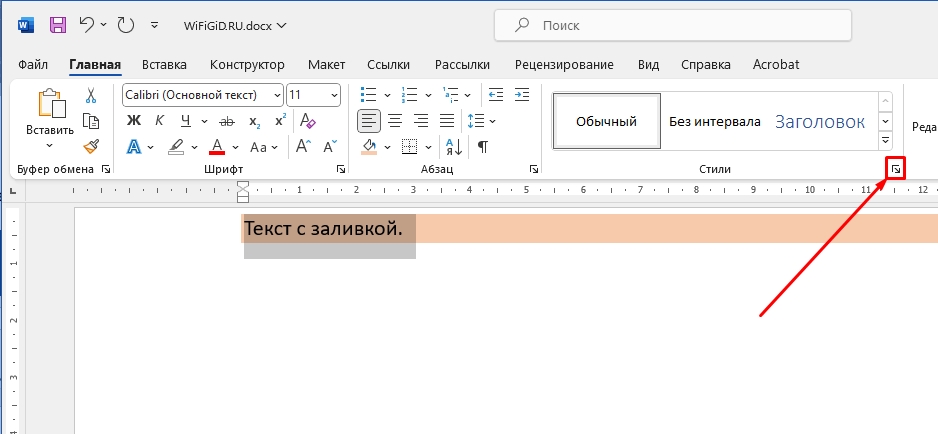
Если у вас не получается в Ворде полностью или частично убрать заливку, то можно воспользоваться методом – удаления всех стилей с текста. Для этого на главной в подразделе «Стили» нажмите по маленькой кнопке квадратика со стрелочкой, чтобы открыть меню.
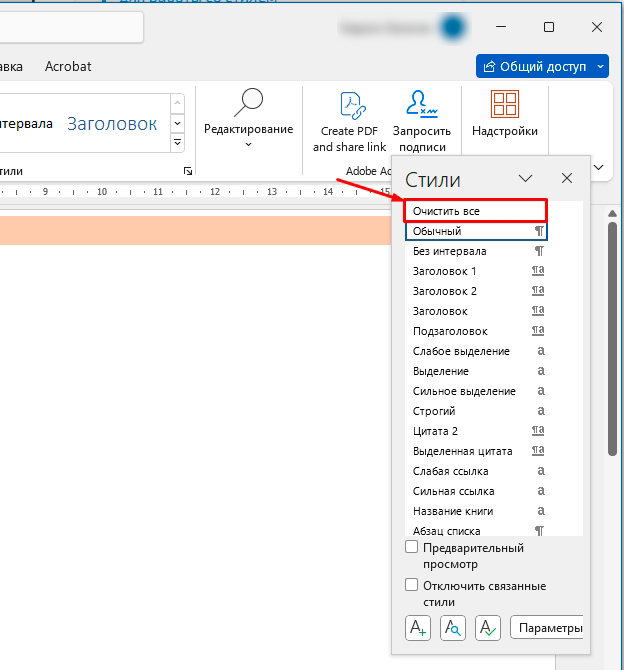
Далее в контекстном меню жмем «Очистить все». Только будьте аккуратны при использовании данного метода, так как подобная функция удаляет абсолютно все стили. В противном случае вам придется повторно форматировать текст.
Вот и все. Как видите в проблеме заливки нет ничего сложного. В любом случае, вы можете обратиться за помощью к специалистам нашего портала в комментариях. Мы стараемся помогать всем.
Видео
Как в Word убрать фон на странице
Выделение текста заливкой применяется для привлечения внимания к выделенной информации. Но иногда окрашивание появляется после копирования информации со сторонних источников, и в нем нет необходимости, отсюда возникает вопрос, как убрать фон в ворде?
Удаление заливки
Убрать фон текста можно несколькими способами. Все они просты в исполнении и не отнимают времени. Данная статья содержит в себе пошаговую инструкцию с иллюстрациями для каждого метода.
Обратите внимание! Инструкция создана при использовании Майкрософт word 2010. В других версиях название вкладок и внешний вид иконок может несколько отличаться.
Окрашивание листа
Одним из вариантов выделения текста – задний фон по всему лист. Чтобы удалить заливку страницы следует перейти во вкладку «Разметка страницы» и выбрать пункт «Фон страницы». В появившемся меню рекомендуется кликнуть по кнопке «Нет цвета».

Вкладка «Разметка страницы» имеется в ворде 2010, современные версии вместо нее имеют раздел «Дизайн». Все остальные функции, подходящие для того, чтобы убрать синий фон.
Заливка текста
Выделение текста закрашиванием может, как улучшить качество текста, так и наоборот. Чтобы убрать серый фон за текстом требуется перейти во вкладку «Главная» и выбрать иконку «Заливка». В всплывающем списке рекомендуется кликнуть по строчке «Нет цвета».

Текст может быть выделен при помощи функции цветного выделения. Чтобы убрать черный фон, следует на главной вкладке кликнуть по кнопке «Выделить фон надписи» и выбрать строчку «Нет цвета».

Окрашивание таблицы
Закрашенные ячейки в таблице могут быть неприятным, исключение – белый фон. Чтобы избавиться от такого эффекта следует кликнуть по конструкции правой кнопкой мышки и в появившемся списке выбрать пункт «Заливка». Среди представленных вариантов необходимо нажать на иконку «Нет цвета».
Попробуйте это:
Как пронумеровать страницы в Ворде

Заливка ячеек
Чтобы убрать желтый фон определенных ячеек их следует выделить и проделать все действия, описанные выше.

Окрашивание после копирования из сторонних ресурсов
При копировании информации из интернета, форматирование текста сохраняется. Для исключения подобной проблемы, необходимо скопировать текст:
- без сохранения оформления;
- в блокнот и только потом в ворд office;
- в текстовый документ и удалять ненужное форматирование.
Устранить ненужное форматирование, возникшее при копировании с интернета можно в одно касание. Для этого следует перейти в главную вкладку и нажать на иконку «Очистить форматирование».

Посредством всех описанных способов можно не только удалить серый фон за текстом, но и создать его, если выбрать не «Нет цвета», а любой желаемый оттенок.
Обратите внимание! Представленная статья не подходит для пользователей, использующих ворд 2003 года.
Убрать цветной фон не сложно, имея под рукой подробную пошаговую инструкцию с иллюстрациями. Сделав это единожды, в другой раз все будет получаться на автомате.



