
Удаление горизонтальной линии в Word
Научитесь убирать горизонтальную линию в Microsoft Word для удобного форматирования документов. Этот курс поможет вам улучшить навыки работы с текстовыми документами.
Наверное, у всех был такой случай, когда в документе Word появлялась горизонтальная линия, которую категорически не хочется удалять. О том, как убрать эту злополучную горизонтальную линию, будет рассказано далее.
Действительно, все очень просто, и любой пользователь этой программы может убрать горизонтальную линию в Word. Для начала нужно определиться и понять, что это за линия.
В программе Word есть несколько типов строк, это:
- Нарисованная линия (формы слов);
- Строка вставлена (или создана с помощью символов “—”);
- Линия, созданная макетом.
Если вы затрудняетесь с выбором и не совсем уверены, к какому типу принадлежит ваша горизонтальная линия, я сразу вас порадую, вы можете удалить любую из них. Итак, приступим.
Нарисованная линия
Линии, нарисованные в Word, удаляются самым простым способом — достаточно щелкнуть по нему левой кнопкой мыши и нажать DEL (или щелкнуть правой кнопкой — вырезать). Если при нажатии на линию она не выделяется, значит, это не нарисованная линия.
Вставленная в Word линия
Эти строки можно удалить, выбрав строки ДО и ПОСЛЕ этой строки и нажав клавишу DEL (или вырезав). Если это не сработает, вы можете попробовать добавить пару букв до и после строки и попробовать удалить их вместе с ними таким же образом. Если на этот раз не сработало, это не вставленная строка.
Линия созданная форматом
Чтобы убрать этот тип линии, появившийся из-за неправильного форматирования, нужно найти в меню Word пункт «Границы и заливка» и во вкладках этих «Граница» и «Страница» выбрать параметр «Тип» — « нет »(без рамки). Если не получилось, выделите текст вместе со строкой и в параметре «Применить к» того же окна укажите «к тексту”.
Если у вас Word 2007-2010, вы можете попробовать сделать все намного проще: Главная -> Абзац -> Границы -> Без границ.
Старт:
Срок обучения:
Microsoft Excel: базовые навыки. Повышение квалификации
Московское образование.
Обучение 2 месяца. Курсы по ФГОС. Удостоверение НАДПО
0 ₽/мес рассрочка
Оставить комментарий
Часто задаваемые вопросы
Конечно, ведь онлайн курсы для этого и существуют, чтобы обучать людей с нуля. Вы можете за короткий промежуток времени переквалифицироваться с любой работы на IT сферу. Важно начать как можно раньше, чтобы быстрее пожинать плоды своего успеха. Тем более, что сейчас этот рынок труда находится в большом подъеме, который может продлиться еще немало времени.
Специальностей в сфере IT огромное количество. Все они довольно сильно различаются по выполняемым задачам, а также по тому, какие навыки требуются для успешного вступления в должность. Это и область разработки, и дизайн, и менеджмент, и еще многое другое. Все эти специалисты имеют разные назначения. Однако, есть у них и общие моменты.
Например, все они получают довольно солидные заработные платы, а также имеют выгодные условия работы. Связано это, опять же, с большим спросом компаний на таких сотрудников. Избрать направление можно, пройдя специальный тест на профориентацию, а также подробнее изучив специфику работы.
IT – это огромная сфера, которая включает в себя большое количество специальностей. Она развивается постоянно, поэтому, так часто можно увидеть новые направления. Ежегодно потребность в работниках этой сферы растет. В последний год усредненные показатели дали +60%. Спрос на профессионалов в этой области огромный.
Хотя с другой стороны, многие онлайн школы и прочие заведения выпускают также немало специалистов. Однако, их по-прежнему не хватает, чтобы закрыть все потребности рынка. Именно поэтому, такие рабочие являются очень востребованными во многих крупных компаниях.
Как убрать линию страницу в ворде
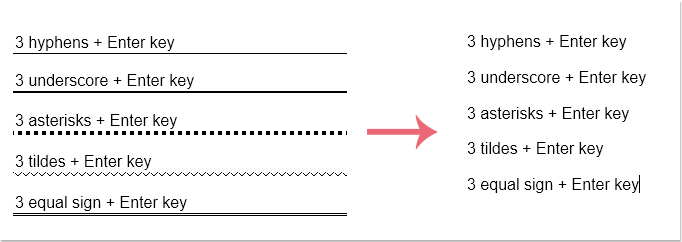
Горизонтальные линии могут четко разделять абзацы. Многие пользователи уже знают, что могут добавлять в документ горизонтальные линии, набрав три дефиса, подчеркивания или звездочки и т. Д., А затем нажав Enter. Смотрите скриншот:

Как убрать с документа все горизонтальные линии? Этот учебник расскажет вам ответы.
Вручную удалите все горизонтальные линии по одной
Удалите все горизонтальные линии с кодом VBA
Удалите все горизонтальные линии с помощью Kutools for Word
Вручную удалите все горизонтальные линии по одной
Если вы просто хотите удалить несколько горизонтальных линий, вы можете удалить их вручную следующим образом:
1. Поместите курсор над линией;
2, Нажать на Границы страницы в Фон страницы группа Дизайн вкладка;

3. В диалоговом окне «Границы и заливка» нажмите кнопку Границы вкладку нажмите Ничто, нажмите OK. И выбранная горизонтальная линия будет сразу удалена.

Удалите все горизонтальные линии с кодом VBA
Если вы хотите удалить все горизонтальные линии в документе, удалить их вручную утомительно. VBA может сделать это проще, сделав следующее:
1, нажмите Alt + F11 открыть окно VBA в Word;
2. Нажмите Модули от Вставить вкладку и вставьте код в Модули окно;
Код VBA: удалить все горизонтальные линии в документе Word:
Sub removehline() Dim ils As Paragraph For Each ils In ActiveDocument.Paragraphs ils.Borders(wdBorderBottom).LineStyle =wdLineStyleNone Next ils End Sub3. Нажмите Run или нажмите F5 применить VBA напрямую. И все горизонтальные линии удалены из документа.
Удалите все горизонтальные линии с помощью Kutools for Word
Проще всего удалить все горизонтальные линии из всего документа или выделения документа с помощью Kutools for Word.
Kutools for Word, оснащен ИИ , предлагает более 100 удобных функций для упрощения ваших задач.
1. Нажмите Кутулс > Удалить > Горизонтальная линия, см. снимок экрана:

2. И тогда все горизонтальные линии из всего документа будут удалены сразу, см. Снимок экрана:
Внимание: Если вы хотите удалить часть горизонтальных линий, выберите данные диапазона, а затем примените эту функцию.
Демонстрация: удаление всех горизонтальных линий в Word
Откройте для себя Кутулс / Кутулс Плюс вкладка в этом видео из Kutools for Word. Наслаждайтесь более чем 100 функциями и бесплатными утилитами искусственного интеллекта на постоянной основе. Скачать сейчас!
Лучшие инструменты для офисной работы
Kutools for Word — Повысьте свой опыт работы со словом с помощью Over 100 Замечательные особенности!
Легкая очистка: Убрать Дополнительные места / Разрывы разделов / Текстовые поля / Гиперссылки / Дополнительные инструменты для снятия см. Удалить группа.
➕ Креативные вставки: Вставлять Разделители тысяч / Флажки / радио кнопки / QR код / Штрих-код / Несколько изображений / Узнайте больше в Вставить группа.

Хотите попробовать эти функции? Загрузите Kutools for Word прямо сейчас!
Бесплатная загрузка Купить Узнайте больше о Kutools для Word
Лучшие инструменты для офисной работы
Kutools for Word — 100+ инструментов для Word
- Kutools AI Особенности: Создать, Перезапись, Суммировать, Переведите Документы / Получите быстрые ответы / Польский документ (сохранить формат)
- Владение документами: Разделить страницы / Объединить документы / Пакетное преобразование в PDF
- ✏ Редактирование содержания: Пакетный поиск и замена / Изменить размер всех изображений
- Легкая очистка: Удалить лишние пробелы / Удалить разрывы разделов
- ➕ Креативные вставки: Вставить разделители тысяч / Вставьте флажки / Создание QR-кодов
Как убрать линию в Ворде


Как удалить нарисованную линию
Когда линия в документе Microsoft Word была нарисована при помощи инструмента Фигуры, удалить её не составит труда.
1. Клацните по линии для того, чтобы выделить её.
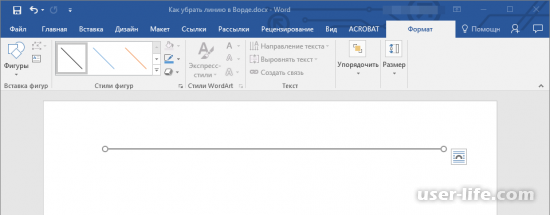
2. После этого Вы с лёгкостью можете её удалить просто нажав на клавиатуре Delete. Или же редактировать линию в открывшейся вкладке "Формат".
3. Линия удалится
Примечание: Когда линия была добавлена при помощи инструмента "Фигуры" она имеет разнообразный вид. Совет, который мы дали выше поможет удалить пунктирную, двойную линию в Word и даже другие линии, отображенные во встроенных стилях программы.
Возможно ситуация, когда линия не выделяется после клика на линию, в таком случае придётся использовать другой метод, так как линия была добавлена иначе.
Как удалить вставленную линию
В том случае, если линия была скопирована откуда-то и вставлена. Тогда потребуется действовать по-другому:
1. При помощи мышки выделяйте строки перед линией и после, таким образом линия тоже станет выделена.
2. Чтобы удалить нажимайте Delete.
3. Линия удалится
В том случае, если линия не удалилась можно попробовать перед строкой и после, напечатать пару символов, а потом выделить символы и линию вместе. Нажимайте "Delete". В том случае, если линию не получилось удалить, переходим к следующему способу.
Как удалить линию, которую нарисовали при помощи инструмента "Границы"
Линия может быть представлена при помощи инструмента в группе "Границы". Тогда удаляем линию с помощью следующей инструкции:
1. Открывайте меню кнопки "Граница", которая находится во вкладке "Главная", в разделе "Абзац".
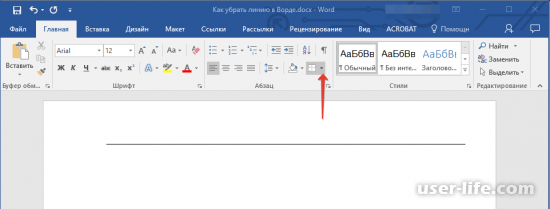
2. Клацните по пункту "Нет границы".
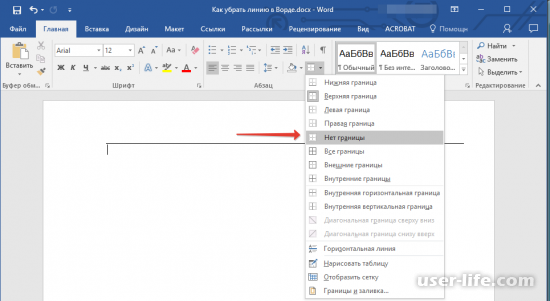
3. Линия удалится.
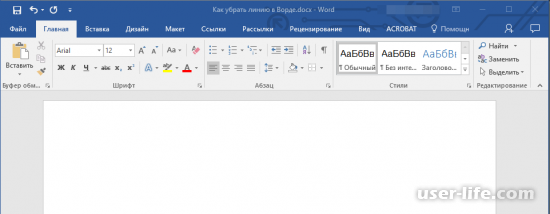
Может быть, что таким способ линию удалить не получилось, тогда есть вероятность, что линия была добавлена при помощи инструмента "Границы", но не горизонтальными или вертикальными границами, а при помощи раздела "Горизонтальная линия"
Примечание: если линия была добавлена при помощи инструмента "Горизонтальная линия", она будет тоньше, чем линия, которая была добавлена в качестве одной из границ.
1. Клацните левой кнопкой мыши для выделения горизонтальной линии.
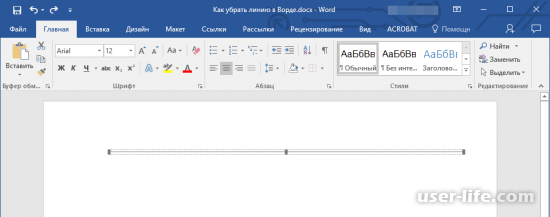
3. Линия удалится
Как удалить линию, которая была добавлена в виде рамки
При помощи встроенных рамок можно также добавить линию в Ворд. В Ворде рамка может иметь вид не только как обрамление листа или текста прямоугольником, но и как горизонтальная линия, которая расположена в одном из крае листа или текста.
1. Для начала выделяйте линию при помощи мышки (вы увидите выделение или под, или над линией, это будет зависит от того где расположена линия).
2. Разверните меню кнопки “Граница” (группа “Абзац”, вкладка “Главная”) и выберите пункт “Границы и заливка”.
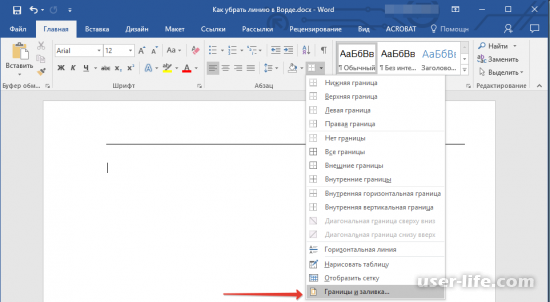
3. Во вкладке “Граница” открывшегося диалогового окна в разделе “Тип” выберите “Нет” и нажмите “ОК”.
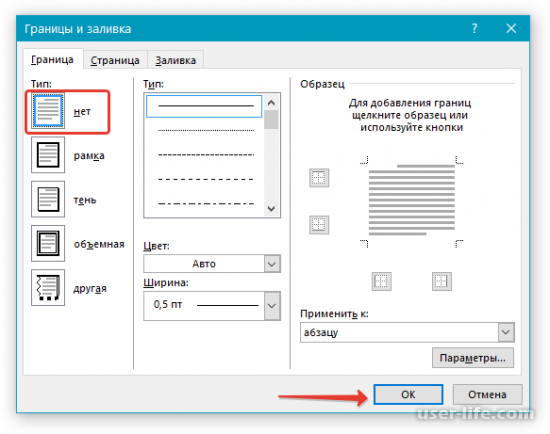
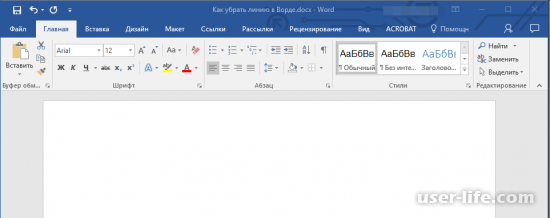
4. Линия удалится
Как удалить линию, которая была создана форматом или автозаменой
Линия могла быть добавлена в Ворде в связи с некорректным форматированием или автозаменой после 3х нажатий символов "-" или "_" или " Параметры автозамены".
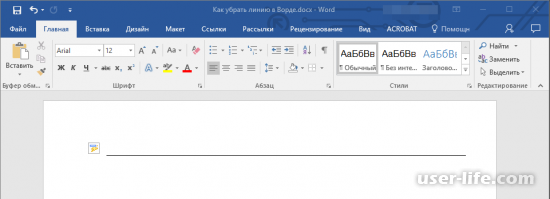
2. Разверните меню кнопки “Границы”, которая находится в группе “Абзац”, вкладка “Главная”.
3. Нажимайте строчку "Нет границы".
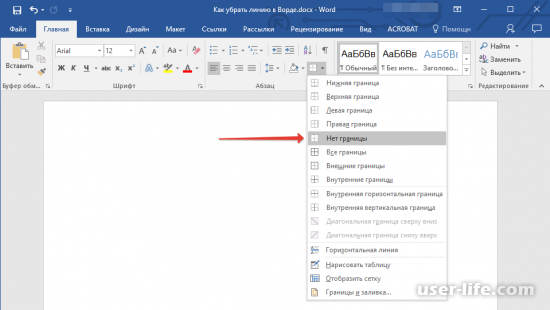
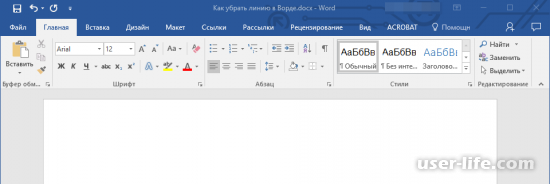
4. И Вы увидите как горизонтальная линия удалится.
Как удалить линию, которая в таблице
Может потребоваться удалить линию в таблице, тогда Вам нужно объединять строки, ячейки или столбцы. Сейчас мы объясним как объединить столбцы или строки.
1. Для начала выделяйте две рядом расположенные ячейки в столбце или строке, линию между которыми Вы хотите удалить.
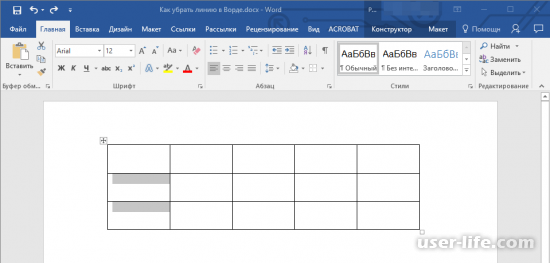
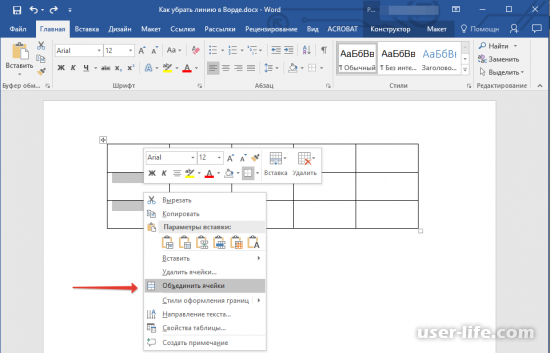
2. Клацните правой кнопкой мыши и выбирайте пункт "Объединить ячейки".
3. Можете продолжать выделять ячейки линии которых Вы хотите убрать
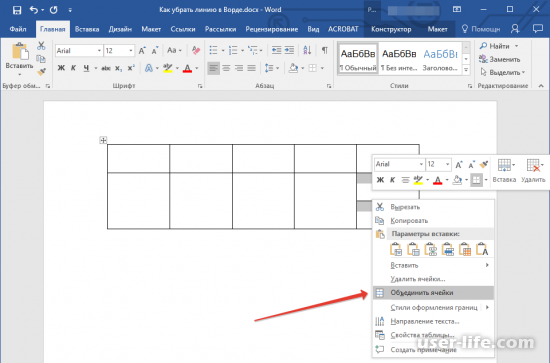
Примечание: В том случае, когда надо убрать горизонтальную линию, выделяйте пару ячеек вверху и внизу, а если надо убрать вертикальную линию, выделяйте ячейки слева и справа. Тогда линия будет находиться между выделенными ячейками.
4. Удалённая линия в таблице.
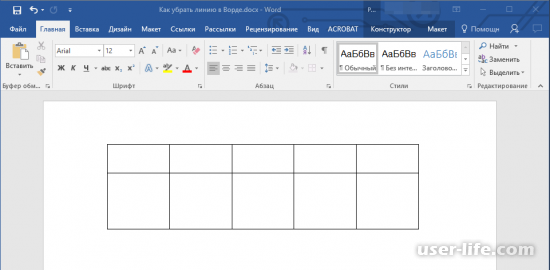
На этом мы рассмотрели все способы по удалению линий в Microsoft Word. И для Вас не важно как линия была добавлена Вы сможете удалить любую линию. Продолжайте изучать возможности многофункциональной и распростроненной программы.



