
Как удалить линию в таблице в ворде
Как удалить нарисованную линию
Когда линия в документе Microsoft Word была нарисована при помощи инструмента Фигуры, удалить её не составит труда.
1. Клацните по линии для того, чтобы выделить её.
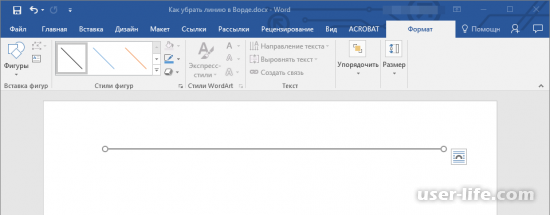
2. После этого Вы с лёгкостью можете её удалить просто нажав на клавиатуре Delete. Или же редактировать линию в открывшейся вкладке «Формат».
3. Линия удалится
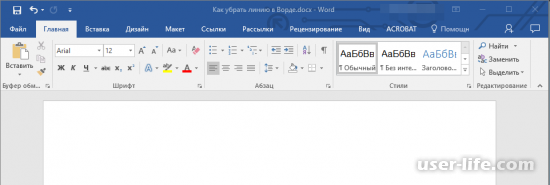
Примечание: Когда линия была добавлена при помощи инструмента «Фигуры» она имеет разнообразный вид. Совет, который мы дали выше поможет удалить пунктирную, двойную линию в Word и даже другие линии, отображенные во встроенных стилях программы.
Возможно ситуация, когда линия не выделяется после клика на линию, в таком случае придётся использовать другой метод, так как линия была добавлена иначе.
Как удалить вставленную линию
В том случае, если линия была скопирована откуда-то и вставлена. Тогда потребуется действовать по-другому:
1. При помощи мышки выделяйте строки перед линией и после, таким образом линия тоже станет выделена.
2. Чтобы удалить нажимайте Delete.
3. Линия удалится
В том случае, если линия не удалилась можно попробовать перед строкой и после, напечатать пару символов, а потом выделить символы и линию вместе. Нажимайте «Delete». В том случае, если линию не получилось удалить, переходим к следующему способу.
Как удалить линию, которую нарисовали при помощи инструмента «Границы»
Линия может быть представлена при помощи инструмента в группе «Границы». Тогда удаляем линию с помощью следующей инструкции:
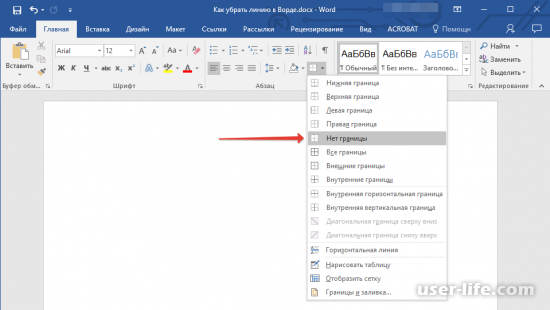
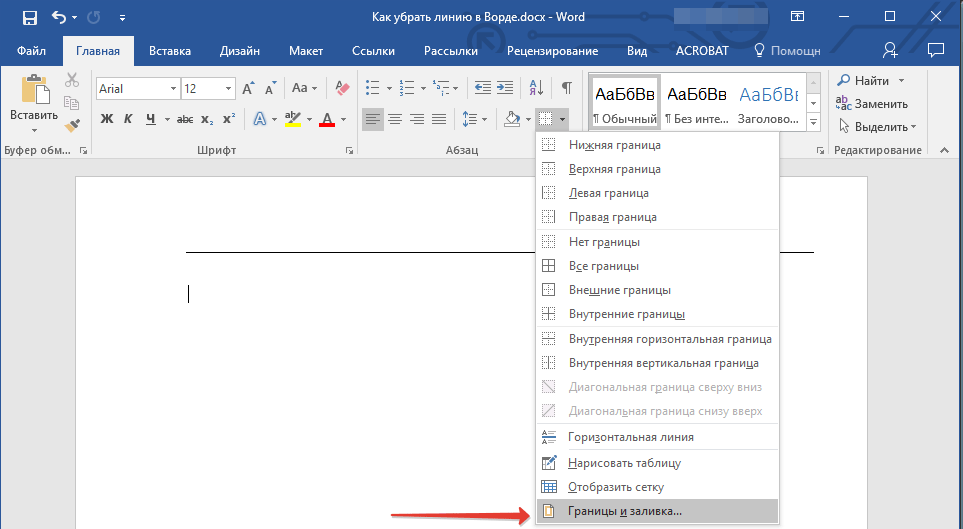
1. Открывайте меню кнопки «Граница», которая находится во вкладке «Главная», в разделе «Абзац».
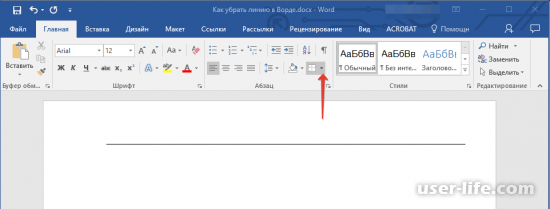
2. Клацните по пункту «Нет границы».
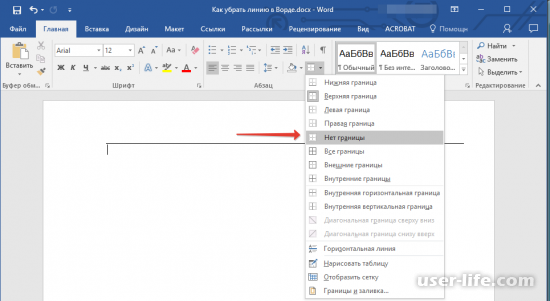
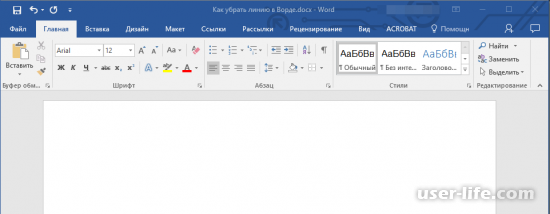
3. Линия удалится.
Может быть, что таким способ линию удалить не получилось, тогда есть вероятность, что линия была добавлена при помощи инструмента «Границы», но не горизонтальными или вертикальными границами, а при помощи раздела «Горизонтальная линия»
Примечание: если линия была добавлена при помощи инструмента «Горизонтальная линия», она будет тоньше, чем линия, которая была добавлена в качестве одной из границ.
1. Клацните левой кнопкой мыши для выделения горизонтальной линии.
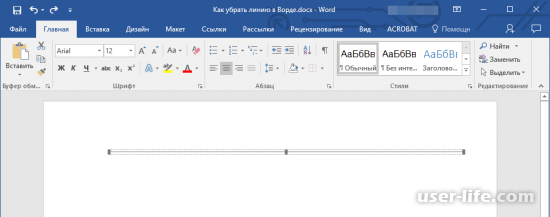
3. Линия удалится
Как удалить линию, которая была добавлена в виде рамки
При помощи встроенных рамок можно также добавить линию в Ворд. В Ворде рамка может иметь вид не только как обрамление листа или текста прямоугольником, но и как горизонтальная линия, которая расположена в одном из крае листа или текста.
1. Для начала выделяйте линию при помощи мышки (вы увидите выделение или под, или над линией, это будет зависит от того где расположена линия).
2. Разверните меню кнопки “Граница” (группа “Абзац”, вкладка “Главная”) и выберите пункт “Границы и заливка”.
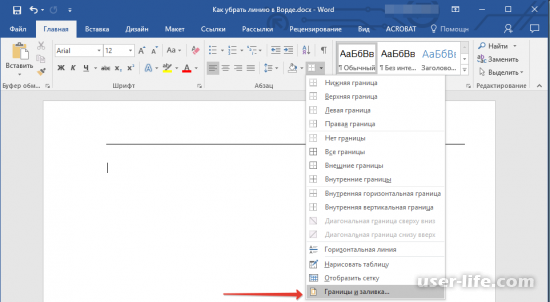
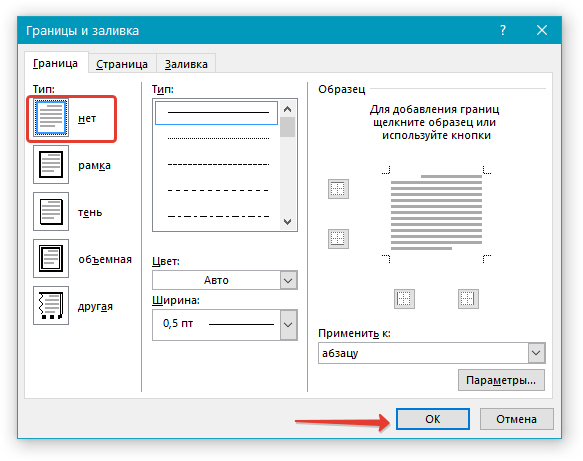
3. Во вкладке “Граница” открывшегося диалогового окна в разделе “Тип” выберите “Нет” и нажмите “ОК”.
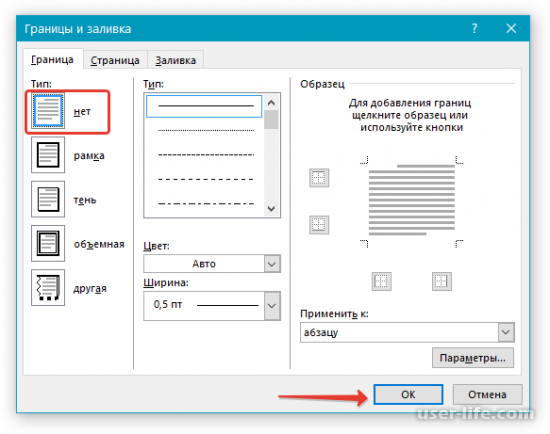
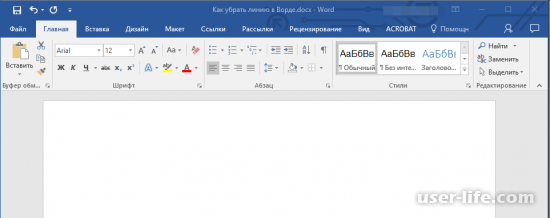
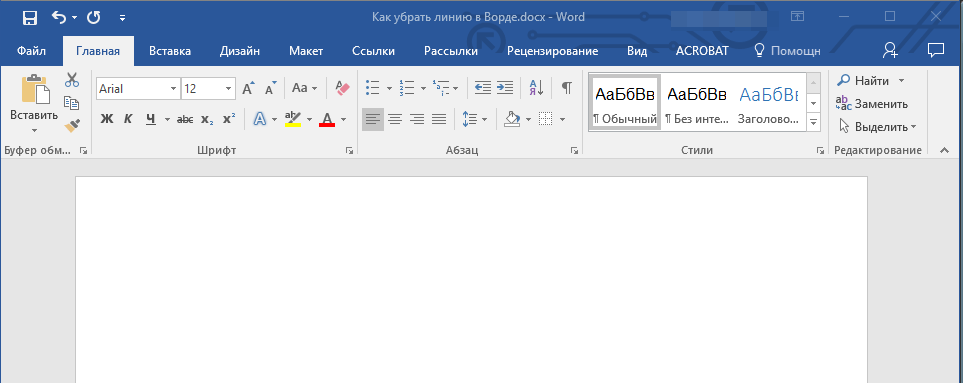
4. Линия удалится
Как удалить линию, которая была создана форматом или автозаменой
Линия могла быть добавлена в Ворде в связи с некорректным форматированием или автозаменой после 3х нажатий символов «-» или «_» или » Параметры автозамены».
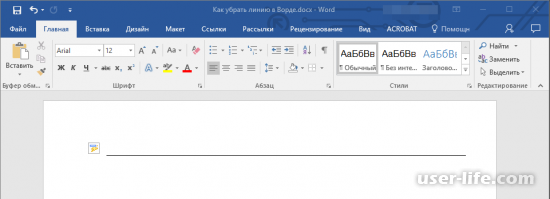
2. Разверните меню кнопки “Границы”, которая находится в группе “Абзац”, вкладка “Главная”.
3. Нажимайте строчку «Нет границы».
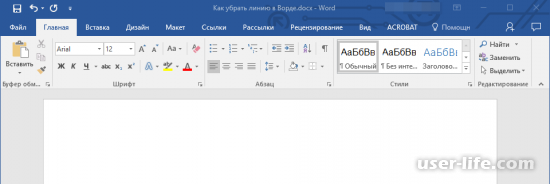
4. И Вы увидите как горизонтальная линия удалится.
Как удалить линию, которая в таблице
Может потребоваться удалить линию в таблице, тогда Вам нужно объединять строки, ячейки или столбцы. Сейчас мы объясним как объединить столбцы или строки.
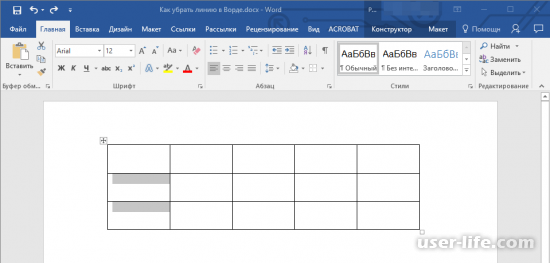
1. Для начала выделяйте две рядом расположенные ячейки в столбце или строке, линию между которыми Вы хотите удалить.
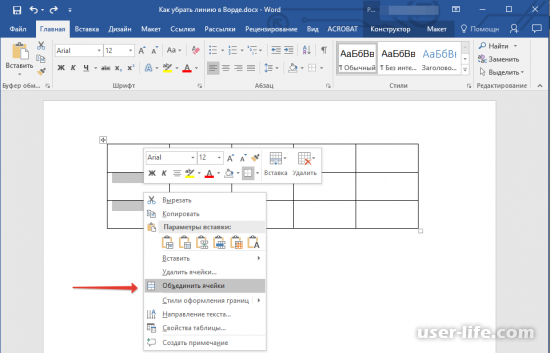
2. Клацните правой кнопкой мыши и выбирайте пункт «Объединить ячейки».
3. Можете продолжать выделять ячейки линии которых Вы хотите убрать
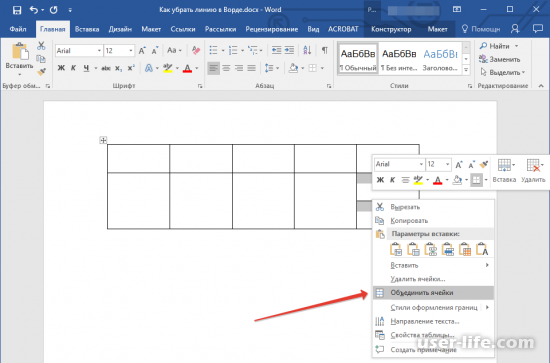
Примечание: В том случае, когда надо убрать горизонтальную линию, выделяйте пару ячеек вверху и внизу, а если надо убрать вертикальную линию, выделяйте ячейки слева и справа. Тогда линия будет находиться между выделенными ячейками.
4. Удалённая линия в таблице.
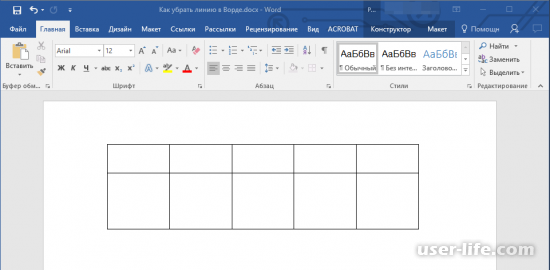
На этом мы рассмотрели все способы по удалению линий в Microsoft Word. И для Вас не важно как линия была добавлена Вы сможете удалить любую линию. Продолжайте изучать возможности многофункциональной и распростроненной программы.
Как в Word Online убрать таблицу, оставив текст
Работа с использованием мощного и востребованного редактора Ворд Онлайн позволяет решать задачи самой разной направленности. В создаваемых документах можно редактировать не только тексты. Всевозможные таблицы, обработанные фотографии – для выполнения уникальных материалов доступна любая информация. Однако бывают случаи: данные в документ уже вставлены, отформатированы и сохранены, когда их требуется изменить или вовсе удалить. Как убрать таблицу в Word Online, оставив текст, и как это сделать без потери функциональности всего документа – в этой статье.

В каких случаях может понадобиться избавиться от таблиц в документе
Часто пользователи полагают, что создаваемая таблица будет уместным дополнением к тестовой части документа, что она более наглядно продемонстрирует информацию. Особенно это актуально для данных, связанных с цифрами и необходимостью показа их изменения в динамике.
Однако после создания таблицы становится понятно — указанные данные можно гораздо доступнее и в более кратком изложении оформить в виде абзаца. Здесь возникает необходимость удаления таблицы, чтобы заменить ее текстовым оформлением.
Также используется функция удаления границ вставленной таблицы, чтобы текст остался и визуально украсил документ ровными и аккуратными столбцами и строками.
Рассмотрим все варианты форматирования, связанного с удалением таблиц, в том числе с сохранением текста.

Как убрать таблицу в Word Online, оставив текст
Для того чтобы оставить текст, ранее размещенный в таблице, необходимо сделать следующие операции:
- В документе Ворд Онлайн с созданной таблицей расположите курсор в любой ячейке табличной части;
- В меню, расположенном в верхней части страницы, выберите пункт «Формат»;
- Откроется список из разделов форматирования, нажмите «Таблица»;
- Развернется перечень операций для выбора, определите вариант «Свойства таблицы»;
- В окне «Свойства таблицы» справа в блоке «Граница таблицы» установите значение «0 пт».
В результате выполненных действий видимые границы сохраненной таблицы исчезнут, оставив текст в неизменном виде.

Информация из таблицы, которая остается видимой после стирания границ, может гармонично вписаться в структуру текста, визуально придав ему официальный вид.
Как удалить таблицу с возможностью восстановления
Для удаления таблицы в документе, созданном в редакторе Ворд Онлайн, выполните несколько команд по следующему алгоритму:
- Откройте для редактирования документ, содержащий таблицу, и установите курсор внутри нее;
- Правой кнопкой мыши разверните список, в котором перечислены доступные действия с таблицей;
- Найдите строку «Удалить таблицу» и нажмите на нее – таблица будет удалена.

Следующий вариант исключения таблицы из содержимого документа заключается в использовании разделов меню:
- Перед началом форматирования документа с таблицей откройте его и поместите курсор внутри таблицы в произвольном месте;
- В строке верхнего меню выберите блок «Формат»;
- В выпадающем списке нажмите пункт «Таблица»;
- Найдите строку «Удалить таблицу», нажатием активируйте удаление.

Если таблица была удалена случайно, и необходимо ее восстановить, выполните следующие шаги:
- Над стройкой меню нажмите слова «Последнее изменение»;
- В блоке справа появится перечень сохранений документа. Определите ту версию, где в тексте присутствовала таблица, и разверните тремя точками справа список доступных действий;
- Выберите «Восстановить эту версию», подтвердите кнопкой «Восстановить», документ будет возвращен в прежнем виде.
Редактирование в Word Online данных различных форматов дает возможность использовать функционал редактора с максимальной эффективностью, создавая полезные документы с видом, удобным для изучения.
- Как вставить таблицу из одного файла Word Online в другой
- Как в Word Online перевернуть таблицу
- Как сделать таблицу в Word Online
- Как разделить таблицу в Word Online
Как удалить горизонтальную линию в Word
В создании этой статьи участвовала наша опытная команда редакторов и исследователей, которые проверили ее на точность и полноту.
Команда контент-менеджеров wikiHow тщательно следит за работой редакторов, чтобы гарантировать соответствие каждой статьи нашим высоким стандартам качества.
Количество просмотров этой статьи: 173 034.
Из данной статьи вы узнаете, как удалить границу в Microsoft Word, которую вы могли случайно создать, введя три дефиса (-), подчеркивания (_), знака равно (=) или звездочки (*) и нажав Enter.
Выделение и удаление

Нажмите на строку сразу над ненужной линией. Если над линией расположен текст, выделите всю строку над линией.

Переместите курсор на строку сразу под ненужной линией. Левый конец линии будет выделен.

Нажмите клавишу Delete . Во многих версиях Word это приведет к удалению линии. Метод 2 из 3:
С помощью вкладки «Главная»

Нажмите на строку сразу над ненужной линией. Если над линией расположен текст, выделите всю строку над линией.

Переместите курсор на строку сразу под ненужной линией. Левый конец линии будет выделен.

Нажмите на вкладку Главная вверху экрана.

Нажмите на иконку «Границы». Это квадрат, разделенный на четыре клетки в разделе «Абзац».

Выберите Нет границы , чтобы убрать границу. Метод 3 из 3:
С помощью диалогового окна «Границы и заливка»

Нажмите на строку сразу над ненужной линией. Если сразу над линией расположен текст, выделите всю строку над линией.

Переместите курсор на строку сразу под ненужной линией. Левый конец линии будет выделен.

Откройте вкладку Дизайн вверху окна.

Нажмите на Границы страниц в правом вернем углу окна.

Нажмите на вкладку Граница вверху диалогового окна.

Нажмите на Нет на левой панели.

Нажмите ОК . Граница исчезнет.
Дополнительные статьи

пользоваться Microsoft Access

узнать ключ продукта для Office

редактировать документы на iPhone

применить формулу ко всему столбцу в Google Таблицах на компьютере преобразовать файл PDF в документ Word

отобразить скрытые строки в Google Таблицах на компьютере

получить доступ к рабочей электронной почте из дома

перемещать столбцы в Excel

рисовать в PowerPoint

просматривать документы PDF в полноэкранном режиме

создать файл формата CSV

копировать формулы в Excel

вставить несколько строк в Google Таблицы на компьютере

связать таблицы в Access
Об этой статье
Штатный автор wikiHow
В создании этой статьи участвовала наша опытная команда редакторов и исследователей, которые проверили ее на точность и полноту.
Команда контент-менеджеров wikiHow тщательно следит за работой редакторов, чтобы гарантировать соответствие каждой статьи нашим высоким стандартам качества. Количество просмотров этой статьи: 173 034.
Как убрать линии в таблице ворд?
При работе в программе ворд часто требуется редактировать таблицу, например, удалить лишнюю линию. Многие пользователи не представляют, как можно это сделать. Поэтому давайте разберемся, как в программе ворд убрать линии в таблице.
Первый шаг. Отроем рабочий лист в программе ворд, в котором нарисована таблица два на четыре, необходимо убрать линию между ячейками в первой строке.

Второй шаг. Выделим полностью первую строку таблице, затем нажмем на правую кнопку мыши, чтобы на экране появилось меню. В нем находим строчку «Границы и заливка» и нажимаем на неё.

Третий шаг. Откроется меню «Границы и заливка», в котором должна быть активирована закладка «Граница», в правом нижнем углу меню, находим блок «Образец». Убираем посередине прямоугольника границу, после можно закрыть меню через кнопку «Ок». Стоит обратить внимание, что убрав любую линию в прямоугольнике с образцом, вы уберете её из таблицы.

В итоге мы убрали лишнюю линию в таблице в первой строке, но при этом не объединили ячейки.
Как удалить линию в таблице в ворде

Убрать линию в документе MS Word задача несложная. Правда, прежде, чем приступить к ее решению, следует понять, что это за линия и откуда она взялась, точнее, каким образом она была добавлена. В любом случае, все их можно убрать, и ниже мы расскажем, что для этого нужно сделать.
Урок: Как в Ворде нарисовать линию
Убираем нарисованную линию
Если линия в документе, с которым вы работаете, нарисована с помощью инструмента “Фигуры” (вкладка “Вставка”), имеющегося в MS Word, удалить ее очень просто.
1. Кликните по линии, чтобы выделить ее.
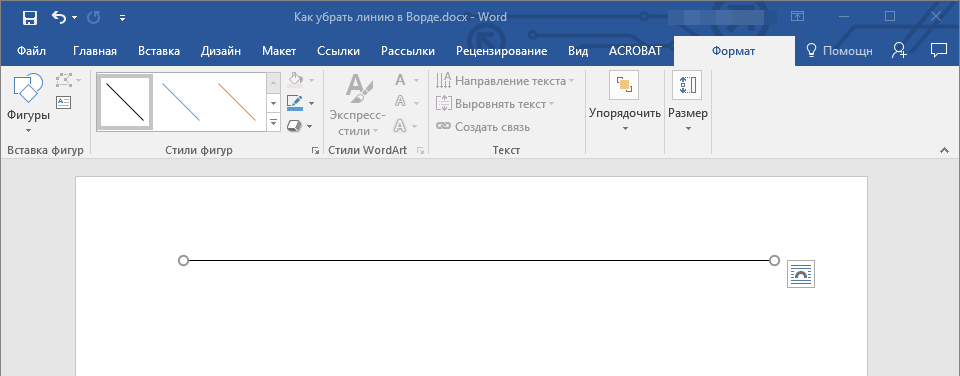
2. Откроется вкладка “Формат”, в которой вы можете эту линию изменить. А вот для ее удаления просто нажмите кнопку “DELETE” на клавиатуре.
3. Линия исчезнет.
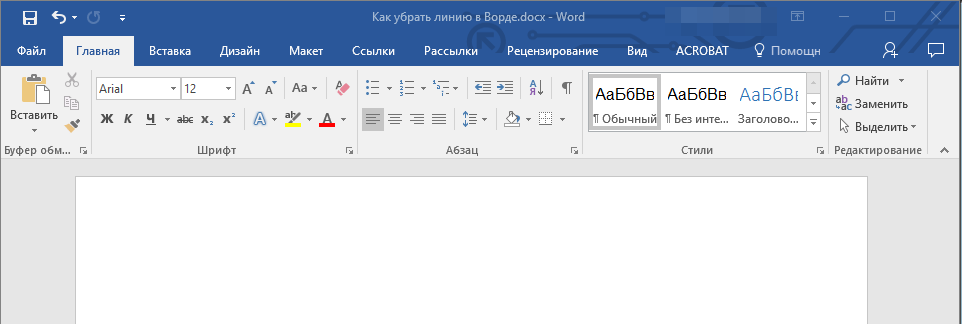
Примечание: Линия, добавленная с помощью инструмента “Фигуры” может иметь различный внешний вид. Вышеописанная инструкция поможет убрать двойную, пунктирную линию в Ворде, а также любую другую линию, представленную в одном из встроенных стилей программы.
Если же линия в вашем документе не выделяется после клика на нее, значит, добавлена она была другим способом, а для ее удаления необходимо воспользоваться иным методом.
Убираем вставленную линию
Возможно, линия в документ была добавлена иным образом, то есть, скопирована от куда-то, а затем вставлена. В таком случае необходимо выполнить следующие действия:
1. Выделите с помощью мышки строки до и после линии, чтобы линия тоже была выделена.
2. Нажмите кнопку “DELETE”.
3. Линия будет удалена.
Если этот метод вам тоже не помог, попробуйте в строках до и после линии написать несколько символов, а затем выделить их вместе с линией. Нажмите “DELETE”. Если линия не удалится, воспользуйтесь одним из следующих методов.
Убираем линию, созданную с помощью инструмента “Границы”
Бывает и так, что линия в документе представлена с помощью одного из инструментов в разделе “Границы”. В таком случае убрать горизонтальную линию в Word можно одним из следующих методов:
1. Откройте меню кнопки “Граница”, расположенной во вкладке “Главная”, в группе “Абзац”.
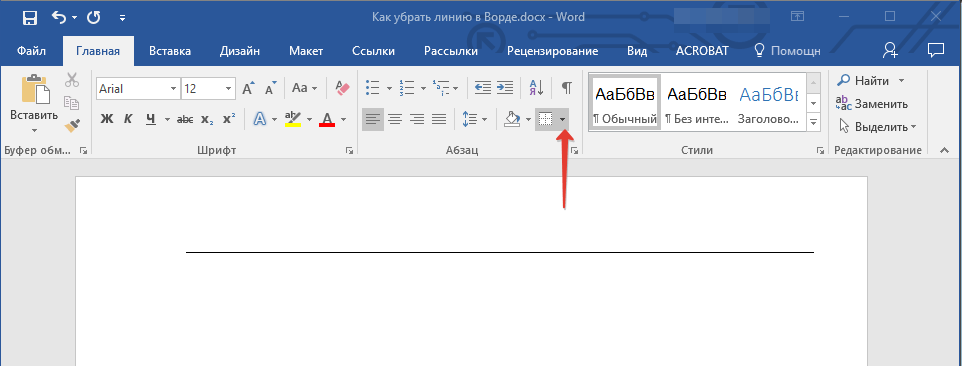
2. Выберите пункт “Нет границы”.
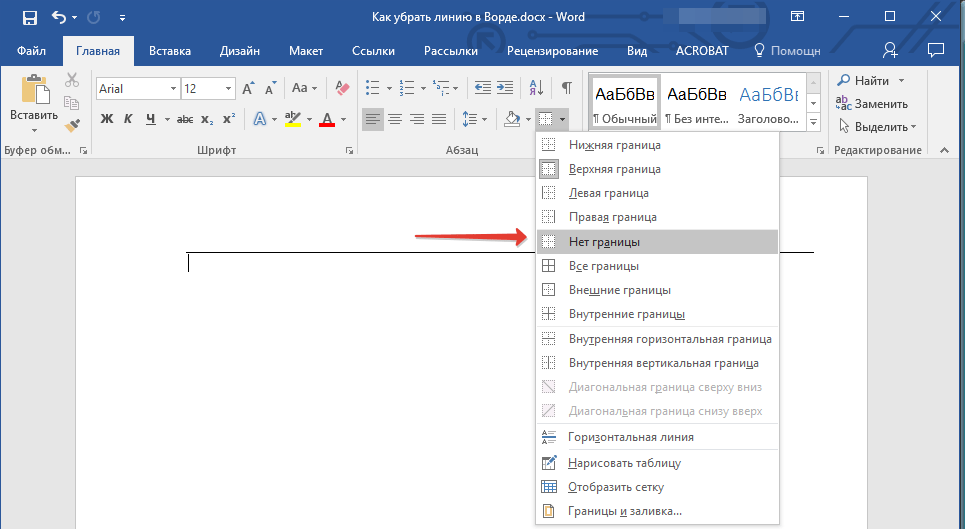
3. Линия исчезнет.
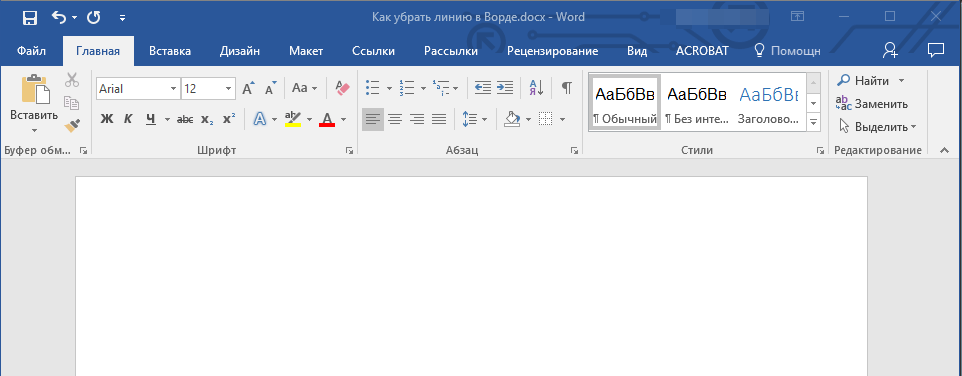
Если и это не помогло, скорее всего линия была добавлена в документ с помощью того же инструмента “Границы” только не в качестве одной из горизонтальных (вертикальных) границ, а с помощью пункта “Горизонтальная линия”.
Примечание: Линия, добавленная в качестве одной из границы, визуально выглядит немного жирнее линии, добавленной с помощью инструмента “Горизонтальная линия”.
1. Выделите горизонтальную линию, кликнув по ней левой кнопкой мышки.
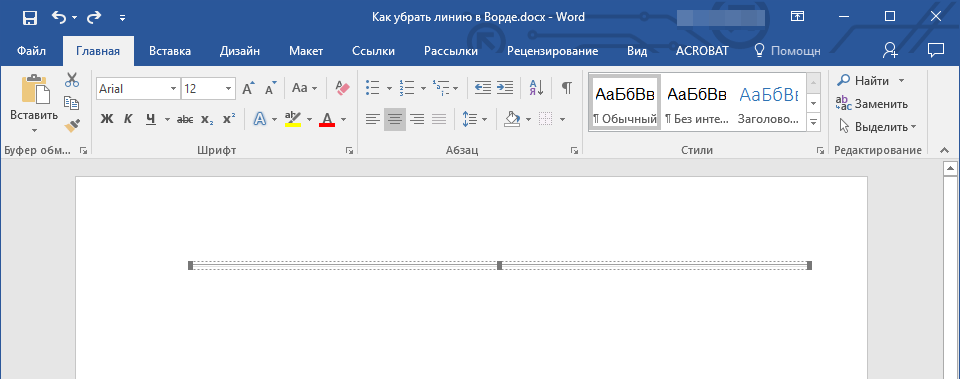
2. Нажмите кнопку “DELETE”.
3. Линия будет удалена.
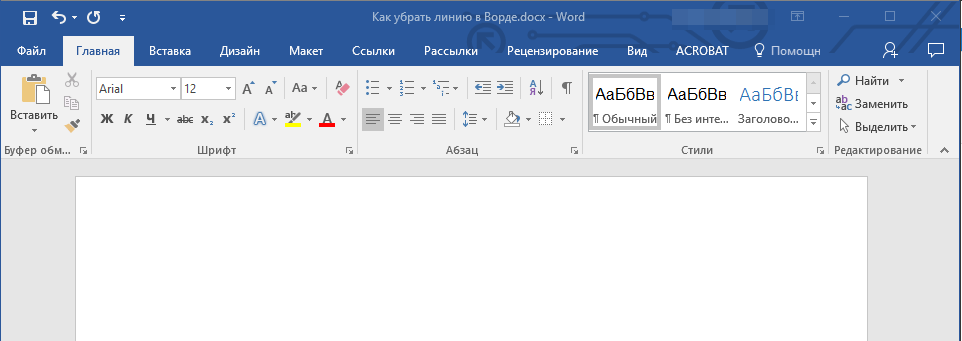
Убираем линию, добавленную в качестве рамки
Добавить линию в документ можно и с помощью встроенных рамок, доступных в программе. Да, рамка в Word может быть не только в виде прямоугольника, обрамляющего лист или фрагмент текста, но и в виде горизонтальной линии, расположенной в одном из краев листа/текста.
Уроки: Как в Ворде сделать рамку Как удалить рамку
1. Выделите линию с помощью мышки (визуально выделится только область над ней или под ней, в зависимости от того, в какой части страницы эта линия расположена).
2. Разверните меню кнопки “Граница” (группа “Абзац”, вкладка “Главная”) и выберите пункт “Границы и заливка”.
3. Во вкладке “Граница” открывшегося диалогового окна в разделе “Тип” выберите “Нет” и нажмите “ОК”.
4. Линия будет удалена.
Убираем линию, созданную форматом или автозаменой символов
Горизонтальную линию, добавленную в Word из-за неправильного форматирования или автозамены после трех нажатий символов “-”, “_” или “=” и последующего нажатия клавиши “ENTER” выделить невозможно. Чтобы удалить ее выполните следующие действия:
Урок: Автозамена в Ворде
1. Наведите указатель курсора на эту линию, чтобы в самом ее начале (слева) появился символ “Параметры автозамены”.
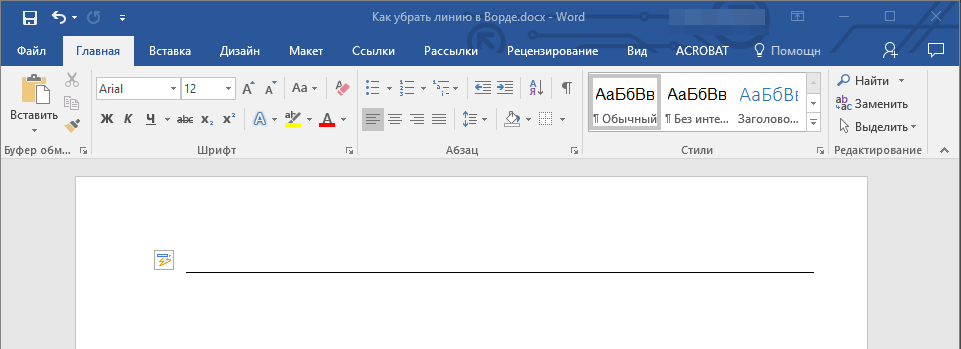
2. Разверните меню кнопки “Границы”, которая находится в группе “Абзац”, вкладка “Главная”.
3. Выберите пункт “Нет границы”.
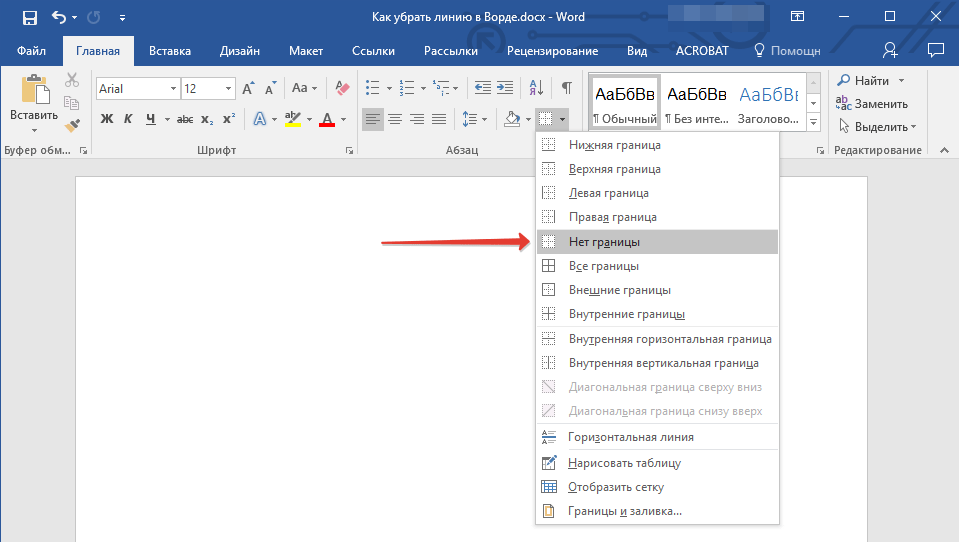
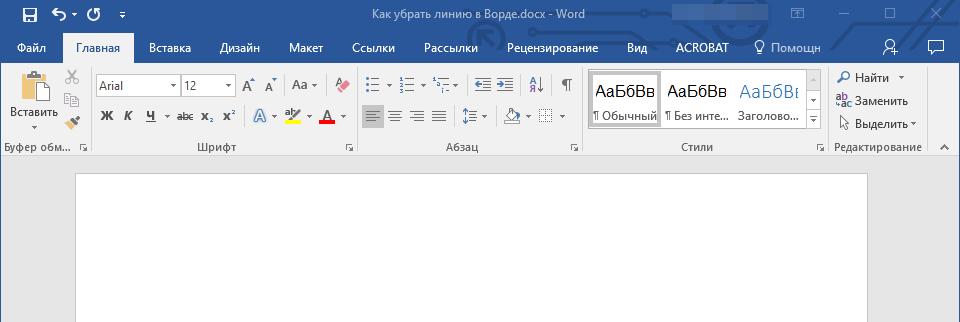
4. Горизонтальная линия будет удалена.
Убираем линию в таблице
Если ваша задача — убрать линию в таблице в Ворде, необходимо просто объединить строки, столбцы или ячейки. О последнем мы уже писали, объединить столбцы или строки можно походим способом, более подробно о котором мы и расскажем ниже.
Уроки: Как в Word сделать таблицу Как объединить ячейки в таблице Как добавить строку в таблицу
1. Выделите с помощью мышки две соседних ячейки (в строке или столбце) в ряду, линию в котором вы хотите удалить.
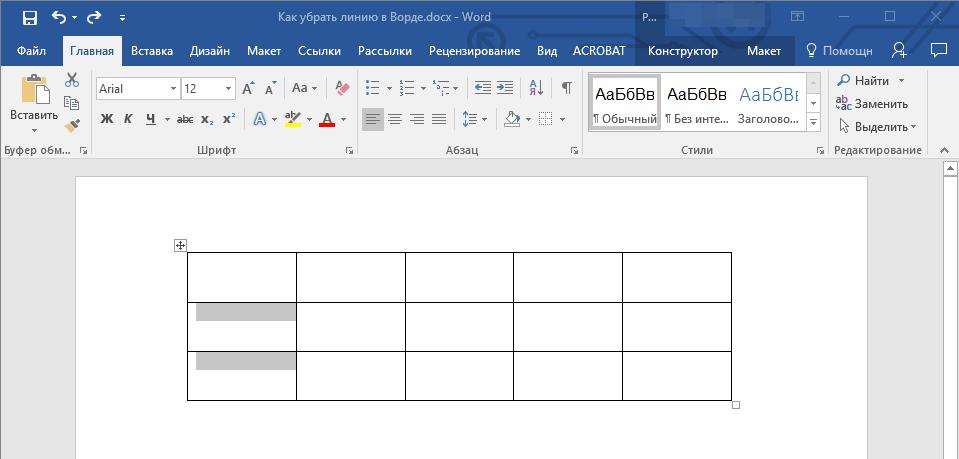
2. Кликните правой кнопкой мышки и выберите пункт “Объединить ячейки”.

Вот и все, теперь вы знаете обо всех существующих методах, с помощью которых можно удалить линию в Ворде, вне зависимости от того, как она появилась в документе. Желаем вам успехов и только положительных результатов в дальнейшем изучении возможностей и функций этой продвинутой и полезной программы.
Как убрать линии в таблице ворд?
При работе в программе ворд часто требуется редактировать таблицу, например, удалить лишнюю линию. Многие пользователи не представляют, как можно это сделать. Поэтому давайте разберемся, как в программе ворд убрать линии в таблице.
Первый шаг. Отроем рабочий лист в программе ворд, в котором нарисована таблица два на четыре, необходимо убрать линию между ячейками в первой строке.
Второй шаг. Выделим полностью первую строку таблице, затем нажмем на правую кнопку мыши, чтобы на экране появилось меню. В нем находим строчку «Границы и заливка» и нажимаем на неё.
В итоге мы убрали лишнюю линию в таблице в первой строке, но при этом не объединили ячейки.
Как убрать линии от таблицы в ворде
Как удалить линию в таблице Ворд: пошаговая инструкция
Статья расскажет, как удалять линию в «Word».
Многие пользователи текстового редактора «Word» интересуются, как убрать линию в таблице? Об этом мы поговорим в данном обзоре.
Как удалить линию в таблице «Word»?
Удалить линию в таблице «Word» — задача не очень сложная. Просто объединим ячейки:
- Выделяем две соседствующие ячейки в столбце или в строке, линию между которыми вы хотите убрать.

Выделяем две соседствующие ячейки
- Теперь нажмите на выделении правой кнопкой мыши и в раскрывшемся меню – на «Объединить ячейки».

Нажмите на «Объединить ячейки»
- Сделайте то же самое в остальных ячейках столбца или строки. Линия всегда должна находится между двух выделенных ячеек.

Проделайте предыдущее действие по всему ряду
Как удалить в Ворде в таблице лишние линии?
Я самоучка, поэтому делаю это способом, который мне кажется проще и легче. В верхнем меню (это после слова "Вид") ищу слова "Что вы хотите сделать?". В подменю выбираю вариант "Ластик для таблицы" и просто стираю им лишние линии.
Если таблица самая обыкновенная, т. е. количество столбцов и строчек в ней одинаково во всей таблице, то можно, например, щелкнуть в нужной строке правой кнопкой мыши (или выделить несколько строчек / ячеек и щелкнуть на выделенном фрагменте), затем в появившемся меню выбрать пункт "Удалить ячейки", а в появившемся окне поставить флажок "Удалить всю строку" и нажать "ОК".
Если же нужно удалить строчки, которые не соответствуют по формату (количеству или размеру ячеек) строкам выше или ниже, то все осложняется. Чтобы не возникло дополнительных проблем, лучше сначала привести все строки в соответствие — т. е. в удаляемой строке и строках выше и ниже ячеек должно быть поровну, и размер у них должен быть одинаков по ширине для каждого столбца. Иначе данные при удалении могут вести себя непредсказуемо. Потом придется снова разделить строку так, как вам нужно.
Как в ворде убрать двойную линию в таблице?
Как убрать двойную границу в таблице Ворд?
Удаление границ в определенных ячейках
- На вкладке Главная в группе Абзац нажмите кнопку Показать или скрыть.
- Выделите нужные ячейки вместе со знаками окончания ячейки.
- В разделе Работа с таблицами откройте вкладку Конструктор.
- В группе Стили таблиц нажмите кнопку Границы и выберите вариант Без границ.
Как убрать линию в таблице?
Удаление отдельных границ
- Щелкните любую ячейку, чтобы отобразить вкладку Конструктор таблиц.
- На вкладке Конструктор таблиц в поле Тип линии выберите пункт Без границ. …
- Щелкните границы, которые нужно удалить.
Как в ворде сделать двойную линию в таблице?
- Работа с программой Microsoft Word.
- Выберите в раскрывающемся списке Тип линии панели инструментов Таблицы и границы двойную линию.
- Щелчком на кнопке Нижняя граница замените нижнюю одинарную границу ячейки на двойную (рис. …
- Выделите всю таблицу, в списке Тип линии выберите одинарную линию.
Как убрать лишние пробелы в таблице Ворд?
Чтобы убрать все лишние пробелы по всему тексту, выберите меню Правка | Заменить… В поле «Найти» введите два пробела (нажмите два раза на пробел). Будьте внимательны – возможно в поле ранее вы уже ввели пробел. В поле «Заменить на» введите один пробел.
Как убрать разрывы в таблице Ворд?
Как убрать перенос таблицы в Word на следующую страницу?
- Выделяем несколько последних строк, кроме самой последней
- На Главной жмем стрелку в группе команд Абзац
- На вкладке Положение на странице ставим галочку «Не отрывать от следующего»
Как убрать линию в Ворд?
Щелкните линию, соединитель или фигуру, которые вы хотите удалить, а затем нажмите клавишу DELETE. Совет: Чтобы удалить несколько линий или соединителей, щелкните их по очереди, удерживая нажатой клавишу CTRL, а затем нажмите клавишу DELETE.
Как убрать линию в ворде не выделяется?
Если это простая линия, которая не выделяется. Выделить блок текста с линией → вкладка «разметка страницы» → «границы страниц» → «граница» → «тип» → «нет» → «применить к:» → «абзацу»→ «ОК».
Как убрать черную полоску в ворде?
Убрать докучливую полоску можно очень просто:
- выделяем весь текст (Ctrl+A);
- переходим на вкладку «Разметка страницы», открываем окно «Параметры страницы» и нажимаем кнопку «Границы…» (как показано на рисунке ниже).
- в открывшемся окне, в столбике «Тип» устанавливаем маркер на «нет».
Как сделать одну жирную линию в таблице?
Щелкните таблицу или выделите ячейки, для которых нужно добавить или изменить границы. На вкладке Таблицы в разделе Нарисовать границу во всплывающем меню Толщина линии выберите нужную толщину линии.
Как изменить толщину линий в таблице?
Изменение толщины линии
- Выберите линию, которую нужно изменить. Если вы хотите изменить несколько линий, выберите первую, а затем, удерживая нажатой клавишу CTRL, щелкните остальные.
- На вкладке Формат щелкните стрелку Контур фигуры. …
- Наведите курсор на пункт Толщина, а затем щелкните нужную толщину линии.
Как сделать толще линии в таблице?
Важно сначала выбрать Толщину , а затем линию, которую вы хотите изменить. Итак, в разделе « Границы и заливка» выберите « Пользовательский» , затем « Цвет» (если необходимо), выберите « Толщина» , затем выберите « Линия», которую нужно изменить.
Как сделать двойное подчеркивание в таблице?
Использование двойного подчеркивания
- Выделите текст, который вы хотите подчеркнуть.
- Перейдите на вкладку Главная и нажмите кнопку вызова диалогового окна » Шрифт » .
- В раскрывающемся списке стиль подчеркивания выберите пункт Двойное подчеркивание .
Как в ворде нарисовать линию в таблице?
Рисование линии с точками соединения
- На вкладке Вставка в группе элементов Иллюстрации нажмите кнопку Фигуры.
- В группе Линии выберите соединительную линию, которую вы хотите добавить. …
- Чтобы нарисовать линию, соединяющую фигуры, наведите указатель мыши на первую фигуру или объект.
Как в ворде в таблице сделать толстую линию?
Выделяем таблицу щелчком по «маркеру перемещения таблицы», то есть крестику вверху и слева, затем в панели «Работа с таблицами» вкладке «Конструктор» заходим в раздел «Обрамление». В открывшемся окне выбираем тип контура, толщину и цвет линий, а в окне «Границы» устанавливаем их местоположение (внешние, внутренние и т.
Как сделать таблицу невидимой в Word — 5 способов
Многим пользователям встречались невидимые таблицы в Ворде, когда они читали или работали с документами Word. Этот один из лучших способов выделить содержимое таблицы без создания дополнительного элемента дизайна.
В процессе редактирования и оформления документа Word у части пользователей возникают вопросы о том, как сделать таблицу невидимой. Нам необходимо скрыть границы таблицы с со страницы документа.
В текстовом процессоре Microsoft Word можно настроить практически любую конфигурацию таблицы, например, линии границ можно добавить, убрать и форматировать. Вы без труда можете скрыть линии из таблицы.
При оформлении документа можно скрыть или стереть все линии в таблице или удалить только некоторые линии границ, оставив остальные видимыми.
В этом руководстве мы расскажем вам о том, как сделать границы таблицы невидимыми в Ворде несколькими способами. В инструкциях вы найдете информацию, как сделать таблицу в Word невидимой, или как скрыть линии при более сложном оформлении, когда отдельные границы таблицы невидимые, а другие — видны.
Как сделать таблицу невидимой в Ворде — 1 способ
Самый простой способ создать полностью невидимую таблицу — это удалить все границы таблицы или ячеек. В результате вы сделаете границы таблицы прозрачными, оставив полностью видимым только содержимое.
- После создания таблицы нажимайте на якорь в верхнем левом углу таблицы, чтобы выделить всю таблицу.

- Перейдите на вкладку «Конструктор таблиц» (в некоторых предыдущих версиях MS Word — «Конструктор»), расположенную на главной панели инструментов.
- В группе «Обрамление» (в более ранних версиях Word — «Стили таблиц») щелкните по стрелке рядом с кнопкой «Границы».
- В выпадающем меню выберите пункт «Нет границы».
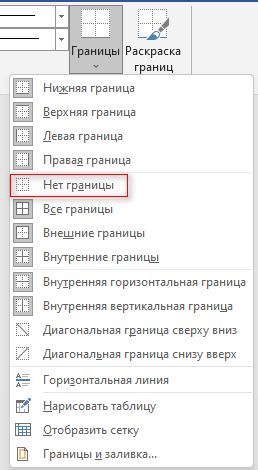
- Все линии будут удалены, в результате у вас в документе будут невидимые границы таблицы Word.

Выполнение этих шагов скрывает границы во всей таблице.
Хотя у вас будет невидимая таблица в Word, вы по-прежнему сможете увидеть сетку таблицы, поэтому перемещаться по ячейкам будет так же легко, как и раньше.
Как сделать линии таблицы невидимыми в Ворде — 2 способ
Сейчас мы рассмотрим похожий метод, с помощью которого можно убрать все границы у таблицы в документе Word.
Проделайте следующие действия:
- Выделите нужную таблицу на странице документа Word.
- Щелкните правой кнопкой мыши по таблице.
- На открывшейся панели нажмите на стрелку у значка «Границы».
- В раскрывающемся меню выберите «Нет границы».

Как сделать невидимыми линии таблицы в Word — 3 способ
В некоторых случаях пользователю необходимо оформить таблицу с видимыми и невидимыми границами. В этом случае часть линий границ будет отображаться на странице документа, а другие линии будут скрыты.
Вы также можете скрыть из таблицы только определенные линии границ.
Выполните следующие действия:
- Установите курсор мыши внутри таблицы, чтобы выбрать ячейки, границы которых вы хотите стереть.
- Откройте вкладку «Главная».
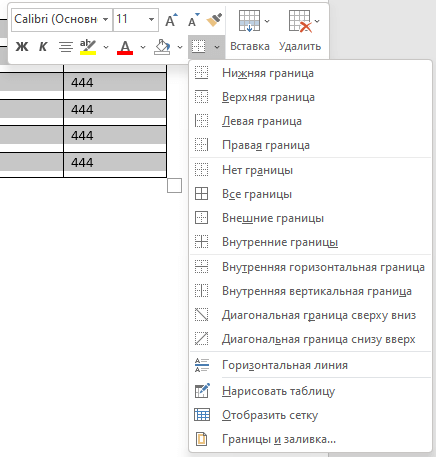
- В группе «Абзац» нажмите стрелку рядом со значком «Границы», а в выпадающем меню выберите подходящий вариант:
- Нижняя граница — делаем невидимой нижнюю границу ячейки или группы ячеек.
- Верхняя граница — становится невидимой верхняя линия границы ячейки или группы выделенных ячеек.
- Левая граница — скрываем левую линию ячейки или группы ячеек.
- Правая граница — делает невидимой правую линию ячейки или группы ячеек.
- Все границы — скрываем все линии вокруг ячейки или группы ячеек.
- Внешние границы — убираем все внешние границы вокруг ячейки или группы ячеек.
- Внутренние границы — скрываем все внутренние границы в выделенной группе ячеек.
- Внутренняя горизонтальная граница — удаляем горизонтальные линии внутри группы ячеек.
- Внутренняя вертикальная граница — скрываем вертикальные линии внутри группы ячеек.

- Границы выбранных столбцов будут стерты.
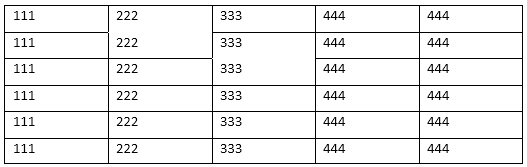
Вы можете применить один и тот же метод к любому количеству таблиц и столбцов.
Как сделать несколько линий в таблице невидимыми — 4 способ
Сейчас вы узнаете, как стереть границы таблицы в Ворде. Мы расскажем, как сделать границы таблицы невидимыми между произвольными ячейками. Этим способом вы можете удалить ненужные линии в любом месте таблицы.
- В окне открытого документа переходим ко вкладке «Конструктор таблиц».
- В группе «Обрамление» сначала щелкните по кнопке «Раскраска границ», а затем по стрелке около значка «Цвет пера».
- В открывшемся меню в опции «Цвета темы» выберите белый цвет.

- С помощью курсора-пера щелкните по линиям, которые необходимо скрыть из таблицы.
- Линии исчезнут, при этом между ячейками останется невидимая граница.

Таблица в Ворде невидимыми линиями — 5 способ
Вы можете добавить или удалить границы, используя параметр «Формат таблицы». Этот параметр открывает диалоговое окно, в котором вы можете вручную добавлять, удалять и редактировать границы таблицы в соответствии с вашими потребностями.
Пройдите несколько шагов:
- Выделите всю таблицу.
- Щелкните правой кнопкой мыши по выделенному, а в раскрывшемся меню выберите «Границы и заливка…».
- В открывшемся окне «Границы и заливка», перейдите во вкладку «Границы».
- В разделе «Тип:» выберите «нет».

- Нажмите на кнопку «OK», чтобы сохранить настройки.
Теперь на странице документа Word границы таблицы невидимые. Вы можете применить эти шаги, чтобы стереть границы определенных столбцов.
Как убрать невидимую таблицу в Ворде
Давайте посмотрим, как убрать невидимую таблицу, чтобы снова отобразить все или только некоторые линии, если вам потребовалось изменить дизайн документа Word.
- Выделите всю таблицу или только нужные ячейки.
- Откройте вкладку «Конструктор таблиц».
- Щелкните по стрелке около значка «Границы».
- В открывшемся меню щелкните по «Границы и заливка…».
- В окне «Границы и заливка» во вкладке «Граница» в разделе «Тип:» нажмите на кнопку «все», а затем на «ОК».

Включение и отключение линий сетки
При создании таблиц без полей вам все равно нужно иметь возможность перемещаться по столбцам и строкам. Обратите внимание, что при печати документа Word границы таблицы будут напечатаны, а линии сетки — нет.
Если вы видите светлые пунктирные линии на месте таблицы, то функция «Отобразить сетку» включена в текстовом редакторе. Эта опция позволяет увидеть структуру таблицы.

Отображение сетки внутри таблицы можно отключить по этой инструкции:
- Поместите курсор мыши внутрь таблицы.
- Войдите во вкладку «Конструктор таблиц».
- В группе «Оформление» щелкните по стрелке рядом с кнопкой «Границы».
- В раскрывшемся меню нажмите на «Отобразить сетку».

После выполнения этих действий, на страницах документа Word линии сетки будут скрыты.
Если вам нужно включить отображение линии сетки, снова нажмите кнопку «Отобразить сетку», и она появится.
Как в Word удалить линию
Горизонтальные линии в документах текстового процессора Microsoft Office Word используются в качестве элементов форматирования текста. Способов создания этих элементов существует несколько, в том числе программа может сама принять решение вставить линию, например, если пользователь поставил несколько знаков тире подряд и нажал Enter. Операция удаления таких линий нередко становится головоломкой, так как совершенно непонятно, к какому именно фрагменту текста Word применил форматирование: к строке, абзацу, странице или всему документу.

Статьи по теме:
- Как в Word удалить линию
- Как убрать разрыв строки
- Как убрать знак абзаца
Инструкция
Установите курсор ввода в строку перед горизонтальной линией и раскройте в меню приложения выпадающий список с вариантами оформления границ абзацев. Это самая последняя — правая нижняя — пиктограмма в группе команд «Абзац» на вкладке «Главная». В списке вариантов выберите «Нет границы», после чего и линия должна исчезнуть. Если этого не произойдет, повторите операцию, переместив курсор ввода на строку ниже — под горизонтальную линию.
В первом шаге описано удаление линии, которая является элементом оформления абзаца, но может оказаться, что это часть форматирования страницы. В этом случае, как и в предыдущем, установите курсор над линией, но используйте другой управляющий элемент из меню табличного редактора.
Он помещен в группу команд «Фон страницы» вкладки «Разметка страницы» и помечен надписью «Границы страниц». Щелкните по этой надписи, и Word откроет отдельное окно, составленное из трех вкладок. На вкладке «Страница» кликните по иконке с подписью «нет» в колонке «Тип».
Затем перейдите на вкладку «Граница» и проделайте то же самое — выберите такую же пиктограмму с надписью «нет» в левой колонке «Тип». Затем нажмите кнопку OK и убедитесь, что линию удалось уничтожить. Если этого снова не произошло — переходите к радикальным мерам.
Если другого выхода нет, отмените форматирование во всем редактируемом документе. Выделите весь текст, выбрав пункт «Весь текст» в выпадающем списке «Выделить» группы команд «Редактирование» на вкладке «Главная» либо нажав сочетание клавиш Ctrl + A. Сразу за разделительной чертой между этой группой команд и соседней «Стили», рядом с надписью «Редактирование», есть маленькая кнопка, которая открывает отдельное окно «Стили» — щелкните по ней. Выберите самую верхнюю строку в перечне стилей — «Очистить все» — и закройте окно. В результате Word должен убрать все элементы форматирования текста, включая и горизонтальные линии.
Видео по теме
- как убрать линию в ворде
- Вставка и удаление правил или горизонтальные линии
Совет полезен?
Статьи по теме:
- Как убрать пробел между словами в ворде
- Как удалить все пробелы Word
- Как убрать большое расстояние между словами
к статье
Похожие советы
- Как очистить в "Ворде" формат
- Как убрать полосу в ворде
- Как поменять толщину линий
- Как убрать полоску в ворде
- Как убрать разметку в ворде
- Как разлиновать лист
- Как убрать сноску
- Как убрать непечатаемые знаки
- Как в Word убрать пробелы
- Как в Word подчеркнуть слово
- Как убрать рамки в Microsoft Word
- Как сделать длинное тире
- Как сделать нижнее подчеркивание
- Как убрать разрыв между словами
- Как убрать разрыв раздела
- Как написать текст вертикально
- Как отформатировать текст в Word
- Как убрать большой пробел между словами в Ворде
- Как выполнить обрамление таблицы
- Как в ворде сделать рамку по краям страницы
- Как сделать рамки в документе
Новые советы от КакПросто
Рекомендованная статья
Как происходит заражение компьютера вирусом
Наиболее слабое звено в цепи компьютерной безопасности — это сам пользователь. Наличие установленного на компьютере.



