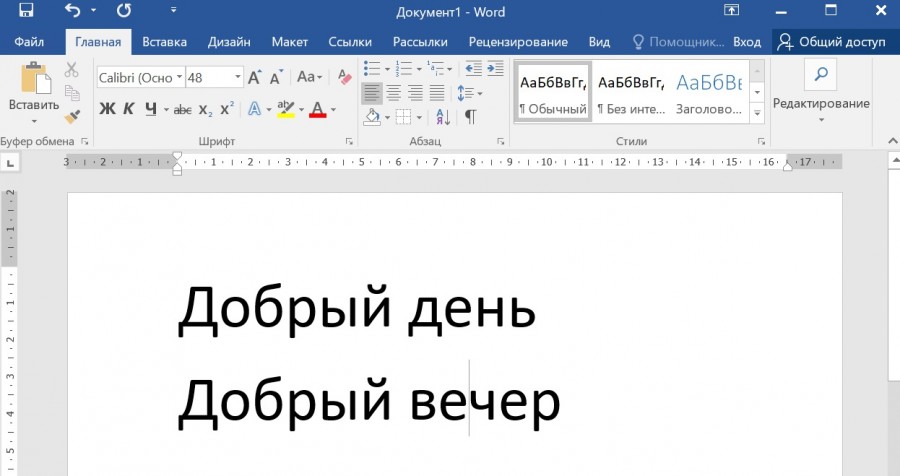
Горизонтальные линии способны эффективно отделять абзацы друг от друга. Большинство пользователей уже осведомлены о том, что для добавления горизонтальной линии в документ достаточно ввести три дефиса, подчеркивания или звездочки и затем нажать Enter. Просмотрите скриншот:

Как избавиться от всех горизонтальных линий в документе? В этом руководстве вы найдете необходимые ответы.
Удалите горизонтальные линии вручную, одну за другой
Используйте код VBA для удаления горизонтальных линий
Примените Kutools for Word для удаления горизонтальных линий
Вручную удалите все горизонтальные линии по одной
Если вы просто хотите удалить несколько горизонтальных линий, вы можете удалить их вручную следующим образом:
1. Установите курсор над границей;
2. Кликните на Границы страницы в разделе Фон страницы на вкладке Дизайн;

3. В диалоговом окне «Границы и заливка» нажмите кнопку Границы вкладку нажмите Ничто, нажмите OK. И выбранная горизонтальная линия будет сразу удалена.

Удалите все горизонтальные линии с кодом VBA
Если вам необходимо избавиться от всех горизонтальных линий в документе, то делать это вручную довольно скучно. Используя VBA, это можно упростить, выполнив следующие шаги:
1. Нажмите Alt + F11, чтобы открыть окно VBA в Word;
2. Выберите Модули в меню Вставить и вставьте код в окно Модули;
Код VBA: удалить все горизонтальные линии в документе Word:
Sub убратьНижнююГраницу() Dim параграф As Paragraph For Each параграф In ActiveDocument.Paragraphs параграф.Borders(wdBorderBottom).LineStyle = wdLineStyleNone Next параграф End Sub
3. Нажмите Run или нажмите F5 применить VBA напрямую. И все горизонтальные линии удалены из документа.
Удалите все горизонтальные линии с помощью Kutools for Word
Проще всего удалить все горизонтальные линии из всего документа или выделения документа с помощью Kutools for Word.
Kutools for Word, оснащен ИИ , предлагает более 100 удобных функций для упрощения ваших задач.
1. Нажмите Кутулс > Удалить > Горизонтальная линия, см. снимок экрана:

2. И тогда все горизонтальные линии из всего документа будут удалены сразу, см. Снимок экрана:
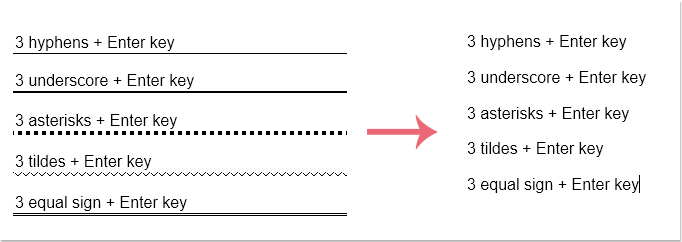
Внимание: Если вы хотите удалить часть горизонтальных линий, выберите данные диапазона, а затем примените эту функцию.
Демонстрация: удаление всех горизонтальных линий в Word
Откройте для себя Кутулс / Кутулс Плюс вкладка в этом видео из Kutools for Word. Наслаждайтесь более чем 100 функциями и бесплатными утилитами искусственного интеллекта на постоянной основе. Скачать сейчас!
Как убрать горизонтальную линию в ворде если она не выделяется?
Действительно можно столкнуться с ситуацией, когда в программе ворд присутствует горизонтальна линия, которую нельзя выделить, чтобы потом удалить. Не каждый пользователь представляет себе, как можно избавиться от подобной линии, поэтому давайте рассмотрим простую пошаговую инструкцию, как это можно сделать.
Первый этап. Запустим документ в программе Word, содержащий два фрагмента словосочетаний, разделённых линией, которую невозможно выделить и, соответственно, удалить.
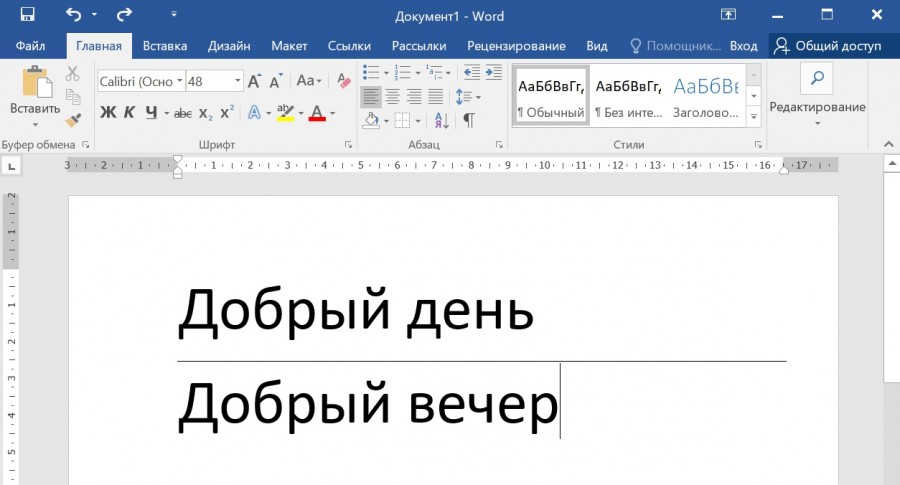
Второй шаг. Необходимо выделить область, в которой присутствует данная линия, это можно сделать с помощью мышки.
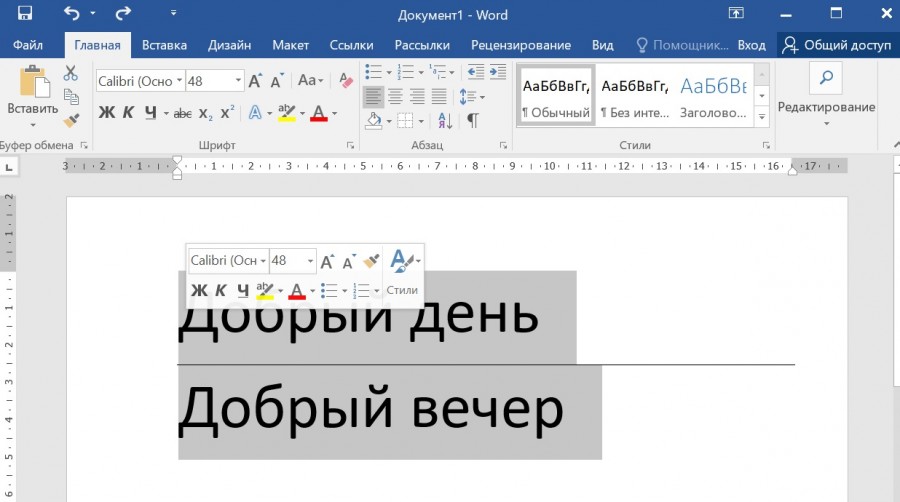
Третий шаг. Дальше необходимо обратить свое внимание на верхнюю панель, где нам нужна вкладка «Главная», в ней, примерно посередине, находим блок «Абзац», в котором присутствует иконка «Границы», необходимо нажать на стрелочку рядом с ней, чтобы появился выпадающий список, где можно найти строку «Нет границ», необходимо на неё нажать.
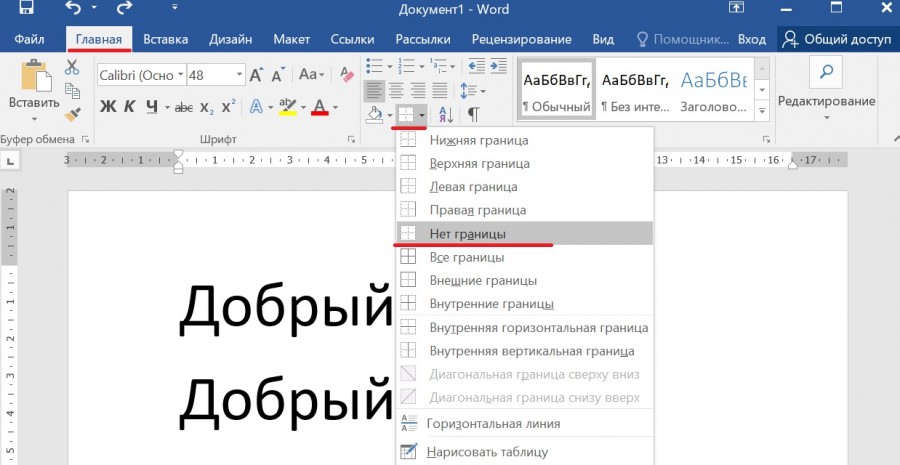
Четвертый шаг. В итоге данная линия исчезнет между нашими словосочетаниями.