
Удаление горизонтальной линии в Word
Научитесь убирать горизонтальную линию в Microsoft Word для удобного форматирования документов. Этот курс поможет вам улучшить навыки работы с текстовыми документами.
Наверное, у всех был такой случай, когда в документе Word появлялась горизонтальная линия, которую категорически не хочется удалять. О том, как убрать эту злополучную горизонтальную линию, будет рассказано далее.
Действительно, все очень просто, и любой пользователь этой программы может убрать горизонтальную линию в Word. Для начала нужно определиться и понять, что это за линия.
В программе Word есть несколько типов строк, это:
- Нарисованная линия (формы слов);
- Строка вставлена (или создана с помощью символов “—”);
- Линия, созданная макетом.
Если вы затрудняетесь с выбором и не совсем уверены, к какому типу принадлежит ваша горизонтальная линия, я сразу вас порадую, вы можете удалить любую из них. Итак, приступим.
Нарисованная линия
Линии, нарисованные в Word, удаляются самым простым способом — достаточно щелкнуть по нему левой кнопкой мыши и нажать DEL (или щелкнуть правой кнопкой — вырезать). Если при нажатии на линию она не выделяется, значит, это не нарисованная линия.
Вставленная в Word линия
Эти строки можно удалить, выбрав строки ДО и ПОСЛЕ этой строки и нажав клавишу DEL (или вырезав). Если это не сработает, вы можете попробовать добавить пару букв до и после строки и попробовать удалить их вместе с ними таким же образом. Если на этот раз не сработало, это не вставленная строка.
Линия созданная форматом
Чтобы убрать этот тип линии, появившийся из-за неправильного форматирования, нужно найти в меню Word пункт «Границы и заливка» и во вкладках этих «Граница» и «Страница» выбрать параметр «Тип» — « нет »(без рамки). Если не получилось, выделите текст вместе со строкой и в параметре «Применить к» того же окна укажите «к тексту”.
Если у вас Word 2007-2010, вы можете попробовать сделать все намного проще: Главная -> Абзац -> Границы -> Без границ.
Старт:
Срок обучения:
Microsoft Excel: базовые навыки. Повышение квалификации
Московское образование. Обучение 2 месяца.
Курсы по ФГОС. Удостоверение НАДПО
0 ₽/мес рассрочка
Оставить комментарий
Часто задаваемые вопросы
Конечно, ведь онлайн курсы для этого и существуют, чтобы обучать людей с нуля. Вы можете за короткий промежуток времени переквалифицироваться с любой работы на IT сферу. Важно начать как можно раньше, чтобы быстрее пожинать плоды своего успеха. Тем более, что сейчас этот рынок труда находится в большом подъеме, который может продлиться еще немало времени.
Специальностей в сфере IT огромное количество. Все они довольно сильно различаются по выполняемым задачам, а также по тому, какие навыки требуются для успешного вступления в должность. Это и область разработки, и дизайн, и менеджмент, и еще многое другое. Все эти специалисты имеют разные назначения. Однако, есть у них и общие моменты.
Например, все они получают довольно солидные заработные платы, а также имеют выгодные условия работы. Связано это, опять же, с большим спросом компаний на таких сотрудников. Избрать направление можно, пройдя специальный тест на профориентацию, а также подробнее изучив специфику работы.
IT – это огромная сфера, которая включает в себя большое количество специальностей. Она развивается постоянно, поэтому, так часто можно увидеть новые направления. Ежегодно потребность в работниках этой сферы растет. В последний год усредненные показатели дали +60%. Спрос на профессионалов в этой области огромный.
Хотя с другой стороны, многие онлайн школы и прочие заведения выпускают также немало специалистов. Однако, их по-прежнему не хватает, чтобы закрыть все потребности рынка. Именно поэтому, такие рабочие являются очень востребованными во многих крупных компаниях.
Как убрать в ворде горизонтальную полосу
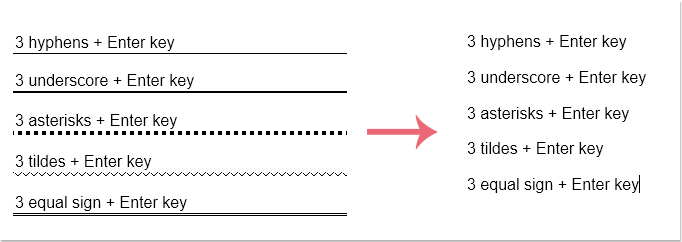
Горизонтальные линии могут четко разделять абзацы. Многие пользователи уже знают, что могут добавлять в документ горизонтальные линии, набрав три дефиса, подчеркивания или звездочки и т. Д., А затем нажав Enter. Смотрите скриншот:

Как убрать с документа все горизонтальные линии? Этот учебник расскажет вам ответы.
Вручную удалите все горизонтальные линии по одной
Удалите все горизонтальные линии с кодом VBA
Удалите все горизонтальные линии с помощью Kutools for Word
Вручную удалите все горизонтальные линии по одной
Если вы просто хотите удалить несколько горизонтальных линий, вы можете удалить их вручную следующим образом:
1. Поместите курсор над линией;
2, Нажать на Границы страницы в Фон страницы группа Дизайн вкладка;

3. В диалоговом окне «Границы и заливка» нажмите кнопку Границы вкладку нажмите Ничто, нажмите OK. И выбранная горизонтальная линия будет сразу удалена.

Удалите все горизонтальные линии с кодом VBA
Если вы хотите удалить все горизонтальные линии в документе, удалить их вручную утомительно. VBA может сделать это проще, сделав следующее:
1, нажмите Alt + F11 открыть окно VBA в Word;
2. Нажмите Модули от Вставить вкладку и вставьте код в Модули окно;
Код VBA: удалить все горизонтальные линии в документе Word:
Sub removehline() Dim ils As Paragraph For Each ils In ActiveDocument.Paragraphs ils.Borders(wdBorderBottom).LineStyle =wdLineStyleNone Next ils End Sub3. Нажмите Run или нажмите F5 применить VBA напрямую. И все горизонтальные линии удалены из документа.
Удалите все горизонтальные линии с помощью Kutools for Word
Проще всего удалить все горизонтальные линии из всего документа или выделения документа с помощью Kutools for Word.
Kutools for Word, оснащен ИИ , предлагает более 100 удобных функций для упрощения ваших задач.
1. Нажмите Кутулс > Удалить > Горизонтальная линия, см. снимок экрана:

2. И тогда все горизонтальные линии из всего документа будут удалены сразу, см. Снимок экрана:
Внимание: Если вы хотите удалить часть горизонтальных линий, выберите данные диапазона, а затем примените эту функцию.
Демонстрация: удаление всех горизонтальных линий в Word
Откройте для себя Кутулс / Кутулс Плюс вкладка в этом видео из Kutools for Word. Наслаждайтесь более чем 100 функциями и бесплатными утилитами искусственного интеллекта на постоянной основе. Скачать сейчас!
Лучшие инструменты для офисной работы
Kutools for Word — Повысьте свой опыт работы со словом с помощью Over 100 Замечательные особенности!
Легкая очистка: Убрать Дополнительные места / Разрывы разделов / Текстовые поля / Гиперссылки / Дополнительные инструменты для снятия см. Удалить группа.
➕ Креативные вставки: Вставлять Разделители тысяч / Флажки / радио кнопки / QR код / Штрих-код / Несколько изображений / Узнайте больше в Вставить группа.

Хотите попробовать эти функции? Загрузите Kutools for Word прямо сейчас!
Бесплатная загрузка Купить Узнайте больше о Kutools для Word
Лучшие инструменты для офисной работы
Kutools for Word — 100+ инструментов для Word
- Kutools AI Особенности: Создать, Перезапись, Суммировать, Переведите Документы / Получите быстрые ответы / Польский документ (сохранить формат)
- Владение документами: Разделить страницы / Объединить документы / Пакетное преобразование в PDF
- ✏ Редактирование содержания: Пакетный поиск и замена / Изменить размер всех изображений
- Легкая очистка: Удалить лишние пробелы / Удалить разрывы разделов
- ➕ Креативные вставки: Вставить разделители тысяч / Вставьте флажки / Создание QR-кодов



