
Microsoft Word является одним из самых известных текстовых редакторов, позволяющим создавать и модифицировать документы с разными элементами. Одним из таких элементов выступают графические изображения, которые можно использовать для дополнения текста или для улучшения визуального восприятия документа.
Порой возникает необходимость оформить рисунок границей, чтобы он выделялся на странице. Однако стандартные границы в Word могут оказаться чрезмерно заметными и отвлекать от основного содержания документа. Что же делать в такой ситуации? Ответ прост — сделать границы рисунка прозрачными.
Чтобы установить прозрачные границы для изображения в Word, выполните несколько несложных действий. Начните с выбора изображения, для которого хотите создать прозрачные границы. Далее перейдите на вкладку "Формат", расположенную в верхней части интерфейса Word. В этом разделе вы найдете разнообразные инструменты для редактирования изображений.
Очищаем границы рисунка в Word: простая инструкция
Временами при работе с рисунками в Word оказывается, что они имеют границы, которые могут мешать общему виду документа. Однако, с помощью нескольких простых шагов, вы можете легко очистить эти границы и получить более эстетически приятный результат.
Вот и всё! Теперь вы ознакомлены с тем, насколько просто убрать границы изображения в Word, чтобы ваш документ выглядел более эстетично и структурировано.
Настройка прозрачности границы в рисунке Word
Чтобы изменить прозрачность границы в изображении Word, воспользуйтесь данной пошаговой инструкцией:
- Выберите рисунок, к которому вы хотите добавить прозрачность границы.
- Нажмите правой кнопкой мыши на рисунке и выберите пункт "Форматирование изображения".
- В появившемся окне "Формат изображения" выберите вкладку "Контур изображения".
- В разделе "Стиль контура" выберите желаемый стиль границы.
- Ниже стиля контура вы найдете поле "Прозрачность". Используйте ползунок, чтобы настроить желаемую прозрачность границы.
- Когда вы достигнете нужного уровня прозрачности, нажмите кнопку "ОК", чтобы применить изменения.
Теперь вы успешно настроили прозрачность границы в рисунке Word. Не забудьте сохранить свои изменения, чтобы они применялись в документе.
Удаление существующей границы в рисунке Word
Чтобы удалить границу из изображения в документе Word, выполните следующие простые шаги:
- Выделите рисунок, у которого есть граница, щелкнув на нем один раз.
- На вкладке "Формат" в группе "Стили фигур" выберите опцию "Формат фигуры".
- В открывшемся окне "Формат фигуры" перейдите на вкладку "Обводка и заливка".
- Нажмите на кнопку "Нет обводки", чтобы удалить границу.
- Для применения изменений нажмите "ОК".
Теперь ваша иллюстрация в Word не будет иметь видимой рамки. Если же вы хотите установить новую границу, просто следуйте тем же шагам, но выберите желаемые параметры обрамления вместо "Без обводки".
Прорисовка рисунка без границы в Word
Создание изображения без обрамления в Word может быть полезным, если вам нужно достичь эффекта полупрозрачности или встроить изображение в текст вашего документа. Для этого следует воспользоваться возможностями Word для настройки границ элементов.
Вот простая инструкция о том, как сделать прозрачные границы рисунка в Word:
| Этап 1: | Запустите документ Word и добавьте изображение в текст. |
| Этап 2: | Выберите изображение и перейдите на вкладку "Формат" в верхнем меню. |
| Этап 3: | В разделе "Формат" найдите пункт "Контур" и выберите опцию "Без обводки". |
| Этап 4: | Ваше изображение теперь должно выглядеть с прозрачными краями, без видимых линий по периметру. |
Следуя этой простой инструкции, вы можете легко создать рисунок без границы в Word и придать вашему документу более профессиональный вид.
Импорт прозрачной границы в рисунок Word
Для создания прозрачных границ в рисунке Word можно использовать функцию импорта. Это позволяет вставить готовую прозрачную границу из другого рисунка или файла.
Чтобы выполнить импорт прозрачной границы, следуйте следующим инструкциям:
Теперь вы успешно импортировали прозрачную границу в рисунок Word. Если вы хотите изменить параметры границы в дальнейшем, просто повторите указанные выше шаги.
Примечание: При импорте границы из другого рисунка или файла, убедитесь, что она имеет прозрачный фон, чтобы достичь желаемого результата.
Статья описывает простую инструкцию по импорту прозрачной границы в рисунок Word. Следуя указанным шагам, вы сможете сделать границы вашего рисунка в Word прозрачными и улучшить его внешний вид.
4 быстрых метода удаления нежелательных фреймов в документе Word
В какой-то степени фреймы очень похожи на текстовые поля, которые используются для хранения текстов в документе. Но у фреймов есть некоторые преимущества перед текстовыми полями. Например, он может содержать несколько полей, и вы можетеtarсноски или концевые сноски внутри, любой из которых работает в текстовых полях.
Несмотря на это, мы не можем игнорировать необходимость удаления кадров, которые вам больше не нужны. Поэтому мы предлагаем вам 4 простых, но быстрых способа, как показано ниже:
Способ 1: удалить кадры вручную
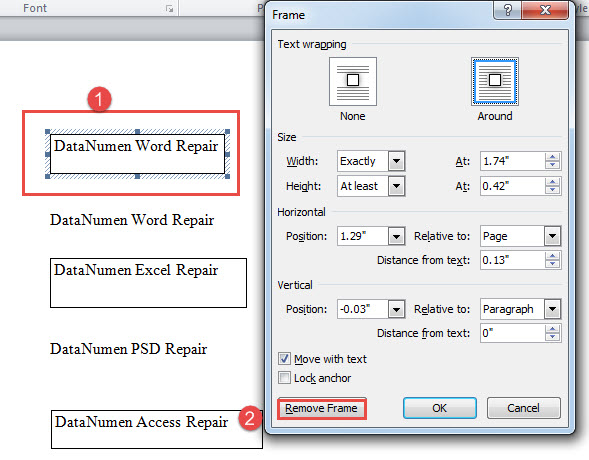
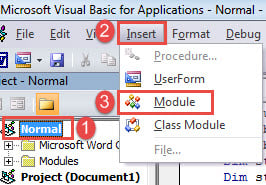
Способ 2: удалить все кадры в выделенном фрагменте
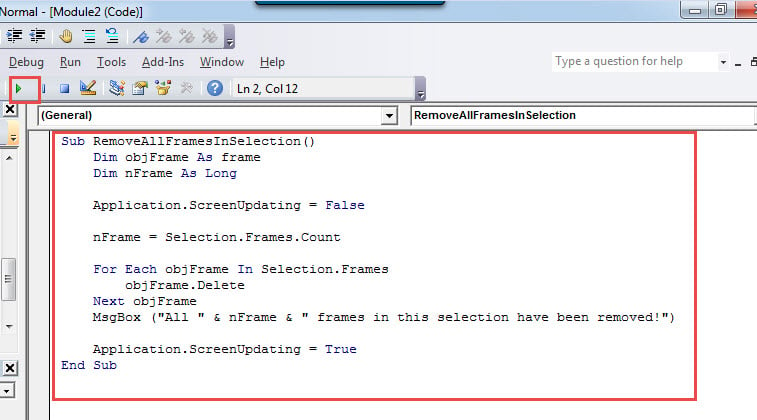
Как вы можете заметить, удалять множество изображений по отдельности с применением этапов первого метода – довольно утомительно. Для того чтобы ускорить процесс, более эффективным решением станет применение VBA-кодов.
Sub УдалитьВсеКадрыВВыборе() Dim objFrame As frame Dim nFrame As Long Application.ScreenUpdating = False nFrame = Selection.Frames.Count For Each objFrame In Selection.Frames objFrame.Delete Next objFrame MsgBox ("Все " " кадры в данном выборе были успешно удалены!") Application.ScreenUpdating = True End Sub
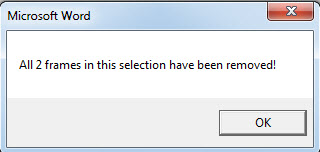
Вы получите окно сообщения с указанием результата, как показано ниже:
Способ 3: удалить все кадры в текущем документе
Тем не менее, нам понадобится макрос для пакетной обработки.
Sub УдалитьВсеКадрыВДокументе() Dim objFrame As frame Dim nFrame As Long Application.ScreenUpdating = False nFrame = ActiveDocument.Frames.Count For Each objFrame In ActiveDocument.Frames objFrame.Delete Next objFrame MsgBox ("Все кадры " " в данном документе были успешно удалены!") Application.ScreenUpdating = True End Sub
Точно так же вы будете уведомлены окном сообщения, когда процесс будет завершен.
Способ 4: удалить все кадры в нескольких документах из папки
Если у вас есть пакет документов, включая кадры, мы также предоставляем макрос для выполнения этой задачи.
Sub УдалитьВсеРамкиВоВсеДокументыВПапке() Dim objDoc As Документ Dim dlgFile As ДиалогФайлов Dim nFile As Integer Dim objFrame As рамка Dim nFrame As Long Set dlgFile = Application.FileDialog(msoFileDialogFilePicker) With dlgFile dlgFile.AllowMultiSelect = True If .Show = -1 Then For nFi ле = " Файл не выбран! Пожалуйста, выберите файл." Exit Sub End If End With End Sub
- Теперь вы вызовете окно «Обзор». Выбирать tarполучить документы и нажать «Открыть». Затем через несколько секунд все кадры в выбранных документах будут удалены.
Преодолеть информационную катастрофу
Излишне говорить, что информационная катастрофа ни в коем случае не ужасна. В какой-то степени это может даже угрожать карьере. Поэтому защита данных и знание правильных действий после потери данных имеют жизненно важное значение. Одной из рекомендуемых мер является получение исправление документа инструмент заранее.
Как убрать любые рамки и границы в Word
Приветствуем вас на портале WiFiGid! В этой короткой заметке я покажу вам, как можно убрать рамки в Word. «Вордом» мы пользуемся каждый день, так что дальнейшее повествование буду вести сугубо из своего личного опыта в понятных пошаговых инструкциях с картинками. Но так как не совсем понятно, что вы имеете ввиду под словом «рамка», попробую воссоздать все возможные ситуации. Если же что-то останется за пределами этой статьи – пишите обязательно в комментариях свои вопросы и идеи.
Вариант 1 – Рамка вокруг страницы
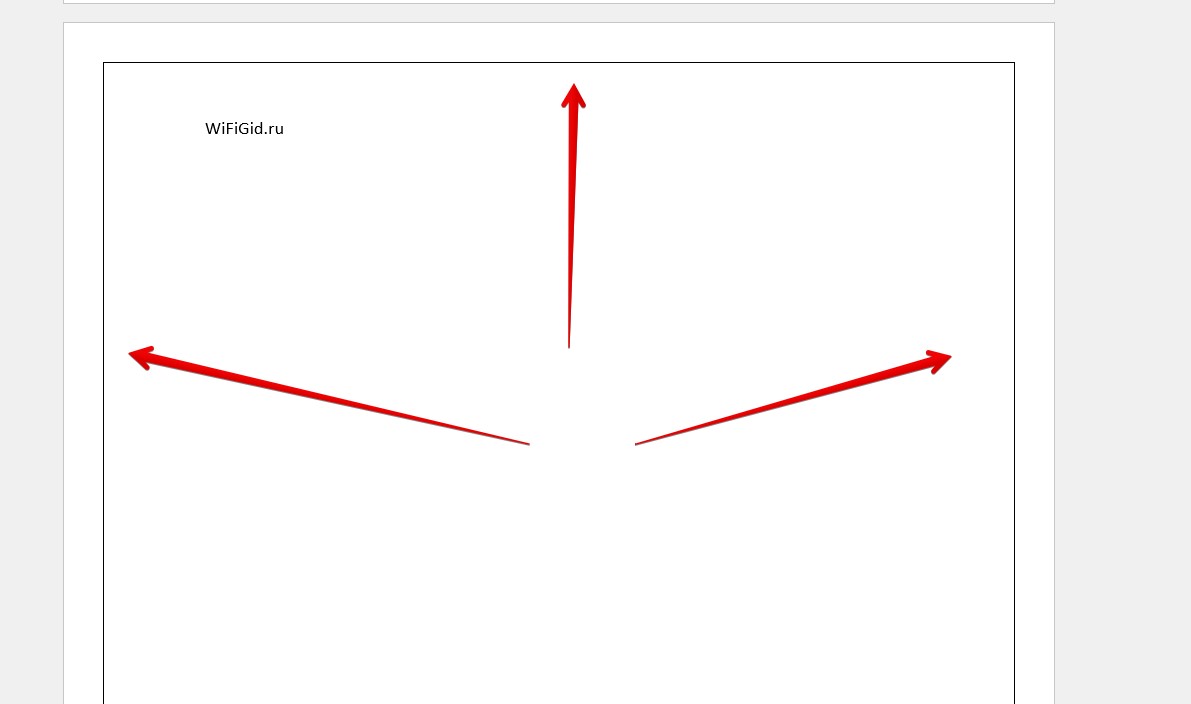
Начнем со стандартных решений Word по рамкам. Самый частый вариант – рамка вокруг страницы:
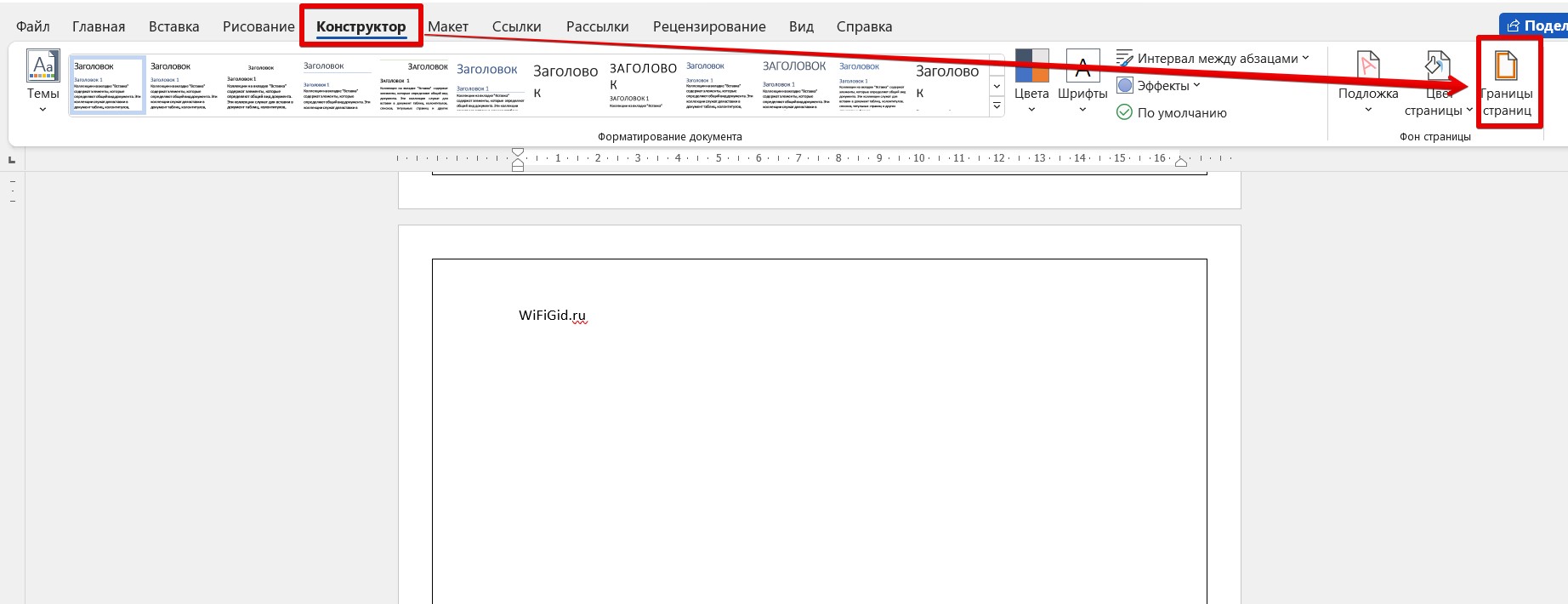
Если вы видите подобную рамку по всему документу (ее дизайн можно настраивать, поэтому внешний вид может быть другим), делаем вот так:
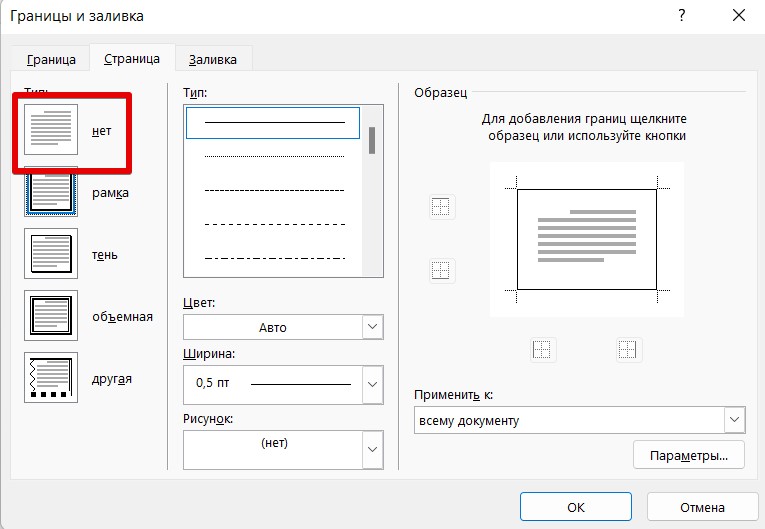
Вариант 2 – Рамка вокруг абзаца или текста
Этот вариант разновидность предыдущего, но вместо всех страниц рамка окружает конкретный текст или абзац как на примере ниже:
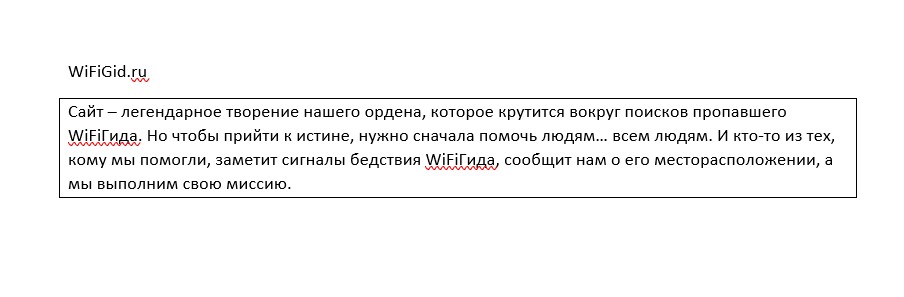
Подход к решению этого задания схож с предыдущим:
- Выделяем текст, вокруг которого мы хотим удалить рамку.
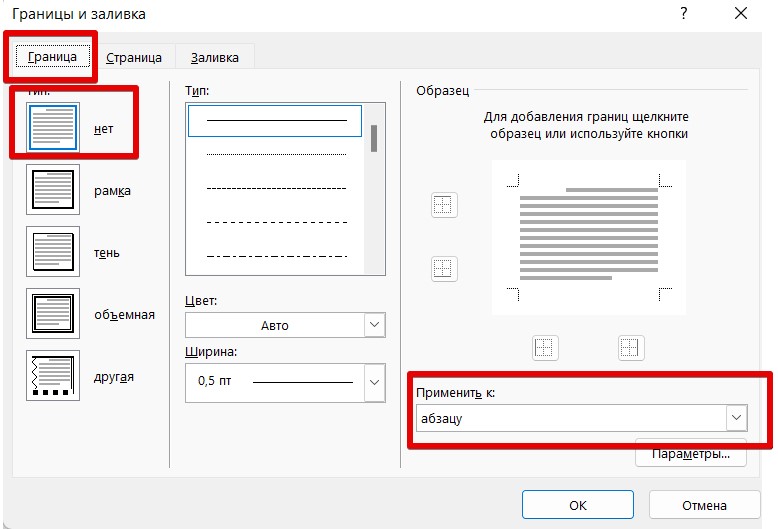
- Переходим в тот же самый раздел «Конструктор – Границы страниц» (скрины не дублирую, можете посмотреть выше).
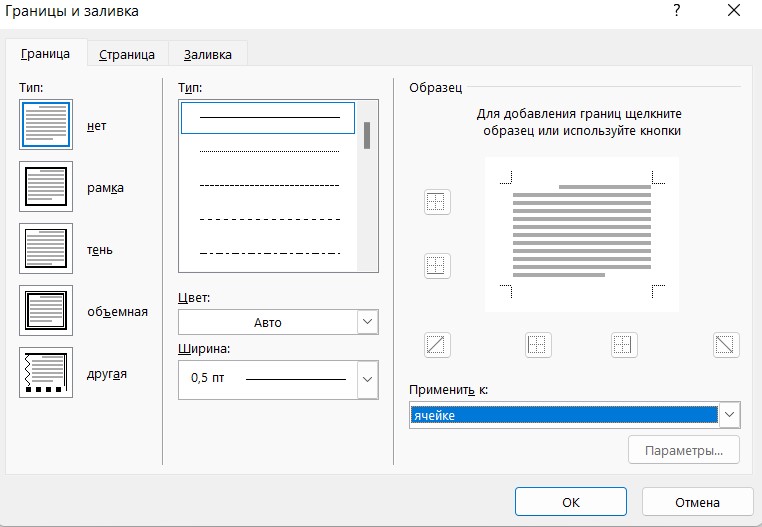
- По умолчанию открывается вкладка «Страница», но мы переходим на вкладку «Граница». В тип ставим «Нет» и убеждаемся, что изменения применяются ко всему абзацу.
Вариант 3 – Рамка в колонтитулах
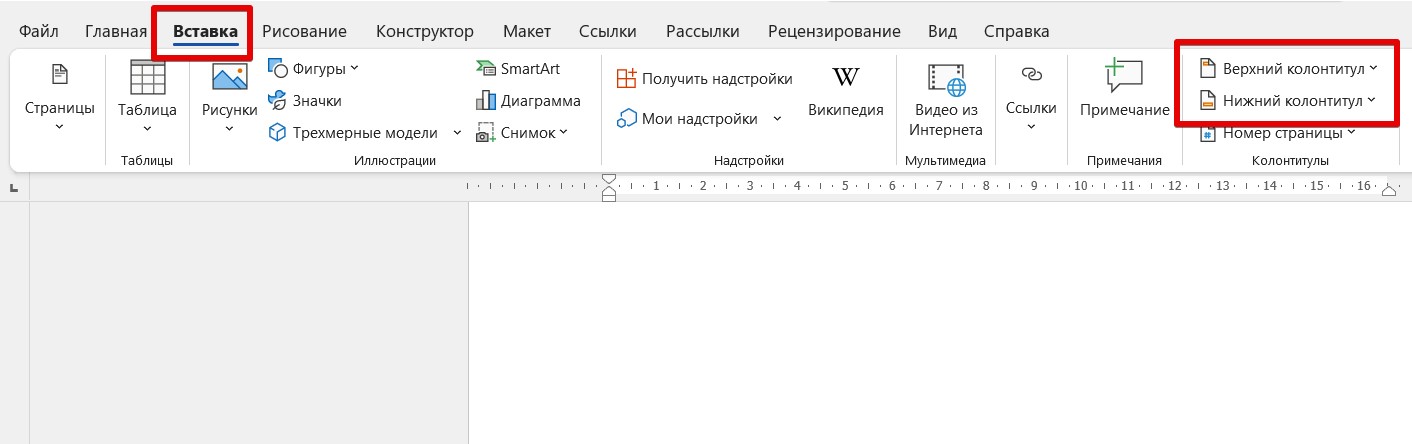
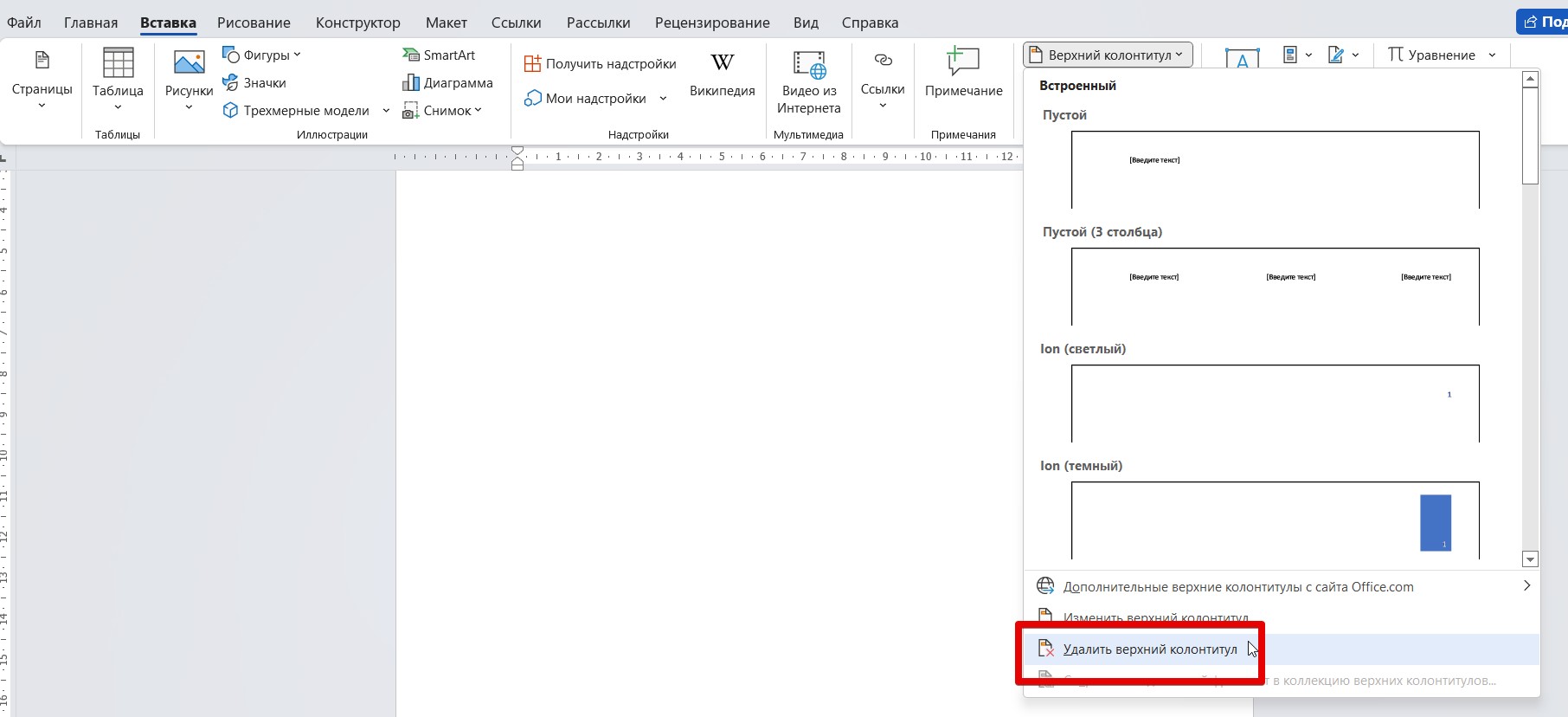
Зачастую рамку размещают в колонтитулах (верхняя или нижняя область страницы, которая дублируется по всему документу). Если умеете редактировать колонтитулы – заходите туда и ищите вариант убрать его рамку, так как специального поля для создания рамок в Word нет. Поэтому зачастую проще удалить колонтитул и уже после добавить свой собственный. Удаляем колонтитулы так:
Вариант 4 – Рамка в таблице
Еще один странный вариант – кто-то, чтобы создать рамку вокруг текста до вас, добавил текст в таблицу. Как по мне, проще выдернуть текст из таблицы и вставить его отдельно, а таблицу удалить с помощью Delete , но на самом деле этот вариант ничем не отличается от того же второго способа.
Вариант 5 – Рамка как объект
Этот пункт больше как дополнение – рамку могли вообще вставить картинкой или нарисовать средствами самого Word. Так вот – такие изменения удаляются простым выделением этого объекта и нажатием клавиши Delete .



