
Убрать линию в документе MS Word задача несложная. Правда, прежде, чем приступить к ее решению, следует понять, что это за линия и откуда она взялась, точнее, каким образом она была добавлена. В любом случае, все их можно убрать, и ниже мы расскажем, что для этого нужно сделать.
Урок: Как в Ворде нарисовать линию
Убираем нарисованную линию
Если линия в документе, с которым вы работаете, нарисована с помощью инструмента “Фигуры” (вкладка “Вставка”), имеющегося в MS Word, удалить ее очень просто.
1. Кликните по линии, чтобы выделить ее.
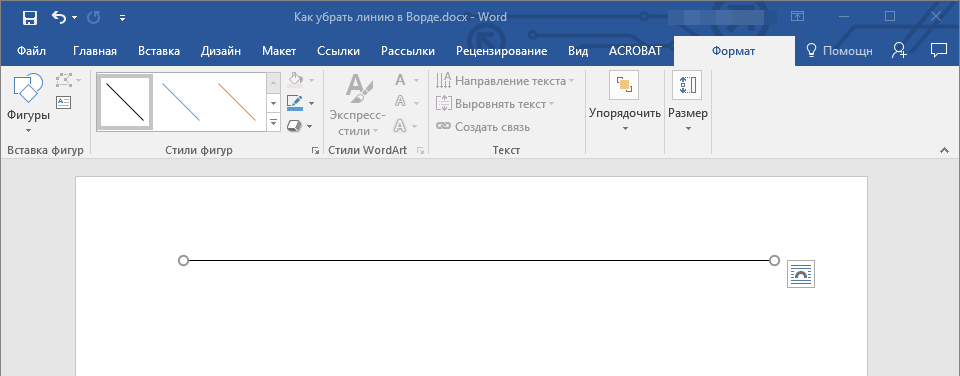
2. Откроется вкладка “Формат”, в которой вы можете эту линию изменить. А вот для ее удаления просто нажмите кнопку “DELETE” на клавиатуре.
3. Линия исчезнет.
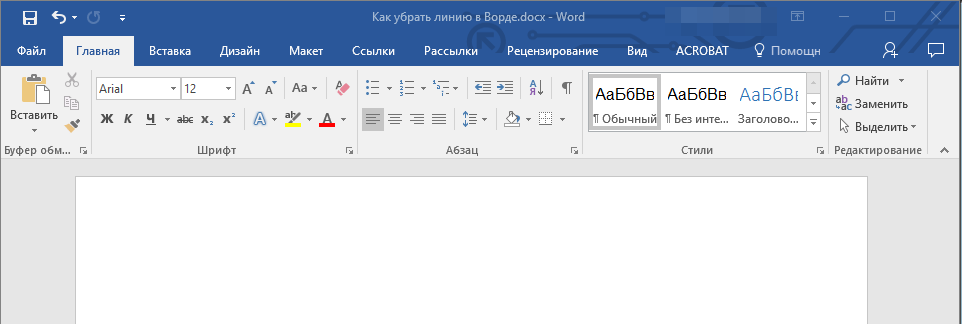
Примечание: Линия, добавленная с помощью инструмента “Фигуры” может иметь различный внешний вид. Вышеописанная инструкция поможет убрать двойную, пунктирную линию в Ворде, а также любую другую линию, представленную в одном из встроенных стилей программы.
Если же линия в вашем документе не выделяется после клика на нее, значит, добавлена она была другим способом, а для ее удаления необходимо воспользоваться иным методом.
Убираем вставленную линию
Возможно, линия в документ была добавлена иным образом, то есть, скопирована от куда-то, а затем вставлена. В таком случае необходимо выполнить следующие действия:
1. Выделите с помощью мышки строки до и после линии, чтобы линия тоже была выделена.
2. Нажмите кнопку “DELETE”.
3. Линия будет удалена.
Если этот метод вам тоже не помог, попробуйте в строках до и после линии написать несколько символов, а затем выделить их вместе с линией. Нажмите “DELETE”. Если линия не удалится, воспользуйтесь одним из следующих методов.
Убираем линию, созданную с помощью инструмента “Границы”
Бывает и так, что линия в документе представлена с помощью одного из инструментов в разделе “Границы”. В таком случае убрать горизонтальную линию в Word можно одним из следующих методов:
1. Откройте меню кнопки “Граница”, расположенной во вкладке “Главная”, в группе “Абзац”.
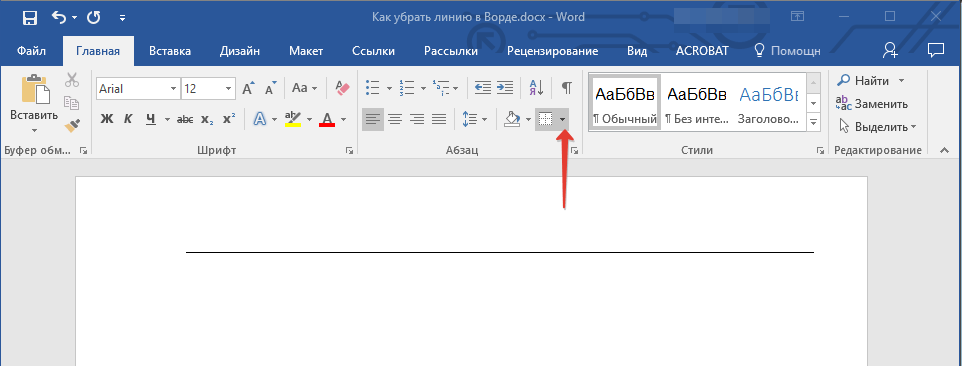
2. Выберите пункт “Нет границы”.
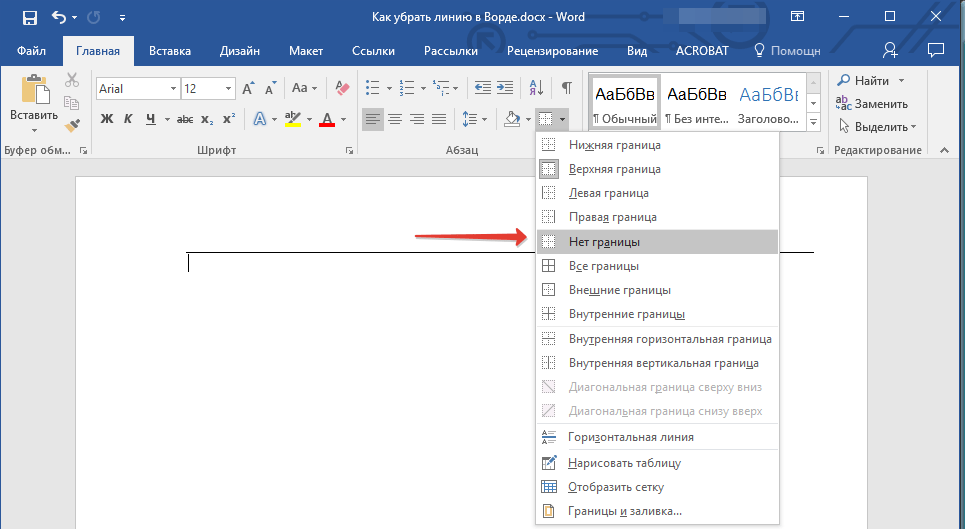
3. Линия исчезнет.
Если и это не помогло, скорее всего линия была добавлена в документ с помощью того же инструмента “Границы” только не в качестве одной из горизонтальных (вертикальных) границ, а с помощью пункта “Горизонтальная линия”.
Примечание: Линия, добавленная в качестве одной из границы, визуально выглядит немного жирнее линии, добавленной с помощью инструмента “Горизонтальная линия”.
1. Выделите горизонтальную линию, кликнув по ней левой кнопкой мышки.
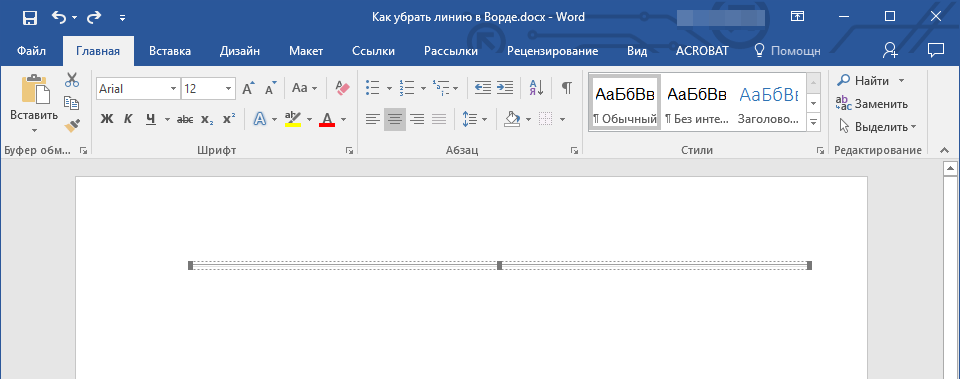
2. Нажмите кнопку “DELETE”.
3. Линия будет удалена.
Убираем линию, добавленную в качестве рамки
Добавить линию в документ можно и с помощью встроенных рамок, доступных в программе. Да, рамка в Word может быть не только в виде прямоугольника, обрамляющего лист или фрагмент текста, но и в виде горизонтальной линии, расположенной в одном из краев листа/текста.
Уроки: Как в Ворде сделать рамку Как удалить рамку
1. Выделите линию с помощью мышки (визуально выделится только область над ней или под ней, в зависимости от того, в какой части страницы эта линия расположена).
2. Разверните меню кнопки “Граница” (группа “Абзац”, вкладка “Главная”) и выберите пункт “Границы и заливка”.
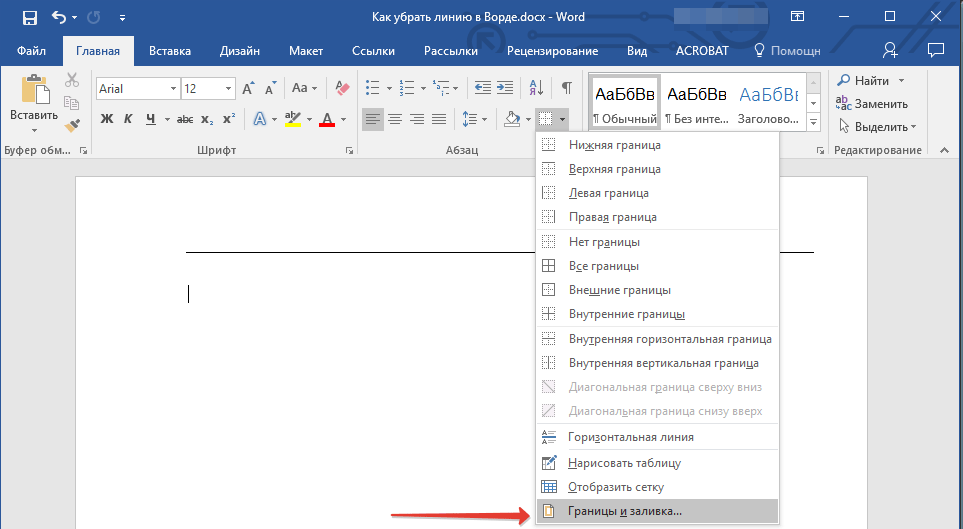
3. Во вкладке “Граница” открывшегося диалогового окна в разделе “Тип” выберите “Нет” и нажмите “ОК”.
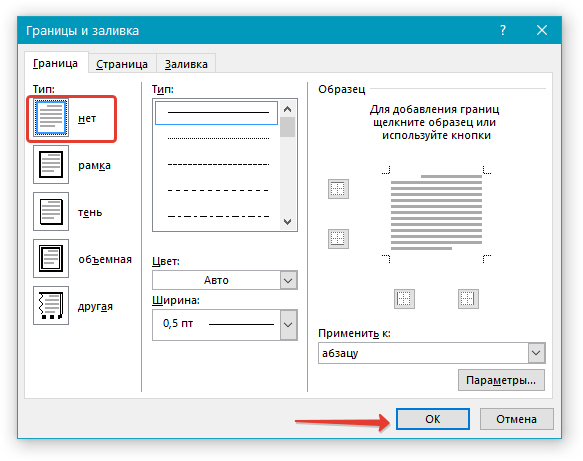
4. Линия будет удалена.
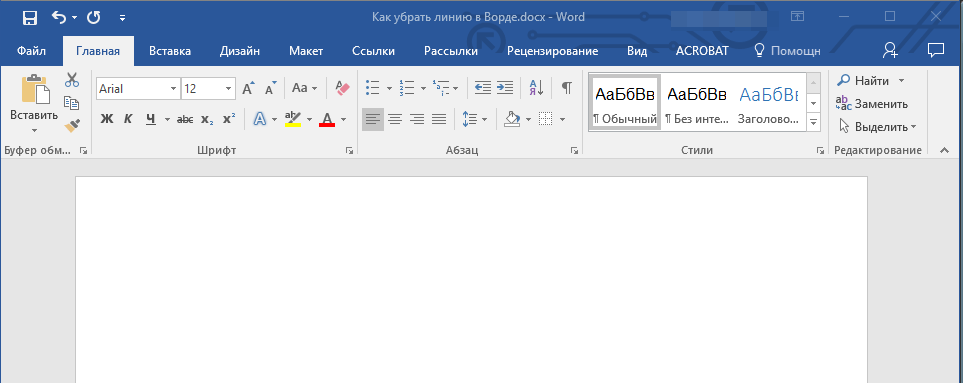
Убираем линию, созданную форматом или автозаменой символов
Горизонтальную линию, добавленную в Word из-за неправильного форматирования или автозамены после трех нажатий символов “-”, “_” или “=” и последующего нажатия клавиши “ENTER” выделить невозможно. Чтобы удалить ее выполните следующие действия:
Урок: Автозамена в Ворде
1. Наведите указатель курсора на эту линию, чтобы в самом ее начале (слева) появился символ “Параметры автозамены”.
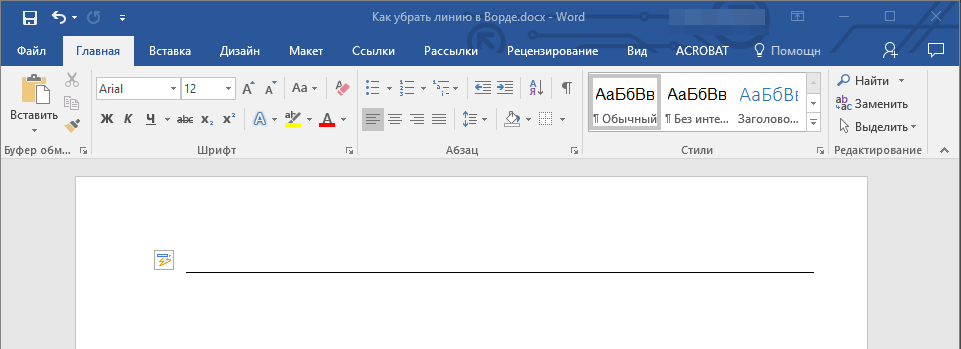
2. Разверните меню кнопки “Границы”, которая находится в группе “Абзац”, вкладка “Главная”.
3. Выберите пункт “Нет границы”.
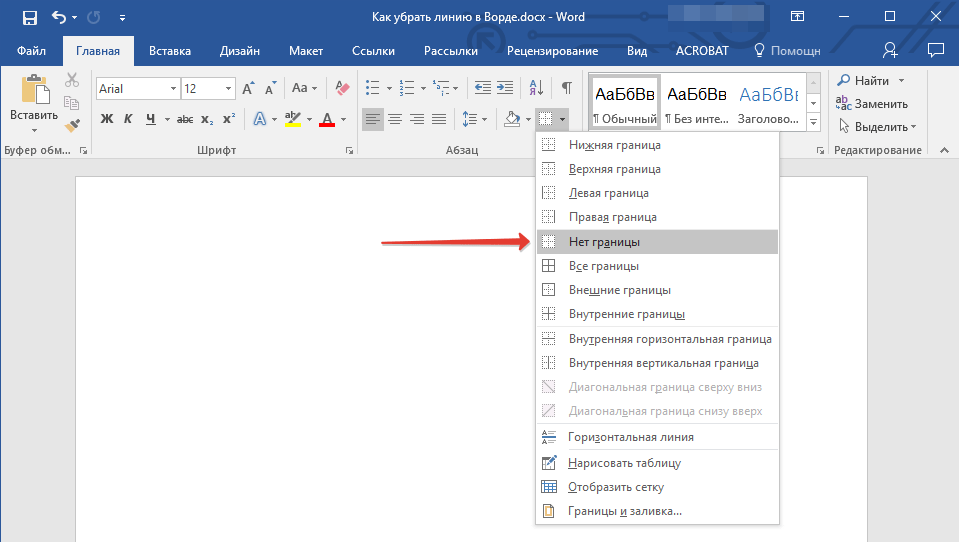
4. Горизонтальная линия будет удалена.
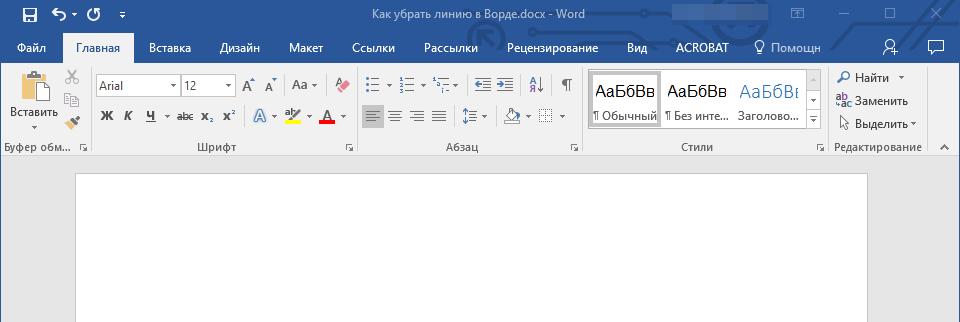
Убираем линию в таблице
Если ваша задача — убрать линию в таблице в Ворде, необходимо просто объединить строки, столбцы или ячейки. О последнем мы уже писали, объединить столбцы или строки можно походим способом, более подробно о котором мы и расскажем ниже.
Уроки: Как в Word сделать таблицу Как объединить ячейки в таблице Как добавить строку в таблицу
1. Выделите с помощью мышки две соседних ячейки (в строке или столбце) в ряду, линию в котором вы хотите удалить.
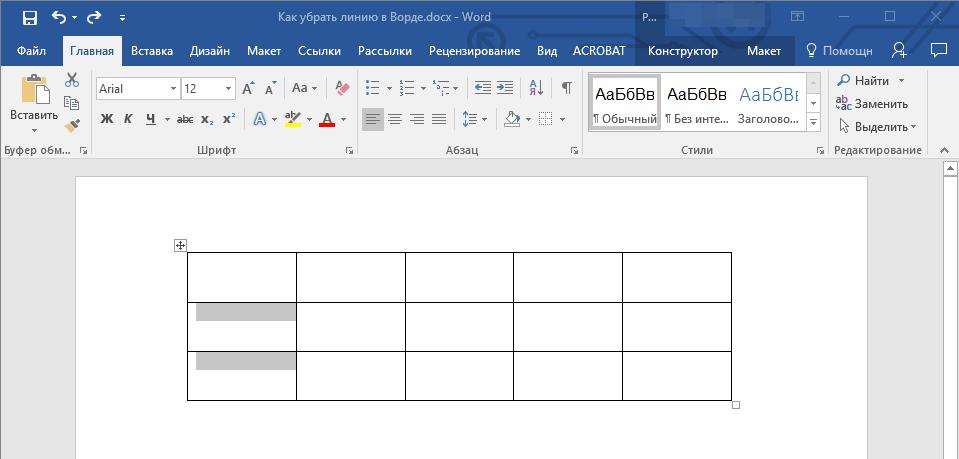
2. Кликните правой кнопкой мышки и выберите пункт “Объединить ячейки”.

Вот и все, теперь вы знаете обо всех существующих методах, с помощью которых можно удалить линию в Ворде, вне зависимости от того, как она появилась в документе. Желаем вам успехов и только положительных результатов в дальнейшем изучении возможностей и функций этой продвинутой и полезной программы.
- ← Добавление стикеров в мессенджер WhatsApp
- CrystalDiskInfo: использование основных возможностей →
Как в ворде удалить линию границы
Как в Word отключить преобразование пунктирных линий в сплошные
А втоматическое форматирование в Microsoft Word — штука замечательна и полезная, но иногда она не столько помогает, сколько создаёт проблемы. Допустим, вы захотели отделить один фрагмент текста в Word-документе от другого одинарной или двойной пунктирной линией. Для этого вы жмёте и удерживаете «тире» или «равно». Но стоит вам после этого нажать ввод , чтобы перейти на новую строку, как пунктирная линия тут же превращается в сплошную.
Реализована эта функция для вставки разделителей между фрагментами текста. Преобразование выполняется при переходе на новую строку после ввода как минимум трёх символов «тире» или «равно» и при условии, что введены они были с начала строки. Это удобно, когда нужно быстро вставить стандартный разделитель. Совсем другое дело, если вы хотите использовать свой вариант разделителя.
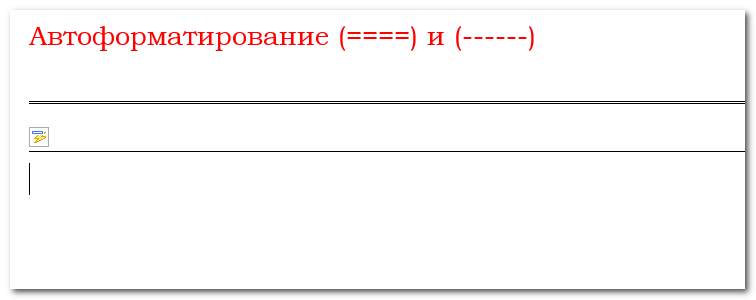
Что в таком случае можно сделать? Вы можете отменить преобразование строки символов в непрерывную линию, нажав после перехода на новую строку комбинацию клавиш Ctrl + Z . Форматирование будет отменено , а введённые вами символы останутся.
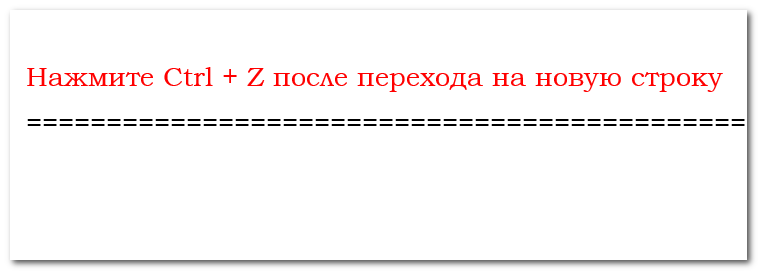
Второй способ заключается в том, чтобы перед вводом группы символов, которые должны будут служить разделителем, вставить один пробел. В этом случае форматирование не сработает.
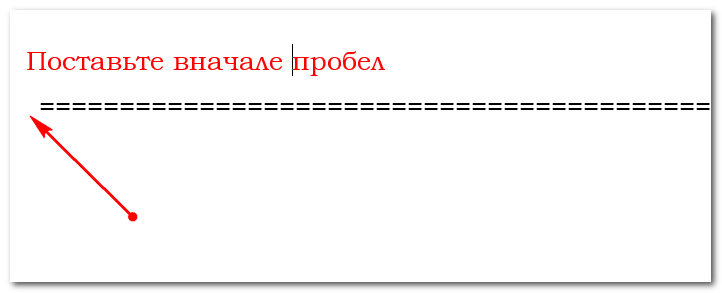
Но поскольку оба эти варианта не слишком удобны, автоматическое форматирование лучше полностью отключить в настройках редактора. Делается это элементарно. Откройте Файл -> Параметры -> Правописание -> Автозамена
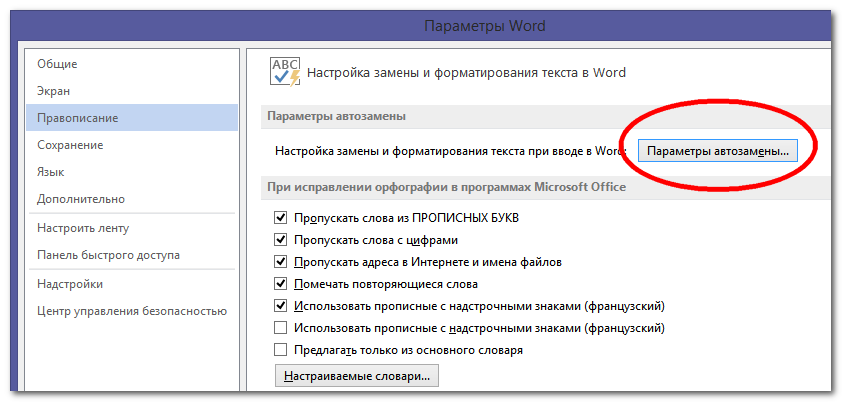
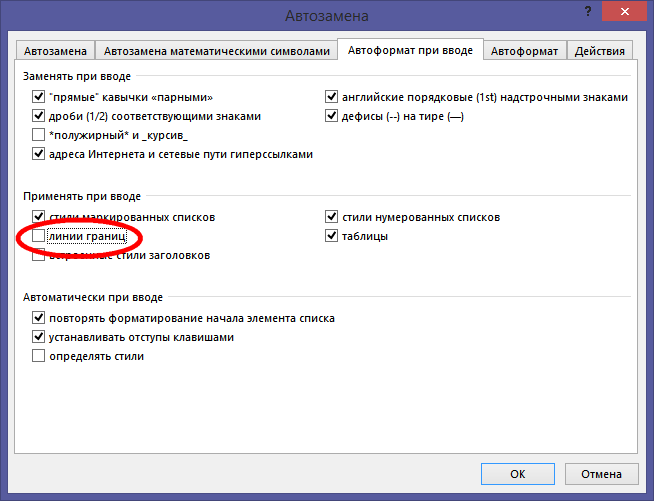
Переключитесь на вкладку «Автоформат при вводе» и снимите галочку с чекбокса «Линии границ».
А можно поступить ещё проще. Сразу после преобразования символов в сплошную одинарную или двойную линию в левой части чуть выше линии у вас появится маленькая иконка автозамены. Наведите на неё курсор мыши, кликните по треугольной стрелке и в появившемся меню выберите опцию «Отключить автоматическое создание линий границ».
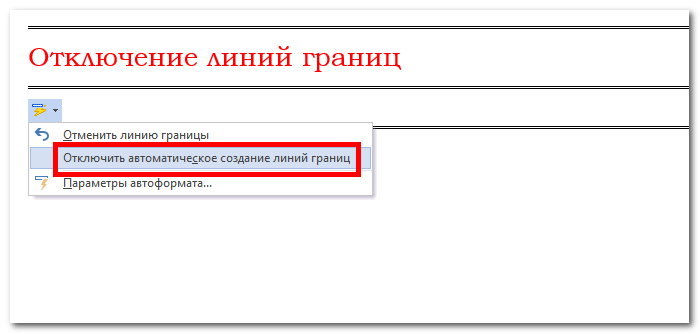
После этого линия вновь станет пунктирной, а форматирование отключится и впредь производиться не будет.
Свойства таблицы. Границы и заливка
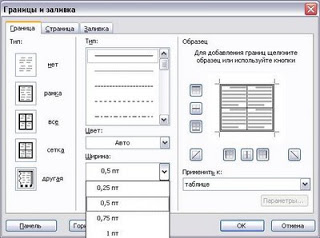
О параметрах таблицы сказали и основные моменты в свойствах таблицы Обтекание и Выравнивание рассмотрели. Для чего нужны границы и заливка для таблиц? Название команды говорит само за себя, т.е. есть возможность отформатировать границы и поменять заливку (закрасить) у всей таблицы, у отдельно взятой ячейки, строки, столбца таблицы в программе Word.
Команда доступна, наверняка Вы ее использовали, в горизонтальном меню Формат/Границы и заливка . Но так же ее можно найти и при установке свойств таблицы. Итак, здесь можно установить границы для таблиц, используя тип линии, толщину линии и Применить можно, как всей таблице, так и отдельно взятой ячейке (см. Рис.) Рисунок.
Границы и заливка таблицы Например , нужна таблица, как на Образце Рисунка, то есть наружные границы — двойные линии, а внутренние границы — одна линия шириной 0,5 пт. Для этого Вы должны: 1. Выбрать сначала Тип линии: двойные и «прощелкать» мышью в Образце по кнопкам, где должны быть двойные линии.
2. Затем выбрать Тип линии — одинарный, задать ширину линии, например, 0,5 пт или 1 пт и опять проделать то же действие — «прощелкать» по кнопкам в Образце внутри таблицы. 3. Нажать кнопку ОК. Команда Заливка в этом же диалоговом окне позволяет «залить», перекрасить ячейки в таблице. При этом можно задать цвет и даже выбрать узор для строк, столбцов.
Заливка, как правило, используется для оформления красивых таблиц на веб-страницах. В документации, в основном используются Стили таблиц . О чем поговорим далее.
Как в Word удалить линию
Горизонтальные линии в документах текстового процессора Microsoft Office Word используются в качестве элементов форматирования текста. Способов создания этих элементов существует несколько, в том числе программа может сама принять решение вставить линию, например, если пользователь поставил несколько знаков тире подряд и нажал Enter. Операция удаления таких линий нередко становится головоломкой, так как совершенно непонятно, к какому именно фрагменту текста Word применил форматирование: к строке, абзацу, странице или всему документу.

- Как в Word удалить линию
- Как убрать разрыв строки
- Как убрать знак абзаца
Установите курсор ввода в строку перед горизонтальной линией и раскройте в меню приложения выпадающий список с вариантами оформления границ абзацев. Это самая последняя — правая нижняя — пиктограмма в группе команд «Абзац» на вкладке «Главная». В списке вариантов выберите «Нет границы», после чего и линия должна исчезнуть. Если этого не произойдет, повторите операцию, переместив курсор ввода на строку ниже — под горизонтальную линию.
В первом шаге описано удаление линии, которая является элементом оформления абзаца, но может оказаться, что это часть форматирования страницы. В этом случае, как и в предыдущем, установите курсор над линией, но используйте другой управляющий элемент из меню табличного редактора.
Он помещен в группу команд «Фон страницы» вкладки «Разметка страницы» и помечен надписью «Границы страниц». Щелкните по этой надписи, и Word откроет отдельное окно, составленное из трех вкладок. На вкладке «Страница» кликните по иконке с подписью «нет» в колонке «Тип».
Затем перейдите на вкладку «Граница» и проделайте то же самое — выберите такую же пиктограмму с надписью «нет» в левой колонке «Тип». Затем нажмите кнопку OK и убедитесь, что линию удалось уничтожить. Если этого снова не произошло — переходите к радикальным мерам.
Если другого выхода нет, отмените форматирование во всем редактируемом документе. Выделите весь текст, выбрав пункт «Весь текст» в выпадающем списке «Выделить» группы команд «Редактирование» на вкладке «Главная» либо нажав сочетание клавиш Ctrl + A. Сразу за разделительной чертой между этой группой команд и соседней «Стили», рядом с надписью «Редактирование», есть маленькая кнопка, которая открывает отдельное окно «Стили» — щелкните по ней. Выберите самую верхнюю строку в перечне стилей — «Очистить все» — и закройте окно. В результате Word должен убрать все элементы форматирования текста, включая и горизонтальные линии.
- как убрать линию в ворде
- Вставка и удаление правил или горизонтальные линии
Совет полезен? Статьи по теме:
- Как убрать пробел между словами в ворде
- Как удалить все пробелы Word
- Как убрать большое расстояние между словами
к статье Похожие советы
- Как очистить в «Ворде» формат
- Как убрать полосу в ворде
- Как поменять толщину линий
- Как убрать полоску в ворде
- Как убрать разметку в ворде
- Как разлиновать лист
- Как убрать сноску
- Как убрать непечатаемые знаки
- Как в Word убрать пробелы
- Как в Word подчеркнуть слово
- Как убрать рамки в Microsoft Word
- Как сделать длинное тире
- Как сделать нижнее подчеркивание
- Как убрать разрыв между словами
- Как убрать разрыв раздела
- Как написать текст вертикально
- Как отформатировать текст в Word
- Как убрать большой пробел между словами в Ворде
- Как выполнить обрамление таблицы
- Как в ворде сделать рамку по краям страницы
- Как сделать рамки в документе
Новые советы от КакПросто Рекомендованная статья Как происходит заражение компьютера вирусом
Наиболее слабое звено в цепи компьютерной безопасности — это сам пользователь. Наличие установленного на компьютере.
покупка
Как удалить все горизонтальные линии из документа Word?
Горизонтальные линии могут четко разделять абзацы. Многие пользователи уже знают, что могут добавлять в документ горизонтальные линии, набрав три дефиса, подчеркивания или звездочки и т. Д., А затем нажав Enter. Смотрите скриншот:

Как убрать с документа все горизонтальные линии? Этот учебник расскажет вам ответы.
Вручную удалите все горизонтальные линии по одной
Если вы просто хотите удалить несколько горизонтальных линий, вы можете удалить их вручную следующим образом:
1. Поместите курсор над линией;
2, Нажать на Границы страницы в Фон страницы группа Дизайн вкладка;

3. Нажмите Границы вкладку нажмите Ничто, нажмите OK. И выбранная горизонтальная линия будет сразу удалена.

Удалите все горизонтальные линии с кодом VBA
Если вы хотите удалить все горизонтальные линии в документе, удалить их вручную утомительно. VBA может сделать это проще, сделав следующее:
1, нажмите Alt + F11 открыть окно VBA в Word;
2. Нажмите Модули от Вставить вкладку и вставьте код в Модули окно;
Код VBA: удалить все горизонтальные линии в документе Word:
re>Sub removehline() Dim ils As Paragraph For Each ils In ActiveDocument.Paragraphs ils.Borders(wdBorderBottom).LineStyle =wdLineStyleNone Next ils End Sub
3. Нажмите Run или нажмите F5 применить VBA напрямую. И все горизонтальные линии удалены из документа.
Удалите все горизонтальные линии с помощью Kutools for Word
Проще всего удалить все горизонтальные линии из всего документа или выделения документа с помощью Kutools for Word.
1. Нажмите кутоолс > Удалить > Горизонтальная линия, см. снимок экрана:

2. И тогда все горизонтальные линии из всего документа будут удалены сразу, см. Снимок экрана:
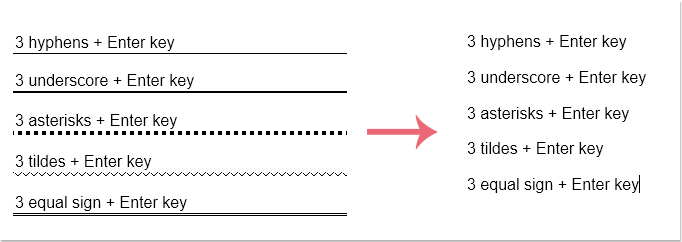
Внимание: Если вы хотите удалить часть горизонтальных линий, выберите данные диапазона, а затем примените эту функцию.
Демонстрация: удаление всех горизонтальных линий в Word
Kutools for Word: с более чем 100 удобными надстройками Word, которые можно попробовать бесплатно без ограничений в течение 60 дней. Загрузите и бесплатную пробную версию прямо сейчас!
Лучшие инструменты для офисной работы
Kutools for Word — Повысьте свой опыт работы со словом с помощью Over 100 Замечательные особенности!
Преобразуйте свои задачи Word с помощью Kutools. Загрузите 30-дневную пробную версию прямо сейчас



