
Многим пользователям приходилось сталкиваться с невидимыми таблицами в Word, когда они просматривали или редактировали документы. Это отличный способ акцентировать внимание на содержимом таблицы без добавления новых элементов дизайна.
В процессе редактирования и форматирования документа Word у некоторых пользователей возникают вопросы о том, как сделать таблицу невидимой. Необходимо скрыть границы таблицы из отображения на странице документа.
В текстовом редакторе Microsoft Word можно настроить практически любую конфигурацию таблицы, например, добавлять, удалять или изменять линии границ. Вы можете легко скрыть линии таблицы.
При оформлении документа можно скрыть или стереть все линии в таблице или удалить только некоторые линии границ, оставив остальные видимыми.
В данном руководстве мы обсудим различные способы, позволяющие скрыть границы таблицы в документе Word. Вы узнаете, как сделать таблицу незаметной, а также как убрать линии при более сложных форматах, когда некоторые границы остаются видимыми, а другие — нет.
Как сделать таблицу невидимой в Ворде — 1 способ
Наиболее простой метод создания совершенно невидимой таблицы заключается в удалении всех рамок как таблицы, так и её ячеек. Это позволит сделать границы таблицы незаметными, при этом само содержимое останется полностью видимым.
- После создания таблицы нажимайте на якорь в верхнем левом углу таблицы, чтобы выделить всю таблицу.
- Перейдите на вкладку «Конструктор таблиц» (в некоторых предыдущих версиях MS Word — «Конструктор»), расположенную на главной панели инструментов.
- В группе «Обрамление» (в более ранних версиях Word — «Стили таблиц») щелкните по стрелке рядом с кнопкой «Границы».
- В выпадающем меню выберите пункт «Нет границы».
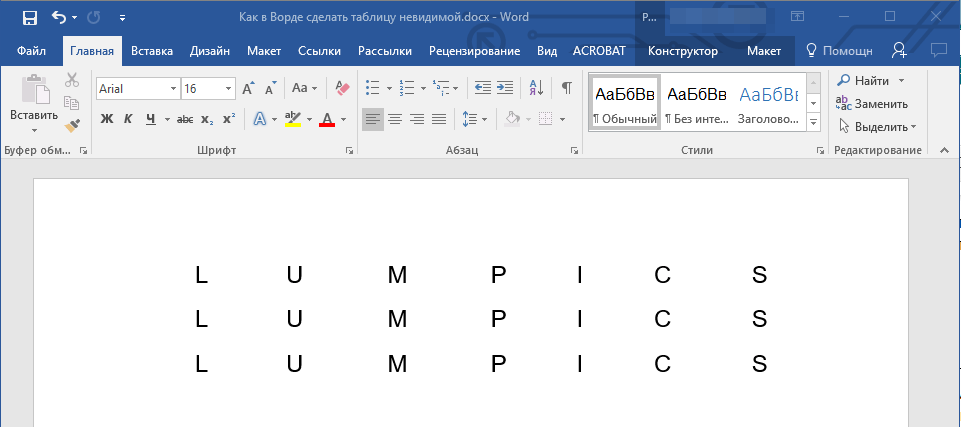
- Все линии будут удалены, в результате у вас в документе будут невидимые границы таблицы Word.

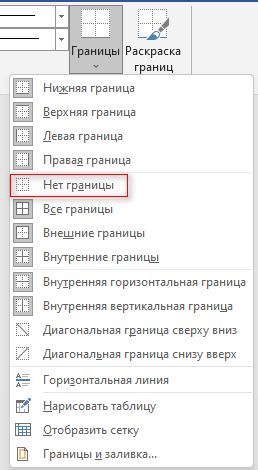

Выполнение этих шагов скрывает границы во всей таблице.
Несмотря на то, что таблица в Word будет невидимой, вы всё равно сможете наблюдать за сеткой, что упростит навигацию по ячейкам, как и прежде.
Как сделать линии таблицы невидимыми в Ворде — 2 способ
В данный момент мы изучим аналогичный способ, который позволяет удалить все границы таблицы в документе Word.
Следуйте приведенным ниже шагам:
- Выделите нужную таблицу на странице документа Word.
- Щелкните правой кнопкой мыши по таблице.
- На открывшейся панели нажмите на стрелку у значка «Границы».
- В раскрывающемся меню выберите «Нет границы».

Как сделать невидимыми линии таблицы в Word — 3 способ
В некоторых случаях пользователю необходимо оформить таблицу с видимыми и невидимыми границами. В этом случае часть линий границ будет отображаться на странице документа, а другие линии будут скрыты.
Вы также можете скрыть из таблицы только определенные линии границ.
Выполните следующие действия:

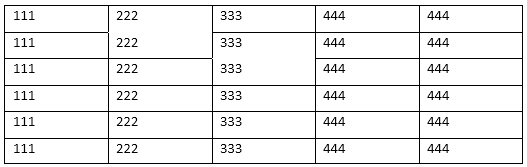
Вы можете применить один и тот же метод к любому количеству таблиц и столбцов.
Как сделать несколько линий в таблице невидимыми — 4 способ
Сейчас вы узнаете, как стереть границы таблицы в Ворде. Мы расскажем, как сделать границы таблицы невидимыми между произвольными ячейками. Этим способом вы можете удалить ненужные линии в любом месте таблицы.


Таблица в Ворде невидимыми линиями — 5 способ
Вы можете добавить или удалить границы, используя параметр «Формат таблицы». Этот параметр открывает диалоговое окно, в котором вы можете вручную добавлять, удалять и редактировать границы таблицы в соответствии с вашими потребностями.
Пройдите несколько шагов:
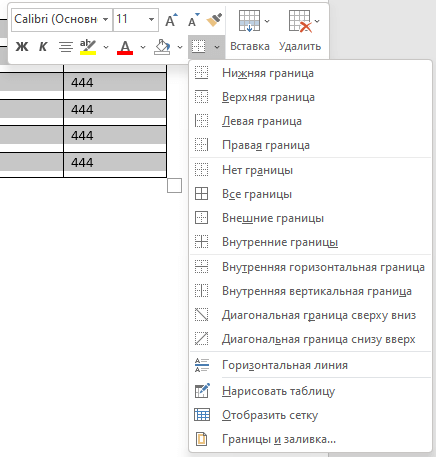

Теперь на странице документа Word границы таблицы невидимые. Вы можете применить эти шаги, чтобы стереть границы определенных столбцов.
Как убрать невидимую таблицу в Ворде
Давайте посмотрим, как убрать невидимую таблицу, чтобы снова отобразить все или только некоторые линии, если вам потребовалось изменить дизайн документа Word.

Включение и отключение линий сетки
При формировании таблиц без отступов важно сохранять возможность перемещения внутри столбцов и строк. Учтите, что при печати документа в Word границы таблицы будут отображены, в то время как сетка останется невидимой.
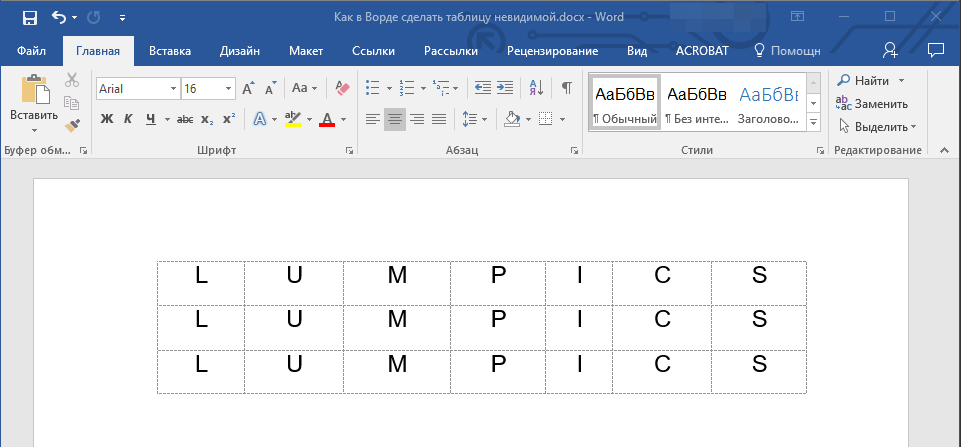
Если вы видите светлые пунктирные линии на месте таблицы, то функция «Отобразить сетку» включена в текстовом редакторе. Эта опция позволяет увидеть структуру таблицы.

Отображение сетки внутри таблицы можно отключить по этой инструкции:

После выполнения этих действий, на страницах документа Word линии сетки будут скрыты.
Если вам нужно включить отображение линии сетки, снова нажмите кнопку «Отобразить сетку», и она появится.
Как удалить нижнюю границу таблицы в ворде?
В программе ворд существует возможность удалять любые границы, как в рамках ячейки, так в рамках всей таблице. А сейчас давайте рассмотрим подробную инструкцию, как удалять нижнюю границу таблицы.
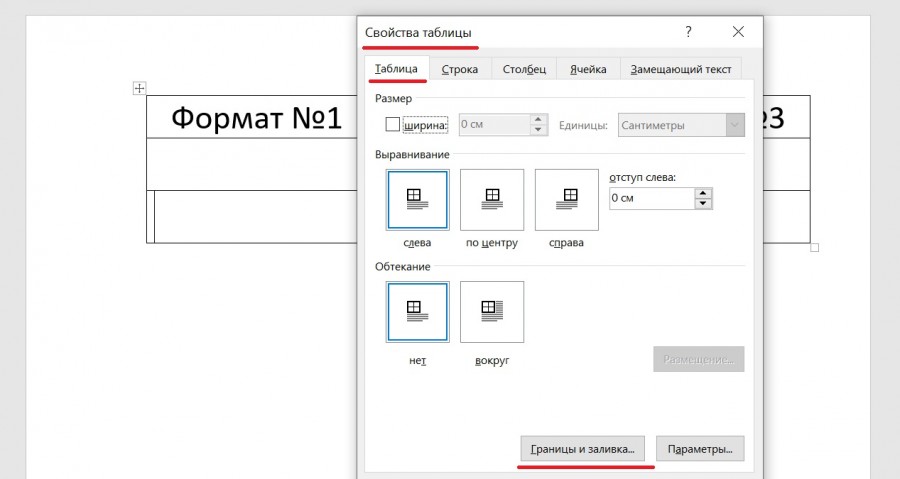
Первый шаг. Перед нами обычная таблица, в которой необходимо удалить нижнюю таблицу. Для этого поместим курсор в любую ячейку, а после нажмем на правую кнопку мыши, чтобы в появившемся меню выбрать «Свойства таблицы».
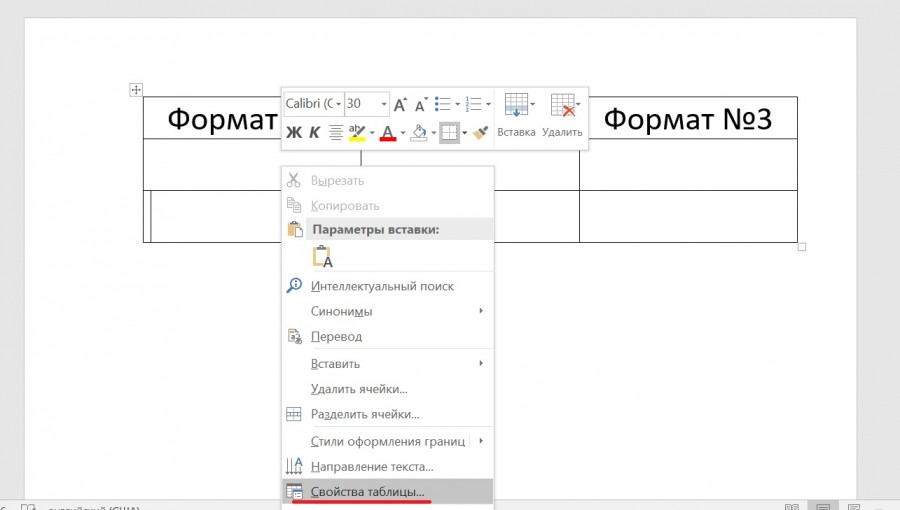
Второй шаг. На экране откроется меню «Свойства таблицы» в закладки «Таблица», где в нижнем углу нужно нажать на кнопку «Границы и заливки».
Третий шаг. В результате на экране появится еще одно дополнительное меню, которое называется «Границы и заливка», которое сразу откроется на вкладке «Граница», вы в окошке «Образец», на большом квадрате убираете нижнюю границу, после чего можете закрывать оба меню через кнопку «Ок».
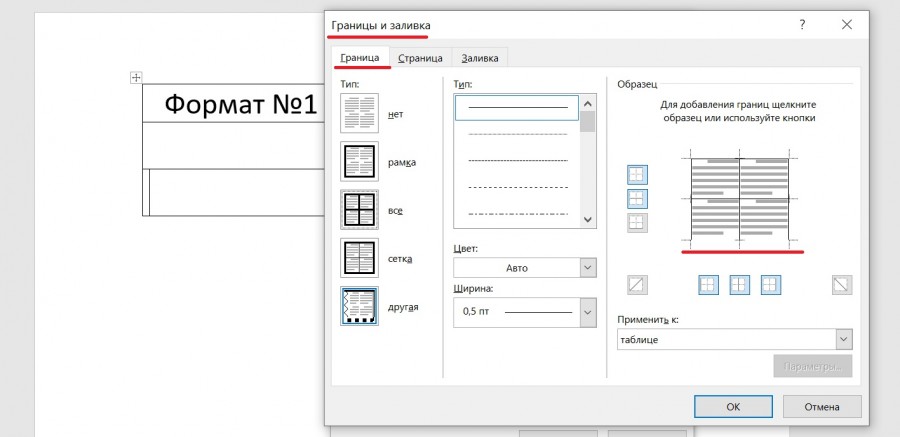
Четвертый шаг. В итоге в исходной таблице удалиться нижняя граница, что было необходимо сделать в данной задаче.

Видео
Скрытие всех или отдельных границ таблицы в Microsoft Word
Многофункциональный текстовый редактор MS Word имеет в своем арсенале довольно большой набор функций и широкие возможности для работы не только с текстом, но и с таблицами. Более подробно о том, как создавать таблицы, как с ними работать и изменять в соответствии с теми или иными требованиями, вы можете узнать из материала, размещенного на нашем сайте.
Итак, как вы уже могли понять, прочитав наши статьи, о таблицах в MS Word мы написали весьма немало, предоставив ответы на многие актуальные вопросы. Однако, на один из не менее распространенных вопросов мы пока еще не ответили: как сделать прозрачную таблицу в Ворде? Именно об этом мы сегодня и расскажем.
Делаем границы таблицы невидимыми
Наша с вами задача — скрыть, но не удалить границы таблицы, то есть, сделать их прозрачными, невидимыми, незаметными при печати, оставив при этом все содержимое ячеек, как и сами ячейки, на своих местах.
Важно: Прежде, чем приступить к скрытию границ таблицы, в MS Word необходимо включить параметр отображения сетки, так как в противном случае работать с таблицей станет очень сложно. Сделать это можно следующим образом.
Включение сетки
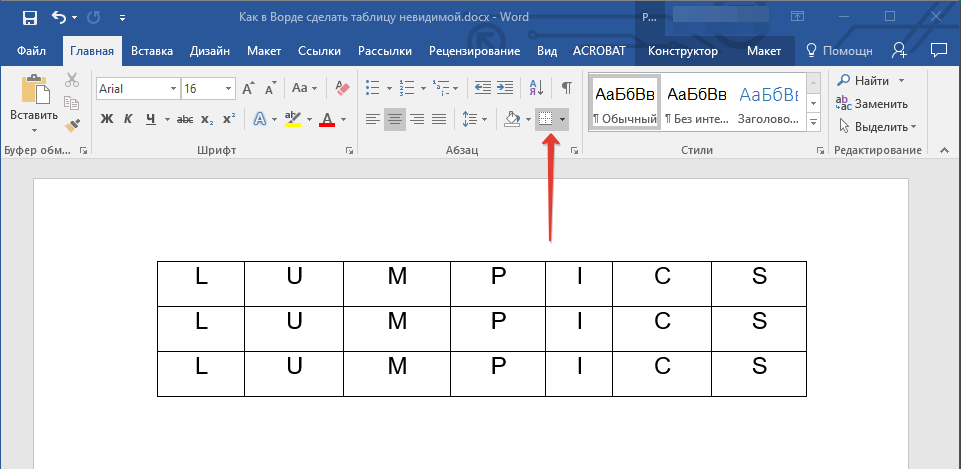
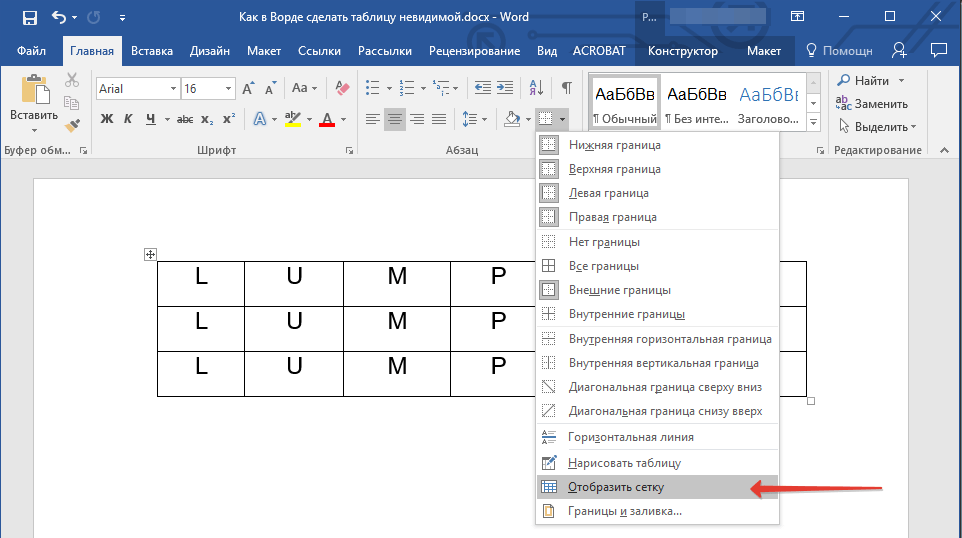
Сделав это, мы можем смело переходить к описанию того, как сделать невидимую таблицу в Ворде.
Скрытие всех границ таблицы
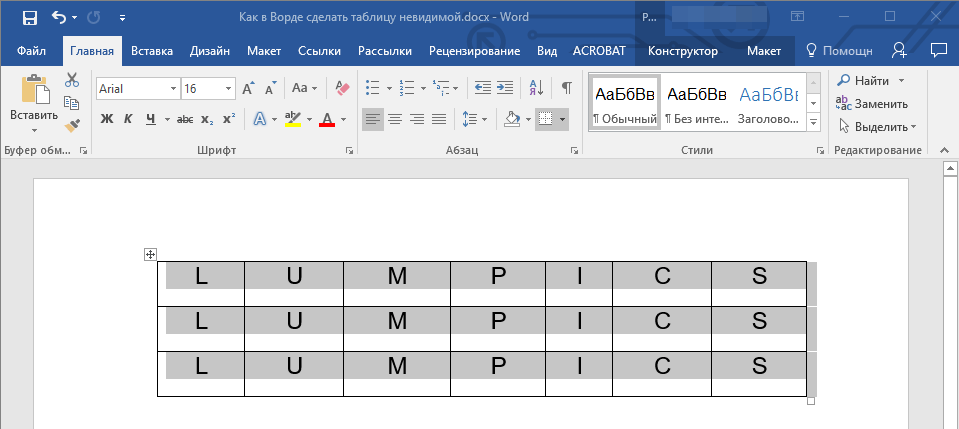
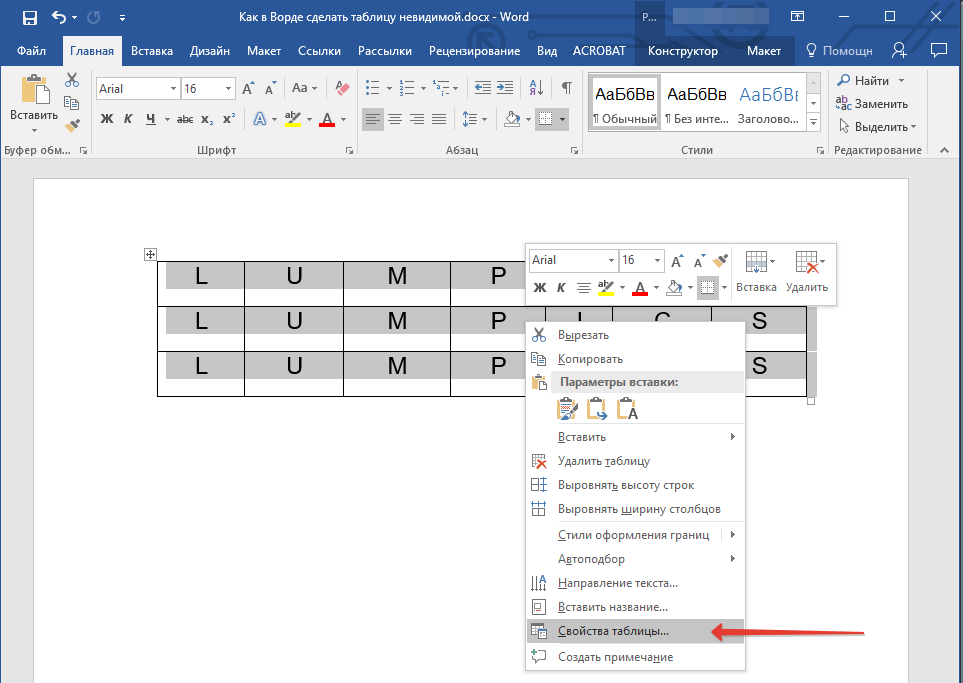
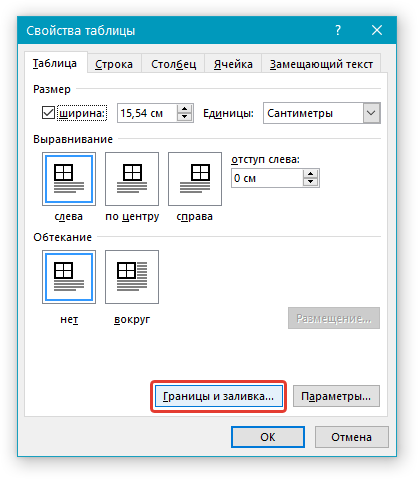
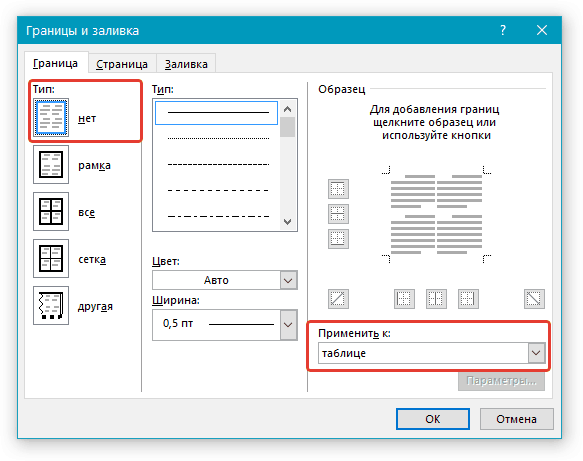
При отключении сетки через меню инструмента “Границы” исчезнет и пунктирная линия.
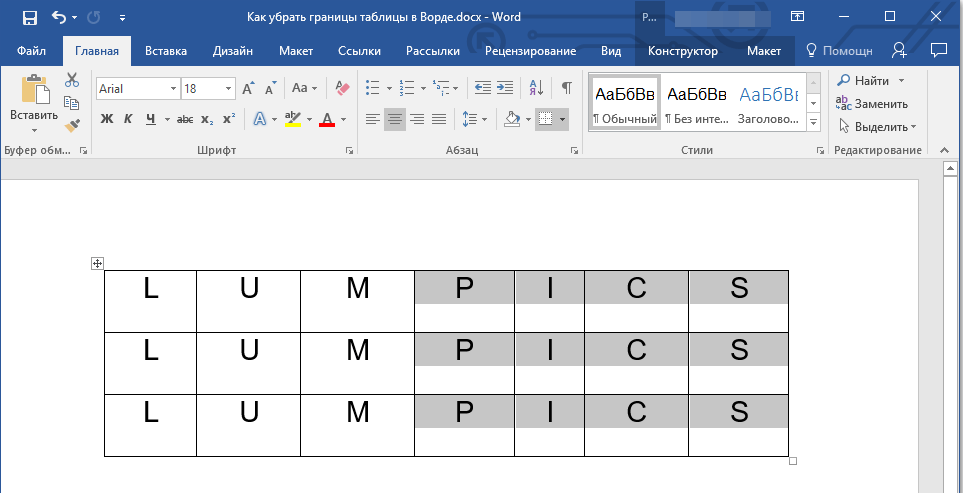
Скрытие некоторых границ таблицы или границ некоторых ячеек
Во вкладке “Конструктор” в группе “Обрамление” нажмите на кнопку “Границы” и выберите необходимый параметр для скрытия границ.
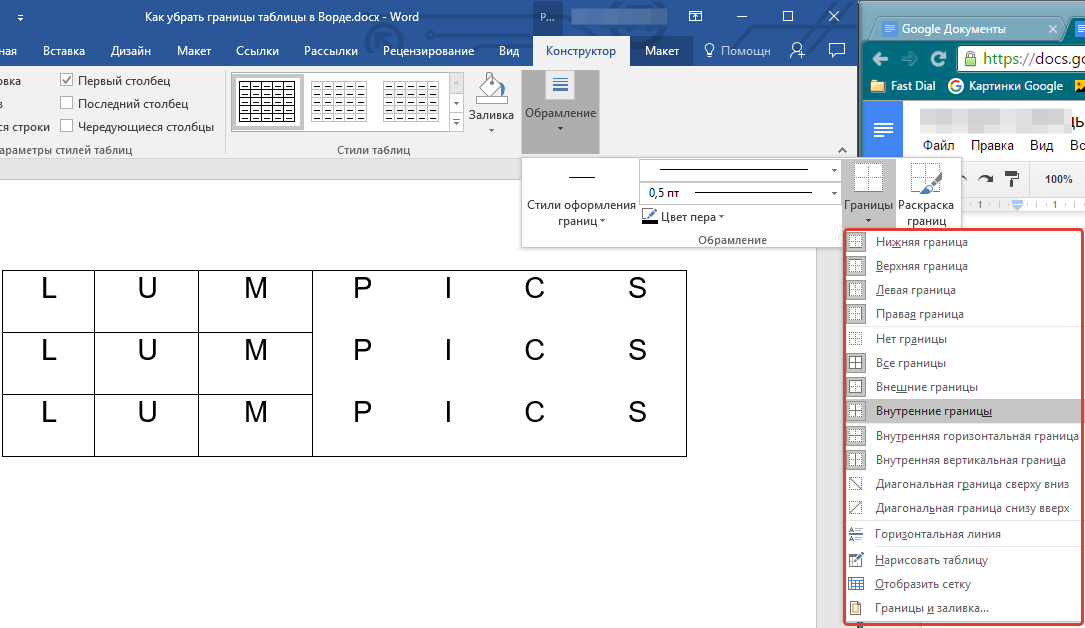
Границы в выделенном вами фрагменте таблицы или выбранных вами ячейках будут скрыты. Если это необходимо, повторите аналогичное действие для другого фрагмента таблицы или отдельных ячеек. 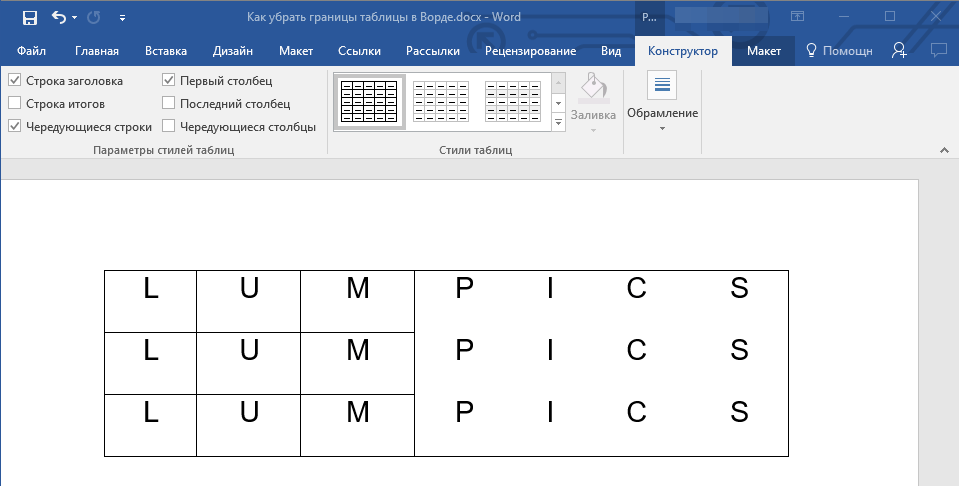
Скрытие определенной границы или определенных границ в таблице
Если это необходимо, вы всегда можете скрыть конкретные границы в таблице, не заморачиваясь при этом с выделением отдельного фрагмента или фрагментов.Данный метод особенно хорошо использовать в случае, когда вам необходимо скрыть не только одну конкретную границу, но и несколько границ, расположенных в разных местах таблицы, за один раз.
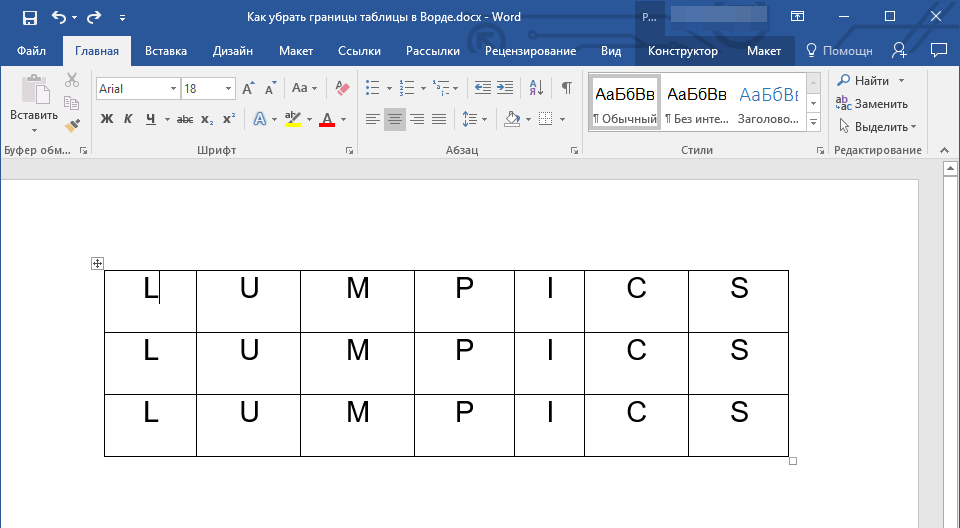
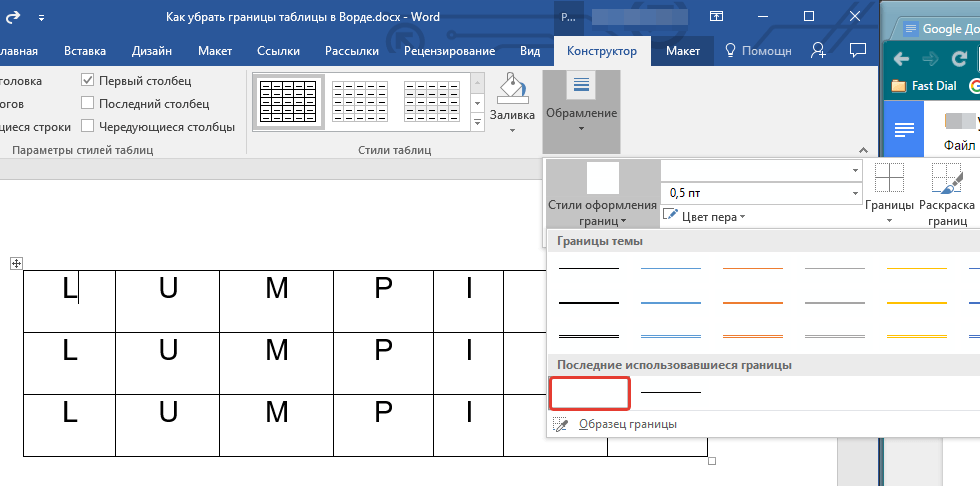
Если белая линия не появляется в выпадающем меню, сначала выберите ту, которая используется как граница вашей таблицы, затем измените её цвет на белый в разделе "Стили пера".
Важно: В предыдущих версиях Ворда для скрытия или удаления отдельных границ таблицы нужно перейти на вкладку "Макет" в разделе "Работа с таблицами" и использовать инструмент "Стиль линии", выбрав в появившемся меню опцию "Нет границ".
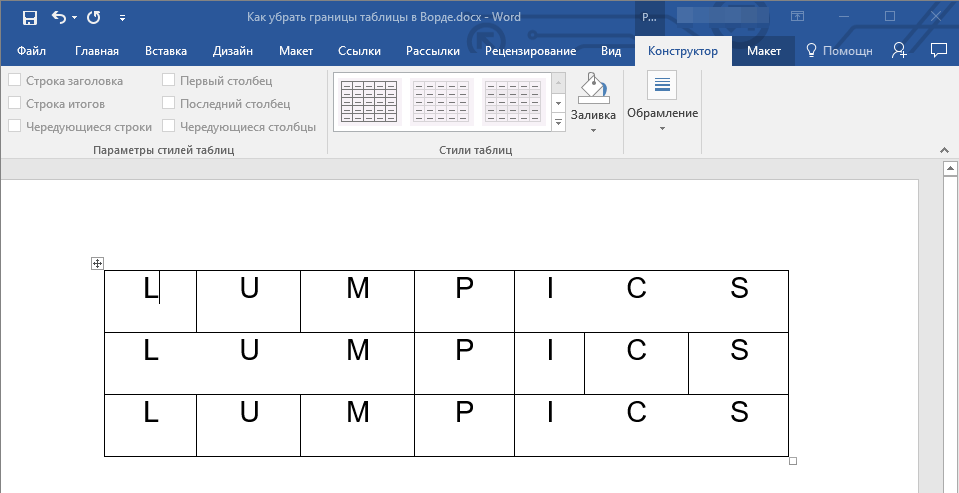
Указатель курсора примет вид кисти. Просто кликните ею в том месте или тех местах, где необходимо убрать границы.
Обратите внимание: при нажатии этой кистью на край одной из внешних границ таблицы, она исчезнет целиком. Внутренние границы, которые окружают ячейки, удаляются по одной.
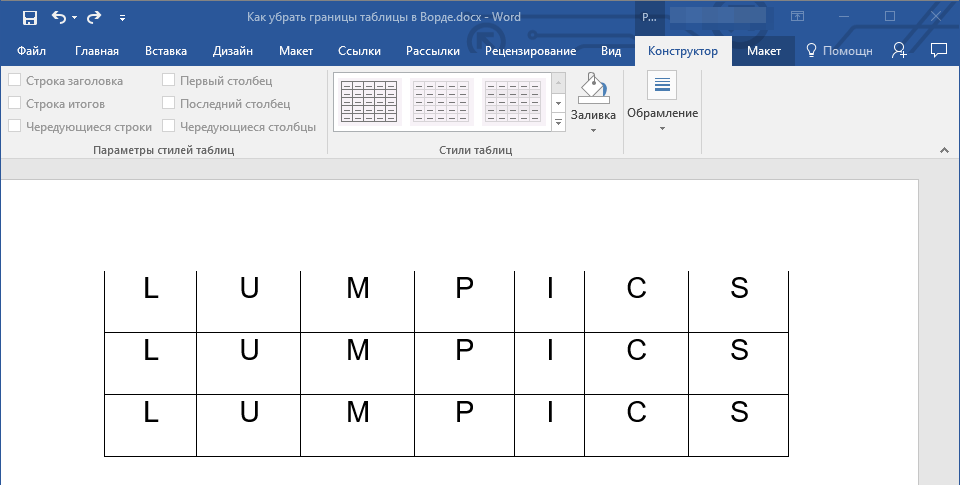
Чтобы удалить границы нескольких последовательных ячеек, нажмите левой кнопкой мыши на первую границу, затем удерживая кнопку, проведите до последней границы, которую вы хотите убрать, и отпустите кнопку мыши.
На этом мы закончим, ведь теперь вы знаете еще больше о таблицах в MS Word и умеете скрывать их границы, делая полностью невидимыми. Желаем вам успехов и только положительных результатов в дальнейшем освоение этой продвинутой программы для работы с документами.



