
Многофункциональный текстовый редактор Word, являющийся одним из самых популярных продуктов компании Microsoft, предлагает широкий выбор инструментов для редактирования и оформления текстовых документов. Пользователи часто изменяют шрифты и их размеры, а Выделяют текст с помощью полужирного и курсивного начертаний. Кроме того, любой желающий может заменить стандартный черный цвет шрифта на любой другой из обширной цветовой палитры, доступной в главном меню. В некоторых случаях возникает необходимость зачеркнуть уже написанный текст, что позволяет пользователю сделать это с помощью соответствующих опций в Word.
В данном материале мы объясним, как сделать текст зачеркинутым в Ворде
Принцип зачёркивания слов
В версиях текстового редактора, выпущенных после 2007 года, в разделе «Главная» среди различных инструментов есть специальный значок, позволяющий одним кликом зачеркнуть текст в Ворде. Этот элемент расположен на панели управления в подразделе «Шрифт». Для того чтобы сделать слово зачёркнутым, следует воспользоваться командой с надписью, содержащей буквы «abc».

Чтобы зачеркнуть текст в Word, следует выделить необходимый фрагмент (ту часть информационного сообщения, которая впоследствии будет подвержена форматированию), а затем нажать на соответствующую кнопку.
В ряде версий текстового редактора Word кнопка, о которой шла речь ранее, может отсутствовать. В таком случае необходимо выполнить несколько простых действий. Сначала пользователю следует выделить ту часть текста, которую нужно изменить, а затем на основной вкладке «Главная» найти раздел «Шрифт». Этот раздел содержит как постоянные инструменты, так и некоторые функции, которые не сразу видны. Чтобы получить доступ к скрытым возможностям, необходимо нажать на стрелку, расположенную в правом нижнем углу категории.
Чтобы зачеркнуть слово в Ворде, нужно в настройках, предусматривающих «Видоизменение», поставить отметку на той строчке, которая делает текст зачёркнутым. Подтвердить сделанные изменения можно нажатием на кнопку «Ок». В результате этих несложных действий указанные настройки будут применены, а диалоговое окно исчезнет с экрана.
Если пользователю требуется выполнить действие, противоположное тому, что было описано, то есть убрать зачёркнутые слова, он может воспользоваться обратной последовательностью действий. Пользователь должен выделить текст с зачёркиванием и снова нажать на значок «abc», после чего изменённый фрагмент будет восстановлен в своём первоначальном состоянии.
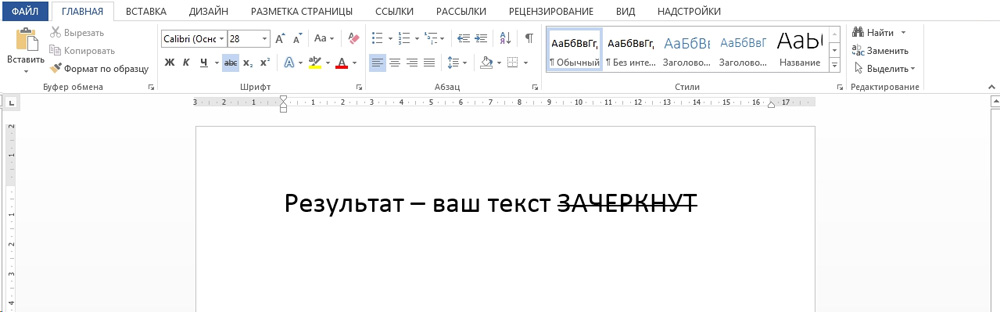
Как зачеркнуть текст в Ворде?

При редактировании документов иногда возникает необходимость привлечь внимание читателей к определённым словам или фрагментам текста. Обычно для этого используют такие приемы, как подчеркивание и выделение жирным шрифтом. Однако бывают случаи, когда нужно подчеркнуть, что текст больше не актуален или содержит изначальный смысл, но по тем или иным причинам автор решил использовать другие слова (это часто делается для создания юмористического эффекта).
О том, как это сделать, знают далеко не все пользователи, так что рассмотрим два основных метода.
Примечание: Данные методы актуальны для Word 2007, 2010, 2013, 2016 и выше. А один из них еще и для Ворд 2003.
Как зачеркнуть слово или текст в Ворде с помощью ленты
1. Откройте документ.
2. Выделите мышкой слово или какой-то фрагмент текста.
3. В верхней ленте перейдите во вкладку "Главная".
4. В области "Шрифт" найдите кнопку с иконкой перечеркнутых букв "abc".
5. После ее нажатия, текст станет зачеркнутым.
Если требуется обратное действие, то нужно так же выделить слова или текст, а затем еще раз нажать эту кнопку.
Способ зачеркивания слова или текста в Ворде через меню Шрифта
1. Откройте документ.
2. Выделите слово или нужный фрагмент текста.
3. Щелкните правой кнопкой мыши по тексту и в появившемся контекстном меню выберите пункт "Шрифт. ". Или, как альтернативу, вы можете использовать комбинацию клавиш "Ctrl + D".
4. В открывшемся окне, убедитесь, что находитесь во вкладке "Шрифт".
5. В блоке "Видоизменение" установите галочку напротив либо "зачеркнутый", либо "двойное зачеркивание" (для двух линий).
6. Нажмите кнопку "ОК".
Примечание: Данный метод так же актуален для Word 2003.
Если вы знаете еще методы, то смело делитесь ими в комментариях.
Все про работу с excel, word, access, powerpoint

Находка для тех, чьи девушки и супруги работают в сфере услуг: маникюр, брови, ресницы и так далее. Вы же наверняка задумывались, как помочь своей половинке зарабатывать больше? Но что делать, если во всех этих маркетингах и процедурах не разбираешься от слова «совсем»? Мы нашли выход — это сервис VisitTime Чат-бот для мастеров и специалистов, который упрощает ведение записей: — Сам записывает клиентов и напоминает им о визите — Персонализирует скидки, чаевые, кешбек и предоплаты — Увеличивает доходимость и помогает больше зарабатывать А еще там первый месяц бесплатно, поэтому лучшее, что вы можете сделать сейчас — установить или показать его своей принцессе Всё интуитивно понятно и просто, достаточно нажать на этот текст и запустить чат-бота
Как сделать текст зачеркнутым в word?
Статья была опубликована 27 сентября 2018 года пользователем Konsultant
Текстовый редактор Microsoft Word предлагает очень широкий выбор инструментов для стилистического оформления текстов в документах. Тексту можно назначать различные шрифты, делать его полужирным или курсивным, вместо черного цвета использовать любой другой из предлагаемой палитры. Гораздо реже возникает потребность сделать текст зачеркнутым и по этой причине многие пользователи не знают о такой возможности в Ворде.
Как зачеркнуть текст в Ворде По умолчанию в Word 2007 и новее значок для создания зачеркнутого текста выведен на панель управления группы
Шрифт раздела
Главная . Он представляет собой кнопку с надписью
кнопка для зачеркивания текстаЗачеркивание текста в этом случае выполняется очень просто. Выделите текст, или фрагмент текста, который необходимо оформить зачеркиванием и нажмите данную кнопку.
Если по какой-то причине данной кнопки у вас нет, то для зачеркивания текста необходимо выполнить следующие действия.
Убирается выделение текста обратными действиями. Подобным образом можно зачеркнуть любую единицу текста: букву, слово, предложение и целые абзацы в документе.

Необходимость зачеркнуть слово, фразу или фрагмент текста может возникнуть по разным причинам. Чаще всего это делается для наглядной демонстрации ошибки или исключения ненужной части из написанного. В любом случае, не так важно то, зачем может понадобиться зачеркнуть какой-либо фрагмент текста при работе в MS Word, куда более важно, да и просто интересно то, как это можно сделать. Именно об этом мы и расскажем.
Урок: Как удалить примечания в Ворде
Есть несколько способов, с помощью которых можно создать зачеркнутый текст в Word, и о каждом из них мы подробно расскажем далее.
Урок: Как сделать подчеркивание в Ворде
Использование инструментов для работы со шрифтом
Во вкладке “Главная” в группе “Шрифт” расположены различные инструменты для работы со шрифтом. Помимо изменения самого шрифта, его размера и типа написания (обычный, полужирный, курсив и подчеркнутый), текст можно сделать надстрочным и подстрочным, для чего предусмотрены специальные кнопки на панели управления. Именно с ними и соседствует кнопка, с помощью которой и можно перечеркнуть слово.
Урок: Как изменить шрифт в Word
1. Выделите слово или фрагмент текста, который требуется зачеркнуть.

2. Нажмите на кнопку “Зачеркнутый” (“abc”), расположенную в группе “Шрифт” в основной вкладке программы.

3. Выделенное слово или фрагмент текста будут перечеркнуты. Если необходимо, повторите аналогичное действие и для других слов или фрагментов текста.


Изменение типа зачеркивания
Зачеркнуть слово в Ворде можно не только одной горизонтальной линией, но и двумя. Для этого выполните описанные ниже действия:
1. Выделите слово или фразу, которую необходимо зачеркнуть двойной линией (или изменить одинарное зачеркивание на двойное).

2. Откройте диалоговое окно группы “Шрифт” — для этого нажмите на небольшую стрелочку, которая находится в правой нижней части группы.

3. В разделе “Форматирование” отметьте пункт “Двойное зачеркивание” галочкой.
Обратите внимание: в области предварительного просмотра вы сможете увидеть, как будет выглядеть зачеркивание выбранного текста или слова.

4. После того, как вы закроете окно “Шрифт” (нажмите для этого кнопку “ОК”), выделенный фрагмент текста или слово будет перечеркнут двойной горизонтальной линией.


На этом можно смело заканчивать, так как мы с вами разобрались в том, как зачеркнуть слово или фразу в Ворде. Осваивайте Word и достигайте только положительных результатов в обучении и работе.
Мы рады, что смогли помочь Вам в решении проблемы.
Задайте свой вопрос в комментариях, подробно расписав суть проблемы. Наши специалисты постараются ответить максимально быстро.
Помогла ли вам эта статья?
При работе с документами Ворд, у вас может возникнуть проблема Как сделать зачёркнутый текст в ворде. Она достаточно редкая, но тем не менее иногда случается, что нужно перечеркнуть текст.
Как сделать зачёркнутый текст в ворде
Ничего сложного нету и вам не придется долго мучатся. Кстати, во всех популярных версиях Microsoft Word 2003, 2007, 2010 это делается одинаково, поэтому сегодняшняя инструкция подойдет к любой версии.
1. Выделяем нужный текст и нажимаем правую кнопку мыши. После чего нажимаем Шрифт.
 2. В окне, которое появилось, вы сможете найти слово Зачеркнутый, вот именно здесь ставим галочку и нажимаем ОК. Чуть ниже можете увидеть текст с примененными вами параметрами(можете сделать двойное зачеркивание, пункт ниже).
 3. Все ваш текст зачеркнут.
Есть еще второй способ.
Суть остается неизменной: выделяете фрагмент текста, а затем нажимаете на Формат — Шрифт.
Как сделать зачёркнутый текст в ворде


На завершение хотел бы сказать, что про то, Как сделать зачёркнутый текст в ворде, я вам рассказал как можно подробнее. Иногда мы просто забываем некоторые детали, ведь никто всего не знает.



