
Если Вы на рабочем месте или в школе, институте заметили, что все, что Вы создаете в Microsoft Word, подписано другим человеком, то есть не Вашим именем, а чьим-то другим, тогда давайте рассмотрим в данной статье, как это можно исправить.
Разберемся, как можно изменить автора в документе, который создавали не Вы, и как сделать так, чтобы все создаваемые файлы в данном текстовом редакторе были подписаны Вами. Так же, как можно добавить или удалить человека из соответствующего списка.
Показывать буду в версии MS Word 2010. Данные скриншоты и описание подойдут, если у Вас установлен Ворд 2013 или 2016.
Указываем автора новых файлов
Начнем с того, что укажем Ваше имя на вкладке «Параметры» . В этом случае все, что будет создаваться в данном редакторе на компьютере подпишется Вами.
Кстати, помимо поля «Автор» есть еще поле «Кем изменено» . Оно заполняется после сохранения документа. Данные для него берутся именно из тех настроек, которые мы сейчас укажем на вкладке «Параметры»
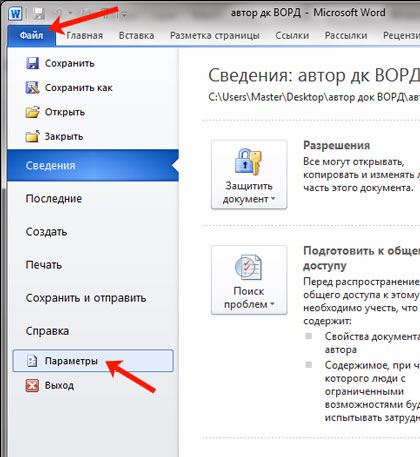
Откройте любой текст в Ворде, а в нем вкладку «Файл» . Затем в списке слева выберите «Параметры» .
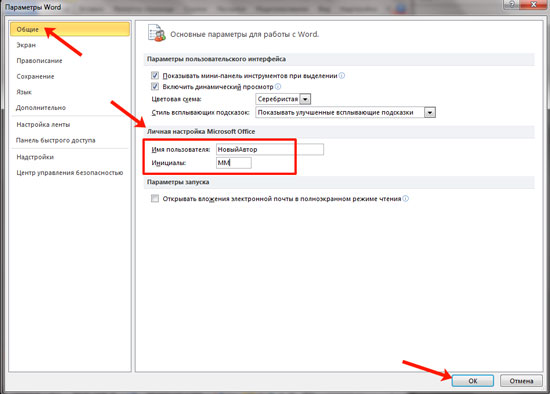
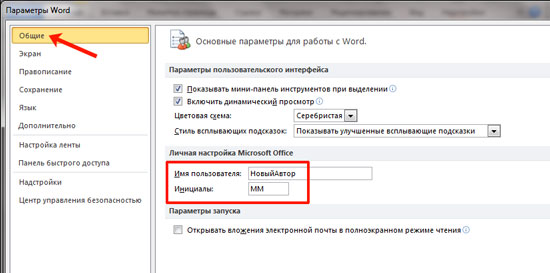
В открывшемся окне «Параметры Word» на вкладке «Общее» есть раздел «Личная настройка Microsoft Office» . Укажите здесь свои данные в полях «Имя пользователя» и «Инициалы» . Для сохранения, нажмите «ОК» .
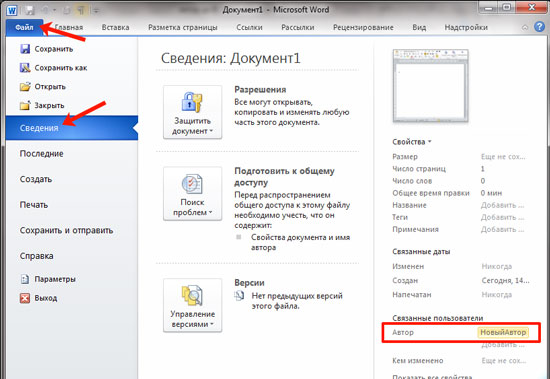
Теперь все новое, что будет создаваться в текстовом редакторе на этом компьютере, подпишется введенными данными. Посмотреть их можно перейдя на вкладку «Файл» , затем выбрав слева в меню «Сведения» .
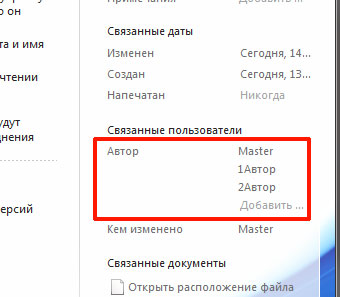
Если печатали какой-нибудь текст не Вы одни и необходимо добавить людей соавторство, тогда снова нажмите на вкладку «Файл» и слева выберите «Сведения» . Здесь в разделе «Связанные пользователи» есть нужное нам поле. Вы в нем уже вписаны. Чтобы добавить нового человека, поставьте курсор в поле «Добавить» и впишите нужные данные. Затем кликните мышкой по белому фону в любом месте данной страницы.
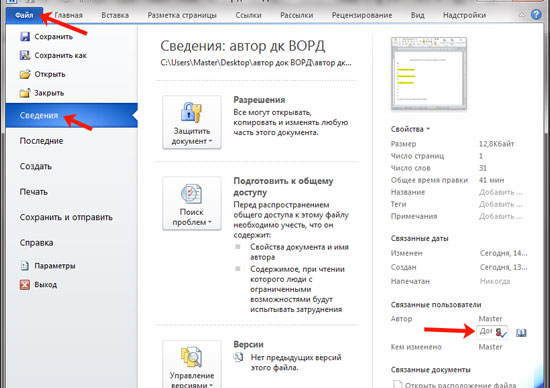
Новый человек будет добавлен. Таким образом, можно дописать всех необходимых людей.
На данном скриншоте видно поле «Кем изменено» . Это то, о чем я упомянула в начале. После того, как я сохранила файл, сюда был вписан тот человек, которого мы указали в поле «Имя пользователя» в окне «Параметры Word» .
Изменяем автора документа
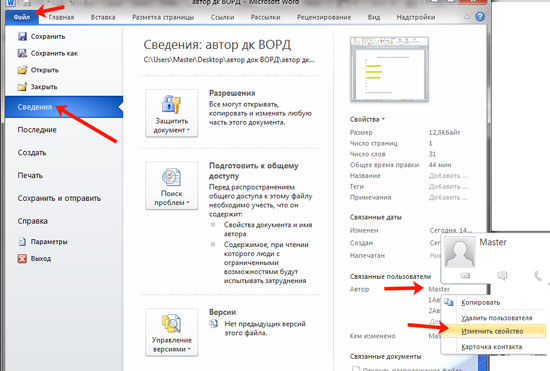
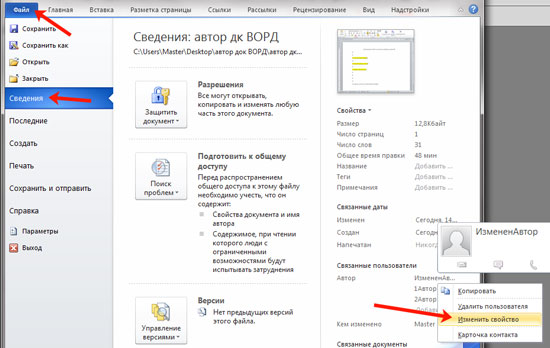
Если Вы работаете с документом MS Word, который создавали не Вы, в поле «Автор» также указаны не Вы и это нужно изменить, тогда в открытом файле, откройте вверху на вкладку «Файл» . Затем слева откройте вкладку «Сведения» .
В разделе «Связанные пользователи» кликните правой кнопкой мышки по имени. Откроется контекстное меню, в котором выберите пункт «Изменить свойство» .
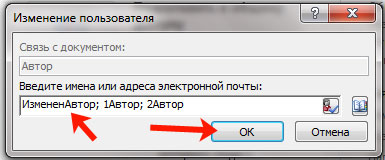
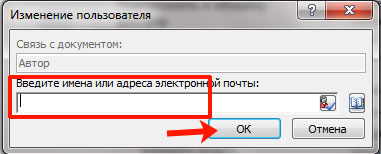
В следующем окошке введите свое, или любое другое имя, и нажмите «ОК» .
Обратите внимание, через пробел и точку с запятой можно указать нескольких человек. Если он один, просто добавьте его в соответствующее поле, например, «ИзмененАвтор» . Если людей несколько, пишем первого, ставим «;» с пробелом , пишем второго и так далее, например, «ИзмененАвтор; 1Автор; 2Автор» .
Если нужно поменять автора, поскольку все новые файлы подписаны не Вами, тогда сделайте так, как описано все в первом пункте, через вкладку «Параметры» . В окне «Параметры Word» нужно заполнить поля «Имя пользователя» и «Инициалы» . После этого, у всего, что будет создаваться в данном Ворде, будет Ваше авторство.
Убираем автора документа
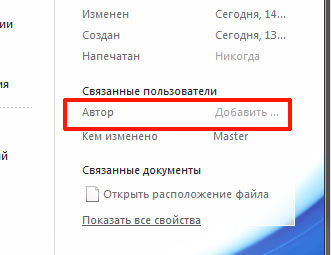
Если Вам нужно вовсе удалить человека из данного поля, тогда открывайте вкладку «Файл» – «Сведения» . Дальше кликните по имени правой кнопкой мышки и выберите пункт «Удалить пользователя» . После этого, нужное нам поле будет пустое.
Если у Вас несколько людей указано в данном поле, то, чтобы удалить их быстро и всех сразу, выберите пункт «Изменить свойство» .
Затем полностью удалите все в указанном поле и нажмите «ОК» .
Все авторы будут удалены.
Думаю, у Вас все получилось. Главное не перепутайте, поменять автора документа можно или на вкладке «Сведения» , или на вкладке «Параметры» . Через Сведения, Вы меняете его только для текущего файла, а через Параметры, для всех новых.
Смотрите видео по теме:
Автор документа Word

Если вы заметили на работе или в школе, институте, что все, что вы создаете в Microsoft Word, подписано кем-то другим, то есть не вашим именем, а кем-то другим, то давайте посмотрим, как можно это исправить в этой статье. Давайте узнаем, как можно изменить автора на документе, созданном не вами, и как сделать так, чтобы все файлы, созданные в этом текстовом редакторе, были подписаны вами. Так же, как вы можете добавить или удалить человека из соответствующего списка. Я покажу его в версии MS Word 2010. Эти скриншоты и описание подходят, если у вас установлен Word 2013 или 2016.
Указываем автора новых файлов
Начнем с ввода вашего имени на вкладке «Параметры». При этом все, что будет создано в этом редакторе на компьютере, будет подписано вами. Кстати, помимо поля «Автор» есть еще поле «Кем изменено». Он заполняется после сохранения документа. Данные для него берутся именно из тех настроек, которые мы сейчас укажем во вкладке «Параметры» Откройте любой текст в Word и в нем вкладку «Файл».
Затем выберите Параметры из списка слева». В открывшемся окне «Параметры Word» на вкладке «Общие» есть раздел «Настройка Microsoft Office». Введите свои данные здесь в поля «Имя пользователя» и «Инициалы». Для сохранения нажмите «ОК». Теперь все новое, что будет создаваться в текстовом редакторе на этом компьютере, будет подписываться введенными данными.
Вы можете просмотреть их, перейдя на вкладку «Файл», затем выбрав меню «Подробности» слева». Если вы не одиноки в печати какого-либо текста и вам нужно добавить соавторов, снова нажмите вкладку «Файл» и выберите «Подробности» слева. Здесь в разделе «Associated Users» есть нужное нам поле. Вы уже зарегистрированы в нем.
Чтобы добавить нового человека, установите курсор в поле «Добавить» и введите необходимые данные. Затем нажмите на белый фон в любом месте на этой странице. Новый человек будет добавлен. Таким образом, вы можете добавить всех необходимых людей. На этом снимке экрана вы можете увидеть поле «Изменить на». Это то, о чем я упоминал в начале.
После сохранения файла сюда было введено лицо, которое мы указали в поле «Имя пользователя» в окне «Параметры Word».
Изменяем автора документа
Если вы работаете с документом MS Word, созданным не вами, в поле «Автор» также указан не вы и это нужно изменить, то в открытом файле откройте вкладку «Файл» по адресу вершина. Затем нажмите на вкладку «Подробности» слева». В разделе «Ассоциированные пользователи» щелкните имя правой кнопкой мыши. Откроется контекстное меню, в котором выберите пункт «Редактировать свойство».
В следующем окне введите свое имя или любое другое имя и нажмите «ОК». Обратите внимание, что вы можете указать несколько человек, используя пробел и точку с запятой. Если есть только один, просто добавьте его в соответствующее поле, например, «Автор изменен». Если людей несколько, напишите первого, поставьте «;» через пробел введите второе и т д., например, «ChangedAuthor; 1Автор; 2Автор».
Если вам нужно сменить автора, так как все новые файлы не подписаны вами, сделайте то, что описано в первом пункте, через вкладку «Параметры». В окне «Параметры Word» необходимо заполнить поля «Имя пользователя» и «Инициалы». После этого все, что будет создано в этом Ворде, будет иметь его авторство.
Убираем автора документа
Если вам нужно полностью удалить человека из этого поля, откройте вкладку «Файл» — «Подробности». Далее щелкните правой кнопкой мыши имя и выберите «Удалить пользователя». После этого нужное нам поле будет пустым. Если у вас в этом поле указано несколько человек, чтобы быстро удалить их всех сразу, выберите пункт «Сменить владельца».
Затем полностью удалите все в указанном поле и нажмите ОК». Все авторы будут удалены. Я думаю, вы добились успеха. Не перепутайте главное, изменить автора документа можно во вкладке «Подробности» или во вкладке «Параметры». Через Информация меняешь только для текущего файла, а через Опции — для всех новых.
4 способа удалить или изменить имена авторов комментариев в документе Word
Время от времени мы хотели бы вставлять комментарии в документы Word, чтобы внести изменения. Как вы могли заметить, в каждом комментарии, сделанном в документе, есть имя автора или пользователя, чтобы показать, кто является редактором. Однако бывают случаи, когда мы предпочитаем удалять или изменять имя по определенным причинам.

- Во-первых, если мы используем чужой компьютер, то имя на этом компьютере не может быть вашим. Таким образом, вам нужно будет изменить имя пользователя.
- Во-вторых, из соображений конфиденциальности вы хотите, чтобы обнародовались только ваши комментарии, но не ваше имя. В настоящее время вы, вероятно, захотите удалить свое имя или любую информацию, указывающую, кто вы есть.
- В-третьих, вы просто меняете имя! Такая ситуация случается нечасто, но иногда случается. Следовательно, ваше имя пользователя на вашем компьютере также должно быть изменено.
В любом случае вам не повредит узнать, как удалить или изменить личную информацию на компьютере или в цифровых документах, особенно в эпоху, когда нарушения конфиденциальности происходят постоянно.
2 метода удаления имен авторов комментариев
Во-первых, есть 2 решения для вас, чтобы удалить имя автора.
Способ 1: удалить личную информацию

Например, это наш образец:
- Сначала откройте документ и нажмите «Файл», затем «Информация».
- Затем нажмите значок «Проверить наличие проблем».
- В раскрывающемся списке нажмите «Проверить документ».

- В диалоговом окне «Инспектор документов» убедитесь, что установлен флажок «Свойства документа и личная информация».
- Затем нажмите «Проверить».

- Вскоре появится уведомление о том, что найдена определенная информация о документе. Вам нужно только нажать кнопку «Удалить все» в части «Свойства документа и личная информация».
- Нажмите «Закрыть» в последнюю очередь.

- Теперь сохраните документ, и вы увидите, что все имена авторов заменены буквой «А».

После применения этого метода все комментарии, которые вы будете создавать ни в этом документе, ни в других в будущем, автоматически получат имя автора «А». Другими словами, это универсальное решение.
Если вам нужно остановить его, вы должны предпринять следующие шаги:

- Откройте Word и нажмите вкладку «Файл», затем «Параметры», чтобы открыть диалоговое окно «Параметры Word».
- Сначала нажмите «Центр управления безопасностью».
- Затем нажмите «Настройки центра управления безопасностью» в правом углу, чтобы открыть диалоговое окно «Центр управления безопасностью».
- Затем снимите флажок «Удалить личную информацию из свойств файла при сохранении».
- Наконец, нажмите «ОК» в обоих диалоговых окнах.
Способ 2: используйте коды VBA
Теперь есть способ VBA справиться с этим случаем. Для справки в будущем: это всего лишь одноразовая уловка для одного документа каждый раз, поэтому не нужно беспокоиться о влиянии на другие настройки документа. Вам, конечно, не нужно отменять модификацию.

- Для начала нажмите «Alt + F11», чтобы открыть редактор VBA.
- Далее вставьте туда следующие коды и нажмите «Выполнить».
re>Sub DeleteAllAuthorNamesInComments() Dim objComment As Comment ‘ Удалить все имена авторов в комментариях Для каждого objComment In ActiveDocument.Comments objComment.Author = "" objComment.Initial = "" Next objComment End Sub

2 метода изменения имен авторов для комментариев
Иногда вместо того, чтобы удалять имена авторов, мы предпочитаем их менять.
Способ 1: изменить имя пользователя
- Первый и первыйost, щелкните вкладку «Обзор».
- Затем нажмите «Отследить изменение» в группе «Отслеживание».
- Затем нажмите «Изменить имя пользователя».

- Теперь появится диалоговое окно «Параметры Word». Убедитесь, что отображается вкладка «Общие». Затем измените имя пользователя и инициалы.
- Наконец, нажмите «ОК».

Ноты:
- Это изменение повлияет на все будущие документы.
- Для комментариев, сделанных до изменения, сохраняются исходные названия.
Способ 2: используйте коды для изменения имен авторов
- Точно так же нажмите «Alt + F11», чтобы открыть редактор VBA.
- Только на этот раз вы должны вставить эти коды и нажать «Выполнить»:
re>Sub ChangeAllAuthorNamesInComments() Dim objComment As Comment ‘ Изменить все имена авторов в комментариях Для каждого objComment In ActiveDocument.Comments objComment.Author = "Имя теста" objComment.Initial = "TN" Next objComment End Sub
Ноты:
- В кодах «objComment.Author = «Имя теста»» «Имя теста» относится к имени, которое будет отображаться при наведении курсора на комментарий. Вы можете изменить его по своему усмотрению.
- В кодах «objComment.Initial = «TN»» «TN» относится к инициалам «Имени теста», которые вы должны установить в соответствии с именем, выбранным вами в последней строке кода.
Избегайте потери файла Word
С Word мы легко выполняем несколько задач в повседневной работе. И после нескольких дней и лет использования Word может пойти не так, что приведет к катастрофической потере файлов. Зачастую встроенной функции недостаточно. Итак, Средство иборьбы повреждений файлов Word может быть огромной помощью.



