
Иногда случается так, что текст, который мы взяли в интернете, при вставке в офисный редактор от Microsoft выглядит как-то странно. При этом используется непонятный шрифт, а в качестве заливки другой цвет, отличный от белого. Сегодня мы поможем решить эту проблему и расскажем, как в Ворде убрать фон текста, скопированного с сайта.
Для того чтобы убрать фон текста, скопированного с сайта в интернете, можно воспользоваться кнопками на панели Word, применить очистку форматирования или специальную вставку.
Специальная вставка
Первый вариант подойдет для тех из вас, кто еще не вставил текст. Для того чтобы получить нормально выглядящий абзац, поступаем следующим образом:
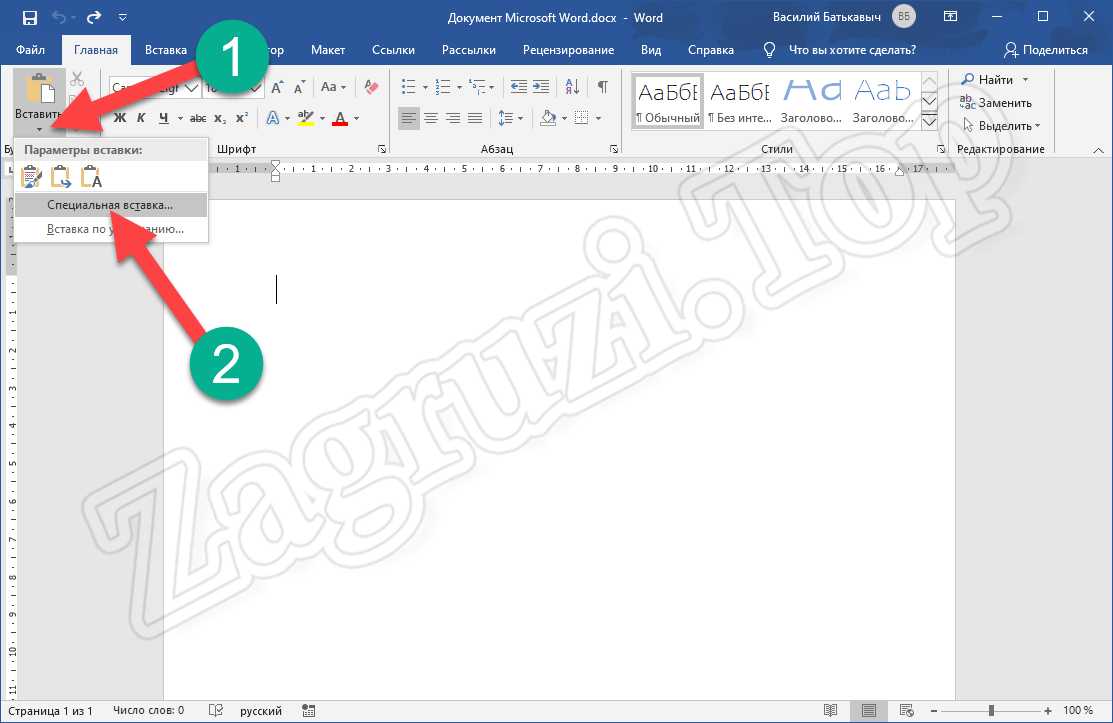
- Сначала переходим на нужный сайт и копируем текст в буфер обмена при помощи контекстного меню либо сочетания клавиш. После этого открываем наш Ворд и кликаем по кнопке «Вставить». Из выпадающего меню выбираем «Специальная вставка».
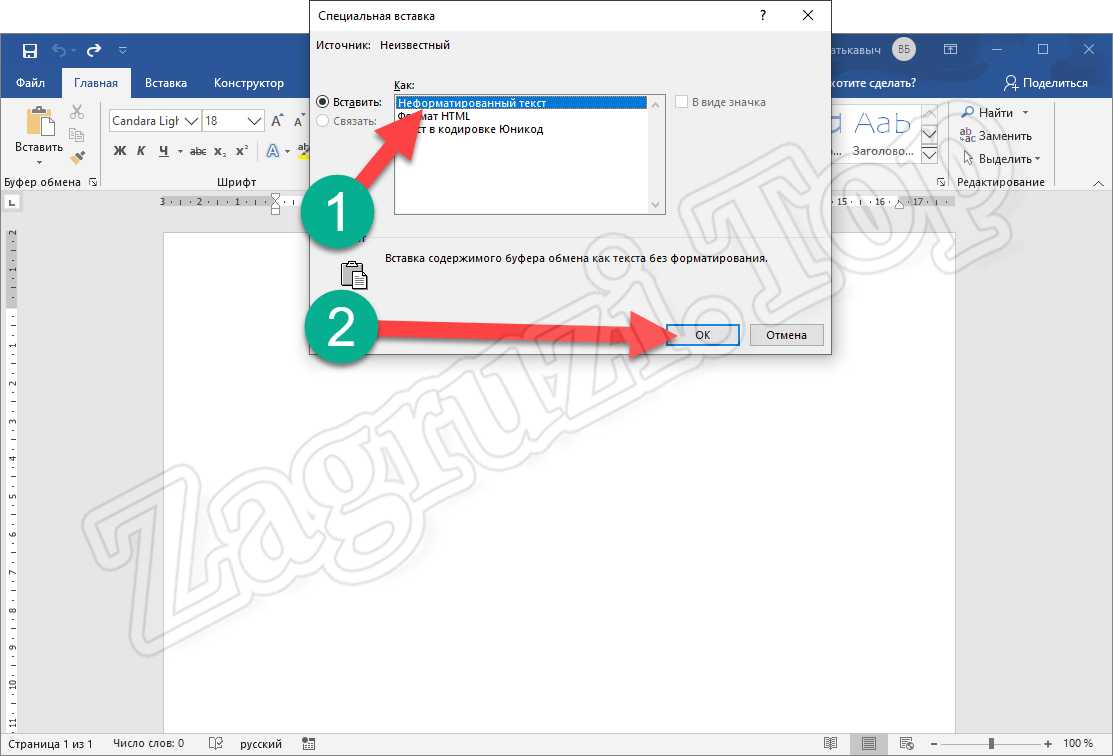
- В новом окошке устанавливаем выделение на неформатированный текст и жмем «ОК».
На этом все. Как только вы предпримете описанное выше, текст, скопированный в интернете, будет вставлен в том виде, в котором было нужно.
Контекстное меню
Существует еще один быстрый способ, позволяющий вставить текст в нормальном форматировании. Для того чтобы воспользоваться таким вариантом, предпринимаемых следующие шаги:
- Сначала, через контекстное меню или при помощи горячих клавиш, мы вставляем фрагмент с текстом.
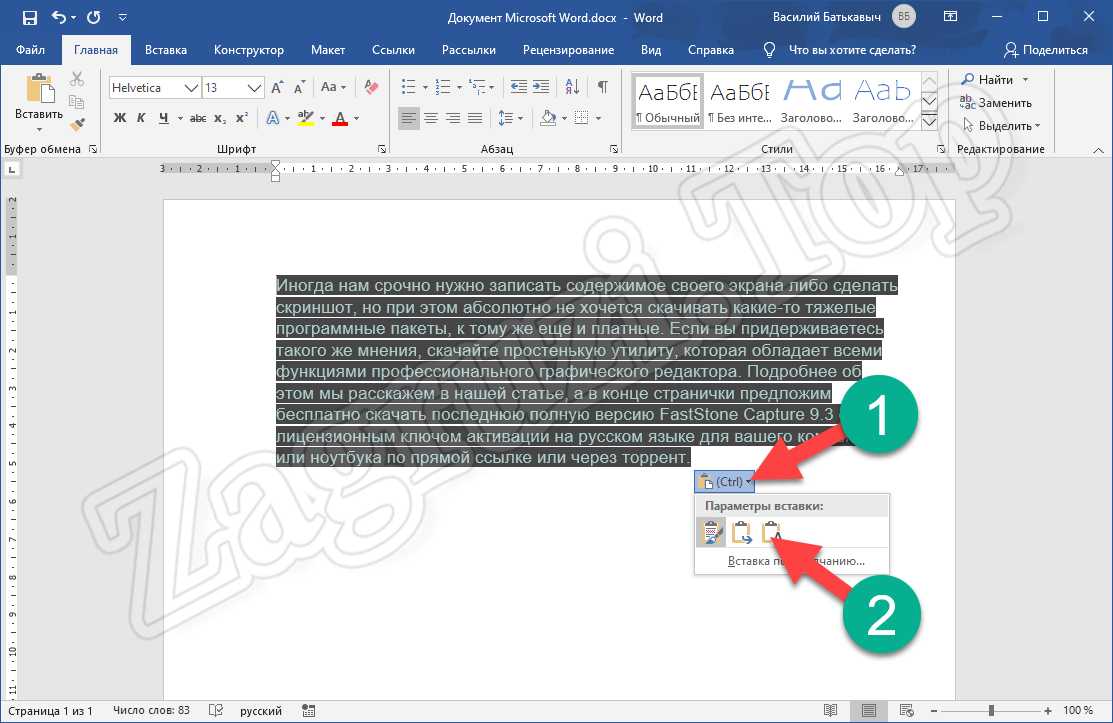
- Когда вставка будет выполнена, появится небольшое окошко, которое мы обозначили на скриншоте цифрой «1». Ваша задача нажать по маленькой стрелочке, а потом выбрать пункт копирования со сбросом форматирования.
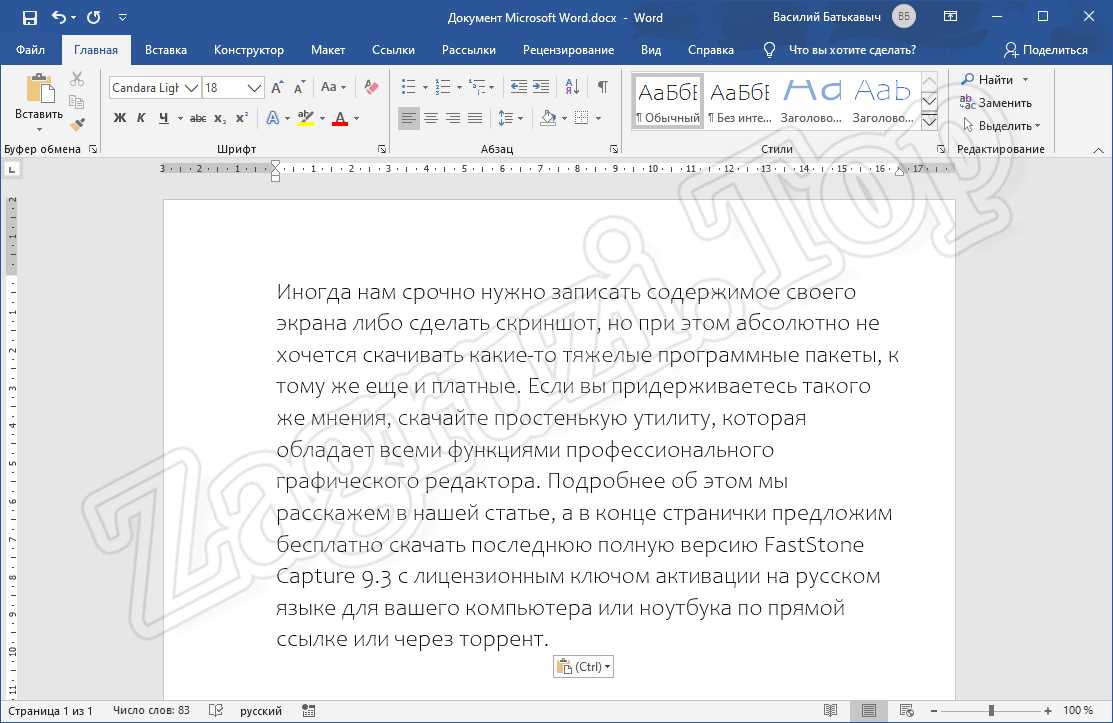
В результате текст будет вставлен без какого-либо фона и таким, которым вы набираете его Word.
А теперь рассмотрим еще один вариант, позволяющий убрать фон текста, скопированного с сайта.
Очистка формата
Данный вариант предусматривает именно очистку форматирования уже вставленного текста. Вы просто выделяете фрагмент, с которого нужно удалить фон и поправить шрифт на нормальный, а потом кликаете по инструменту, отмеченному на скриншоте цифрой «2».
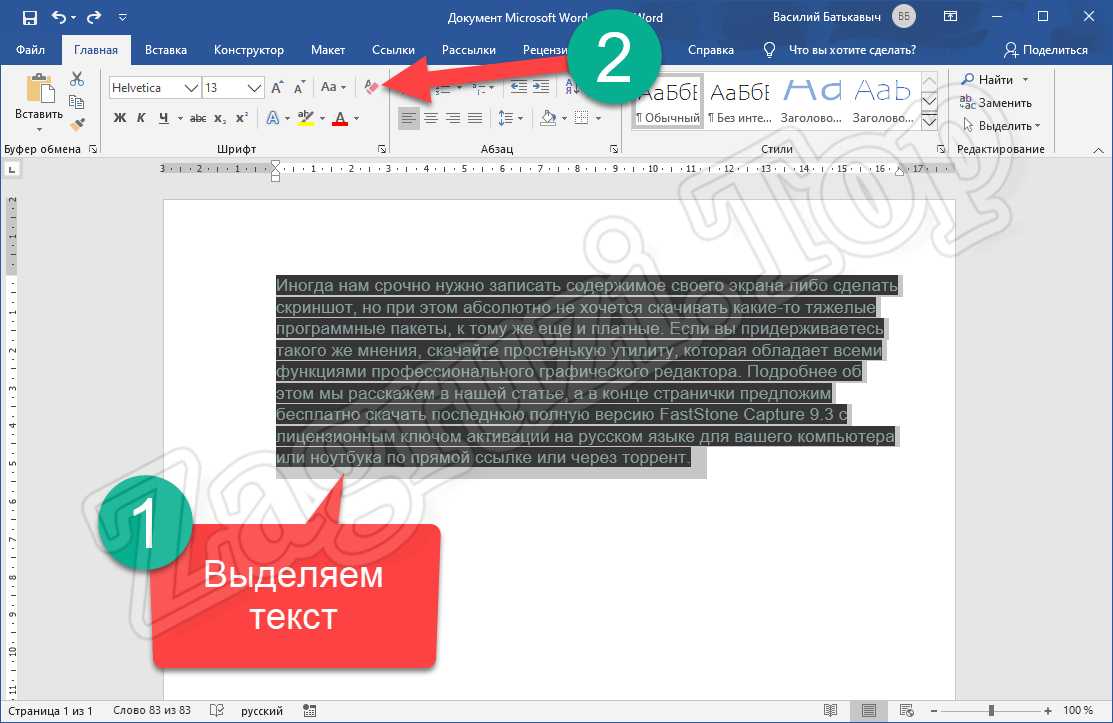
В результате как и в предыдущем случае, фон нашего текста будет очищен, а шрифт вернется в значение по умолчанию.
Формат по образцу
Данный способ подойдет для тех пользователей, чей документ содержит уже много кусков, скопированных из интернета. Для того чтобы избавиться от неправильного форматирования, делаем несколько простых шагов:
- Сначала мы печатаем пару слов с нормальным шрифтом. Для этого просто набираем хотя бы одно предложение с новой строки.
- Выделяем только что набранный текст и жмем по иконке, которую мы обозначили на картинке ниже цифрой «2».
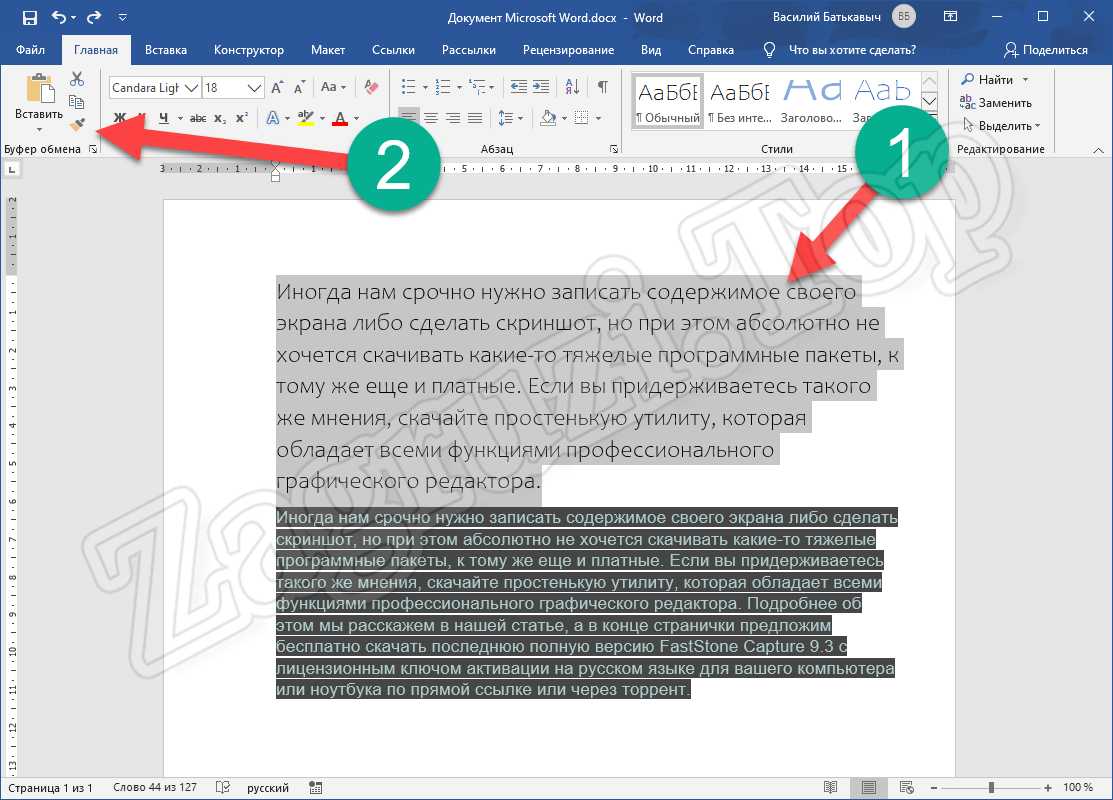
- В результате наш текст очиститься от того фона, который присутствовал на сайте, а также его шрифт переключится на нормальный.
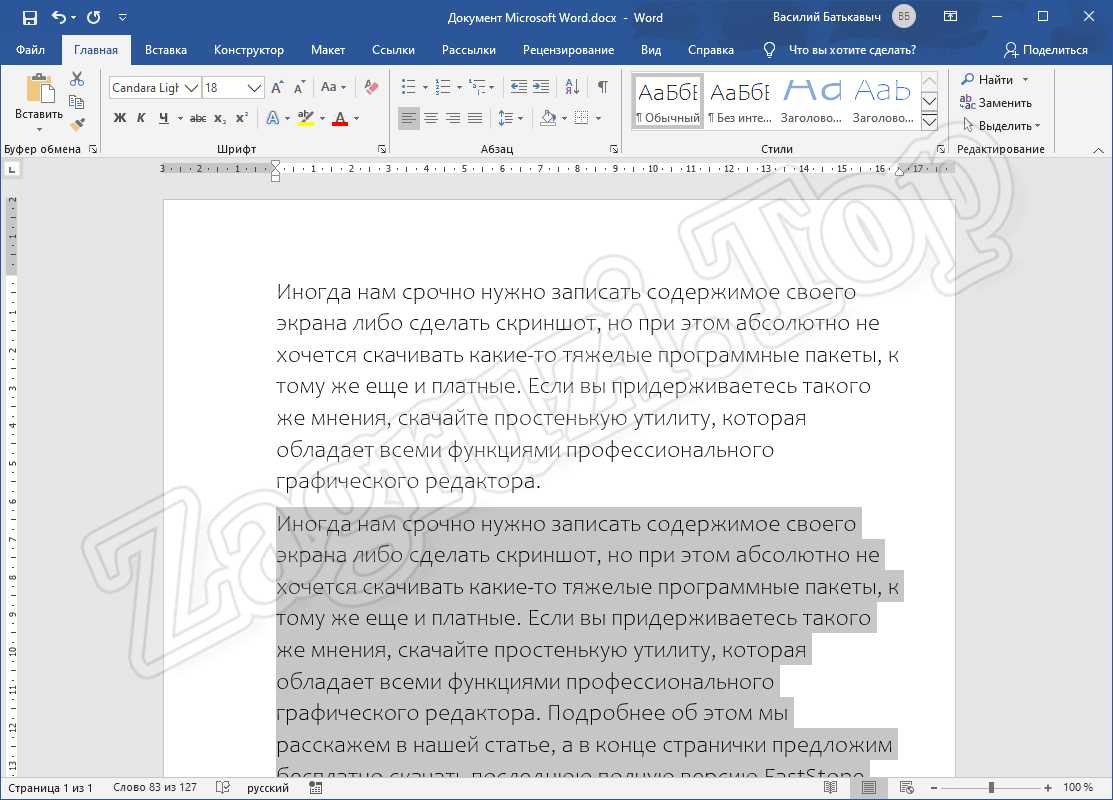
Рассмотрим еще один вариант, позволяющий очистить текст, скопированный с сайта.
Использование стилей
В программе Microsoft Word присутствуют специальные стили, благодаря которым можно обозначить заголовки, цитаты, блоки внимание и так далее. Но есть шаблон и простого текста без форматирования. Если мы применим его к куску текста, взятого из сети, фрагмент приобретет нормальный вид. Для этого нужно:
- Выделяем тот текст, который был скопирован с сайта.
- Жмем по иконке обычного стиля, который вы найдете во вкладке «Главная». В результате шрифт текста поменяется на нормальный.
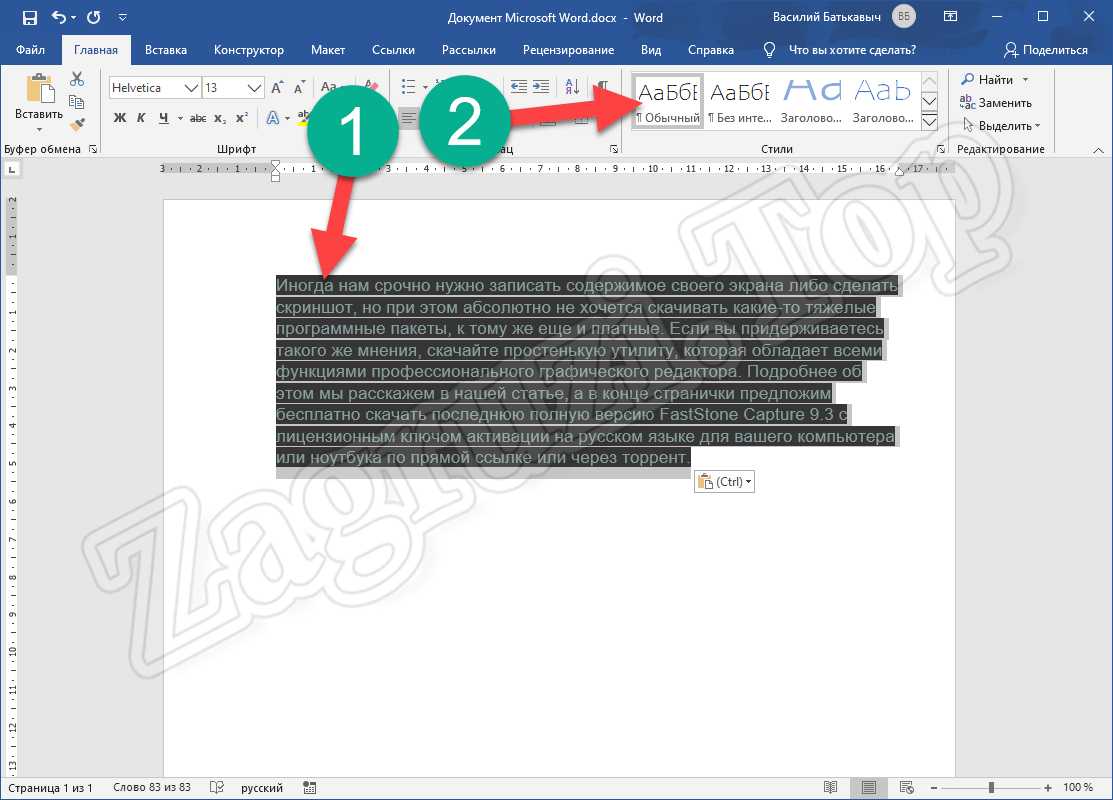
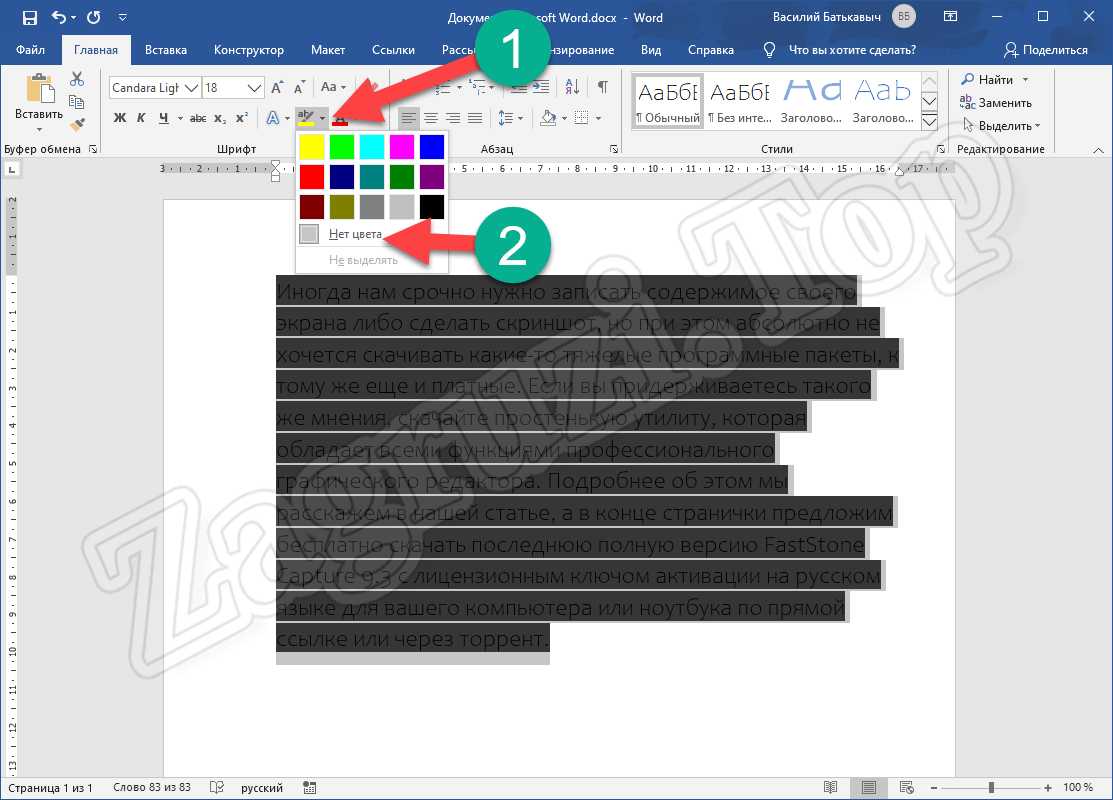
- После этого необходимо также очистить цвет заливки. Для этого нам следует кликнуть по иконке, обозначенной цифрой «1». После этого выбираем пункт «Нет цвета».
Видеоинструкция
Для того чтобы вы могли лучше понять, как убрать фон текста, скопированного с сайта, мы предлагаем просмотреть обучающий ролик по данной теме.
Вопросы и ответы
На этом наша подробная пошаговая инструкция завершена, и вы можете смело переходить к практике. Если в процессе появятся трудности, опишите их в комментариях, а мы, в свою очередь, постараемся как можно быстрее помочь каждому, обратившемуся за помощью.
Как отключить защищенный просмотр в Word и Excel

При открытии файлов документов или таблиц в Microsoft Word и Excel вы можете увидеть уведомление: «Защищенный просмотр» с пояснением, например: «Будьте осторожны: файлы из Интернета могут содержать вирусы. Если вам не нужно изменять этот документ, лучше работать с ним в режиме защищенного просмотра» или «Изменение файлов этого типа запрещено параметрами политики». Иногда редактировать документ всё-таки требуется, а для этого необходимо выйти из режима защищенного просмотра.
В этой инструкции подробно о том, почему включается этот режим и о том, как убрать защищенный просмотр в Word и Excel и для чего он предназначен.
Назначение защищенного просмотра
Защищенный просмотр для документов Word и Excel по умолчанию включается для:
- Файлов, скачанных из Интернета или полученных в сообщениях Outlook
- Файлов из небезопасных расположений (например, папок с временными файлами)
- Файлов старых версий Word и Excel
Также, в зависимости от настроек безопасности, защищенный просмотр может включаться для определенных типов документов или документов из сетевых расположений.
Назначение защищенного просмотра — заблокировать действия, которые может выполнить документ на вашем компьютере (а документы могут содержать в себе не только текст, но и исполняемые макросы), что может повысить безопасность в случаях, когда источник документа неизвестен.
Как убрать защищенный просмотр
В зависимости от конкретного сценария открытия документа Word и Excel в режиме защищенного просмотра, возможны следующие варианты действий, чтобы его отключить.
Простое отключение защищенного просмотра
Два простых варианта (при условии, что вам действительно требуется редактирование документа и простой просмотр не подходит), которые сработают для файлов из Интернета при сообщении «Будьте осторожны: файлы из Интернета могут содержать вирусы»:
- Нажать кнопку «Разрешить редактирование» в уведомлении о защищенном просмотре.

- Для файлов, скачанных из Интернета — нажать правой кнопкой мыши по файлу, выбрать пункт «Свойства», отметить пункт «Разблокировать» в свойствах файла, применить настройки и уже после этого открывать его в соответствующем приложении Microsoft Office.

Параметры защищенного просмотра и безопасности в Word и Excel
Если требуется настроить включение защищенного просмотра в определенных условиях, сделать это можно в настройках Word и Excel. Настройки почти одинаковы в обеих программах, привожу пример для Excel:
- Откройте меню Файл — Параметры. Если вы не видите пункт «Параметры», нажмите «Другие…», а затем — этот пункт.
- Откройте пункт «Центр управления безопасностью».
- Нажмите кнопку «Параметры центра управления безопасностью». Параметры защищенного просмотра настраиваются в далее приведенных разделах.

- Защищенный просмотр — здесь задаются параметры, при которых защищенный просмотр будет включен автоматически: для файлов из Интернета и других ненадежных файлов. Отметки можно снять и применить настройки. Список параметров отличается для Word и Excel.

- Параметры блокировки файлов — в этом разделе вы увидите список типов файлов. Те из них, для которых установлена отметка в столбце «Открыть» по умолчанию открываются в режиме защищенного просмотра (что указано ниже списка). Вы можете снять отметки и применить настройки, чтобы файлы открывались в обычном режиме. Этот раздел настроек поможет отключить защищенный просмотр в случае, если «Изменение файлов этого типа запрещено параметрами политики».

- Надежные расположения — список папок (можно добавить свои, в том числе расположения в сети), документы из которых считаются надежными и не открываются в режиме защищенного просмотра.
- Надежные документы — позволяет включить «надежность» для документов из локальной сети или отключить её. Также, если ранее какие-либо документы были отмечены как надежные (вы разрешили их редактирование), здесь можно очистить список таких документов и при последующем открытии они снова откроются в режиме защищенного просмотра.

Если у вас остаются вопросы, касающиеся режима защищенного просмотра в Microsoft Office, задавайте их в комментариях — решение должно найтись.
А вдруг и это будет интересно:
- Лучшие бесплатные программы для Windows
- Соединение сброшено ERR_CONNECTION_RESET — как исправить ошибку в Chrome и других браузерах
- Использование Kaspersky Virus Removal Tool (KVRT) для удаления вирусов
- Двоится изображение на мониторе — решение
- Как настроить автозапуск флешек, карт памяти и дисков в Windows 11 и 10
- Google Play Games for PC — эмулятор Android для ПК



