

ичто не может быть более раздражающим, чем работа с документом в "Ворде", где все иборьбы и комментарии отразились на экране. Хотя эта функция может быть полезной при редактировании текста, она также может создавать проблемы, когда документ должен быть представлен в чистом виде. Счастливо, существует несколько простых способов, чтобы быстро исправить это. В этой статье мы рассмотрим, как убрать область исправлений в "Ворде" и сохранить документ в надлежащем виде.
Отключение функции "Иборьбы"
Первый способ избавиться от области исправлений в "Ворде" — отключить функцию "Иборьбы". Это может быть полезно, если вы не хотите, чтобы другие пользователи видели ваши иборьбы или если вы просто не нуждаетесь в этой функции.
Чтобы отключить функцию "Иборьбы", выполните следующие действия:
- Откройте документ в "Ворде".
- Перейдите на вкладку "Проверка" в верхней панели.
- Нажмите на кнопку "Иборьбы" в разделе "Изменения".
- Выберите "Нет исправлений" в выпадающем меню.
После этого область исправлений должна исчезнуть из документа. Если вы хотите снова включить функцию "Иборьбы", повторите те же действия и выберите нужный вариант в выпадающем меню.
Отключение функции "Иборьбы" может быть полезно, если вы работаете над документом в одиночку. Однако, если вы работаете в команде, то лучше использовать другие способы управления областью исправлений.
Отключение функции "Иборьбы" — простой и быстрый способ убрать область исправлений в "Ворде". Однако, он не подходит для работы в команде, где необходимо отслеживать изменения в документе.
Способ 2: Удаление области исправлений
Если вы не хотите видеть область исправлений в документе, вы можете ее удалить. Для этого:
- Откройте документ в "Ворде".
- Перейдите на вкладку "Отзывы".
- Нажмите на кнопку "Удалить иборьбы".
После этого область исправлений будет удалена из документа. Если вы хотите вернуть ее, просто повторите эти действия и выберите "Показать иборьбы".
Кроме того, вы можете настроить "Ворд" таким образом, чтобы он не сохранял область исправлений в документе. Для этого:
- Откройте документ в "Ворде".
- Перейдите на вкладку "Файл".
- Выберите "Параметры".
- Перейдите на вкладку "Редактирование".
- Снимите флажок напротив "Сохранять автоматически иборьбы при закрытии".
После этого "Ворд" не будет сохранять область исправлений в документе.
Улучшение внешнего вида документа.
Потеря информации об изменениях в документе.
Ускорение работы с документом.
Невозможность быстро вернуть удаленную область исправлений.
Удаление области исправлений может быть полезным, если вы хотите улучшить внешний вид документа и ускорить работу с ним. Однако, это может привести к потере информации об изменениях в документе и затруднить быстрое восстановление удаленной области исправлений.
Способ 3: Очистка истории исправлений
Если вы хотите полностью удалить историю исправлений в "Ворде", то этот способ для вас. Он позволяет удалить все изменения, которые были внесены в документ, и вернуть его к исходному состоянию.
Для того чтобы очистить историю исправлений, выполните следующие действия:
Перед выполнением этого способа убедитесь, что вы сохранили все необходимые изменения в документе. После выполнения этого способа вы не сможете вернуться к предыдущим версиям документа.
- Откройте документ в "Ворде".
- Выберите вкладку "Проверка" в верхней панели.
- Нажмите на кнопку "История исправлений" и выберите "Очистить историю".
- Подтвердите удаление истории исправлений, нажав на кнопку "Да".
После выполнения этих действий история исправлений будет полностью удалена из документа. Все изменения, которые были внесены в документ, будут удалены, и документ вернется к исходному состоянию.
Очистка истории исправлений может быть полезна, если вы хотите отправить документ кому-то еще и не хотите, чтобы он видел все изменения, которые были внесены в документ. Также это может быть полезно, если вы хотите начать работу над документом заново и не хотите сохранять предыдущие изменения.
| Преимущества | Недостатки |
|---|---|
| Позволяет полностью удалить историю исправлений и вернуть документ к исходному состоянию. | Невозможно вернуться к предыдущим версиям документа после выполнения этого способа. |
| Полезно, если вы хотите отправить документ кому-то еще и не хотите, чтобы он видел все изменения, которые были внесены в документ. | |
| Полезно, если вы хотите начать работу над документом заново и не хотите сохранять предыдущие изменения. |
Очистка истории исправлений может быть полезна в различных ситуациях, но перед ее выполнением необходимо убедиться, что вы сохранили все необходимые изменения в документе. После выполнения этого способа вы не сможете вернуться к предыдущим версиям документа.
Способ 4: Изменение цвета области исправлений
Если вы хотите не только скрыть, но и выделить область исправлений в документе, то можно изменить цвет этой области. Для этого нужно выполнить следующие действия:
- Выберите вкладку "Отзывы" в меню "Редактирование".
- Нажмите на кнопку "Цвета" в разделе "Отслеживание изменений".
- Выберите цвет, который вы хотите использовать для области исправлений.
После этого область исправлений в документе будет выделена выбранным цветом.
Кроме того, можно изменить цвет области исправлений вручную, используя функцию "Заливка цветом". Для этого нужно выделить область, которую вы хотите изменить, и выбрать нужный цвет в меню "Заливка цветом".
Но не стоит злоупотреблять яркими цветами, так как это может негативно сказаться на восприятии текста. Как отмечают исследования, яркие цвета могут вызывать у людей стресс и утомление.
- Выделение области исправлений помогает быстрее ориентироваться в документе.
- Изменение цвета области исправлений позволяет выделить ее на фоне текста.
- Яркие цвета могут негативно влиять на восприятие текста.
- Изменение цвета области исправлений может затруднить чтение текста для людей с нарушениями зрения.
Изменение цвета области исправлений может быть полезным инструментом для выделения важных моментов в документе. Однако, не стоит злоупотреблять яркими цветами, так как это может негативно сказаться на восприятии текста.
Удаление области исправлений в Word
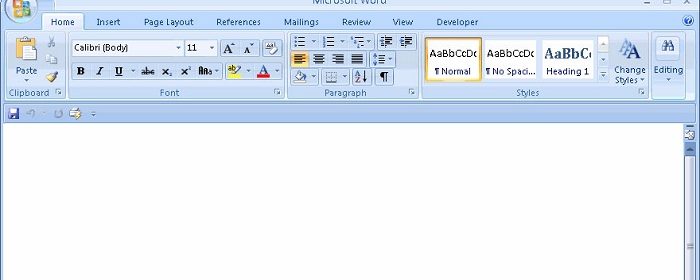
Сейчас многие опытные пользователи Word пользуются вкладкой «Рецензирование». К тому же это очень удобно, если над файлом необходимо поработать нескольким людям. С помощью этой функции можно создавать правки, выноски и примечания. Автор файла может, как принять, так и отклонить их, либо же скрыть. Помимо этого можно создать комментарии для более продуктивной работы над текстом.
Производим поправку
Чтобы включить область исправлений в Ворд необходимо перейти во вкладку «Рецензирование». Если таковая у вас не отображается, нажимаем Alt затем Shift+F10 и в настройках возвращаем нужную нам вкладку на панель. После того как мы настроили панель и зашли в «Рецензирование», выбираем «Область проверки». Появится выпадающее меню, в котором можно выбрать удобное для себя отображение.
После этого можно вносить изменения и комментарии. Любой человек, работающий с этим текстом, будет видеть ваши пометки. А автор сможет согласиться с ними, либо же нет. Это значительно упрощает работу над документом.
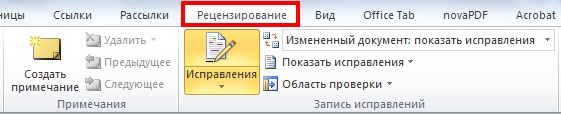
Многие правки могут быть скрыты. Если вы хотите отобразить все или некоторые элементы, нажмите на «Показать иборьбы» и выберите интересующие вас пункты. Есть возможность распечатать документ вместе с внесенными замечаниями.
Удаляем лишние значения
А теперь разберемся, как убрать область рецензировния в Word 2007, 2010. Чтобы удалить сразу все иборьбы или примечания можно элементарно принять или отклонить каждое из них. Для этого просматривая их необходимо кликать на одноименные клавиши во вкладке «Рецензирование». При нажатии кнопки «Далее» вы с легкостью перейдете к следующему изменению и сможете принять решение по поводу него.
Для уж очень объемных текстов, у которых большое количество правок и примечаний, убрать область исправлений в Word можно другим способом. Либо у вас ситуация, когда все поправки и комментарии перестали иметь значение. Если вам необходимо принять правки, находящиеся в документе, кликните на выпадающее меню «Принять». Останется выбрать «Применить все изменения в документе».
Аналогичные действия и в случае отклонения правок у файла. Выбрать выпадающее меню и нажать соответствующую кнопку «Отклонить все изменения в документе».

Как видите, эта полезная функция пригодится многим пользователям продукта Microsoft Word. Она поможет облегчить работу над текстами, которые пишутся в коллективе. И значительно сократит время работы. Ведь каждый из пользователей сможет сам просмотреть все необходимые метки в файле.



