
В процессе совместного редактирования текстовых документов пользователи активно применяют функцию отслеживания изменений. Данная функция доступна в разделе «Рецензирование» в меню настроек. Использование этой опции позволяет вносить правки и комментарии, которые будут видны другому пользователю, открывшему этот документ. Автор имеет возможность принимать или отклонять указания и замечания от других участников работы над файлом, а также скрывать или отображать их. В любом случае важно проверять текст на предмет незамеченных правок, чтобы случайно не отправить, к примеру, по электронной почте кому-либо в ненадлежащем виде.
Кроме собственных правок, Word предоставляет возможность добавления комментариев. Эти комментарии отображаются в окне редактирования и видны только при активированном режиме рецензирования документа. Их нельзя ни принять, ни отклонить, и для человека, который редактирует файл, остается только один вариант: в случае их ненужности примечания просто удаляются. Основная функция комментариев заключается в следующем: если изменение, внесённое другим пользователем, нуждается в пояснении, то он добавляет комментарий в том месте правки. В таком случае автор документа не будет затрудняться в понимании намерений автора правки, что сделает работу более эффективной.
Режим внесения изменений в Word
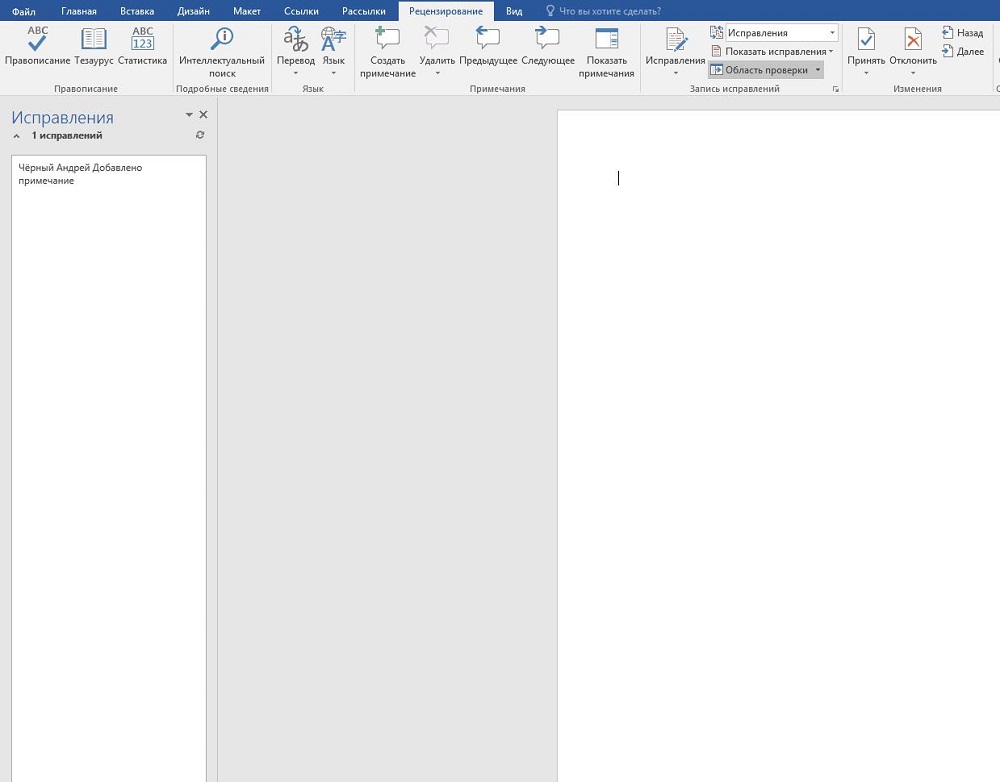
Для активации и деактивации видимости области правок в Word необходимо обратить внимание на верхней панели инструментов и выбрать вкладку «Рецензирование». Там вы найдете кнопку с соответствующей надписью. Под этой кнопкой располагается стрелка, которая указывает на наличие выпадающего меню, где можно выбрать опцию отображения области рецензирования. После этого вам будет предоставлена возможность вносить изменения и добавлять комментарии, которые будут видны любому пользователю, открывающему данный файл. При этом автор документа сможет принимать или отклонять эти правки. Если вы являетесь автором данного текста, вам нужно будет произвести данные действия.
Иногда такие записанные изменения при открытии текстового файла в текстовом процессоре оказываются скрытыми. Тогда придётся включить их из того же меню. Рядом с одноимённой кнопкой будет пункт «Отслеживание». По нажатию на него вы получите выпадающий список, в котором нужно будет пометить все предлагаемые пункты.
В результате в окне редактирования вы увидите все нужные элементы в полном объёме. Если же вам необходимо увидеть не все сделанные и сохранённые изменения, то в этом меню выберите только те пункты, которые вам важны.
Как убрать область рецензирования
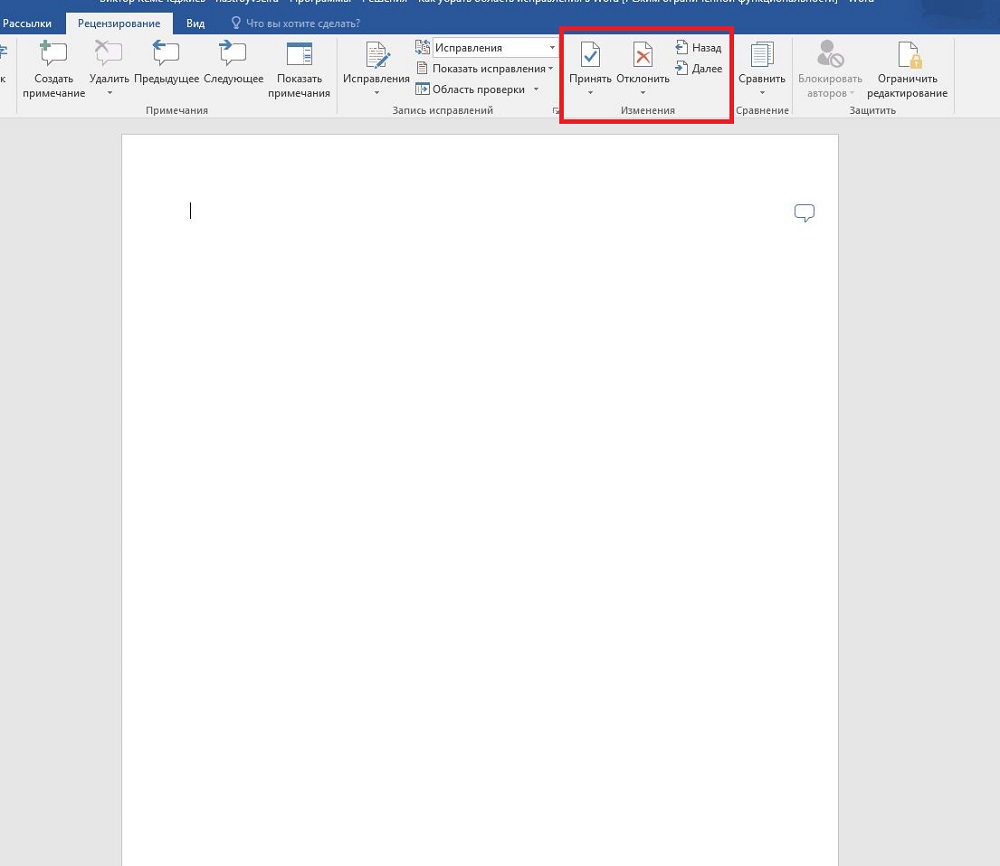
Чтобы удалить все правки в документе Word, согласно информации из официального руководства Microsoft, необходимо включить отображение изменений и принять или отклонить каждую из них. Если вы осуществили все приведенные выше действия, то первая часть уже завершена. Теперь в разделе рецензирования нажмите на кнопку «Далее».
В окне редактирования выделится соответствующая область, и вы увидите рядом с только что нажатой кнопкой пункты «Исправить» и «Отклонить». Если выделенный фрагмент был примечанием, то кнопка будет одна, «Удалить». Собственно, именно так, поочерёдно принимая каждое исправление или отклоняя его, в Ворде вы и уберёте их все.
Тем не менее, порой встречаются объемные документы, в которых содержится большое количество подобных разделов. Либо, к примеру, в процессе работы каждое из изменений и комментариев, сделанных ранее, утратили свою актуальность для вас. В таком случае просмотр всего этого может быть утомительным, поэтому разработчики Microsoft Word предусмотрели функцию, позволяющую автоматизировать данный процесс.
Каждый шаг будет аналогичен ранее описанному, только в финальной стадии, когда вы уже начинаете принимать каждый искомый элемент, необходимо выбрать выпадающее меню справа от соответствующей кнопки. В этом меню пользователь имеет возможность нажать на опцию «Применить все изменения в документе», после чего все отображаемые и скрытые пометки в тексте будут отмечены как принятые. Чтобы удалить каждую из них, следует действовать абсолютно так же, то есть найти стрелку справа от кнопки «Отклонить», нажать на неё и выбрать опцию «Отклонить все изменения».
Имейте в виду, что для удаления комментариев вам потребуется выполнить специальную процедуру для каждого комментария в том же разделе меню. Учтите, что в этом режиме вы будете фиксировать все внесённые изменения и заметки, а не только те, что отображаются в активном режиме. При этом курсор будет перемещаться по экрану и «освещать» область, которую вы редактируете в данный момент.
Послесловие
При работе с фрагментами текста в Word нужно учитывать, что для удобства чтения автор или другие пользователи могли сделать внесённые пометки и комментарии скрытыми от других авторов. Так как по умолчанию текстовый процессор не будет отображать такие вещи, открывая полученный от другого пользователя файл, вы можете и не узнать, что они там есть, пока не включите их отображение. Соответственно, перед тем, как работать с ним или передавать куда-либо, следует проверить наличие рецензированных областей, и при наличии — принять или удалить их из текста. В Word это делается буквально парой кликов мышью.
При этом вы должны помнить, что есть только один способ уберечь свои правки от посторонних глаз: создавать копии. Дело в том, что любой пользователь может убрать иборьбы и примечания из документа Word, так как модели распределённых правок в этом текстовом процессоре нет, это было бы слишком большим усложнением модели. Поэтому, если вы хотите создавать примечания и правки только для себя, то создайте для себя отдельную копию. Но этот подход имеет и недостаток, ведь тогда вам придётся отслеживать изменения в той копии, которую вы оставили для общего пользования.
Включение и отключение режима рецензирования в Microsoft Word
Для того чтобы начать запись исправлений в текстовом документе Microsoft Word (а именно это чаще всего и подразумевается под рецензированием), потребуется выполнить следующее:
Более детально о возможностях данного режима и том, как в нем работать, вы можете узнать из отдельных статей на нашем сайте.
Отключение
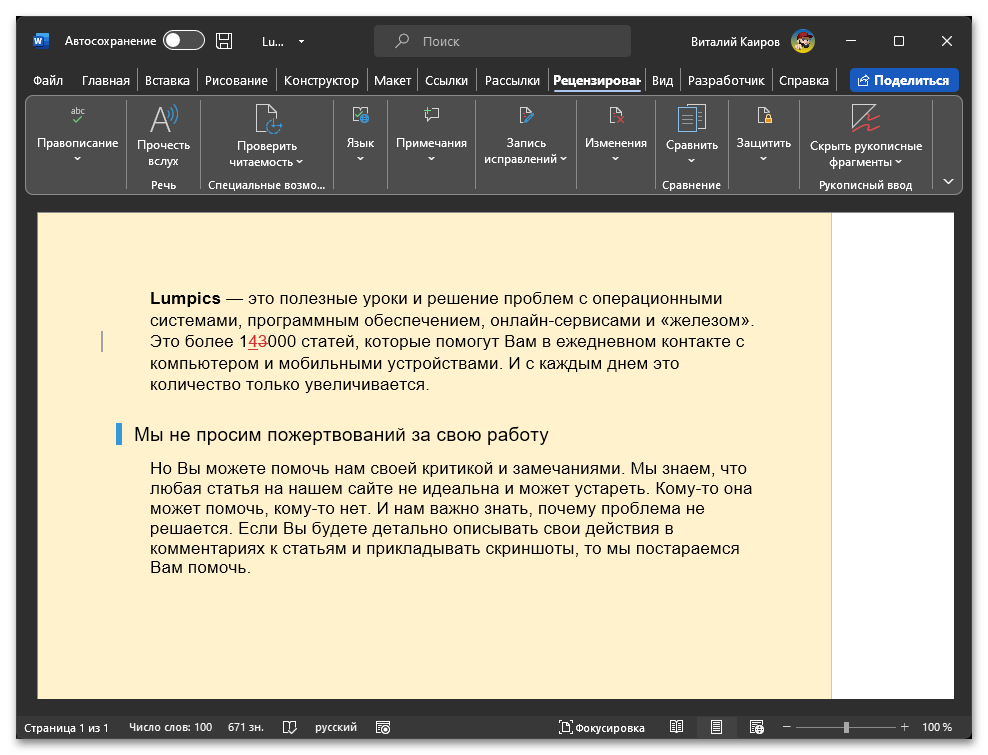
Алгоритм отключения режима рецензирования определяется ролью пользователя. Так, если вы вносите иборьбы, то есть записываете их, необходимо развернуть меню кнопки «Записывать иборьбы» и кликнуть по одноименной опции, чтобы она перестала быть активной.
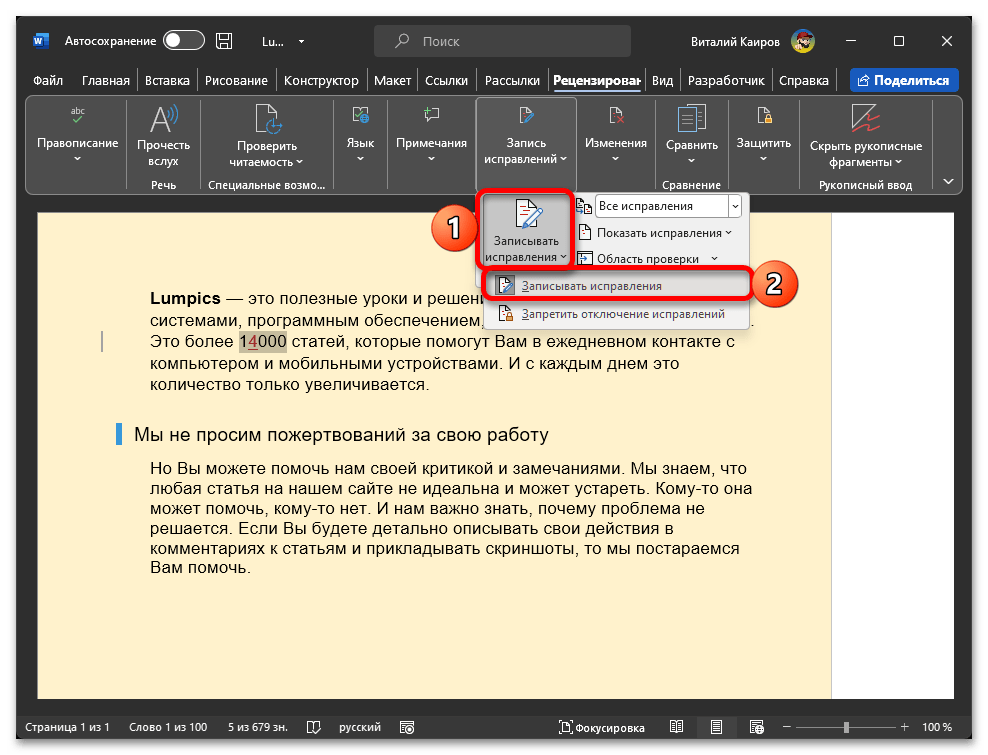
После выполнения указанного действия режим правки будет отключен. Аналогичного результата можно достичь, если развернуть выпадающий список «Иборьбы» (в режиме записи там будет указано «Все иборьбы») и выбрать в нем пункт «Без исправлений».

Если же вы работаете с документом, иборьбы в котором записывались другим пользователем, то для отключения режима рецензирования потребуется «Принять» или «Отклонить» эти правки (как каждую в отдельности, так и все сразу – возможны оба варианта) – соответствующие опции доступны в группе инструментов «Изменения» рассматриваемой нами вкладки программы Word.

Более подробно о том, как все это сделать, рассказывается в отдельной инструкции на нашем сайте, ссылка на которую дана ниже.
Как убрать изменения в ворде
Функция отслеживания изменений присуща Microsoft Word, позволяющая фиксировать все изменения, сделанные в документе. Однако эти пометки могут мешать во время чтения. Чтобы очистить документ от отслеживаемых изменений, вам необходимо будет их принять или отклонить. Следуйте приведённым ниже шагам, чтобы удалить отслеживаемые правки.
изменения отслеживания по одному
все изменения композиции сразу
все изменения отслеживания в Word 2003
Рекомендуемые инструменты повышения производительности для Word
Kutools for Word: Интеграция ИИ , более 100 расширенных функций экономят 50 % времени обработки документов. Бесплатная загрузка
Office Tab: вводит вкладки, подобные браузеру, в Word (и других инструментах Office), упрощая навигацию по нескольким документам. Бесплатная загрузка
Удалить изменения отслеживания по одному
Шаг 1: выберите изменение трека, которое хотите удалить.
Шаг 2: Удалить смену трека из Word на Обзор вкладка:
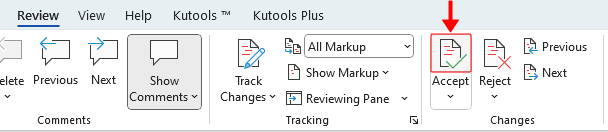
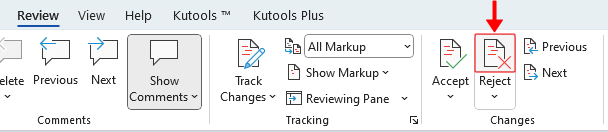
Ноты:

Удалить все изменения трека сразу
Если вы уверены в изменениях или вам необходимо быстро завершить работу над документом, вы можете сразу принять или отклонить все отслеживаемые изменения.
Шаг 1: На Обзор в изменения группы, щелкните одну из следующих стрелок раскрывающегося списка:
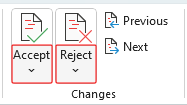
Шаг 2: в раскрывающемся меню выберите Принять все изменения or Отклонить все изменения. (На рисунке ниже показано раскрывающееся меню, которое появляется при нажатии кнопки Принять стрелку раскрывающегося списка.)
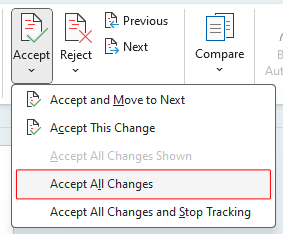
Обратите внимание: чтобы перестать использовать функцию Отслеживание изменений после удаления всех изменений, выберите опцию Принять все изменения и завершить отслеживание или Отклонить все изменения и завершить отслеживание.
Удалить все изменения отслеживания в Word 2003
Вкладка Office: предоставляет интерфейсы с вкладками в Word, Excel, PowerPoint.
Улучшите свой рабочий процесс прямо сейчас. Узнайте больше о вкладке «Офис» Бесплатная загрузка
Шаг 1: Нажмите Посмотреть > Панели инструментов > Обзор чтобы отобразить функции просмотра на панели инструментов.

Шаг 2: удалить все изменения трека из Слово 2003 по:





