
Microsoft Word — это одна из наиболее востребованных программ для обработки текстовых документов. Она предоставляет разнообразные инструменты, включая возможности для вставки и редактирования графиков. Но что делать, если необходимо удалить изображение? На самом деле, этот процесс довольно прост, и в данной статье мы приведем пошаговую инструкцию по удалению изображения в Microsoft Word.
Шаг 1: Запустите документ в Microsoft Word, который содержит изображение, подлежащее удалению. Найдите изображение и выделите его с помощью мыши. Обычно для этого нужно просто щелкнуть по изображению.
Шаг 2: После выделения изображения нажмите клавишу «Удалить» на клавиатуре или кликните правой кнопкой мыши по изображению и выберите из выпадающего меню опцию «Удалить».
Если изображение удалено успешно, оно исчезнет из документа. Если вы удалите изображение случайно или передумаете, можно воспользоваться функцией «Отменить» (клавиша Ctrl+Z) и вернуть изображение обратно.
Удаление картинок в Microsoft Word представляет собой легкую и быструю процедуру. Учтите, что после того как изображение будет удалено, восстановить его будет невозможно без специальных программ для восстановления данных, поэтому перед тем, как удалять, убедитесь, что это действительно необходимо.
Теперь вы ознакомлены с методом удаления изображения в Microsoft Word. Следуя данной пошаговой инструкции, вы сможете легко удалить изображения и адаптировать свои документы под личные требования.
Как удалить изображение в Microsoft Word
Если вам нужно удалить картинку из документа Microsoft Word, воспользуйтесь этими простыми инструкциями:
- Откройте документ в Microsoft Word.
- Выделите изображение, которое вы хотите удалить. Вы можете сделать это, щелкнув на изображении правой кнопкой мыши и затем выбрав «Выделить» из контекстного меню.
- Нажмите клавишу «Delete» на клавиатуре или выберите команду «Удалить» в контекстном меню. Изображение будет удалено из документа.
Вы можете выполнить следующие дополнительные действия:
Теперь у вас есть информация о том, как избавиться от изображения в Microsoft Word. Этот легкий способ поможет вам быстро и эффективно удалить лишние картинки из ваших документов.
Открытие документа в Microsoft Word
Чтобы удалить картинку в Microsoft Word, сначала нужно открыть файл, содержащий её. Ниже представлены несколько методов для открытия документа:
Метод 1: Запуск документа через меню «Открыть»
1. Нажмите на кнопку «Файл» в верхнем левом углу окна программы.
2. В выпадающем меню выберите пункт «Открыть».
3. В открывшемся окне проводника найдите и выберите нужный документ.
4. Нажмите кнопку «Открыть».
Способ 2: Открытие документа через панель инструментов «Быстрый доступ»
1. В правом верхнем углу окна программы находится панель инструментов «Быстрый доступ».
2. Нажмите стрелку рядом с значком «Открыть».
3. В открывшемся выпадающем меню выберите пункт «Открыть».
4. В открывшемся окне проводника найдите и выберите нужный документ.
5. Кликните на кнопку «Открыть».
Способ 3: Открытие документа через окно проводника
1. Откройте проводник на своем компьютере.
2. Найдите и выберите нужный документ.
3. Щелкните правой кнопкой мыши на выбранном документе.
4. Во всплывающем меню выберите пункт «Открыть с помощью».
5. В открывшемся выпадающем меню выберите пункт «Microsoft Word».
6. Документ откроется в программе Microsoft Word.
После открытия документа в Microsoft Word вы сможете удалить изображение, следуя дальнейшим инструкциям.
Выбор изображения
Чтобы удалить изображение из документа Microsoft Word, сначала необходимо его выбрать. Вот несколько способов выбора изображения:
После того как вы выбрали изображение, можно перейти к следующему этапу — его удалению.
Выделение изображения
Чтобы удалить изображение в Microsoft Word, сначала необходимо выделить его. Для этого выполните следующие действия:
| Этап | Процесс |
| 1 | Запустите документ в Microsoft Word, в котором расположено изображение, которое необходимо удалить. |
| 2 | Кликните на изображение левую кнопку мыши один раз. Изображение будет выделено, и на панели инструментов станет видимой вкладка «Формат». |
Когда изображение выделено, вы можете применить различные действия, включая его удаление.
Нажатие правой кнопкой мыши
После выполнения этих действий изображение будет удалено из документа. Обратите внимание, что при использовании этого способа изображение удаляется без возможности его восстановления, поэтому будьте внимательны перед нажатием правой кнопки мыши.
Выбор опции «Удалить»
Чтобы удалить изображение в Microsoft Word, вам понадобится выбрать соответствующую опцию «Удалить». Для этого выполните следующие шаги:
1. Выделите изображение.
Кликните на изображение, чтобы оно стало выделенным. Обычно, выделение изображения будет видеться в виде рамки или прямоугольника вокруг него. Выделение указывает на то, что изображение выбрано и готово к редактированию.
2. Откройте контекстное меню.
Щелкните правой кнопкой мыши на выделенном изображении. Появится контекстное меню с различными опциями редактирования.
3. Выберите опцию «Удалить».
В открывшемся контекстном меню выберите и нажмите на пункт «Удалить». В результате изображение будет устранено из документа. Учтите, что восстановить удаленное изображение не получится, поэтому перед выполнением этого действия удостоверьтесь, что оно вам больше не понадобится.
Заметьте, что эти шаги применимы как для версии Microsoft Word для Windows, так и для Microsoft Word для Mac.
Подтверждение удаления изображения
При удалении изображения в Microsoft Word рекомендуется выполнять следующие шаги для подтверждения удаления:
Обратите внимание, что после подтверждения удаления изображение будет безвозвратно удалено из вашего документа. Будьте внимательны и перед удалением убедитесь, что вы действительно хотите удалить изображение.
Сохранение изменений
После того, как вы удалите изображение в Microsoft Word, не забудьте сохранить свои изменения. В противном случае все ваши действия могут быть потеряны.
Чтобы сохранить изменения в документе, выполните следующие шаги:
1. Нажмите на кнопку Файл в верхнем левом углу программы.
2. В открывшемся меню выберите пункт Сохранить.
3. В появившемся окне выберите папку, в которой хотите сохранить документ, и укажите ему имя.
4. Нажмите на кнопку Сохранить.
Теперь все ваши изменения будут зафиксированы, и вы сможете продолжить редактирование документа.
Как удалить вставленный рисунок в ворде?

Щелкните рисунок, который нужно удалить и нажмите клавишу DELETE. Чтобы удалить несколько рисунков, удерживая клавишу CTRL щелкните рисунки, которые нужно удалить и нажмите клавишу DELETE.
Как удалить рисунок в ворде если он за текстом?
Как внести изменения в рисунок в ворде?
Как изменить рисунок в Word 2007, 2010, 2013
Как удалить фоновый рисунок в Word?
Удаление фона рисунка
Как обрезать картинку по кругу в ворде?
Сделаем это. Развернём вкладку верхнего меню «Вставка», где обратившись к функционалу «Фигуры» выберем фигуру «Овал». Курсор принял вид перекрестия из двух чёрточек, и мы можем приступать к рисованию круга.
Как в ворде сделать рисунок за текстом?
Перейдите к формату рисунка или фигуры и выберите «>обтекать текст». Если окно Word достаточно широкое, пункт Обтекание текстом будет отображаться прямо на вкладке Формат рисунка. Выберите параметры обтекаия, которые вы хотите применить. Например, В тексте, Сверху и снизу и За текстом.
Как в ворде выделить сразу все рисунки?
Alt+F11, Ctrl+G, Ctrl+V, Enter. Все рисунки будут выделены.
Как редактировать фигуры в ворде?
Что такое редактирование рисунка?
Редактирование изображений (лат. redactus — приведённый в порядок) — изменение оригинала изображения классическими или цифровыми методами. Также может обозначаться термином ретуши́рование, ре́тушь (фр. retoucher — подрисовывать, подправлять).
Как раскрасить рисунок в Word?
В разделе Средства рисования на вкладке Формат в группе Стили фигур щелкните Заливка фигуры и сделайте следующее:
Как удалить объекты в Word?
Удаление объектов WordArt в Word
Как удалить рисунок в документе?
Чтобы избавиться от нескольких изображений, удерживайте клавишу CTRL и щелкайте на тех рисунках, которые хотите удалить, затем нажмите клавишу DELETE.
Как удалить все изображения в ворде?
Удалите изображения из всего документа:
Просто включите утилиту, нажав Kutools > Еще > Удалить изображения без выделения какой-либо части документа. Потом Kutools for Word диалоговое окно появляется, чтобы напомнить вам об удалении всех изображений. Нажмите Да чтобы начать удаление.
Как в ворде удалить часть рисунка?
Чтобы удалить обрезанные области из файла рисунка:
Как в ворде обрезать по фигуре?
ОбРезка рисунка в соответствии с фигурой
Как обрезать фото по фигуре в Иллюстраторе?
Три способа обрезать растровое изображение в Adobe Illustrator
Как удалить из документа Word в пакетном режиме изображения, гиперссылки и цифры
Скачав из интернета документ Microsoft Word, часто обнаруживаешь, что его форматирование выполнено кое-как: в тексте присутствуют ненужные фрагменты, отступы слишком широкие или наоборот, отсутствуют пустые строки между абзацами. Так обычно бывает, когда документ был отсканирован и распознан, но не приведен в должную форму и в таком виде выложен в интернет. В таких случаях приходится доделывать за опубликовавшего файл пользователя его работу.
Нередко сталкиваясь с проблемами замены или удаления фрагментов контента, которые хотя и являются типовыми, на деле отличаются друг от друга.
Например, это могут быть гиперссылки, лишние пробелы, номера страниц и тому подобное. А еще в тексте могут встречаться ненужные изображения, от которых также следовало бы избавиться. В Microsoft Word имеется функция поиска и замены, но далеко не все умеют ею правильно пользоваться, точнее, не используют всех ее возможностей.
Заменять и удалять точные вхождения просто, а вот как, к примеру, одним махом удалить ссылки, которые имеют разные URL ? Или как удалить из того же текста вставленные в него графические объекты? Такие операции в Word выполняются с помощью специальных подстановочных символов и регулярных выражений.
Удаление или замена графических элементов
В разделе «Главная» в группе инструментов «Редактирование» выберите «Заменить» и введите в поле «Найти» запрос ^g, оставив поле «Заменить» пустым.
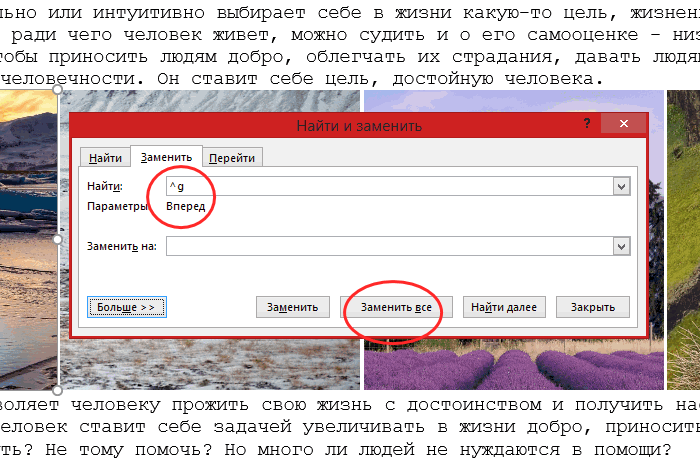
Нажмите «Заменить все», и все имеющиеся в документе изображения будут немедленно удалены.
Запрос ^g вводить руками необязательно, если в окошке поиска и замены нажать кнопку «Больше», откроется меню дополнительных параметров замены, о которых то как раз и забывают.
Нажав кнопку «Специальный», выберите в открывшемся списке опцию «Графический объект».
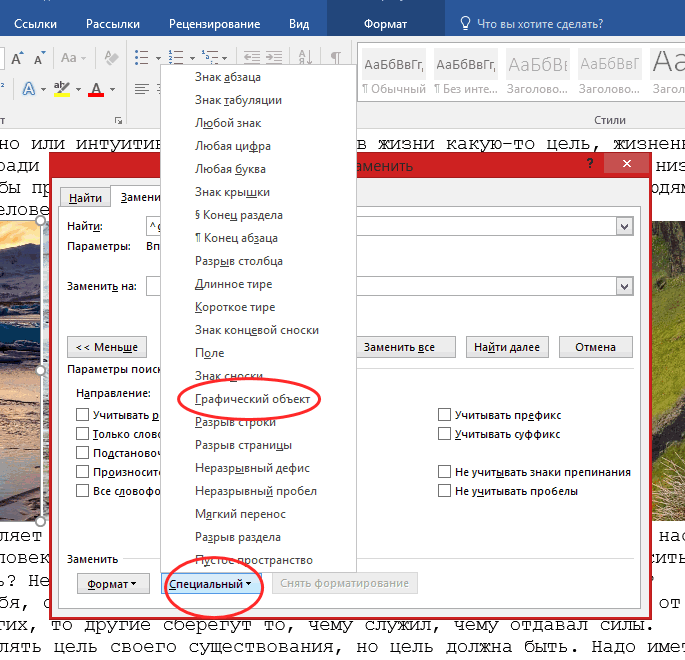
Поле запроса заполнится автоматически.
Удаление или замена гиперссылок
Похожим образом из текста удаляются гиперссылки, только подстановочные знаки используются другие, а именно звездочка и перевод абзаца.
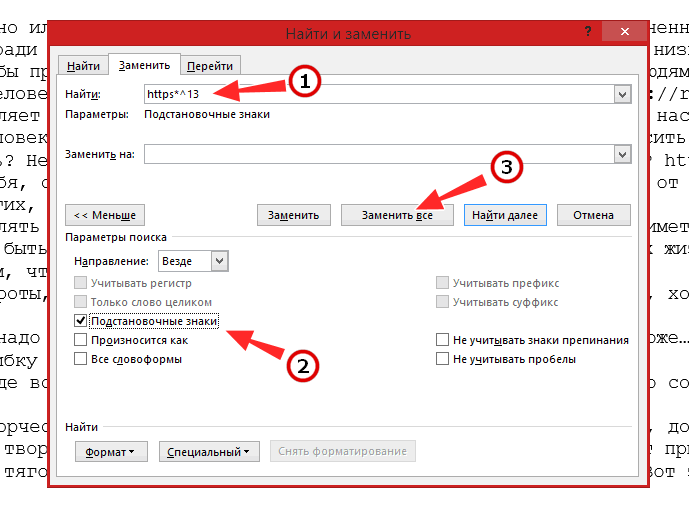
Запрос же выглядит следующим образом: https*^13 . https — это то, с чего нужно искать, * означает любое число знаков, следующих за первыми входящими в запрос символами, ^13 — соответствует знаку «конец строки». Зачем нужно указывать перевод абзаца? Чтобы Word знал, где заканчивается ссылка.
А если ссылка находится внутри предложения? Тогда еще всё проще: символ переноса строки на новый абзац не указывается, вместо него после звездочки ставится пробел.
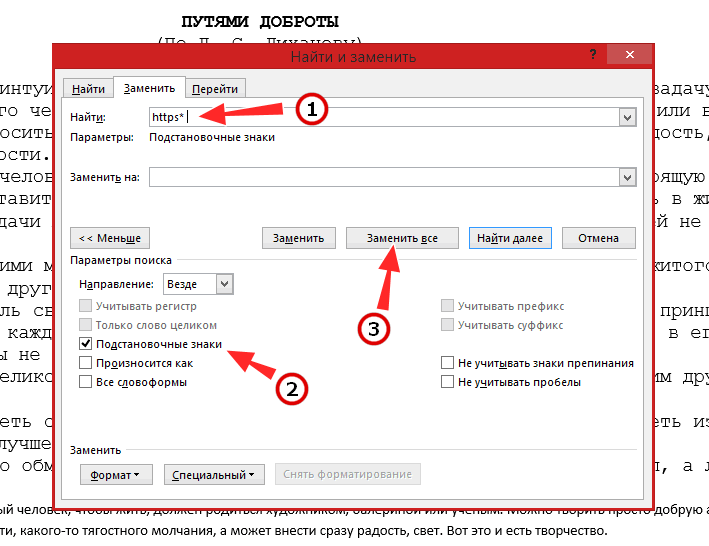
Но, обращаем ваше внимание, что опция «Подстановочные знаки» в окошке поиска и замены должна быть включена.
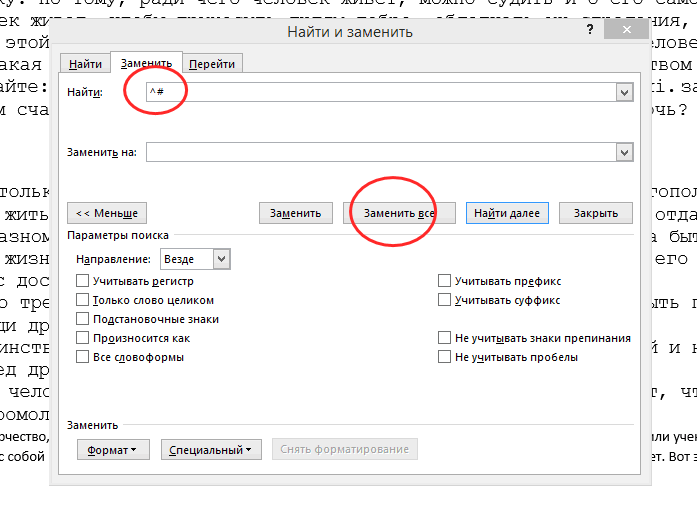
Удаление или замена цифр
И еще один маленький пример использование выражений, позволяющих удалять из документов Word цифры.
Для достижения этого применяется крайне простой запрос ^# без активации функции «Подстановочные знаки».
Если цифры заключены в скобки, сначала необходимо удалить цифры, а затем оставшиеся пустыми скобки, не забыв о пробеле между ними.
Найти в интернете списки подстановочных символов, а их более чем достаточно, не составляет проблемы, труднее научиться ими пользоваться. С помощью регулярных выражений и подстановочных символов можно составлять сложные запросы, но чтобы разобраться в их работе, придется потратить не один день.



