
Чтобы удалить заранее выбранные ячейки, воспользуйтесь командой в меню Таблица › Удалить › Ячейки.
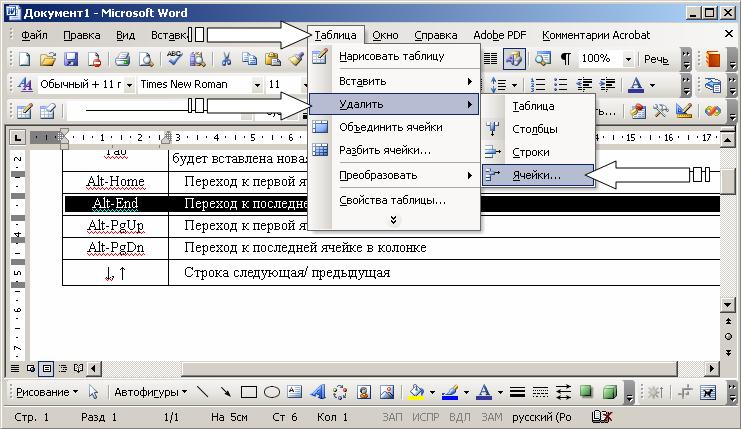
По завершении выполнения команды появится окно подтверждения Удаление ячеек.
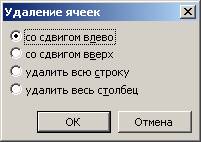
В данном случае предлагается четыре действия:
- Со сдвигом влево. Происходит сдвиг ячеек влево. Выбранные ячейки удаляются, их замещают те, что были расположены справа.
- Удалить всю строку. Удаляется строка, которая содержала выделенные ячейки.
- Со сдвигом вверх. Происходит сдвиг ячеек вверх. Выбранные ячейки удаляются, их замещают те, что были расположены ниже.
- Удалить весь столбец. Удаляется столбец, содержащий выделенные ячейки.
Редактирование текста внутри таблицы выполняется с помощью тех же средств, что и текста вне ее.
Удаление ячейки из таблицы в Microsoft Word
Для удаления ячейки и всего её содержимого в таблице, созданной в Microsoft Word, можно воспользоваться одним из двух способов: через контекстное меню или с помощью инструмента на вкладке «Макет».
Способ 1: Контекстное меню
Данный простой метод может быть реализован двумя способами.
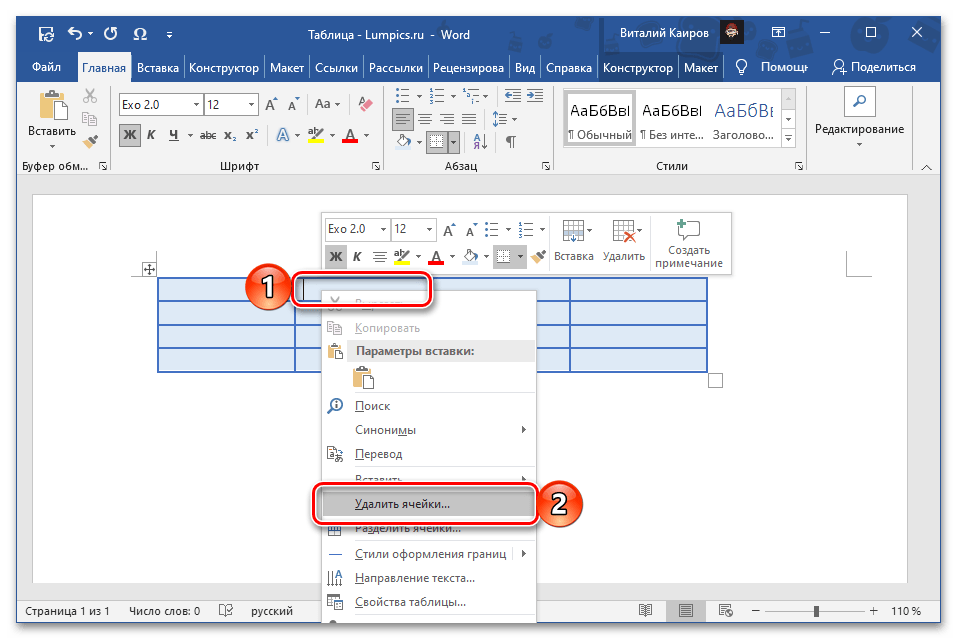
- Кликните по ячейке, которую требуется удалить. Нажатием правой кнопки мышки (ПКМ) вызовите контекстное меню и выберите в нем пункт «Удалить ячейки».
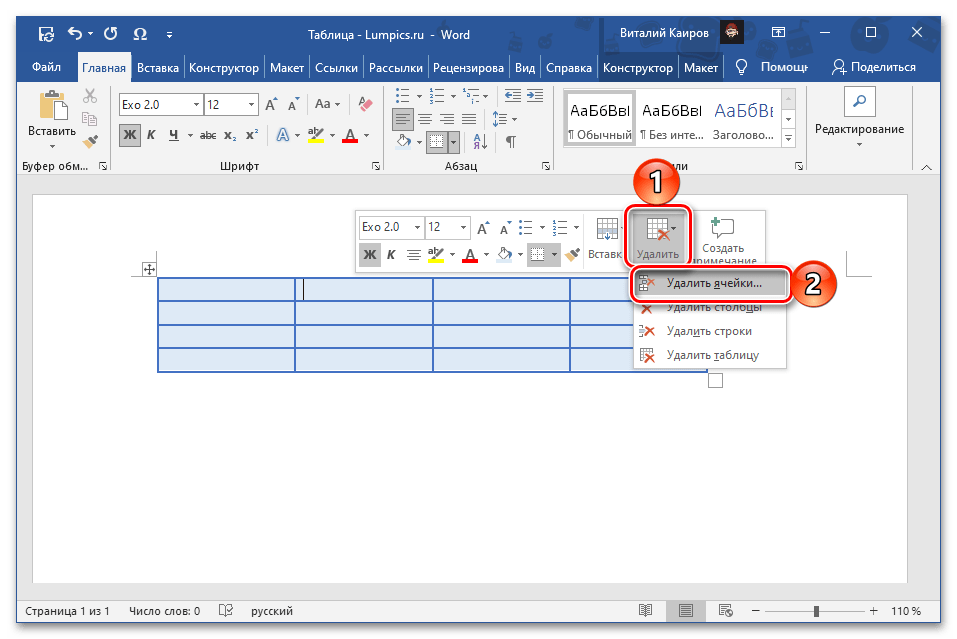
- Либо же нажмите на расположенную справа в верхней области контекстного меню кнопку «Удалить» и выберите из отобразившегося списка пункт «Удалить ячейки».
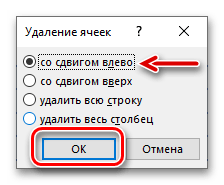
- В обоих случаях появится диалоговое окно, в котором требуется выбрать то, каким образом будет удалена ячейка. Установите маркер напротив первого параметра – «со сдвигом влево», так как второй в данном случае не дает никакого результата, а третий и четвертый решает совершенно иную задачу, ранее рассмотренную нами в отдельных статьях. Нажмите «ОК» для подтверждения.
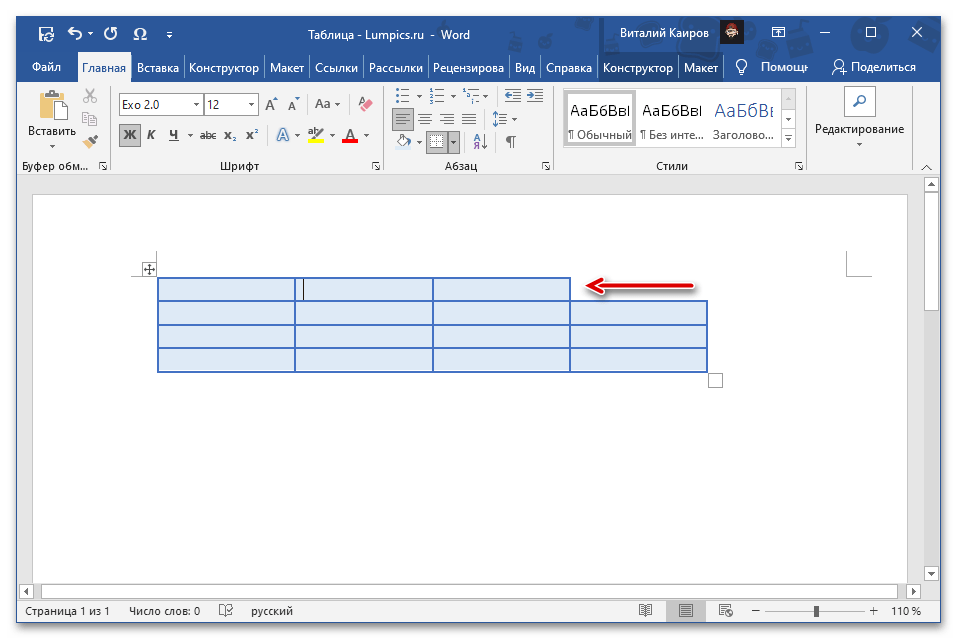
Выбранная вами и более ненужная ячейка будет удалена из таблицы и, как можно понять по представленному ниже скриншоту, расположенные справа от нее элементы вместе с их содержимым сместятся влево, а на месте последней справа появится пустота.
Способ 2: Инструмент «Удалить»
Если таблица или её отдельные элементы выделены и/или находятся в активном состоянии, в верхней панели Word появляется новая группа вкладок – «Работа с таблицами». Один из доступных в ней инструментов может быть использован для выполнения задачи, приведенной в заголовке статьи.
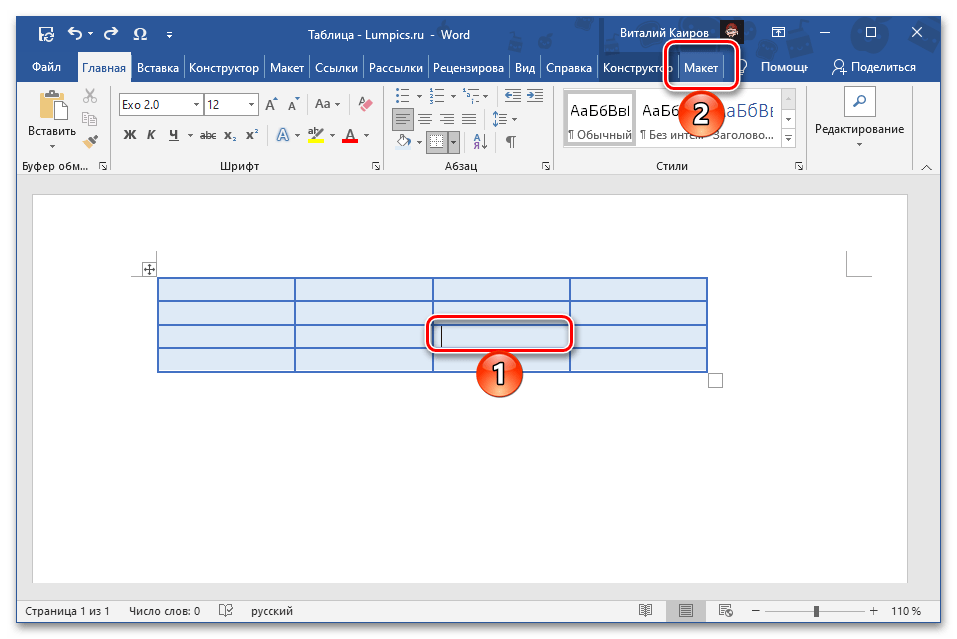
- Установите указатель курсора в той ячейке, которую требуется удалить, и перейдите на вкладку «Макет» группы «Работа с таблицами».
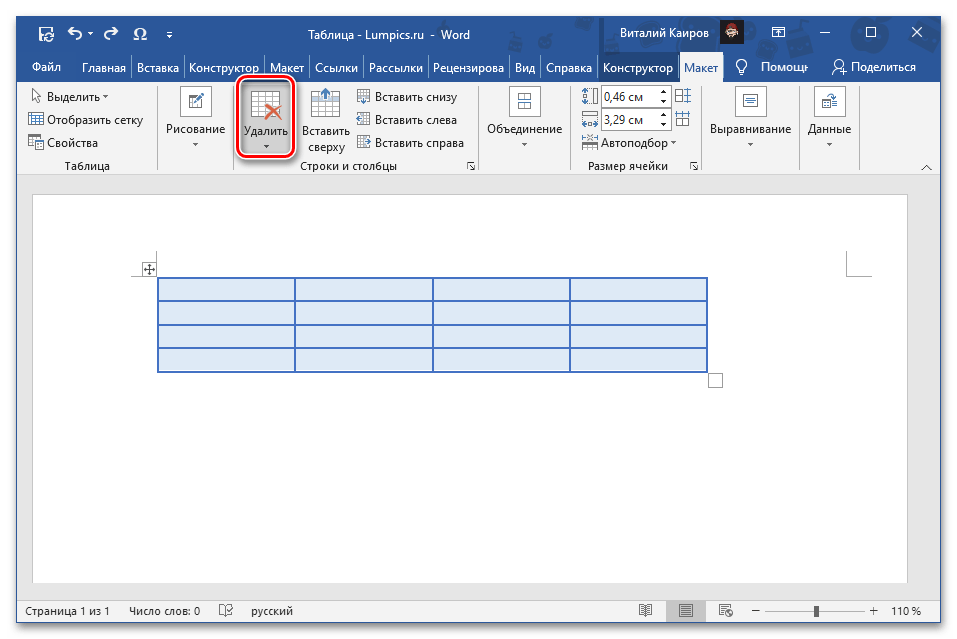
- Нажмите на кнопку «Удалить», расположенную в блоке «Строки и столбцы».
- Выберите пункт «Удалить ячейки»,
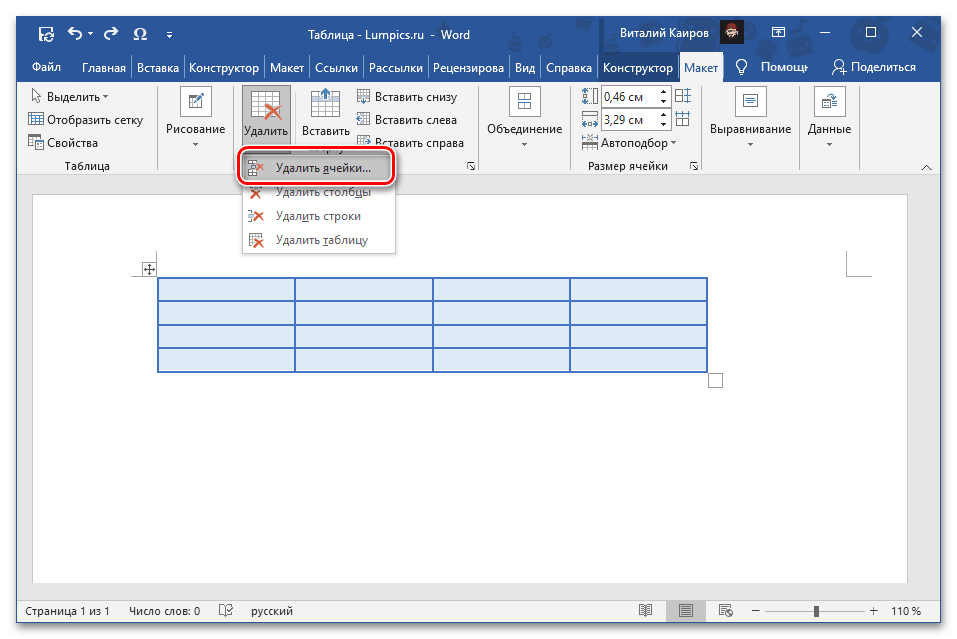 затем отметьте «со сдвигом влево» и нажмите «ОК» для подтверждения.
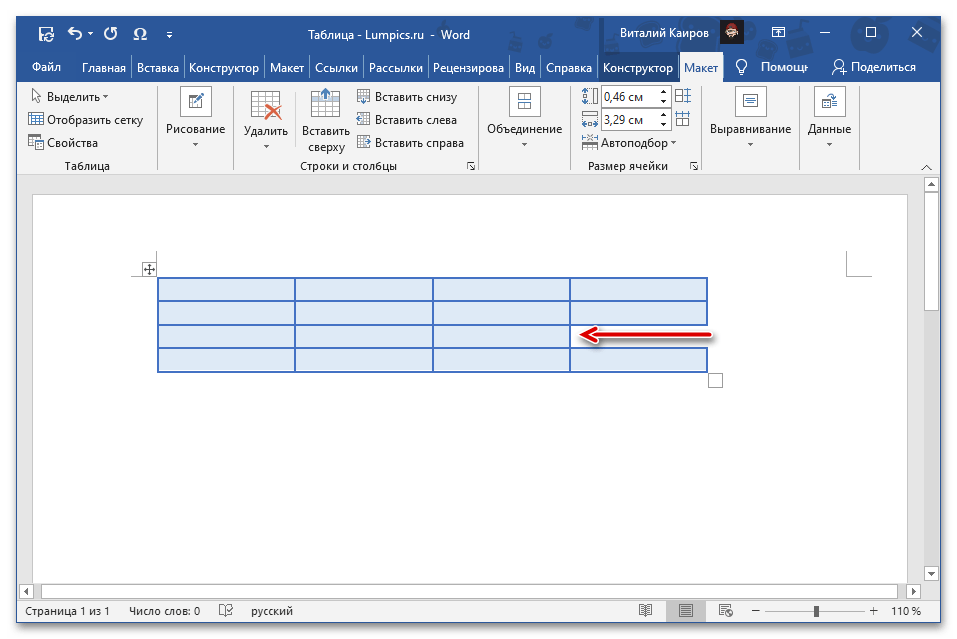
Удаляемая ячейка будет исключена из таблицы, а находящийся справа от нее контент переместится влево.
Вариант 2: Объединение
Изложенные ранее способы, хотя и справляются с задачей, упомянутой в заголовке статьи, не приводят к идеальному результату. Таблица с пропущенной ячейкой выглядит, по меньшей мере, не привлекательно, а данные, находящиеся за ней, просто сдвигаются вбок, что зачастую нарушает общую структуру.
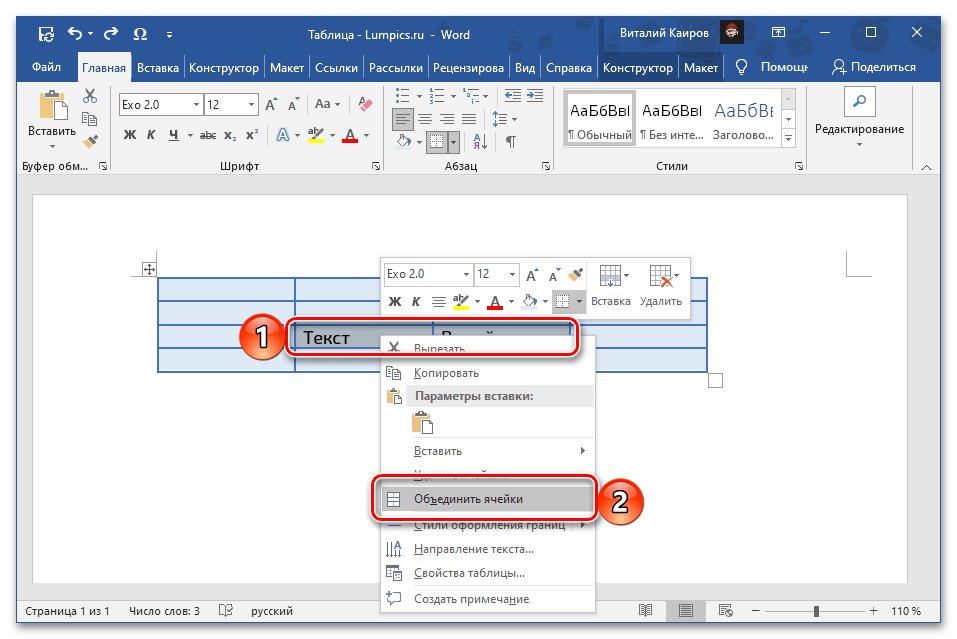
Куда более логичным подходом, как нам кажется, будет объединение ячеек, выполняемое по схожим инструкциям и доступное как из контекстного меню, так и из группы инструментов во вкладке «Макет». Более детально все это ранее рассматривалось в отдельной статье на нашем сайте, с которой и рекомендуем ознакомиться.
5 быстрых методов для пакетного удаления нескольких строк или столбцов в таблице Word
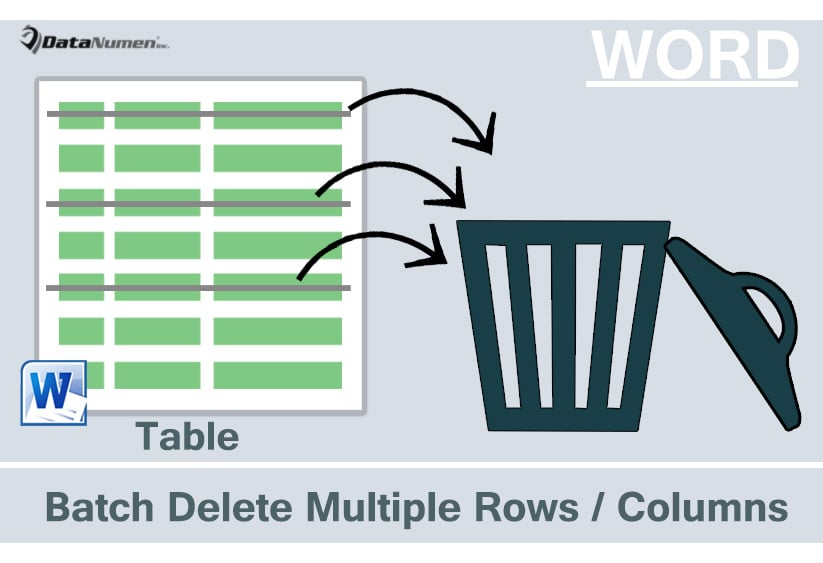
Мы помещаем данные в таблицы, чтобы сделать документ удобным для глаз. Нередко можно создать длинную таблицу. Однако, когда вы снова проверите таблицу и обнаружите, что некоторые строки и столбцы ненужны, вам понадобится быстрый способ их удалить.
Сначала давайте рассмотрим способы удаления нескольких последовательных строк или столбцов.
Способ 1: удалить строки или столбцы через контекстное меню
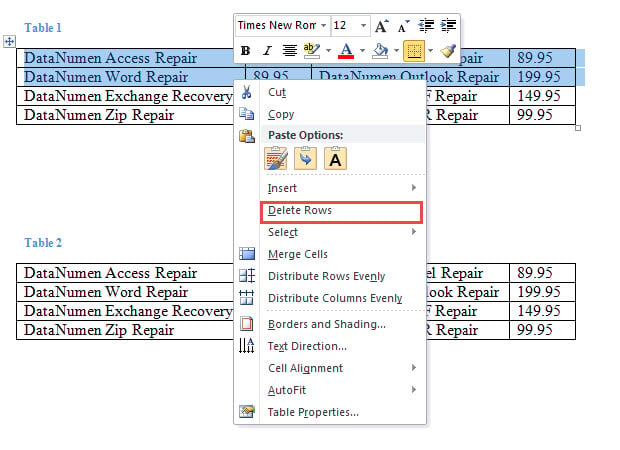
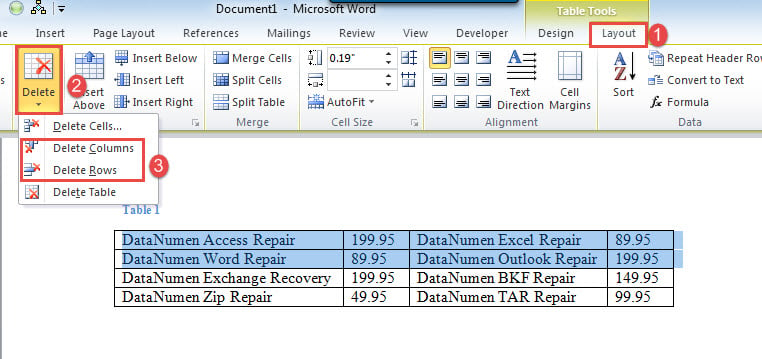
Способ 2: используйте ярлыки
Теперь, если столбцы или строки не являются последовательными, мы не можем удалить их, используя описанные выше методы. Вместо этого вы можете развернуть следующие методы.
Способ 3: соедините ненужные строки или столбцы вместе
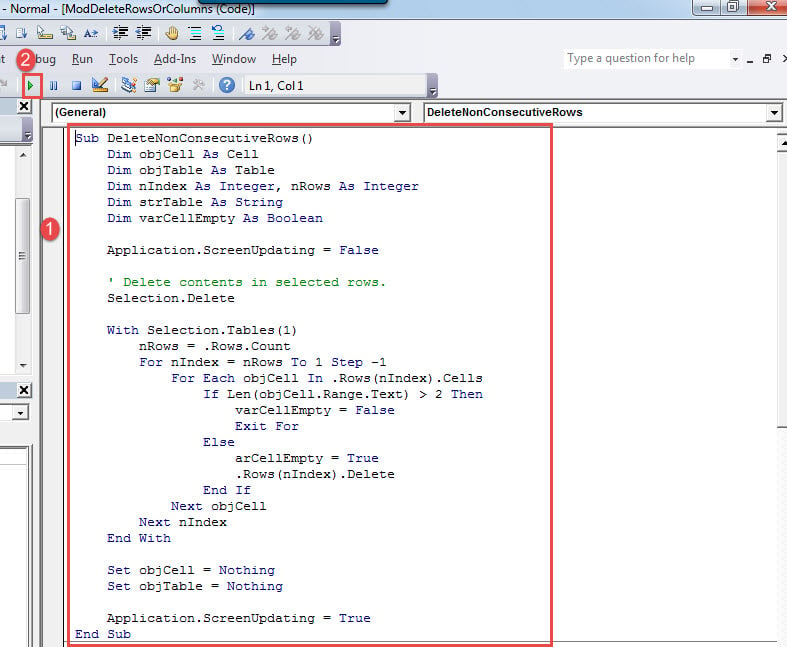
Способ 4: запустить макрос для удаления нескольких непоследовательных строк
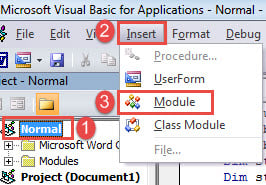
Sub УдалитьНепоследовательныеСтроки() Dim ячейка As Cell Dim таблица As Table Dim индекс As Integer, количествоСтрок As Integer Dim строкаТаблицы As String Dim ячейкаПуста As Boolean Application.ScreenUpdating = False ‘ Очистить содержание в выбранных строках. Selection.Delete With Selection.Tables(1) количествоСтрок = .Rows.Count Для индекс = количествоСтрок To 1 Шаг -1 Для каждой ячейки в .Rows(индекс).Cells Если Len(ячейка.Range.Text) > 2, то ячейкаПуста = False Exit For Иначе ячейкаПуста = True .Rows(индекс).Delete End If Next ячейка Next индекс End With Set ячейка = Ничего Set таблица = Ничего Application.ScreenUpdating = True End Sub
Способ 5: запустить макрос для удаления нескольких непоследовательных столбцов
Sub УдалитьНеконсистентныеСтолбцы() Dim ячейка As Cell Dim таблица As Table Dim индекс As Integer, количествоСтолбцов As Integer Dim строкаТаблицы As String Dim ячейкаПустая As Boolean Application.ScreenUpdating = False ‘ Удалить данные в выбранных столбцах. Selection.Delete With Selection.Tables(1) количествоСтолбцов = .Columns.Count For индекс = количествоСтолбцов To 1 Шаг -1 Для каждой ячейки в .Columns(индекс).Cells Если Len(ячейка.Range.Text) > 2, то ячейкаПустая = False Exit For Else ячейкаПустая = True .Columns(индекс).Delete End If Next ячейка Next индекс End With Set ячейка = Ничего Set таблица = Ничего Application.ScreenUpdating = True End Sub
Остерегайтесь повреждения документов
И тогда вам придется пройти через всю суету восстановление docx.



