
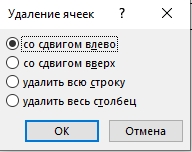
Для удаления заранее выбранных ячеек необходимо воспользоваться командой в меню Таблица › Удалить › Ячейки.
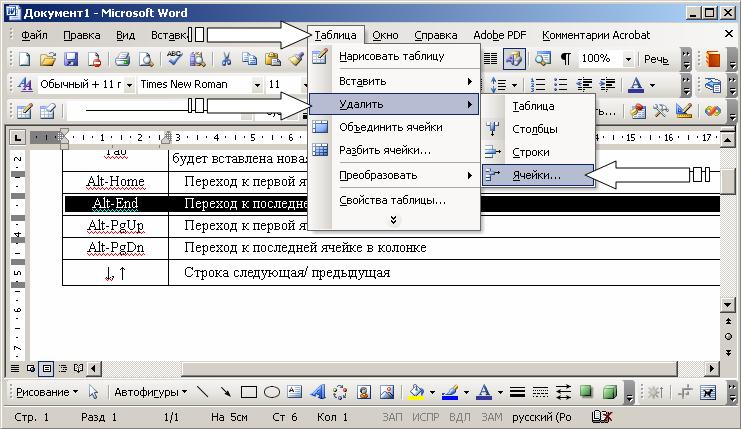
После выполнения команды появится окно для подтверждения удаления ячеек.
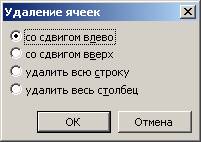
Предоставляется четыре вида операций:
- Со сдвигом влево. Происходит сдвиг ячеек влево. Выбранные ячейки удаляются, их замещают те, что были расположены справа.
- Удалить всю строку. Удаляется строка, которая содержала выделенные ячейки.
- Со сдвигом вверх. Происходит сдвиг ячеек вверх. Выбранные ячейки удаляются, их замещают те, что были расположены ниже.
- Удалить весь столбец. Удаляется столбец, содержащий выделенные ячейки.
Редактирование текста внутри таблицы выполняется с помощью тех же средств, что и текста вне ее.
Удаление ячейки из таблицы в Microsoft Word
Существует два способа удаления ячейки из таблицы, созданной в Microsoft Word, включая все её содержимое – можно воспользоваться инструментом, который находится в контекстном меню или на вкладке «Макет».
Способ 1: Контекстное меню
Данный простой метод может быть реализован двумя способами.
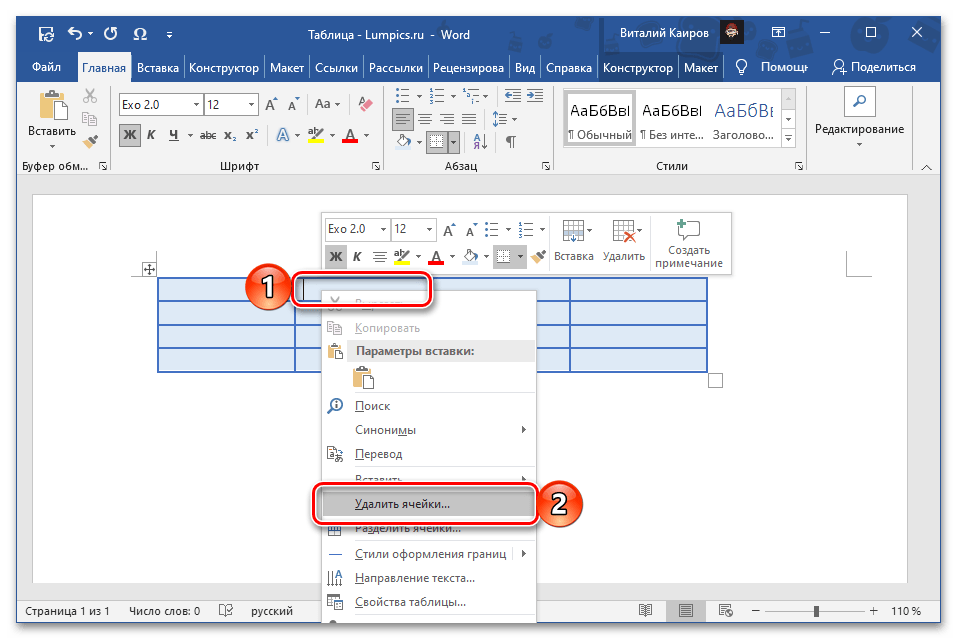
- Кликните по ячейке, которую требуется удалить. Нажатием правой кнопки мышки (ПКМ) вызовите контекстное меню и выберите в нем пункт «Удалить ячейки».
- Либо же нажмите на расположенную справа в верхней области контекстного меню кнопку «Удалить» и выберите из отобразившегося списка пункт «Удалить ячейки».
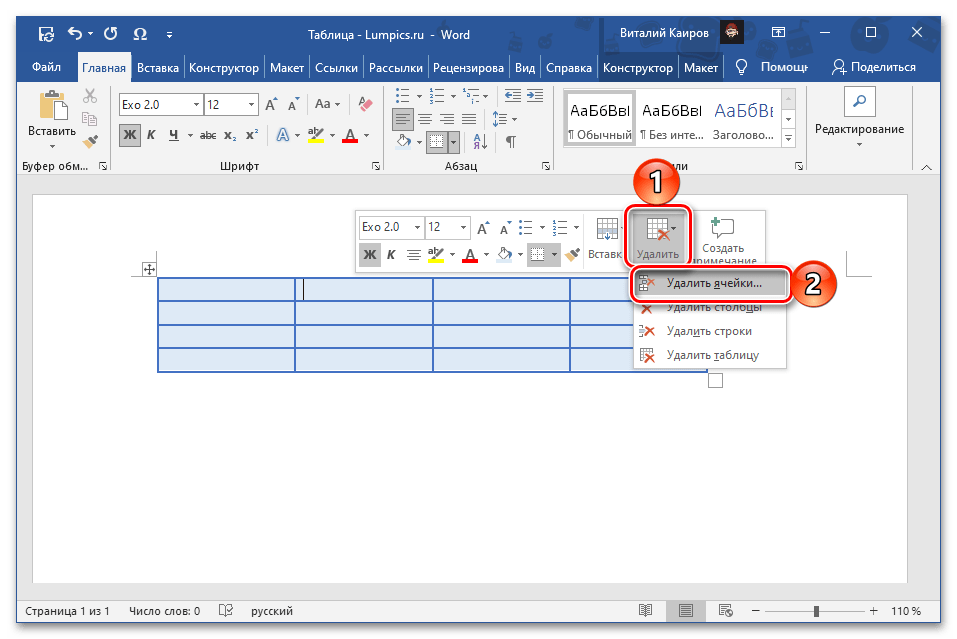
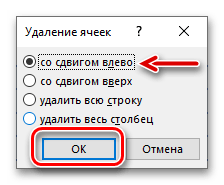
- В обоих случаях появится диалоговое окно, в котором требуется выбрать то, каким образом будет удалена ячейка. Установите маркер напротив первого параметра – «со сдвигом влево», так как второй в данном случае не дает никакого результата, а третий и четвертый решает совершенно иную задачу, ранее рассмотренную нами в отдельных статьях. Нажмите «ОК» для подтверждения.
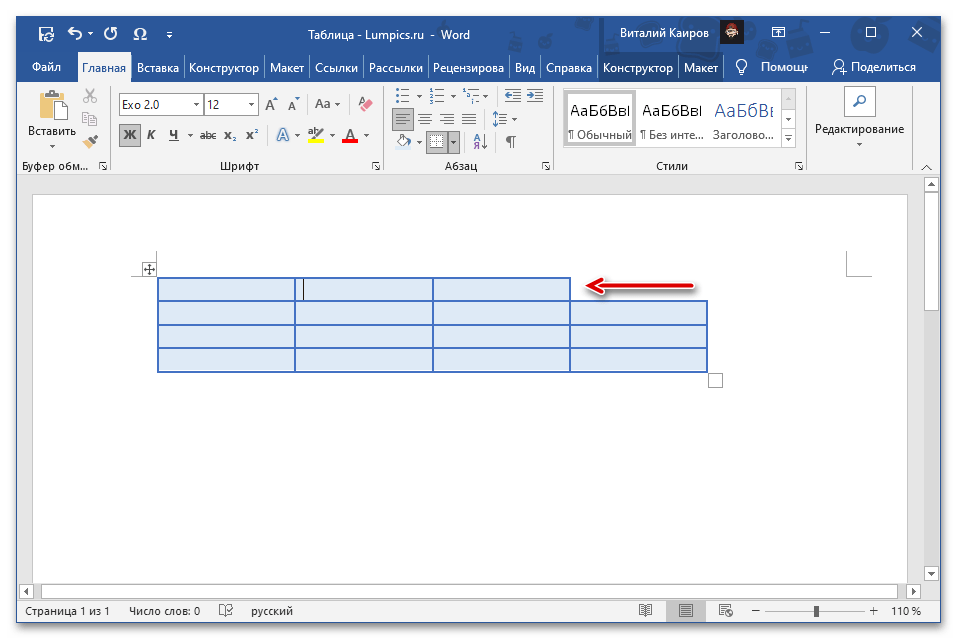
Выбранная вами и более ненужная ячейка будет удалена из таблицы и, как можно понять по представленному ниже скриншоту, расположенные справа от нее элементы вместе с их содержимым сместятся влево, а на месте последней справа появится пустота.
Способ 2: Инструмент «Удалить»
Когда таблица или её отдельные элементы выбраны и/или находятся в активном состоянии, на верхней панели Microsoft Word становится доступна дополнительная группа вкладок – «Работа с таблицами». Один из инструментов в этой группе можно использовать для выполнения задачи, упомянутой в заголовке статьи.
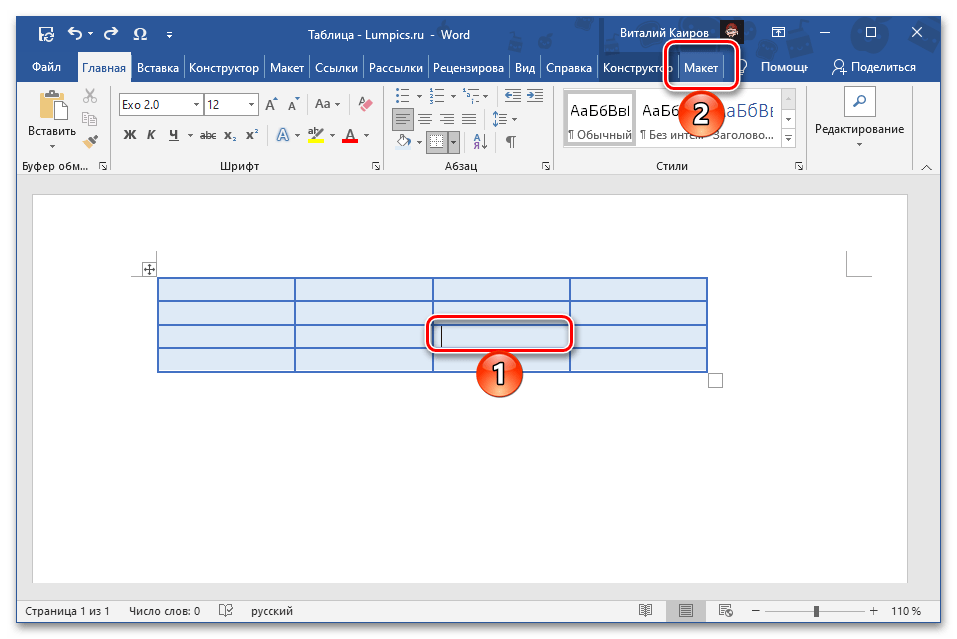
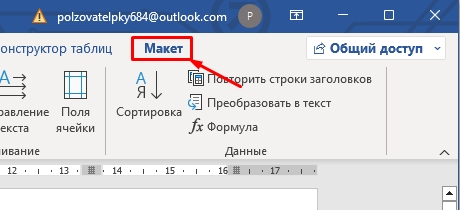
- Установите указатель курсора в той ячейке, которую требуется удалить, и перейдите на вкладку «Макет» группы «Работа с таблицами».
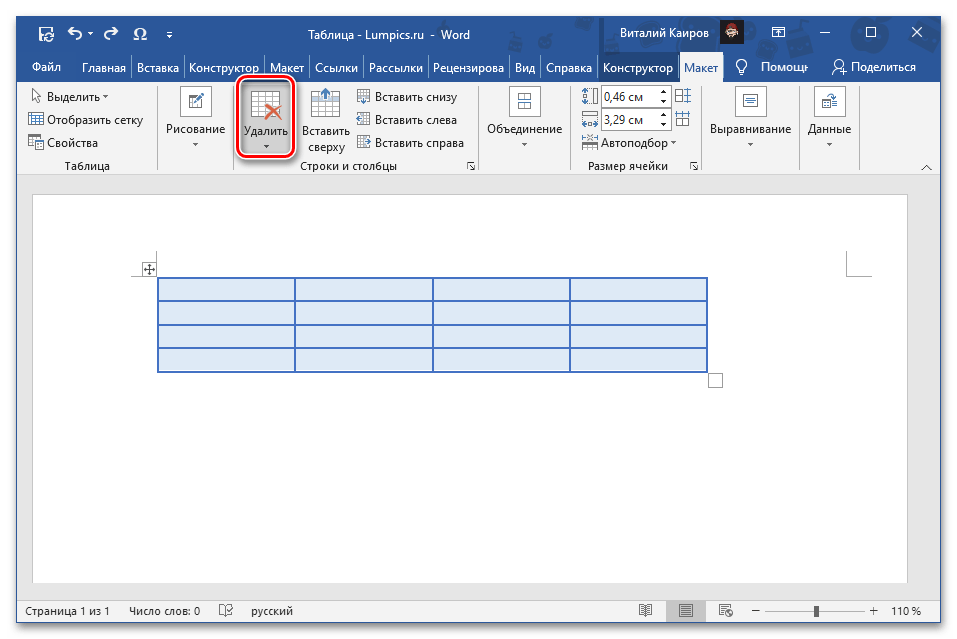
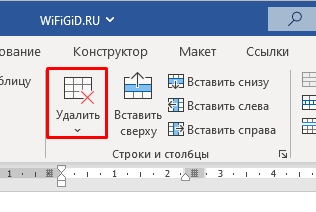
- Нажмите на кнопку «Удалить», расположенную в блоке «Строки и столбцы».
- Выберите пункт «Удалить ячейки»,
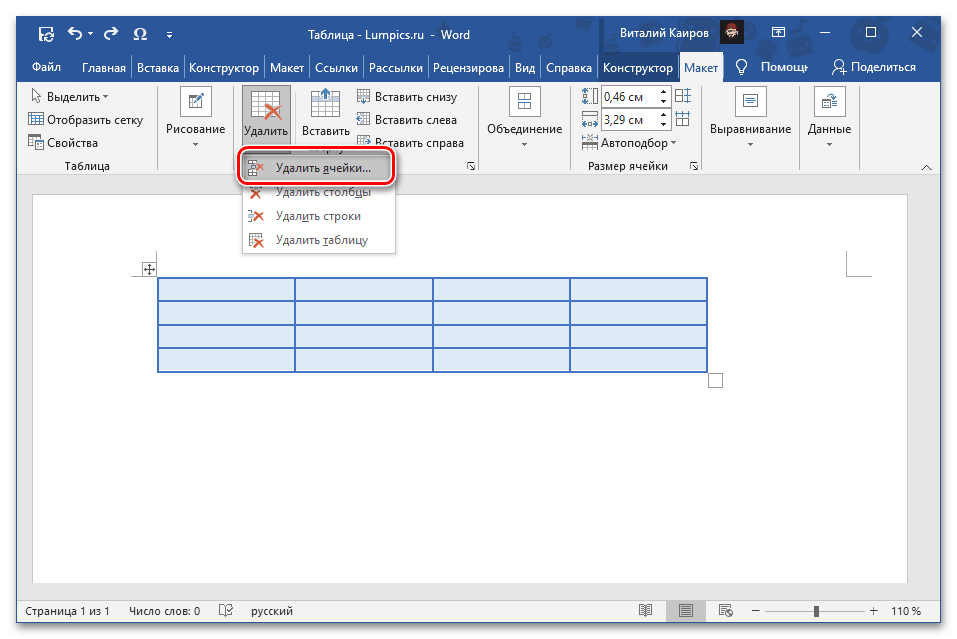 затем отметьте «со сдвигом влево» и нажмите «ОК» для подтверждения.
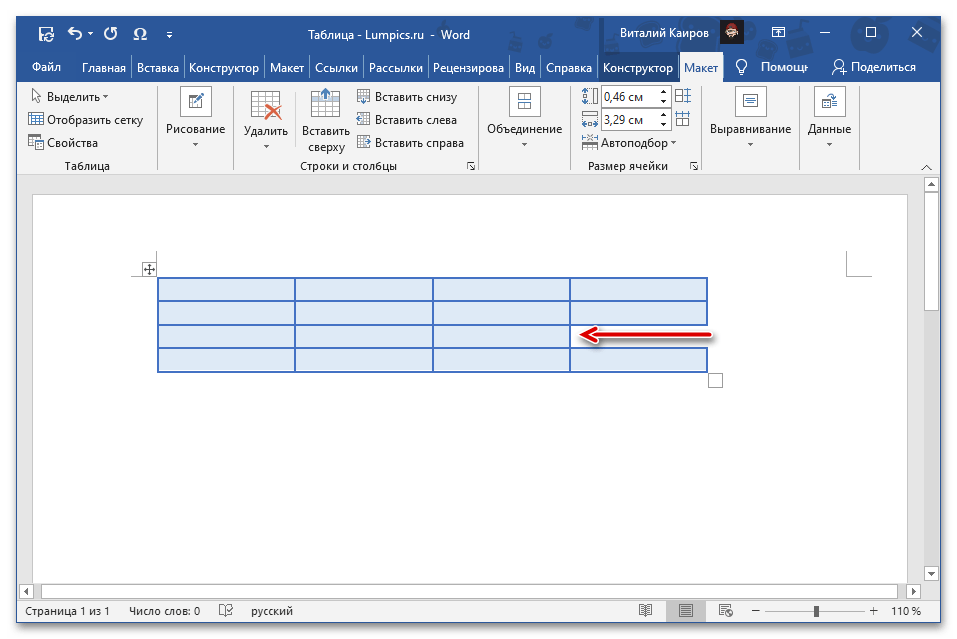
Данная ячейка будет исключена из таблицы, а находящееся после неё содержимое переместится влево.
Вариант 2: Объединение
Приведенные методы, хоть и помогают решить проблему, озвученную в заголовке статьи, однако не позволяют добиться идеального результата – таблица с пропущенной ячейкой выглядит, по меньшей мере, непривлекательно, а данные, расположенные рядом, просто смещаются, что зачастую нарушает общую гармонию структуры.
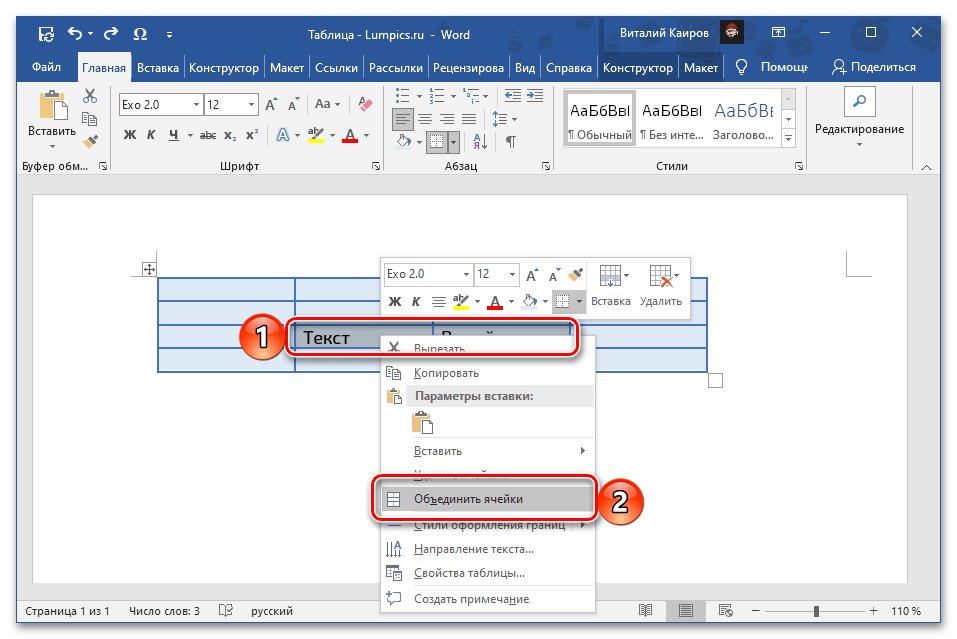
Куда более логичным подходом, как нам кажется, будет объединение ячеек, выполняемое по схожим инструкциям и доступное как из контекстного меню, так и из группы инструментов во вкладке «Макет». Более детально все это ранее рассматривалось в отдельной статье на нашем сайте, с которой и рекомендуем ознакомиться.
Как удалить столбец из таблицы в Word, а также строку и ячейку?
Всем привет! Сегодня мы посмотрим, как удалить строку, столбец или ячейку в таблице Ворд. Несмотря на то, что функция находится в разных местах – она всего одна, хоть и запускается по-разному. Переживать не стоит, мы все разберем на конкретных примерах и уверен, что после прочтения данной статьи, у вас больше не останется вопросов на данную тему. Ну не будем отвлекаться и начнем.
Способ 1: Дополнительное меню

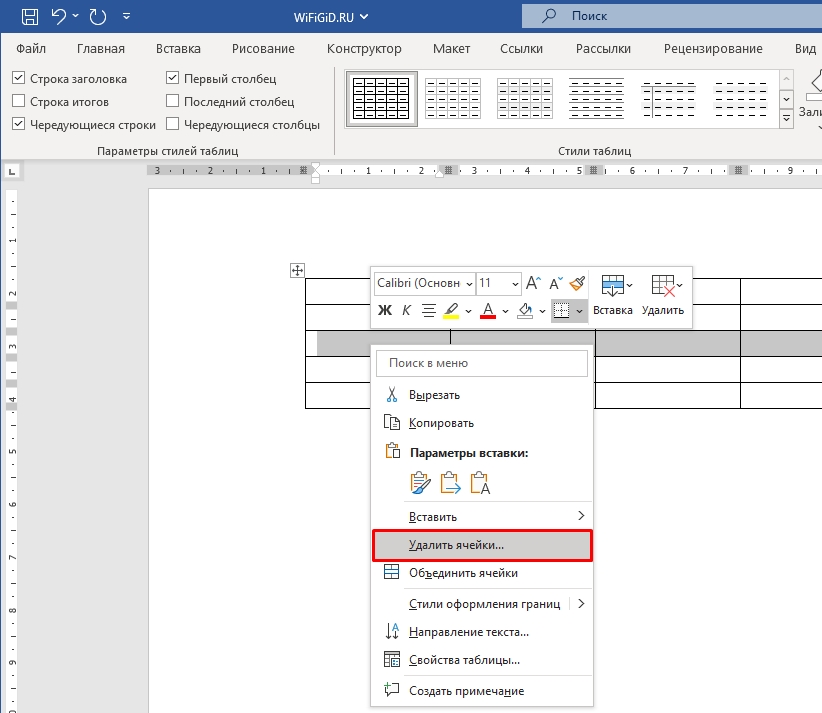
В программе Ворд можно удалить 1 ячейку, целую строку или столбец в документе. Давайте я покажу, как это можно сделать.
Ctrl + Z
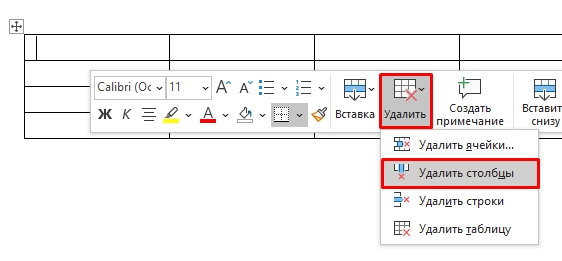
Есть еще один вариант использовать подобные функции. Сначала установите курсор в нужной строке, после этого кликаем правой кнопкой. Вы увидите отображением сразу двух меню. В одном из них нужно выбрать команду «Удалить». В контекстном меню уже выбираем удаление строки, столбца или ячейки.
Способ 2: Основное меню
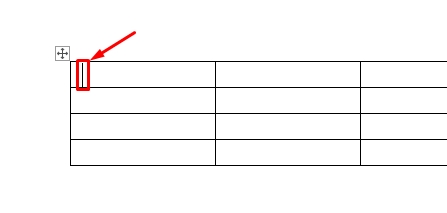
Удалить часть таблицы в Ворде можно и другим способом, хотя функция, которая применяется при этом – будет такая же.
Ctrl + Z
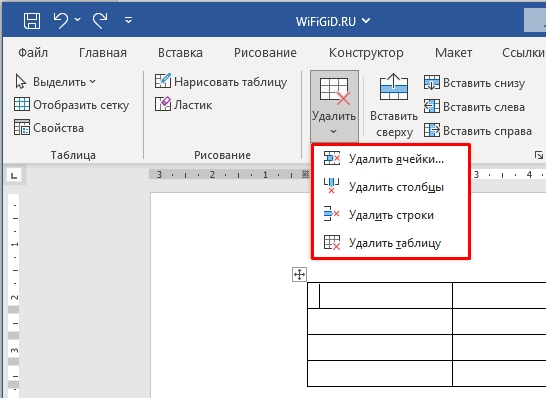
Вот и подошел к концу наш короткий урок. Как вы уже поняли при удалении строк, столбцов и ячеек из разных мест – все делает одна и та же функция. Разработчики специально расположили её в разных местах, чтобы мы всегда смогли её найти. Надеюсь, урок был для вас полезен. В случае возникновения каких-то нерешенных вопросов или трудностей – сразу же пишите в комментариях.
Мы со специалистами портала WiFiGiD.RU помогаем всем.



