
Удаление предварительно выбранных ячеек выполняется с помощью команды меню Таблица › Удалить › Ячейки.
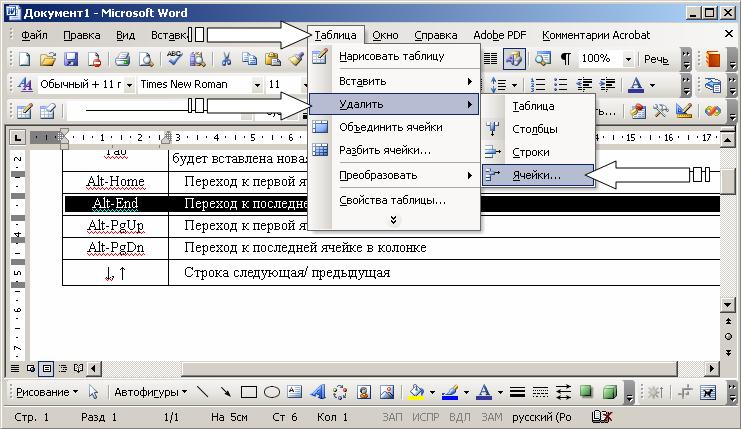
После выполнения команды откроется диалоговое окно Удаление ячеек.
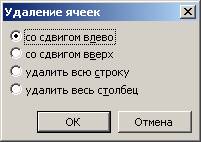
В нем доступны четыре операции:
- Со сдвигом влево. Происходит сдвиг ячеек влево. Выбранные ячейки удаляются, их замещают те, что были расположены справа.
- Удалить всю строку. Удаляется строка, которая содержала выделенные ячейки.
- Со сдвигом вверх. Происходит сдвиг ячеек вверх. Выбранные ячейки удаляются, их замещают те, что были расположены ниже.
- Удалить весь столбец. Удаляется столбец, содержащий выделенные ячейки.
Редактирование текста внутри таблицы выполняется с помощью тех же средств, что и текста вне ее.
3 быстрых способа удалить пустые строки и столбцы в таблице Word
Таблицы необходимы для документа, особенно для хранения различных типов данных. Иногда длинная таблица может превышать страницу и простираться на несколько. Поэтому, когда таблица становится длинной и сложной, вы можете принять меры для ее упрощения. Например, вы можете удалить ненужные пустые строки и столбцы.
Ниже приведены 3 метода, которые вы можете использовать.
Способ 1: удалить пустые строки и столбцы вручную
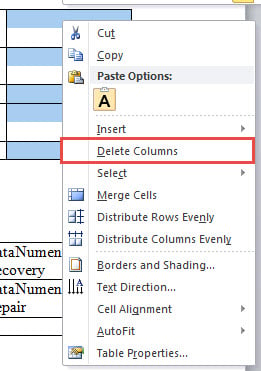
- Во-первых, выберите строку или столбец пустыми.
- Затем щелкните правой кнопкой мыши, чтобы открыть контекстное меню. В меню выберите «Удалить строки» или «Удалить столбцы» соответственно.
К сожалению, вы не можете выбрать несколько непоследовательных строк или столбцов и удалить их вместе с этим способом. Для этого требования вы можете обратиться к нашей предыдущей статье: 5 быстрых методов для пакетного удаления нескольких строк или столбцов в таблице Word
Метод 2: пакетное удаление всех пустых строк и столбцов в таблице
Метод 1 имеет свои ограничения. Итак, мы предложим вам способ пакетного удаления строк и столбцов в таблице с помощью кодов VBA.
- Для начала поместите курсор внутрь tarполучить стол.
- Во-вторых, запустите редактор VBA, нажав «Alt + F11».
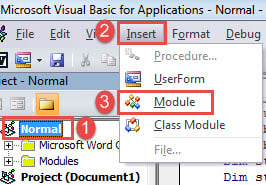
- В редакторе сначала нажмите «Обычный» проект.
- Затем нажмите вкладку «Вставить» в строке меню.
- В выпадающем меню выберите «Модуль».
- Дважды щелкните модуль, чтобы открыть его, и вставьте туда следующие коды:
re>Sub DeleteBlankRowsAndTablesInATable() Dim objCell As Cell Dim nRowIndex As Integer, nRows As Integer, nColumns As Integer, nColumnIndex As Integer Dim varCellEmpty As Boolean Application.ScreenUpdating = False If Selection.Information(wdWithInTable) = False Then MsgBox ("Поместите курсор внутри сначала таблица!") Выйдите из подпрограммы Else With Selection.Tables(1) nRows = .Rows.Count For nRowIndex = nRows To 1 Step -1 varCellEmpty = True For Each objCell In .Rows(nRowIndex).Cells If Len(objCell.Range .Text) > 2 Then varCellEmpty = False Выход для End If Next objCell Если varCellEmpty = True Then .Rows(nRowIndex).Delete End If Next nRowIndex nColumns = .Columns.Count For nColumnIndex = nColumns To 1 Step -1 varCellEmpty = True For Каждая ячейка объекта В .Columns(nColumnIndex).Cells Если Len(objCell.Range.Text) > 2 Тогда varCellEmpty = False Выход для End Если следующая objCell Если varCellEmpty = True Then .Columns(nColumnIndex).Delete End If Next nColumnIndex End With End Если установить objCell = Nothing Application.ScreenUpdating = True End Sub
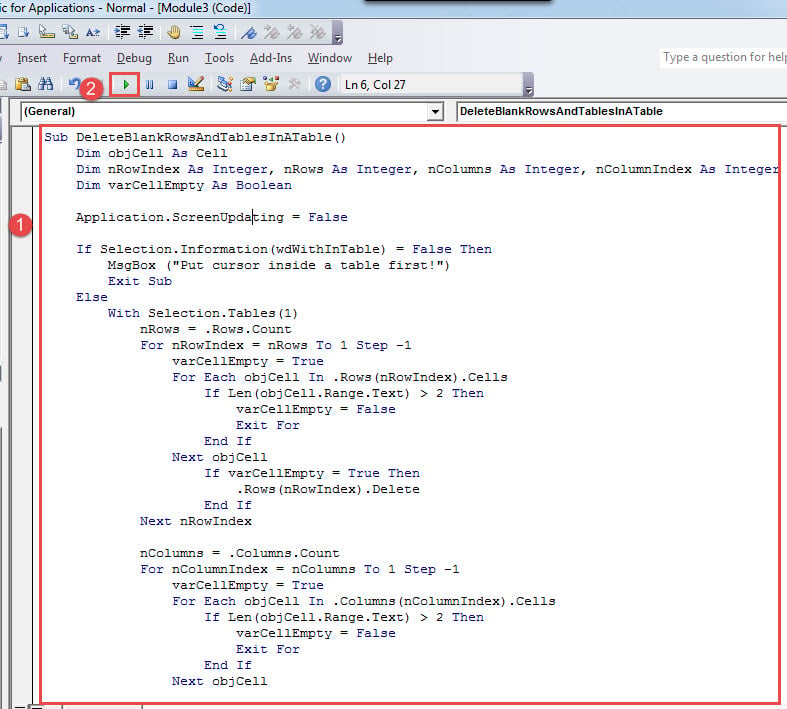
- Наконец, нажмите кнопку «Выполнить» в строке меню или нажмите «F5».
Через несколько секунд вы удалите все пустые строки и столбцы в этой таблице.
Метод 3: пакетное удаление всех пустых строк и столбцов во всех таблицах документа
- Во-первых, повторите шаги метода 2, чтобы установить и запустить макрос.
- Только на этот раз замените этот макрос следующим:
re>Sub DeleteBlankRowsAndColumnsInAllTables() Dim objCell As Cell Dim objTable As Table Dim nRowIndex As Integer, nRows As Integer, nColumns As Integer, nColumnIndex As Integer Dim varCellEmpty As Boolean Application.ScreenUpdating = False с ActiveDocument для каждого objTable в .Tables nRows = objTable.Строки .Count For nRowIndex = nRows To 1 Шаг -1 varCellEmpty = True Для каждой ячейки объекта в objTable.Rows(nRowIndex).Cells Если Len(objCell.Range.Text) > 2, то varCellEmpty = False Выход для End If Next objCell If varCellEmpty = True Then objTable.Rows(nRowIndex).Delete End If Next nRowIndex Next objTable Для каждой objTable в .Tables nColumns = objTable.Columns.Count For nColumnIndex = nColumns To 1 Step -1 varCellEmpty = True Для каждой objCell в objTable.Columns(nColumnIndex ).Cells If Len(objCell.Range.Text) > 2 Then varCellEmpty = False Выход для End If Next objCell Если varCellEmpty = True Then objTable.Columns(nColumnIndex).Delete End If Next nColumnIndex Next objTable End With Set objCell = Ничего не установлено objTable = Ничего Application.ScreenUpdating = True End Sub
Восстановить сломанный документ
Существует больше, чем способ получить lost данные обратно в настоящее время. Например, использование резервных копий всегда остается вашим главным приоритетом. Если это не удовлетворяет вашу потребность в получении последней информации, вы можете попробовать ремонт документов инструмент.
Удаление ячейки из таблицы в Microsoft Word
Удалить из созданной в Microsoft Word таблицы ячейку вместе со всем ее содержимым можно одним из двух методов – обратившись к доступному в контекстном меню или вкладке «Макет» инструменту.
Способ 1: Контекстное меню
У этого простого метода имеется два варианта реализации.
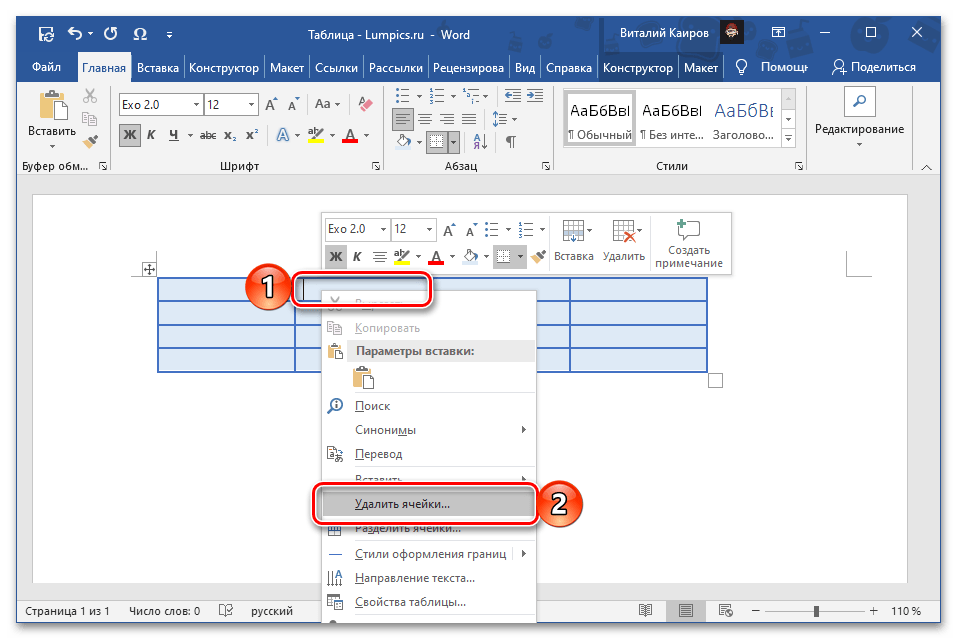
- Кликните по ячейке, которую требуется удалить. Нажатием правой кнопки мышки (ПКМ) вызовите контекстное меню и выберите в нем пункт «Удалить ячейки».
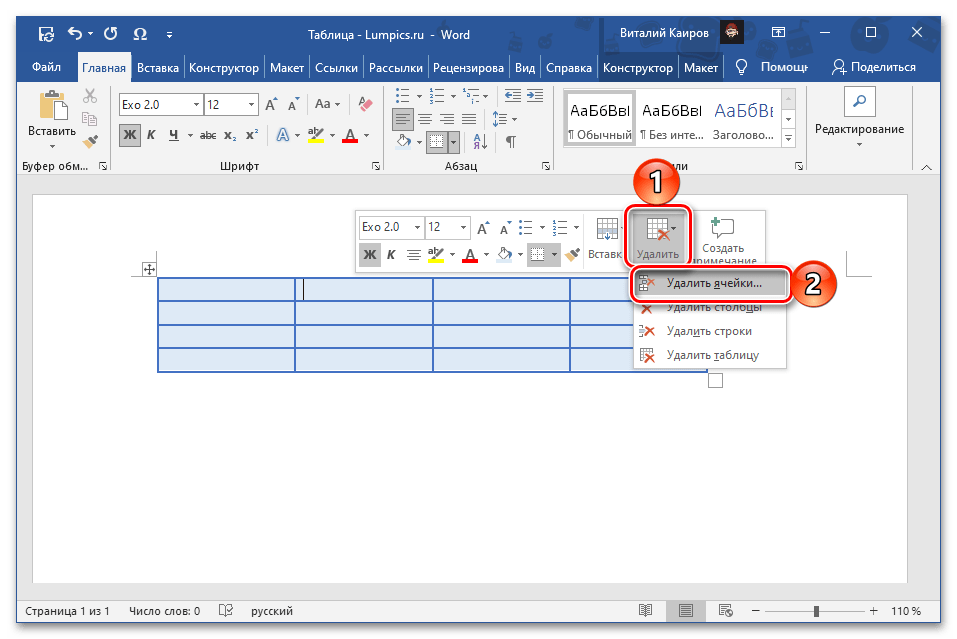
- Либо же нажмите на расположенную справа в верхней области контекстного меню кнопку «Удалить» и выберите из отобразившегося списка пункт «Удалить ячейки».
- В обоих случаях появится диалоговое окно, в котором требуется выбрать то, каким образом будет удалена ячейка. Установите маркер напротив первого параметра – «со сдвигом влево», так как второй в данном случае не дает никакого результата, а третий и четвертый решает совершенно иную задачу, ранее рассмотренную нами в отдельных статьях. Нажмите «ОК» для подтверждения.
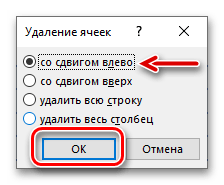
Читайте также: Как удалить строку / столбец из таблицы в Microsoft Word
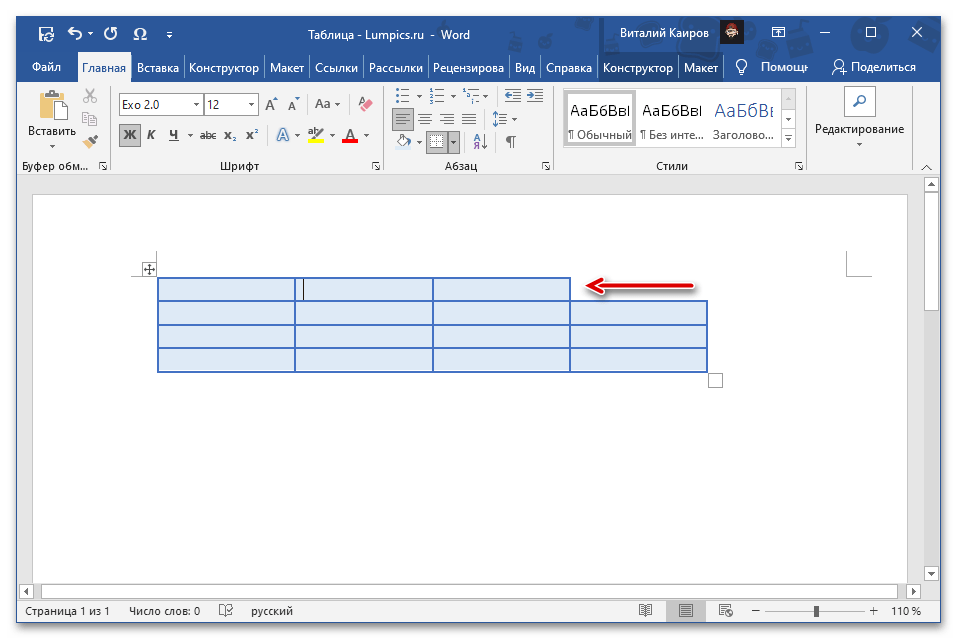
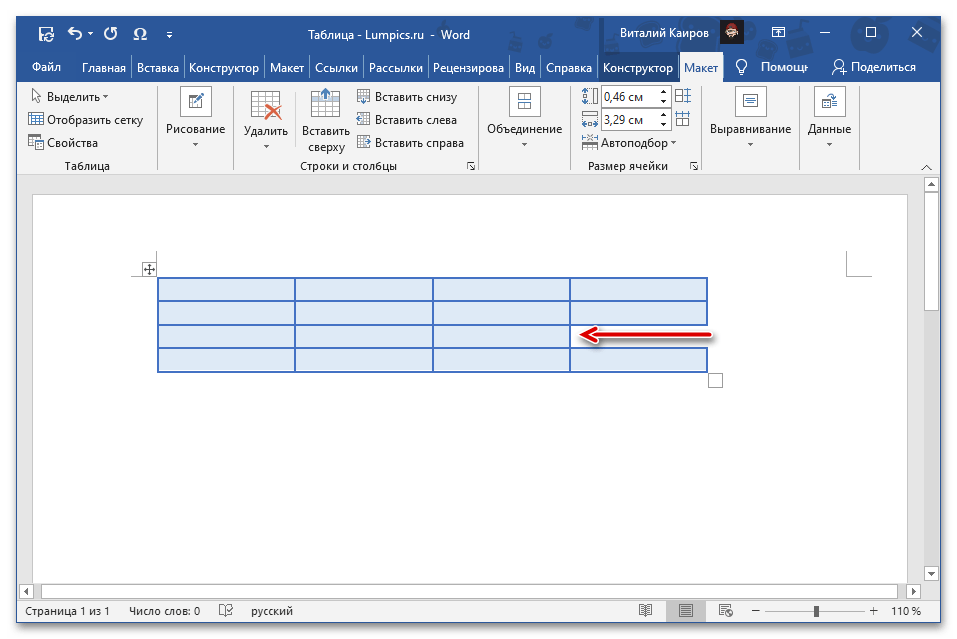
Выбранная вами и более ненужная ячейка будет удалена из таблицы и, как можно понять по представленному ниже скриншоту, расположенные справа от нее элементы вместе с их содержимым сместятся влево, а на месте последней справа появится пустота.
Способ 2: Инструмент «Удалить»
При условии, что таблица или любая из ее частей выделена и/или активна, на верхней панели Word отображается дополнительная группа вкладок – «Работа с таблицами», одним из представленных в которой инструментов и можно воспользоваться для решения озвученной в заголовке статьи задачи.
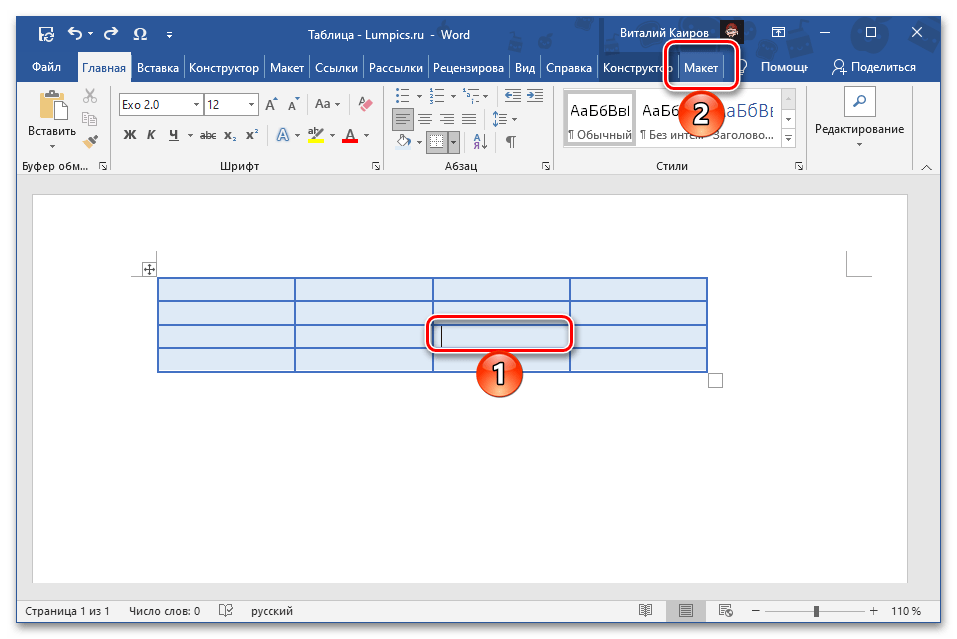
- Установите указатель курсора в той ячейке, которую требуется удалить, и перейдите на вкладку «Макет» группы «Работа с таблицами».
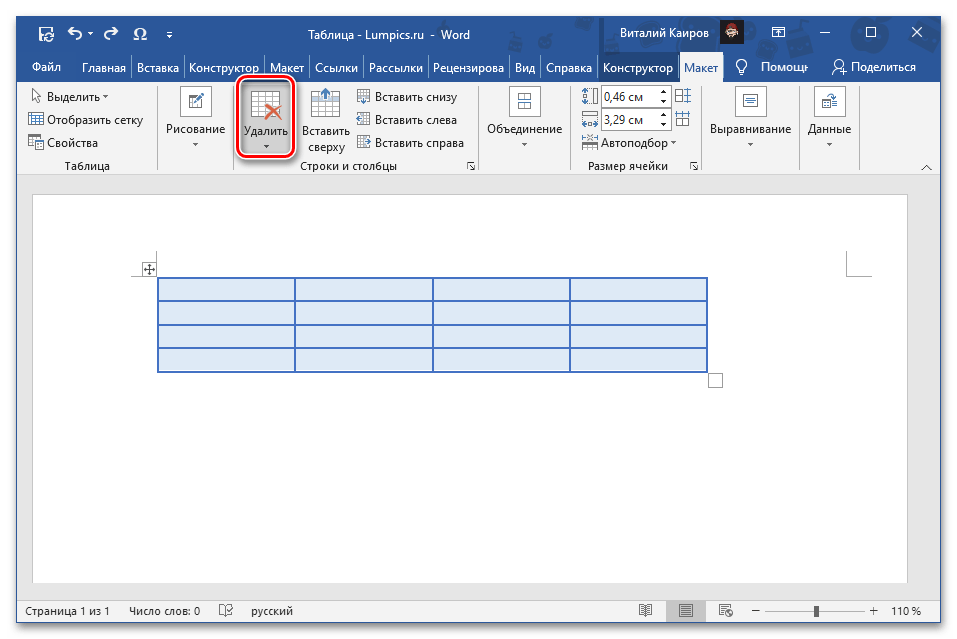
- Нажмите на кнопку «Удалить», расположенную в блоке «Строки и столбцы».
- Выберите пункт «Удалить ячейки»,
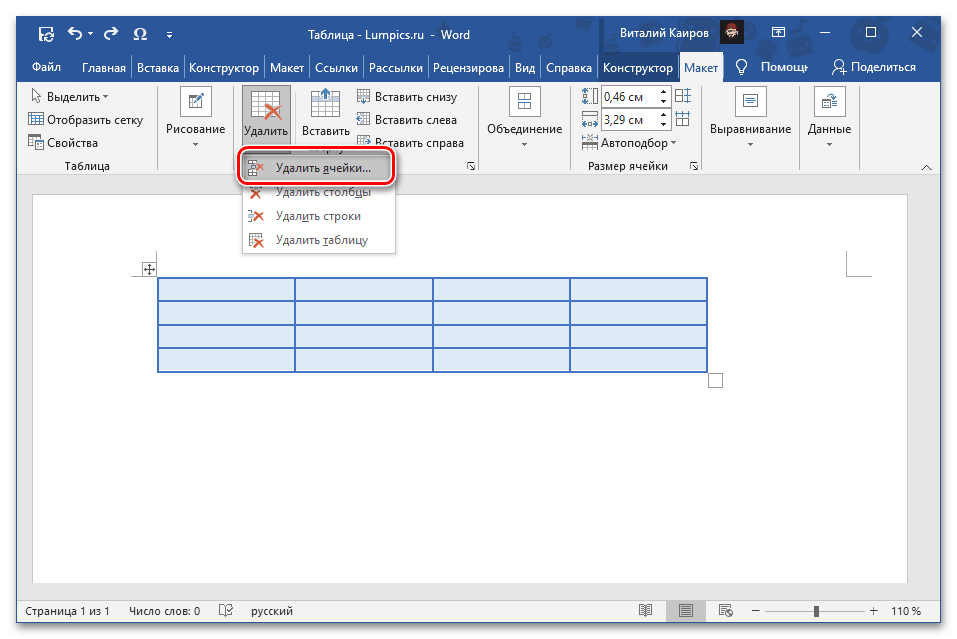 затем отметьте «со сдвигом влево» и нажмите «ОК» для подтверждения.
Указанная ячейка будет удалена из таблицы, а расположенное за ней содержимое смещено влево.
Вариант 2: Объединение
Рассмотренные выше методы хоть и решают озвученную в заголовке статьи задачу в буквальном смысле, все же не позволяют достичь оптимального результата – таблица с отсутствующей ячейкой выглядит, как минимум, не эстетично, а содержащиеся за ней данные попросту смещаются в сторону, что в большинстве случаев портит общую структуру.
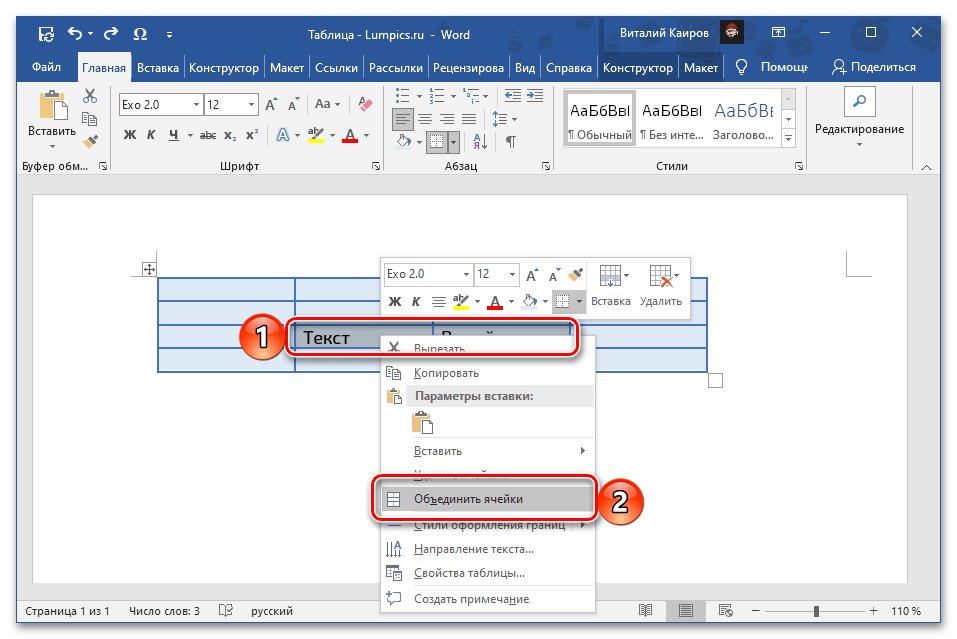
Куда более логичным подходом, как нам кажется, будет объединение ячеек, выполняемое по схожим инструкциям и доступное как из контекстного меню, так и из группы инструментов во вкладке «Макет». Более детально все это ранее рассматривалось в отдельной статье на нашем сайте, с которой и рекомендуем ознакомиться.



