
Удаление строк, предложений и абзацев. Как удалять блоки текста
Для Word строка текста, предложение и абзац – разные вещи.
- Строка – это просто набор символов, помещающихся между левым и правым полями (а вовсе не грамматическая категория). Индикатор Ст в строке состояния сообщает, на какой строке вы находитесь, если считать от начала страницы. В данный момент, например, Word сообщает мне, что я нахожусь на строке 10.
- Предложение – это предложение. Как учили в школе, начинается с прописной буквы, заканчивается точкой, восклицательным или вопросительным знаком.
- Абзац – это фрагмент текста, заканчивающийся нажатием клавиши Enter. В абзаце может содержаться одно слово, одна строка текста, одно или несколько предложений.
Вы спросите, кому нужны эти сведения? Вам. Они понадобятся, когда вы соберетесь уничтожать фрагменты текста. Потому что строки, предложения и абзацы удаляются по-разному.
Как удалить строку текста
На клавиатуре вы не найдете такой клавиши, которая удаляла бы сразу строку текста. В Word – тоже. Но, имея под рукой мышь, для удаления целой строки достаточно один раз щелкнуть и один раз нажать клавишу. Для этого выполните следующие действия.
- Переместите указатель мыши к левому полю документа. Указатель примет вид стрелки, направленной, скорее, на северо-восток, чем на северо-запад . Подул ветер перемен!
- Подведите указатель мыши к той строке текста (он примет вид стрелки), которую вы решили удалить.
- Щелкните левой кнопкой мыши. В результате строка будет подсвечена – вы ее выделили.
- Нажмите клавишу Delete, и вы навсегда расстанетесь с ненужной строкой.
Когда указатель мыши примет вид стрелки, направленной на северо-восток, вы можете протащить его по левому полю и выделить столько строк текста, сколько решили уничтожить за раз. Теперь, чтобы уничтожить их все, достаточно одного нажатия клавиши Delete.
В главе 6 также будет рассказано о выделении блока текста для последующего его уничтожения.
Как удалить предложение
Полагаю, вы уже догадались, как это сделать. Например, можно нажимать клавишу Delete, уничтожая по одному символу за раз. Но, как это часто бывает при работе с компьютером, существует более простой способ.
- Твердой рукой поместите указатель мыши куда-нибудь в середину неудачного предложения. Щелкните кнопкой мыши.
- Нажмите клавишу CTRL и щелкните мышью. Предложение будет выделено.
- Нажмите клавишу Delete. Все готово.
Как удалить абзац
Быстрее всего удаляется абзац с текстом.
- Наведите указатель на абзац.
- Трижды щелкните на нем мышью. Тройной щелчок нужно выполнять быстро, без длительных пауз.
- Нажмите клавишу Delete.
Тройной щелчок не всегда дается с первого раза. Если вам эта техника не нравится, то можете установить указатель мыши в начале абзаца возле левого поля. Выделите весь абзац, щелкнув и протянув указатель мыши вниз, вдоль левого поля. (См. описание метода выделения строки текста.) После выделения всех строк абзаца нажмите клавишу Delete.
Как удалять блоки текста
Word может удалять символы, слова и строки. Чтобы удалить что-нибудь еще, выделите текстовый блок или фрагмент, а затем уничтожьте его.
Более подробные инструкции по работе с текстовыми блоками вы найдете в главе 6. Данная процедура выглядит следующим образом: после того, как блок текста будет выделен, его легко удалить с помощью клавиши Delete. (Жалко, что этот способ не годится для бритья…)
Создание текста
Стандартные блоки можно использовать для хранения часто используемого текста и графических объектов. Это могут быть стандартные фразы писем, договоров, соглашений, списки рассылки, адреса и т.п. Блок может сохранять также параметры оформления хранимых данных (параметры шрифта, абзаца, границы и т.п.).
Word 2007 содержит встроенные стандартные блоки. Эти блоки предназначены для создания колонтитулов, установки нумерации страниц, добавления надписей, титульных страниц, таблиц и формул. Они обычно не содержат определенного текста, а предназначены для заполнения пользователем.
Блоки можно создавать самостоятельно и сохранять их в специальной коллекции блоков и в шаблоне документа.
Блок можно использовать при создании документа, вставляя его непосредственно в текст, в колонтитулы или на страницу в виде специального графического объекта – надписи.
Каждый блок имеет уникальное название, что позволяет быстро находить нужное содержимое.
Стандартные блоки Word 2007 являются своего рода аналогом элементов автотекста, используемого в предыдущих версиях Word. Более того, термин "автотекст" иногда применяется и при работе в Word 2007. Например, после вставки стандартного блока в документ в списке отменяемых действий будет указано "добавление автотекста".
Создание стандартного блока
- Выделите фрагмент документа (текст, таблицу, графический объект), который требуется сохранить как стандартный блок многократного использования.
- Во вкладке Вставка в группе Текст щелкните кнопку Экспресс-блоки и в появившемся меню выберите команду Сохранить выделенный фрагмент в галерею экспресс- блоков (рис. 4.11). Или нажмите комбинацию клавиш Alt+F3.
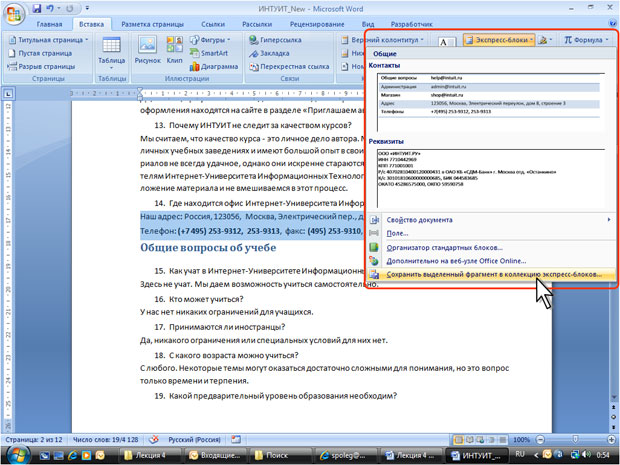
увеличить изображениеРис. 4.11. Создание блока
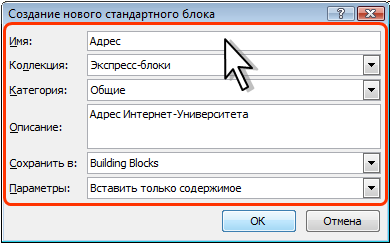
Рис. 4.12. Установка параметров стандартного блока
После создания новых стандартных блоков или изменения их параметров при завершении сеанса работы с Word 2007 может появиться запрос на сохранение изменений в файле стандартных блоков (рис. 4.13, а), а В шаблоне (рис. 4.13, б). В обоих случаях нажмите кнопку Да.
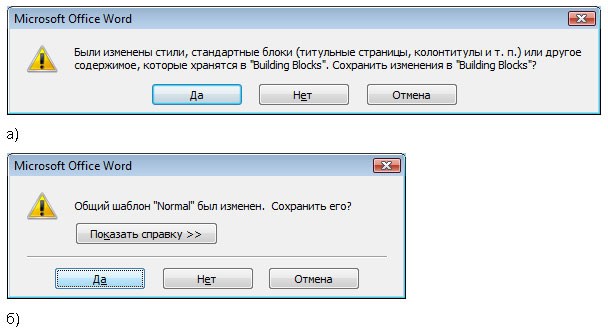
Рис. 4.13. Сохранение изменений в коллекции блоков и шаблоне
Вставка стандартного блока в документ
- Установите курсор в место вставки стандартного блока в документ.
- Во вкладке Вставка в группе Текст нажмите кнопку Экспресс-блоки.
- Для вставки стандартного блока из коллекции Экспресс-блоки найдите этот блок в списке (рис. 4.14) и щелкните по нему мышью.
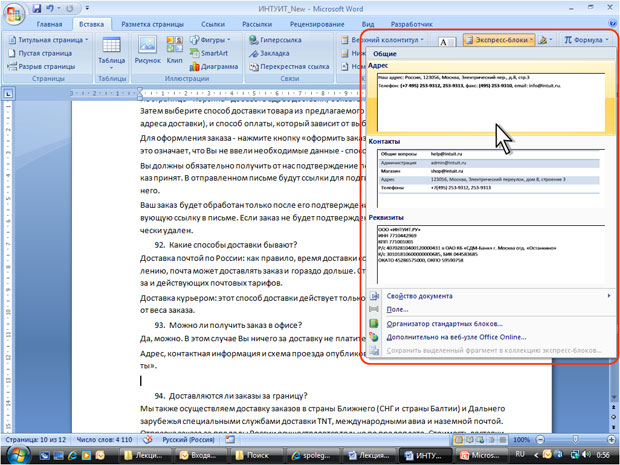
увеличить изображениеРис. 4.14. Вставка стандартного блока
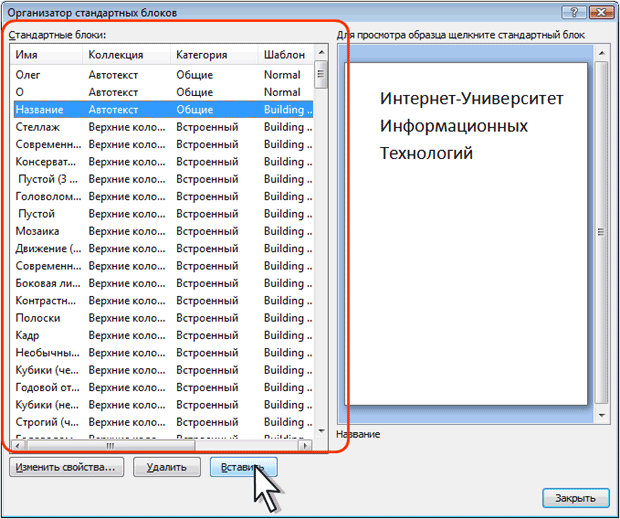
увеличить изображениеРис. 4.15. Выбор стандартного блока
Изменение стандартного блока
Изменение содержимого
Изменить содержимое стандартного блока невозможно.
Можно удалить существующий блок, а затем создать новый под этим же именем.
Можно заменить существующий блок.
- Вставьте стандартный блок.
- Внесите необходимые изменения.
- Сохраните стандартный блок с тем же именем и с теми же параметрами.
- В окне запроса о переопределении стандартного блока нажмите кнопку Да.
Изменение параметров
Можно изменить имя стандартного блока, коллекцию, в которой он расположен, добавить или изменить описание и т.д.
- Во вкладке Вставка в группе Текст щелкните кнопку Экспресс-блоки и выберите команду Организатор стандартных блоков (см. рис. 4.14).
- В диалоговом окне Организатор стандартных блоков (см. рис. 4.15) найдите нужный блок и нажмите кнопку Изменить свойства.
- В диалоговом окне Изменение стандартного блока (рис. 4.16) измените параметры и нажмите кнопку ОК.
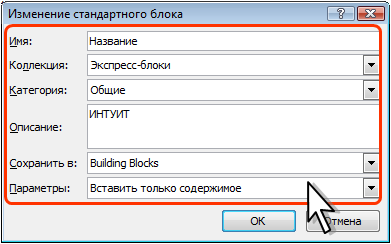
Рис. 4.16. Изменение параметров стандартного блока
Удаление стандартного блока
- Во вкладке Вставка в группе Текст нажмите кнопку Экспресс-блоки и выберите команду Организатор стандартных блоков (см. рис. 4.14).
- В диалоговом окне Организатор стандартных блоков (см. рис. 4.15) найдите нужный блок и нажмите кнопку Удалить.
- В окне запроса об удалении стандартного блока нажмите кнопку Да.



