
Чтобы удалить колонтитул в Word, необходимо зайти в меню «Вставка», найти опцию «Верхний колонтитул» или «Нижний колонтитул», а затем выбрать пункт «Удалить верхний/нижний колонтитул».
Как убрать колонтитул на последней странице в ворде?
Просто установите курсор мыши после последнего слова на предпоследней странице. 2. Откройте вкладку "разметка страницы": настройки страницы — кнопка "разрывы" — следующая страница (разрывы разделов). В большинстве случаев этого будет достаточно, чтобы следующая страница отображалась без нижнего колонтитула.
Как убрать колонтитул со всех страниц кроме последней?
Как убрать колонтитул на определенной странице?
Как удалить страницу если есть Колонтитулы в Word?
Как убрать колонтитул с последней страницы Excel?
Как убрать связь между колонтитулами?
Откройте вкладку Колонтитулы, дважды щелкнув в области верхнего или нижнего колонтитула (вверху или внизу страницы). Нажмите Как в предыдущем разделе, чтобы отключить связь между разделами.
Как удалить верхний колонтитул на второй странице?
Как сделать разные колонтитулы на каждой странице?
Перейдите на вкладку Вставка и кликните на кнопку Колонтитулы. В появившейся в верхней части документа белой области справа выберите Параметры > Разные колонтитулы для четных и нечетных страниц. Введите текст, который вы хотите видеть на четных страницах.
Как удалить пустую страницу в ворде если она не удаляется?
Как убрать разрыв в ворде?
Удаление колонтитулов в Microsoft Word
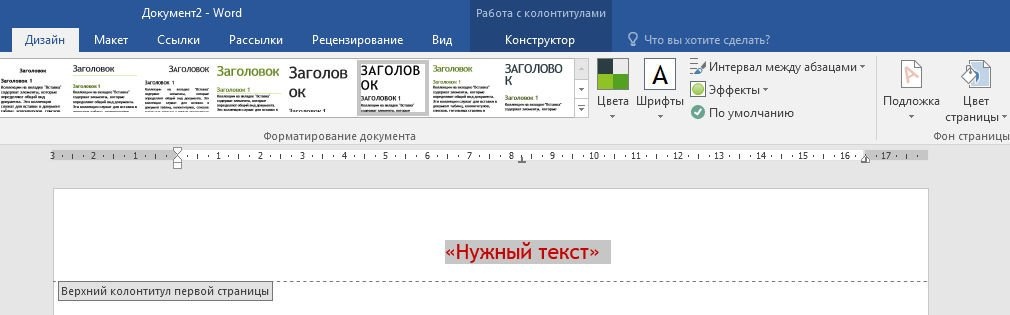
Научитесь удалять колонтитулы в Microsoft Word на любой странице для удобного форматирования документов. Этот курс поможет вам улучшить навыки работы с текстовыми документами.
Часто возникают трудности с ненужными верхними и нижними колонтитулами, особенно когда файлы или текстовые документы загружаются из сети. Эти элементы располагаются за пределами боковых, верхних и нижних полей. Главная цель их использования заключается в передаче дополнительной информации, такой как номер страницы, сноски, имя автора и прочее. В статье далее вы найдете самый простой и исчерпывающий ответ на вопрос о том, как удалить верхние и нижние колонтитулы одним словом.
Как убрать колонтитул со всех страниц в Ворде 2007, 2010, 2013, 2016, 2019
Нижний колонтитул представляет собой строку текста, предоставляющую дополнительную информацию о книге, проекте или статье. Чаще всего он размещается в верхней части страницы, реже — сбоку или внизу. Официально эта часть документа предназначена для нумерации страниц, указания имени автора или даты публикации.
При работе с текстовыми документами может возникнуть необходимость удалить верхние и нижние колонтитулы в Word. Следуйте этому простому руководству:
- наведите курсор мыши на лишний фрагмент текста;
- двойной щелчок левой кнопкой мыши;
- нажмите кнопку CLEAR на клавиатуре.
Как только вам удалось отредактировать документ и удалить ненужные верхний и нижний колонтитулы, нажмите на панели инструментов кнопку «Закрыть окно верхнего и нижнего колонтитула» или просто щелкните страницу с текстом.

Как убрать верхний колонтитул
Чаще всего верхние и нижние колонтитулы в публикациях и готовых статьях располагаются вверху или внизу страниц. Давайте сначала узнаем, как убрать заголовок одним словом:
В конце шагов вернитесь в основной текстовый режим, закрыв режим инструментов в текстовом документе.

Как удалить нижний колонтитул
Нужна помощь в написании документа? Узнать стоимость
Мы также рассмотрим, как убрать ненужный нижний колонтитул внизу страницы. Для этого вам необходимо сделать следующее:
Если верхние и нижние колонтитулы повторяются на последующих страницах, везде выполняются одни и те же манипуляции. После завершения вам нужно будет выйти из режима работы с верхними и нижними колонтитулами, нажав на поле с текстом.

Удаление колонтитулов с первой страницы
Вы можете исправить форматирование документа, удалив верхние и нижние колонтитулы во всем поле текстового документа или только на его первой странице. Если вас беспокоит ненужный раздел документа только на первом листе, сделайте следующее:
По такому же принципу вы можете активировать положение верхнего и нижнего колонтитула на первом листе, снова сняв флажок в указанном месте.

Удаление колонтитулов в середине или конце документа
Если такое расположение листов наблюдается в центре и в конце документа и вам необходимо его удалить, выполните несколько шагов:
Проверьте, что вы правильно выбрали разрыв секции или страницы в соответствии с вашими задачами. Если в документе присутствует разрыв страницы, сначала удалите его, а потом добавьте разрыв секции.
- а затем выберите вариант «Как в предыдущем разделе»;
- после отключения связи между разделами удалите шапку кнопкой «Нижний колонтитул» — «Удалить нижний колонтитул» (или шапку, если требуется);
- завершите действие, нажав кнопку «Закрыть окно верхнего и нижнего колонтитула».

Как убрать колонтитулы на всех страницах, кроме первой
Если вам нужно полностью уменьшить или удалить верхние и нижние колонтитулы по всему текстовому документу, кроме первой страницы, выполните простой список команд:

Как сделать разные колонтитулы для каждой страницы
Теперь поговорим о том, как создать разные верхние и нижние колонтитулы для каждой страницы. Другой верхний и нижний колонтитулы имеют возможность вручную разместить их на всех страницах Word. Это означает:


Как сделать особый колонтитул для первой страницы
Разобравшись, как удалить, отредактировать, вставить или удалить первый (последний) верхний и нижний колонтитулы, возникает другой вопрос — как создать специальный заголовок для первого листа текстового документа. Это требует:
Вставьте верхний или нижний колонтитул на первый лист, в зависимости от ваших предпочтений, для этого:
Сделайте этот заголовок отличным от других, для этого:
Добавьте номер страницы в верхний или нижний колонтитул, для этого:

При работе с разными текстовыми редакторами, будь то Microsoft Word или Excel, вы должны знать, где должны быть верхние и нижние колонтитулы и что они из себя представляют. Перейдя в активный режим работы с этой опцией, вы можете вставить, изменить или полностью удалить ненужные фрагменты. Есть много стилей для верхних, нижних и нижних колонтитулов.
Как убрать колонтитул на последней странице в Word верхний
При работе с документами в Microsoft Word иногда возникает необходимость удалить верхний колонтитул только на последней странице. Это может быть полезно, например, если вы пишете научную работу и хотите, чтобы верхний колонтитул отображался только на страницах с основным текстом, но не на страницах с приложениями. В данной статье мы рассмотрим несколько способов, как удалить верхний колонтитул на последней странице в Word.
Первый способ заключается в использовании разделов. Для этого вам нужно разделить документ на две части: основной текст и приложения. Затем настройте верхний колонтитул только для раздела с основным текстом, а на последней странице приложений удалите колонтитул совсем. Для этого вам понадобится включить отображение разделов в Word и выбрать нужный для удаления колонтитула раздел. Затем просто удалите или очистите содержимое верхнего колонтитула и включите снова отображение всех разделов.
Существует и другой метод исключения верхнего колонтитула на финальной странице в Word — это применение полей. Для этого необходимо настроить верхний колонтитул для всего документа, а затем на последней странице добавить поле, которое будет visible исключительно на этой странице. В данном поле можно разместить только необходимую информацию, предназначенную для отображения на последней странице. После этого вам останется только удалить верхний колонтитул на самой последней странице или сделать его пустым.
Независимо от того, используете ли вы разделы или поля, знание этих методов позволит вам легко удалить верхний колонтитул на последней странице в Word и настроить документ в соответствии с вашими потребностями. Это особенно полезно при создании научных или технических документов, где требуется точная настройка верхнего колонтитула на каждой странице.
Что такое колонтитул в Word?
Колонтитул в Microsoft Word представляет собой текст или графическую информацию, расположенную вверху или внизу каждой страницы документа. Этот элемент страницы может содержать разнообразные данные, такие как название документа, номер страницы, авторства, дату и другую полезную информацию.
Колонтитулы широко используются для создания профессионального вида документа и обеспечения удобства навигации. Они могут быть размещены как в верхней, так и в нижней части страницы.
Word предоставляет множество возможностей для настройки колонтитулов, включая выбор различных шрифтов, размеров и стилей текста, добавление номеров страниц, использование специальных полей и многое другое.
Колонтитулы также могут содержать элементы дизайна, включая логотипы, изображения и линии разделителей, чтобы придать документу уникальный и профессиональный вид.
Однако в некоторых случаях может возникнуть необходимость удалить колонтитул на последней странице, чтобы избежать печати повторяющейся информации или чтобы документ выглядел более эстетичным и компактным. Продолжайте чтение, чтобы узнать, как удалить верхний колонтитул на последней странице в Word.
Зачем может понадобиться удаление верхнего колонтитула на последней странице?
Кроме того, удаление верхнего колонтитула может быть полезным, если последняя страница содержит информацию, которая не должна быть подвержена нумерации или другим общим элементам верхнего колонтитула. Например, в случае с лицензионным договором или юридическими документами на последней странице может быть подпись или дополнительные условия.
В общем, удаление верхнего колонтитула на последней странице может помочь сделать документ более эстетичным и профессиональным, убрав избыточные элементы и оставив только необходимую информацию.
Методы удаления
Существует несколько способов удаления верхнего колонтитула на последней странице в Word:
| Метод | Описание |
| Создание индивидуальных колонтитулов | Вы можете установить разные колонтитулы для первой, последующих и финальной страниц документа. На последней странице просто не добавляйте верхний колонтитул. |
| Использование разделов документа | В вашем документе можно создать различные разделы и отключить верхний колонтитул в финальном разделе. Это можно сделать через функцию «Разделы» в меню «Макет страницы». |
| Применение условного форматирования | В программе Word возможно использовать условное форматирование с полями. Вы можете задать поле, которое будет показывать верхний колонтитул лишь на определенных страницах, исключая последнюю страницу из этого условия. |
| Удаление вручную | Если ваш документ небольшой, вы можете убрать верхний колонтитул на последней странице вручную. Просто отключите его в параметрах колонтитулов. |
Подберите необходимый способ для вашей ситуации и оперативно уберите верхний колонтитул на финальной странице в Word без лишних усилий!
Использование секций
Чтобы использовать секции в Word, следуйте следующим шагам:
После выполнения этих шагов, вы сможете настроить верхний колонтитул на последней странице документа независимо от остальных страниц.
Теперь вы знаете, как использовать секции в Word для удаления верхнего колонтитула на последней странице. Эта функция может быть полезной при создании разнообразных документов, например, при составлении отчетов или резюме.
Использование условного форматирования
Условное форматирование в Word позволяет применять различное оформление к частям документа в зависимости от определенных условий. Это может быть полезно, например, когда требуется изменить оформление верхнего колонтитула только на последней странице документа.
Для использования условного форматирования в Word необходимо выполнить следующие шаги:
Теперь выбранный участок текста или объекта будет отображаться с заданным условным форматированием только на последней странице документа. Остальные страницы будут иметь свой стандартный верхний колонтитул.
Условное форматирование в Word предоставляет удобный способ кастомизации оформления документов и создания различных эффектов. Это особенно полезно при работе с документами большого объема или при необходимости подчеркнуть ключевые моменты.
Советы и рекомендации
Если вам необходимо удалить верхний колонтитул только на последней странице документа в Microsoft Word, следуйте этим процедурам:
Примечание: Если у вас много страниц в документе и вы хотите удалить верхний колонтитул только на последней странице, можно использовать функцию «Настройки раздела».



