
Как убрать колонтитулы в ворде – подробное руководство
Колонтитул – это специальный инструмент, с помощью которого облегчается навигация по документу, вставляется дополнительная информация (название главы, ее номер и т.п.). Несмотря на всю полезность, возникают ситуации, когда элемент не востребован и его нужно удалить. В статье ниже расскажем, как убрать колонтитулы в Ворде: верхние, нижние, на первой и последней странице, в середине текста.
Удаляем колонтитул только на первой странице
Например, при добавлении нумерации в документ, титульная страница должна остаться без цифр в верхнем и нижнем поле. Такая ситуация была предусмотрена разработчиками Word, поэтому в арсенале пользователя имеется отдельная опция, отключающая колонтитулы на первой странице. Чтобы ею воспользоваться, необходимо (на примере Word 2019):
- Сделать двойной клик по верхней или нижней части страницы.
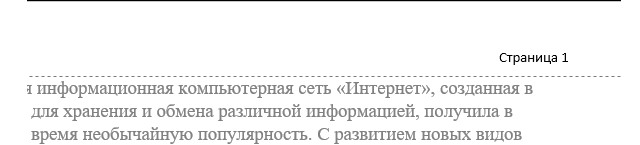
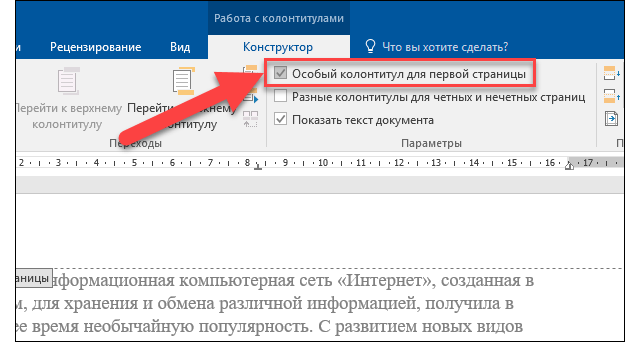
На этом процедуру можно считать завершенной. Иногда пользователям также требуется убрать колонтитулы на последней странице. Для таких целей отдельной опции нет, однако вопрос решается обходным путем – вставкой разделителя. Последний позволяет разбить документ на главы, предоставив каждой свое название, но в то же время он выполняет и дополнительную функцию. Инструкция:
- Установить курсор в конце предпоследней страницы.
- Перейти на вкладку «Макет».
- Выбрать опцию «Разрывы» и вариант «Следующая страница». Таким образом система посчитает, что далее находится следующий раздел документа, а значит для него может быть применен другой вариант колонтитула.
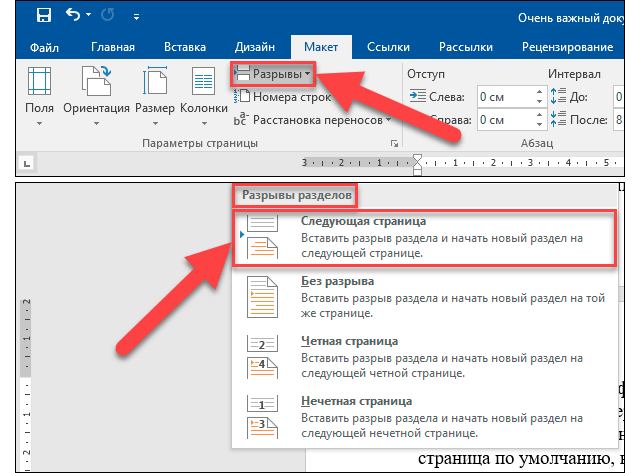
Данная последовательность действий позволит понять, как сделать колонтитул только на первой странице. Потребуется аналогичным образом вставить разрыв, после чего открыть окно редактирования и удалить содержимое на следующей странице – со всех остальных оно уберется автоматически.

Будет полезным
Примечательно, что инструмент «Разрыв» может применяться даже для удаления колонтитулов внутри документа. Следует разграничить разделы, после чего действовать, как описано в инструкции выше.
Как удалить нижний колонтитул в Ворде
Загрузка .
Убрать элемент сразу со всех страниц не составит труда. Для этого можно воспользоваться последовательностью действий, представленных выше. Если в документе присутствует несколько разделов, то процедуру придется повторить для каждого из них.
Альтернативный вариант удаления выглядит так:

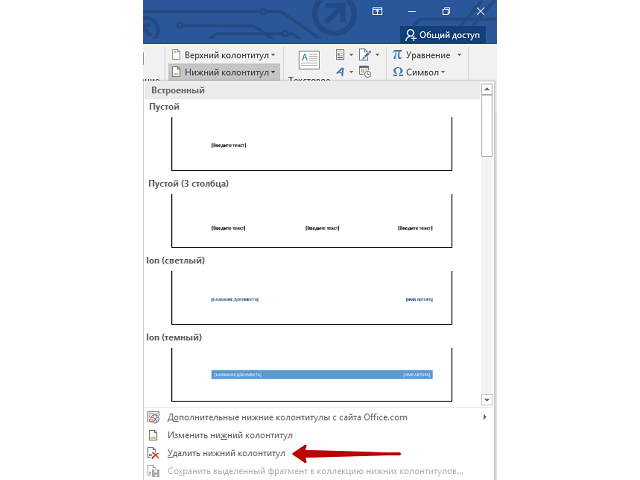
Интерфейс программы Word может отличаться, в зависимости от версии, однако принцип выполнения задуманной операции останется прежним. Даже если не удается отыскать необходимую опцию на верхней панели инструментов, всегда можно сделать двойной клик по области колонтитулов, чтобы выполнить удаление или отредактировать их содержимое.
Отдельно рассказывать, как убрать верхний колонтитул в Ворде – нет смысла. Процедура абсолютно идентична предыдущей. Потребуется перейти на вкладку «Вставка» и воспользоваться соответствующей опцией или открыть окно редактирования элемента и попросту стереть все его содержимое. Внесенные правки будут автоматически применены сразу ко всему разделу.
Заметим, что удалить колонтитулы в Word 2010 получится идентичным образом. В программе немного изменена цветовая тема, однако все элементы интерфейса находятся на тех же местах, что и в 2019-й версии. Процедура является довольно простой и будет под силу даже неопытным пользователям, только начинающим свое знакомство с офисным софтом. Перед внесением правок рекомендуется сделать копию документа, чтобы иметь возможность откатить изменения.
Как в Word Online удалить колонтитул со всех страниц
При работе с редактором Ворд Онлайн, любой пользователь может столкнуться с колонтитулами. Данный инструмент может уже присутствовать в документе, а Вы можете его добавить самостоятельно. Колонтитулом является специально выделенное поле в документе, куда заносят дополнительную важную информацию. Бывает верхний, нижний и особый колонтитул для первой страницы.
Актуальным вопросом для многих пользователей является удаление колонтитулов из всего документа. Разберем подробнее, как это можно сделать.

Как удалить колонтитул в Word Online со всех страниц
Если при работе в Ворд Онлайн присутствует колонтитул и необходимо его удаление, сделать это можно разными способами. Для удаления данной строки нужно:
- Быстрым двойным нажатием кликните на инструмент внизу или вверху страницы;
- Рабочая часть документа побледнеет, а колонтитул будет ярким, и вы попадете в режим редактирования;
- Выделите информацию в поле колонтитула, и кликните кнопку «Delete» для удаления. Или просто вырежьте информацию, кликом правой кнопкой мыши и выбора соответствующей опции;
- Кликните дважды в любое поле документа или кнопку «Закрыть окно колонтитулов» для завершения работы;
- Колонтитулы исчезнут со всех страниц документа.

Удаление колонтитула в Ворд Онлайн через панель инструментов
Одним из удобных и простых способом является использование меню инструментов – элемент графического интерфейса, который есть в каждом документе. Чтобы воспользоваться данным вариантом и удалить колонтитул через нужную панель необходимо:
- Откройте документ и перейдите в раздел «Вставка»;
- Выберите тип колонтитула «Нижний колонтитул» или «Верхний колонтитул»;
- Через раскрывающееся меню выберите соответствующую кнопку в зависимости от типа удаляемого колонтитула;
- Сразу же будут удалены колонтитулы во всем документе после выбора одной из кнопок.

Удаление колонтитулов со всех листов, за исключением первого
Иногда нужно удалить все колонтитулы, за исключением первой страницы. Чтобы это сделать воспользуйтесь следующим алгоритмом:
- Переместите курсор в то место, где нужно удалить колонтитул;
- Перейдите в блок «Макет» в разделе «Главная»;
- В категории «Параметры страницы» выберите «Разрывы»;
- Нажмите «Следующая страница» и дважды кликните по нужному колонтитулу, чтобы его активировать;
- Выберите пункт «Как в предыдущем разделе» и выберите тип колонтитула – верхний или нижний;
- Удалите колонтитул нажатием на соответствующую кнопку и закройте все окна.
Колонтитул является специально выделенной строкой, которая находится за границами полей и используется в качестве дополнительной опции для внесения комментариев. Как правило, удаление инструмента требуется тогда, когда нужно выкроить дополнительное место или данная строка просто становится неудобной. Для удаления колонтитула со всех страниц выберите любой подходящий вариант и следуйте алгоритму действий.
Частые вопросы:
- Как удалить страницу с колонтитулами в Word Online
- Как пронумеровать страницы без титульного листа в Word Online
- Как сделать нумерацию с 3-й страницы в Word Online
- Как поставить нумерацию в Word Online
Как в Word удалить колонтитул: верхний и нижний
Всем привет! Сегодня мы посмотрим, как в Word проще всего убрать верхний или нижний колонтитул. Напомню, что колонтитулы обычно необходимы для дополнительной информации. Например, там может содержаться информация о названии произведения, инициалы и фамилия автора, номер главы, части или параграфа. На некоторых же страницах эту информацию лучше убрать.
Колонтитул может находиться как сверху, так и снизу перед или после области, где начинается или заканчивается текст.
Убрать колонтитулы на первой странице

Если вам нужно в Ворде удалить колонтитулы только с первой страницы, то мы воспользуемся режимом конструктора и специальной функцией. Обычно это необходимо для начальной титульной странички.
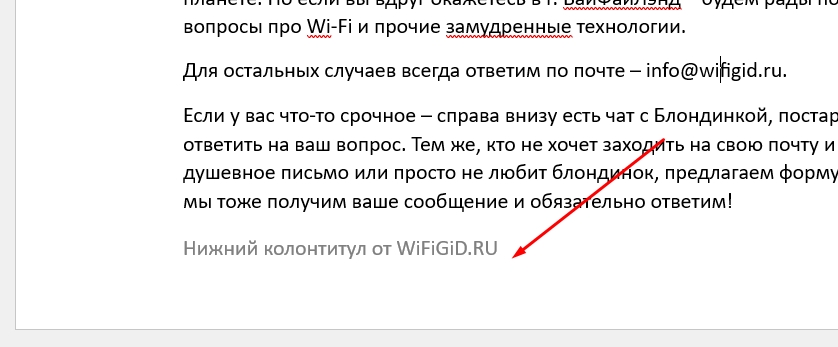
- Чтобы перейти в режим работы с колонтитулами – нужно выбрать их вверху или внизу, нажав двойным щелчком левой кнопкой мыши.
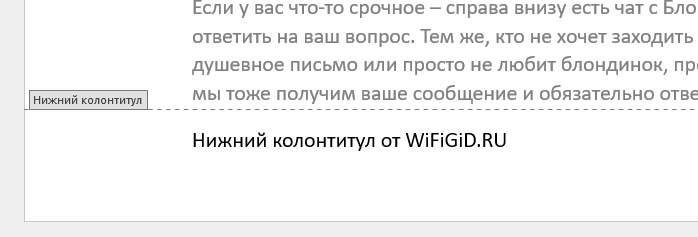
- Основной текст начнет подсвечиваться серым, а колонтитул станет активным.
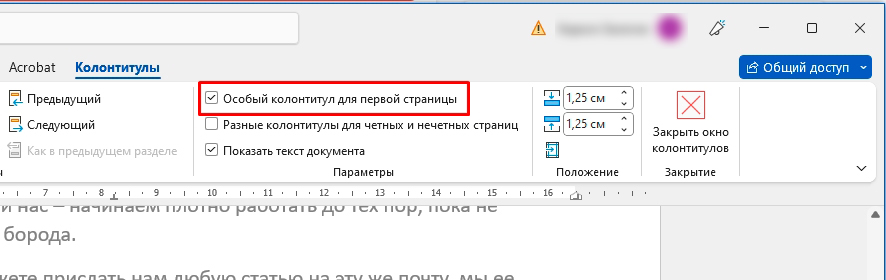
- Вы увидите вкладку «Колонтитулы» или «Конструктор». На ней находим раздел «Параметры» и в нем нажмите по такой же галочке, как на картинке ниже.
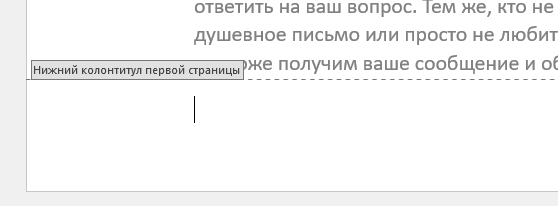
- С первого листа будет удален колонтитул, но вы можете ввести туда и другую информацию, отличающуюся от всех остальных страниц.
Способ 2: Удаление на других страницах
Чтобы убрать нижний или верхний колонтитул в Ворде на всех остальных страницах – нужно воспользоваться другим способом.
- Кликните двойным щелчком левой кнопкой мыши по нужному колонтитулу.
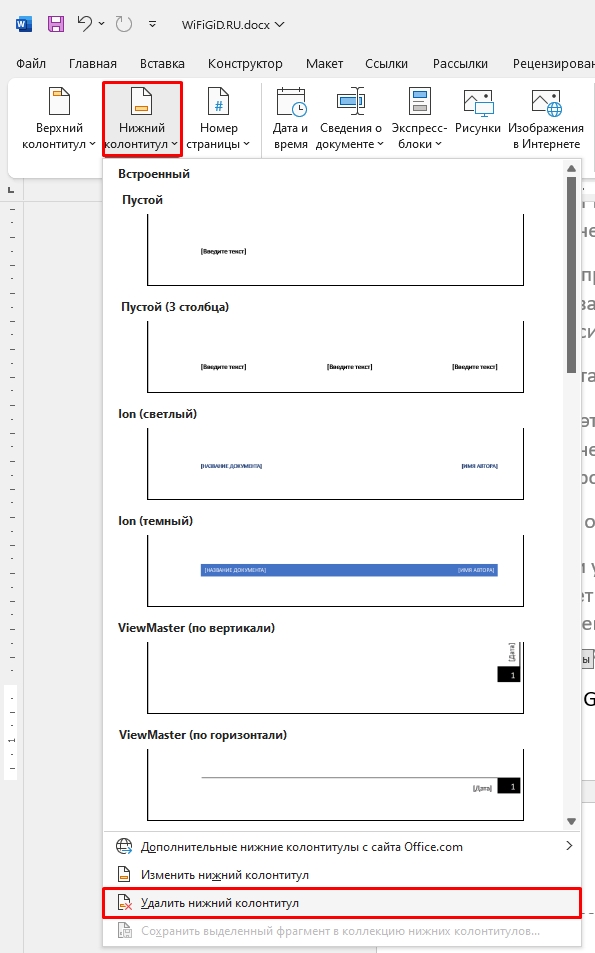
- Теперь у нас есть два варианта удаления. Первый – в левом верхнем углу нажмите по нижнему или верхнему колонтитулу (смотря какой вы хотите убрать). Далее откроется окошко – найдите кнопку удаления в самом низу и нажмите по ней.
- Второй вариант – это просто выделить текст объекта с помощью курсора или горячих клавиш:
Ctrl + A
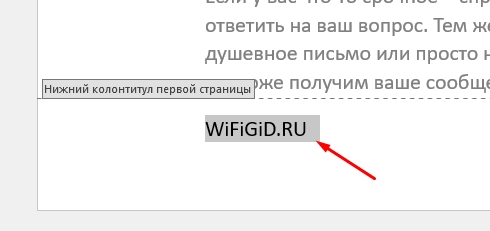
- В конце просто удаляем его как обычный текст с помощью кнопки Delete
Если у вас есть колонтитулы сверху и снизу, то процедуру нужно проделать для обоих объектов. После этого нижний и верхний маленький блок текста исчезнет со всех страниц. На многих ресурсах, где описана подобная проблема, почему-то используют более сложный способ. Но рассказывать я про него не стал, так как он достаточно «костыльный», и мало кто им вообще будет когда-то пользоваться.
На этом наш небольшой урок на портале WiFiGiD подошел к концу. Если что-то было непонятно, у вас появилось желание пообщаться на эту тему, или вы заметили ошибку – срочно пишите в комментариях. Наша команда постарается вам обязательно помочь. Всем добра. Берегите себя и своих близких.



