
Колонтитул представляет собой текстовую строку, содержащую информацию о публикации, которая присутствует на каждой странице. Обычно он располагается в верхней части листа, но также может находиться внизу или сбоку. В колонтитуле может быть указано название книги, название главы или сведения об авторе.
Текстовый редактор Word поддерживает функцию колонтитулов и предлагает пользователям широкий набор инструментов для работы с ними. Эти инструменты работают довольно интуитивно, и, как правило, не создают сложностей. Тем не менее, существует одна распространенная проблема, связанная с колонтитулами в Word: пользователи нередко не знают, как убрать колонтитул. В этом материале мы расскажем об этом подробнее.
Как удалить колонтитул в Word 2007, 2010, 2013 или 2016
Если вы работаете с текстовым редактором Word 2007, 2010, 2013 или 2016 годов выпуска, у вас есть несколько способов удалить колонтитулы. Самый простой из них — дважды щелкнуть по колонтитулу на любой странице вашего документа. Это действие откроет возможность редактирования колонтитула. Выделите текст в колонтитуле и нажмите клавишу DELETE. После удаления колонтитула просто дважды щелкните по свободному пространству на странице. Таким образом, вы уберете колонтитулы со всех страниц вашего документа в Word.
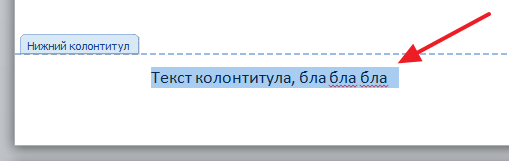
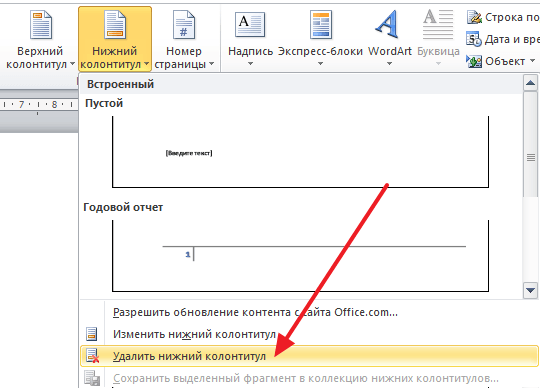
Другой способ удаления колонтитулов заключается в том, что вам нужно перейти на вкладку «Вставка» нажать на кнопку «Верхний колонтитул» (или «Нижний колонтитул» в зависимости от того, какой колонтитул вы используете) и выбрать пункт меню «Удалить колонтитул» .
Стоит подчеркнуть, что если в разных частях документа применяются различные колонтитулы, то за один раз удалить колонтитулы можно лишь из одного из разделов.
Как удалить колонтитулы с первой страницы в Word 2007, 2010, 2013 или 2016
В некоторых случаях может потребоваться убрать колонтитулы с первой страницы. Этот процесс вполне прост. Для начала дважды щелкните на колонтитуле первой страницы, затем перейдите на вкладку «Конструктор». В этом разделе необходимо активировать опцию «Особый колонтитул для первой страницы».
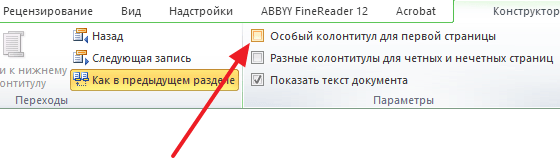
После включения данной функции колонтитул исчезнет с первой страницы документа. После этого просто кликните два раза по пустому месту листа для того чтобы выйти из режима редактирования колонтитулов.
Как удалить колонтитулы в Word 2003
Если вы работаете с текстовым редактором Word 2003, вам будет доступен единственный способ убрать колонтитулы. Сначала следует перейти к редактированию колонтитулов. Для этого откройте меню «Вид – Колонтитулы».
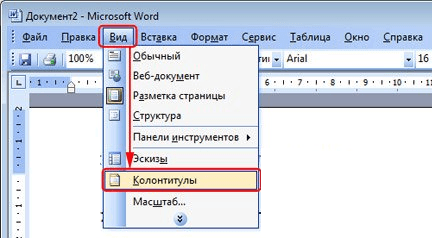
В результате откроется плавающая панель, предназначенная для редактирования колонтитулов. Теперь вам следует выделить текст в колонтитуле и удалить его, нажав клавишу DELETE.
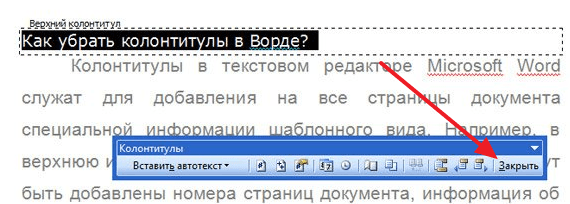
Когда колонтитул будет убран, нажмите на клавишу «Закрыть».
- Как сделать сноску в Word
- Как сделать разные колонтитулы для каждой страницы в Word
- Как перевернуть страницу в Word
- Как построить график в Excel
- Как сделать альбомную страницу в Word
Как убрать колонтитулы в Ворде
Сегодня мы поговорим о том, как удалить колонтитулы в программе Microsoft Office Word, используемые для добавления на каждую страницу документа определённой информации сверху и снизу. Например, это может быть нумерация страниц или определённые сноски, пояснения от автора, чьи-либо контактные данные и так далее. Как бы то ни было, нужно уметь не только их редактировать, но и убирать.
Удаляем при помощи вставки
Безусловно, данные обозначения полезны, но далеко не всегда, в каких-то определённых случаях они могут мешать при редактировании документа, именно поэтому мы хотим помочь Вам разобраться с их удалением.
Существует два способа их убрать. Первый – для более новых версий программы MS Office Word (начиная с Ворда 2007 и вплоть до 2016). Второй – для более старых версий, к примеру, для Ворда 2003.
Многие до сих пор пользуются старыми версиями текстового редактора, а те пользователи, что переходят на новые, зачастую теряются благодаря новому интерфейсу – Fluent. Несмотря на то, что он безумно удобен, к нему всё-таки нужно привыкать. Давайте разбираться, как убрать их в Word 2007-2016:
1. Переходим ко вкладке «Вставка» и находим там раздел с колонтитулами;

2. Теперь Вам нужно определиться, какой именно колонтитул Вы хотите удалить – верхний или нижний, или и тот, и другой; 3. Нами была выбрана кнопка «Нижний колонтитул», теперь следует в выпадающем списке кликнуть по пункту «Удалить нижний колонтитул»;

4. Готово – нижние строки были убраны со всех страниц документа, для удаления верхних повторите аналогичную процедуру.
Универсальный способ в Word 2003 и более ранних версиях
Если вдруг Вы до сих пор используете старую версию текстового редактора ввиду того, что у неё привычный интерфейс, то мы рекомендуем обновиться. В случае, если Word 2003 Вас во всём устраивает, есть смысл научиться удалять колонтитулы посредством универсального способа:
1. Переходим к пункту «Вид» в горизонтальном меню, кликаем по нему единожды; 2. В выпадающем меню выбираем подпункт «Колонтитулы»;

3. Далее вам нужно щелкнуть на текст, выделить его и удалить с помощью клавиши «Backspace»; 4. Так же необходимо обработать все остальные выделенные фрагменты в документе.
Напоследок хотелось бы предложить ещё один способ их удаления. Пожалуй, один из самых простых и логичных. Однако, если в документе очень много страниц, то лучше использовать первый вариант.
Итак, давайте рассмотрим его: 1. Дважды кликните левой кнопкой мыши по колонтитулу;
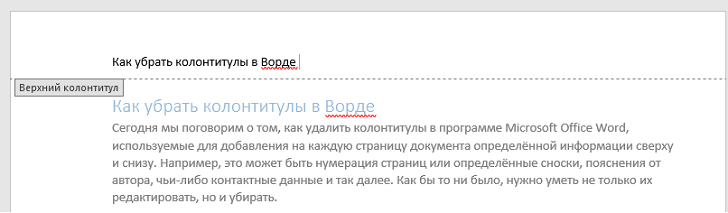
2. Выделите весь текст;

3. Нажмите кнопку «Delete» на клавиатуре и весь текст, находящийся там, исчезнет.
Как видите, совсем ничего сложного нет – колонтитулы в Word 2003-2016 убираются за считанные секунды, как и создаются. Рекомендуем Вам запомнить хотя бы один из способов их удаления, чтобы в дальнейшем не возвращаться к прочтению данной статьи и делать всё автоматически.



