
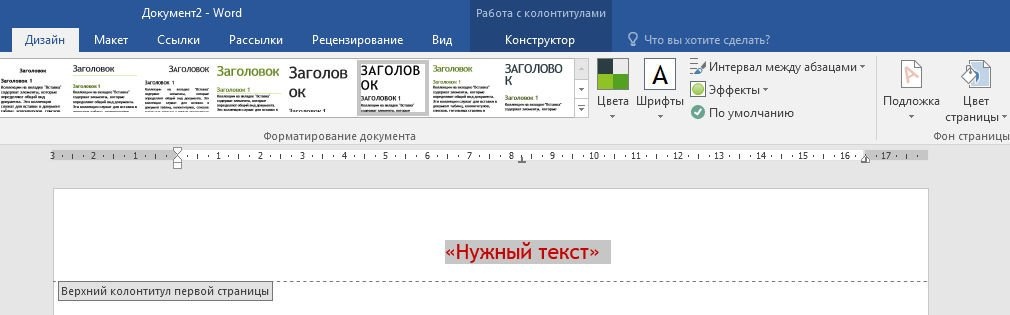
Научитесь удалять колонтитулы в Microsoft Word на любой странице для удобного форматирования документов. Этот курс поможет вам улучшить навыки работы с текстовыми документами.
Проблема с ненужными верхними и нижними колонтитулами чаще возникает, когда файлы и текстовые документы загружаются из Интернета. Речь идет о тексте, который находится за пределами полей сбоку, сверху и снизу. Целью этого является следующее: передать дополнительную информацию, например, номер страницы, сноску, имя автора и т.д. Наиболее доступный и подробный ответ на вопрос, как убрать верхние и нижние колонтитулы одним словом, вы узнаете из статьи далее.
Как убрать колонтитул со всех страниц в Ворде 2007, 2010, 2013, 2016, 2019
Нижний колонтитул — это строка текста как дополнительная информация к книге, проекту, статье. Чаще всего нижний колонтитул кладут поверх листа, реже его видно сбоку или снизу. Официально он предназначен для нумерации страниц, обозначения автора или даты публикации.
При работе с текстовыми документами может возникнуть вопрос, как убрать верхние и нижние колонтитулы в Word. Это можно сделать по следующей инструкции:
- наведите курсор мыши на лишний фрагмент текста;
- двойной щелчок левой кнопкой мыши;
- нажмите кнопку CLEAR на клавиатуре.
Как только вам удалось отредактировать документ и удалить ненужные верхний и нижний колонтитулы, нажмите на панели инструментов кнопку «Закрыть окно верхнего и нижнего колонтитула» или просто щелкните страницу с текстом.

Как убрать верхний колонтитул
Чаще всего верхние и нижние колонтитулы в публикациях и готовых статьях располагаются вверху или внизу страниц. Давайте сначала узнаем, как убрать заголовок одним словом:
В конце шагов вернитесь в основной текстовый режим, закрыв режим инструментов в текстовом документе.

Как удалить нижний колонтитул
Нужна помощь в написании документа? Узнать стоимость
Мы также рассмотрим, как убрать ненужный нижний колонтитул внизу страницы. Для этого вам необходимо сделать следующее:
- снова перейдите на вкладку инструментов «Вставка»;
- выберите опцию «Нижний колонтитул»;
- в открывшемся меню нажмите на действие «Удалить нижний колонтитул».
Если верхние и нижние колонтитулы повторяются на последующих страницах, везде выполняются одни и те же манипуляции. После завершения вам нужно будет выйти из режима работы с верхними и нижними колонтитулами, нажав на поле с текстом.

Удаление колонтитулов с первой страницы
Вы можете исправить форматирование документа, удалив верхние и нижние колонтитулы во всем поле текстового документа или только на его первой странице. Если вас беспокоит ненужный раздел документа только на первом листе, сделайте следующее:
- дважды щелкните по области, которую хотите удалить;
- в открытой панели инструментов нажмите «Специальный верхний и нижний колонтитулы для первой страницы»;
- когда рядом с ним появится галочка, выйдите из режима работы с верхними и нижними колонтитулами.
По такому же принципу вы можете активировать положение верхнего и нижнего колонтитула на первом листе, снова сняв флажок в указанном месте.

Удаление колонтитулов в середине или конце документа
Если такое расположение листов наблюдается в центре и в конце документа и вам необходимо его удалить, выполните несколько шагов:
- поместите курсор мыши в то место, где вы хотите удалить ненужный фрагмент;
- щелкните вкладку инструментов «Макет страницы» или «Макет»;
- перейти в рабочий режим с опцией «Перерывы»;
- выберите кнопку «Следующая страница»;
Убедитесь, что вы выбрали правильный разрыв раздела или страницы, в зависимости от ваших целей. Если вы включили разрыв страницы в документе, сначала отключите его, а затем добавьте разрыв раздела.
- а затем выберите вариант «Как в предыдущем разделе»;
- после отключения связи между разделами удалите шапку кнопкой «Нижний колонтитул» — «Удалить нижний колонтитул» (или шапку, если требуется);
- завершите действие, нажав кнопку «Закрыть окно верхнего и нижнего колонтитула».

Как убрать колонтитулы на всех страницах, кроме первой
Если вам нужно полностью уменьшить или удалить верхние и нижние колонтитулы по всему текстовому документу, кроме первой страницы, выполните простой список команд:
- установить разрыв раздела;
- в месте, где не нужен заголовок, нажмите мышки;
- затем щелкните в поле с инструментами на вкладке «Главная», а затем «Макет»;
- в выпущенных возможностях выберите «Параметры страницы», а затем «Разрывы»;
- нажмите «Следующая страница»;
- активирует режим работы с верхними и нижними колонтитулами двойным щелчком здесь;
- нажмите кнопку «Как в предыдущем разделе»;
- выберите верхний или нижний колонтитул, в зависимости от ввода;
- затем выберите функцию для удаления этого заголовка;
- закройте вкладки для работы с этими инструментами.

Как сделать разные колонтитулы для каждой страницы
Теперь поговорим о том, как создать разные верхние и нижние колонтитулы для каждой страницы. Другой верхний и нижний колонтитулы имеют возможность вручную разместить их на всех страницах Word. Это означает:
- на первом листе слова нужно оставить желаемый заголовок;
- затем щелкните в инструментах «Макет страницы» — «Разрывы»;
- затем выберите «Следующая страница» (если это программа 2016 года «Макет» и «Разрывы»);
- word автоматически создаст вторую страницу с этим заголовком;
- продублируйте все необходимые страницы документа;
- на странице, где нужно отметить и отредактировать верхний и нижний колонтитулы, дважды щелкните по нему;
- в открывшемся меню установите флажок рядом с параметром «Специальный верхний и нижний колонтитулы для первой страницы» и измените его на нужный вам вариант.


Как сделать особый колонтитул для первой страницы
Разобравшись, как удалить, отредактировать, вставить или удалить первый (последний) верхний и нижний колонтитулы, возникает другой вопрос — как создать специальный заголовок для первого листа текстового документа. Это требует:
Вставьте верхний или нижний колонтитул на первый лист, в зависимости от ваших предпочтений, для этого:
- откройте вкладку «Вставка», затем опцию «Элементы документа»;
- выберите нужный вам верхний или нижний колонтитул: верхний или нижний колонтитул;
- введите требуемый текст в прямоугольник;
- по завершении выйдите из режима верхнего / нижнего колонтитула.
Сделайте этот заголовок отличным от других, для этого:
- дважды щелкнуть по желаемому фрагменту;
- откройте вкладку со стилями;
- выберите поле «Специальные верхний и нижний колонтитулы для первой страницы»;
- внесите необходимые изменения в первый лист.
Добавьте номер страницы в верхний или нижний колонтитул, для этого:
- выберите область страницы, где вы хотите применить функцию;
- в открытой панели инструментов выберите «Вставить», затем «Номер страницы»;
- нажмите «Текущая позиция» и выберите подходящий стиль.

При работе с разными текстовыми редакторами, будь то Microsoft Word или Excel, вы должны знать, где должны быть верхние и нижние колонтитулы и что они из себя представляют. Перейдя в активный режим работы с этой опцией, вы можете вставить, изменить или полностью удалить ненужные фрагменты. Есть много стилей для верхних, нижних и нижних колонтитулов.
Как убрать колонтитулы в ворде – подробное руководство
Колонтитул – это специальный инструмент, с помощью которого облегчается навигация по документу, вставляется дополнительная информация (название главы, ее номер и т.п.). Несмотря на всю полезность, возникают ситуации, когда элемент не востребован и его нужно удалить. В статье ниже расскажем, как убрать колонтитулы в Ворде: верхние, нижние, на первой и последней странице, в середине текста.
Удаляем колонтитул только на первой странице
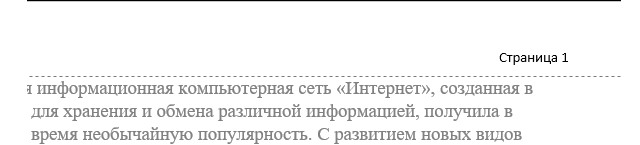
Например, при добавлении нумерации в документ, титульная страница должна остаться без цифр в верхнем и нижнем поле. Такая ситуация была предусмотрена разработчиками Word, поэтому в арсенале пользователя имеется отдельная опция, отключающая колонтитулы на первой странице. Чтобы ею воспользоваться, необходимо (на примере Word 2019):
- Сделать двойной клик по верхней или нижней части страницы.
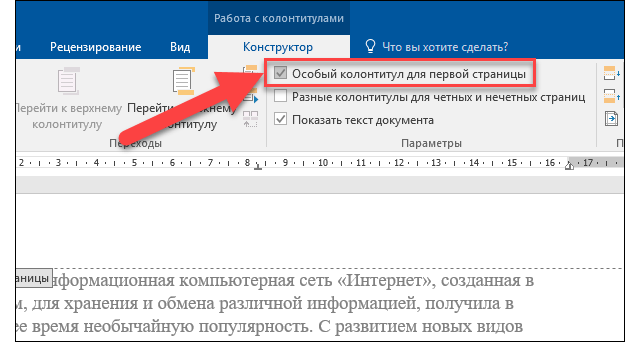
На этом процедуру можно считать завершенной. Иногда пользователям также требуется убрать колонтитулы на последней странице. Для таких целей отдельной опции нет, однако вопрос решается обходным путем – вставкой разделителя. Последний позволяет разбить документ на главы, предоставив каждой свое название, но в то же время он выполняет и дополнительную функцию. Инструкция:
- Установить курсор в конце предпоследней страницы.
- Перейти на вкладку «Макет».
- Выбрать опцию «Разрывы» и вариант «Следующая страница». Таким образом система посчитает, что далее находится следующий раздел документа, а значит для него может быть применен другой вариант колонтитула.
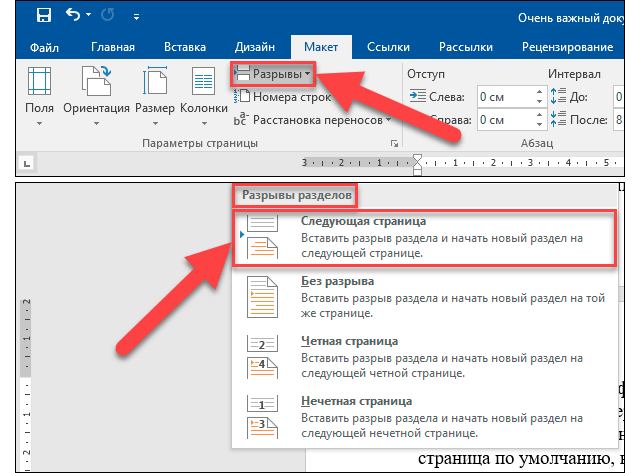
Данная последовательность действий позволит понять, как сделать колонтитул только на первой странице. Потребуется аналогичным образом вставить разрыв, после чего открыть окно редактирования и удалить содержимое на следующей странице – со всех остальных оно уберется автоматически.

Будет полезным
Примечательно, что инструмент «Разрыв» может применяться даже для удаления колонтитулов внутри документа. Следует разграничить разделы, после чего действовать, как описано в инструкции выше.
Как удалить нижний колонтитул в Ворде
Загрузка .
Убрать элемент сразу со всех страниц не составит труда. Для этого можно воспользоваться последовательностью действий, представленных выше. Если в документе присутствует несколько разделов, то процедуру придется повторить для каждого из них.
Альтернативный вариант удаления выглядит так:

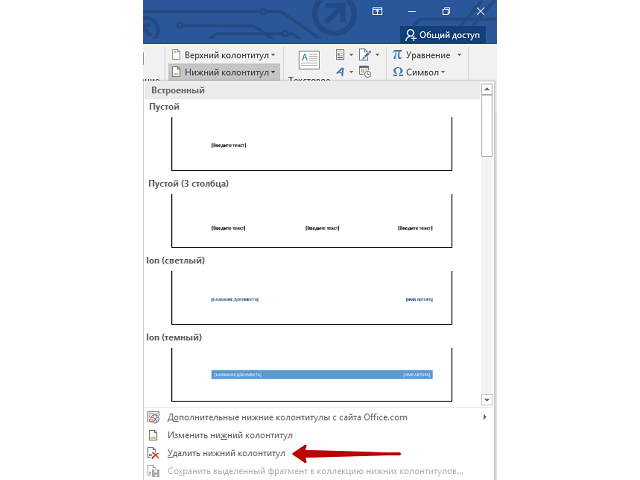
Интерфейс программы Word может отличаться, в зависимости от версии, однако принцип выполнения задуманной операции останется прежним. Даже если не удается отыскать необходимую опцию на верхней панели инструментов, всегда можно сделать двойной клик по области колонтитулов, чтобы выполнить удаление или отредактировать их содержимое.
Отдельно рассказывать, как убрать верхний колонтитул в Ворде – нет смысла. Процедура абсолютно идентична предыдущей. Потребуется перейти на вкладку «Вставка» и воспользоваться соответствующей опцией или открыть окно редактирования элемента и попросту стереть все его содержимое. Внесенные правки будут автоматически применены сразу ко всему разделу.
Заметим, что удалить колонтитулы в Word 2010 получится идентичным образом. В программе немного изменена цветовая тема, однако все элементы интерфейса находятся на тех же местах, что и в 2019-й версии. Процедура является довольно простой и будет под силу даже неопытным пользователям, только начинающим свое знакомство с офисным софтом. Перед внесением правок рекомендуется сделать копию документа, чтобы иметь возможность откатить изменения.



