
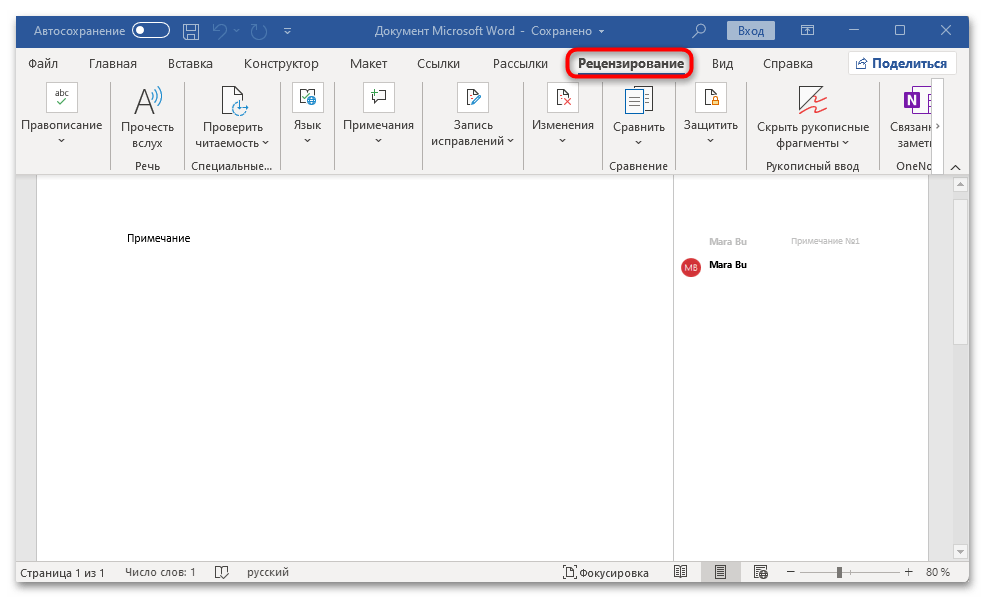
В текстовом редакторе Microsoft Word предусмотрены функции для работы с примечаниями в документе. С их помощью возможно не только добавление, но и скрытие, редактирование и удаление примечаний. В некоторых случаях обилие примечаний затрудняет чтение документа, поэтому их можно легко скрыть:
- В открытом документе переключитесь на вкладку «Рецензирование» через панель вверху. При наличии такой вкладки сразу переходите к Шагу 5, поскольку сперва мы объясним, что делать, если вкладки «Рецензирование» в Ворде нет.
![]()
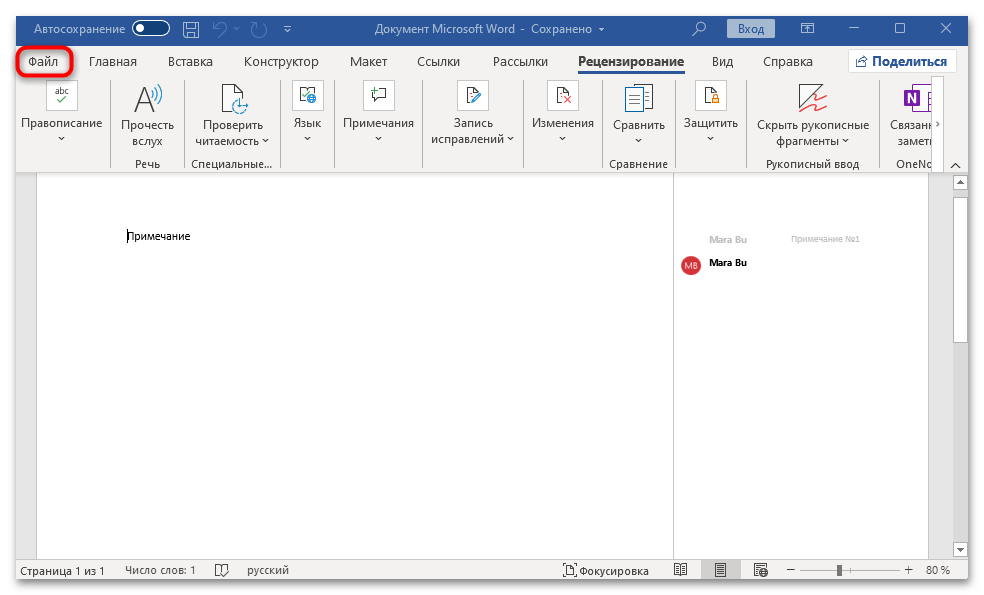
- Когда нужная вкладка отсутствует, вполне вероятно, что ее отображение скрыто. Чтобы вернуть ее, нажмите на вкладку «Файл».
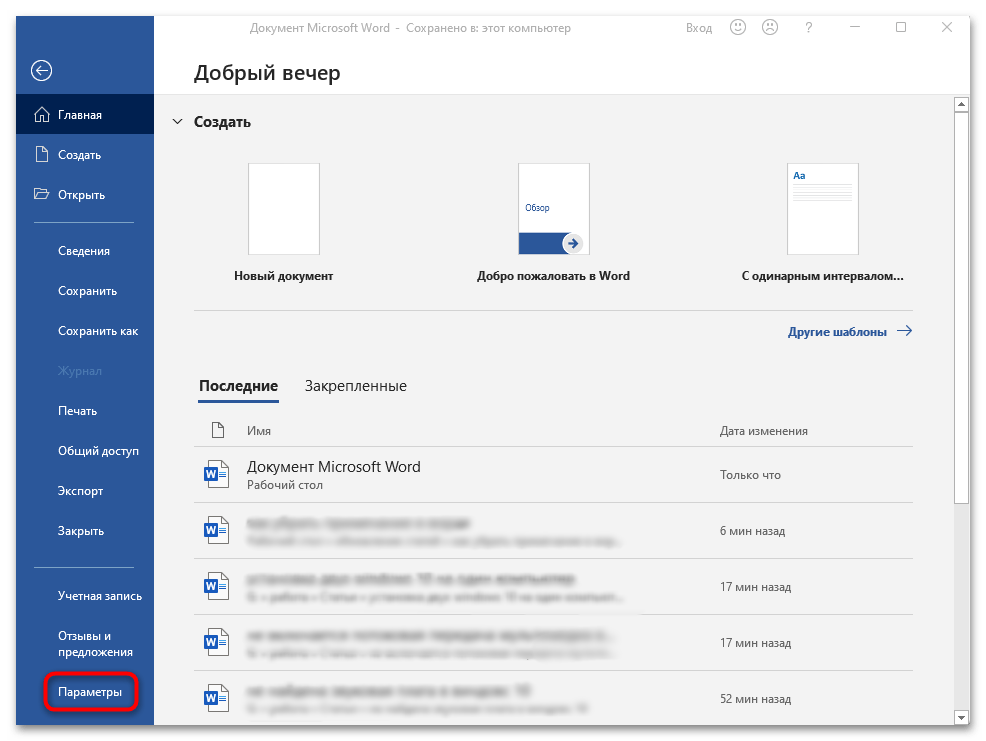
- Кликните по ссылке «Параметры» внизу.
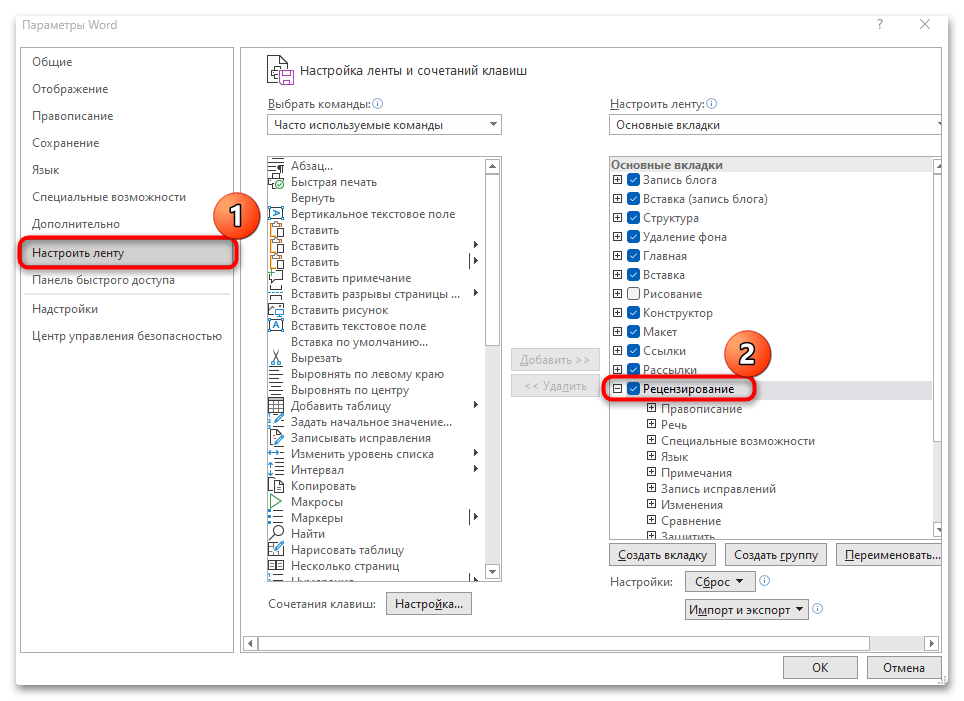
- В новом окне перейдите в раздел «Настроить ленту» слева, затем в центральной части окна поставьте галочку у пункта «Рецензирование».
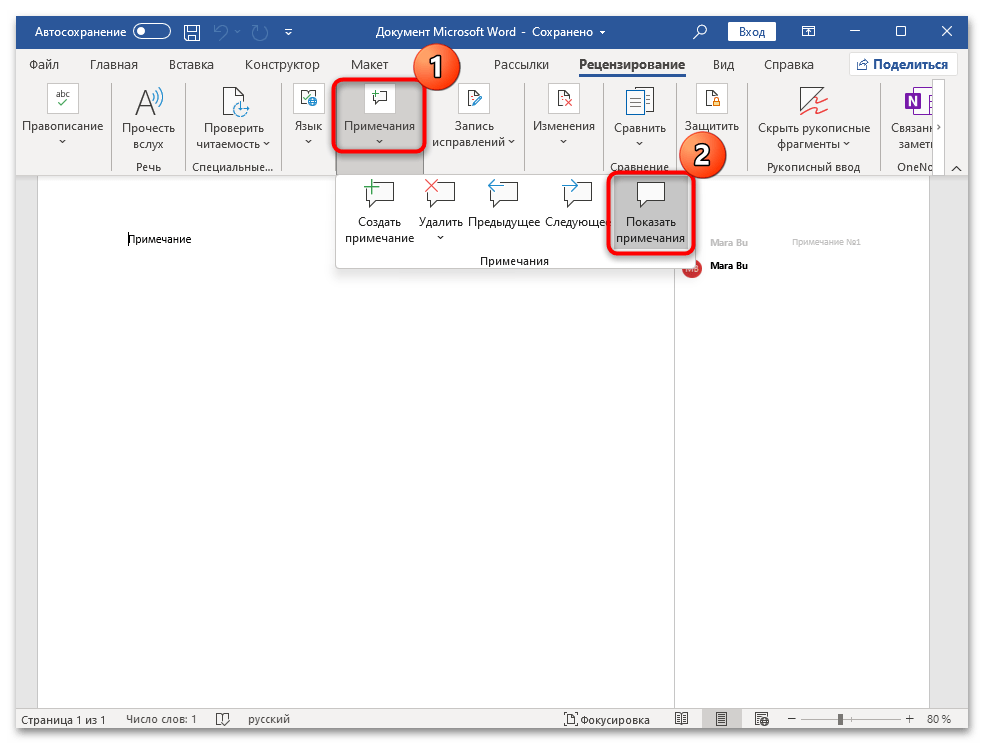
- На вкладке «Рецензирование» можно скрыть примечания. Если нужно убрать отображающуюся справа панель с ними, достаточно нажать на «Показать примечания», чтобы она стала не активна.
- Есть еще один способ убрать дополнительные заметки полностью: в блоке «Запись исправлений» нажмите на кнопку «Показать иборьбы» и из выпадающего меню уберите отметку «Примечания».
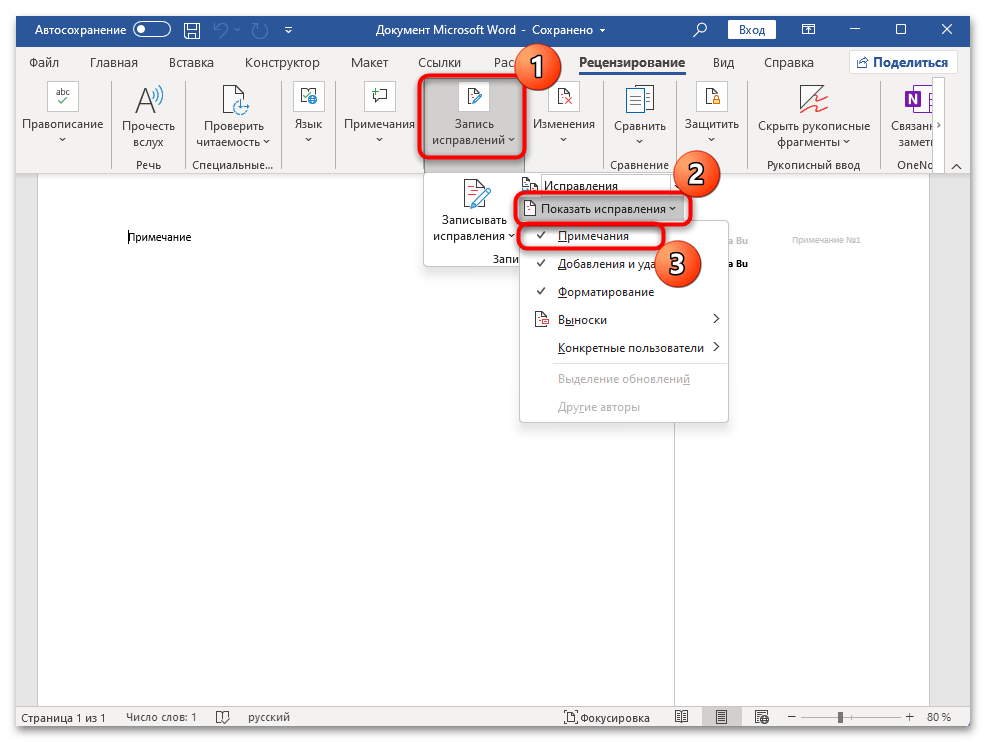
После завершения указанных действий все отметки на документе будут удалены, что обеспечит более удобное взаимодействие с его содержанием.
Вариант 2: Удаление примечаний
Если вам больше не нужны примечания (или они были созданы случайно), их можно легко удалить, следуя приведенной ниже инструкции:
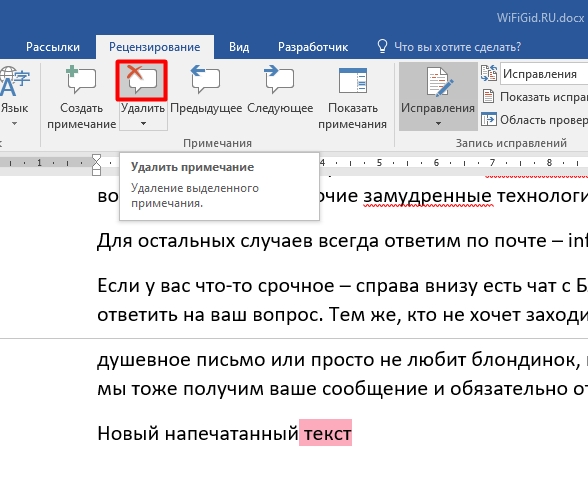
- Выделите слово, предложение или абзац, к которому есть примечания, затем кликните по нему правой кнопкой мыши, а в появившемся контекстном меню нажмите на пункт «Удалить примечание».
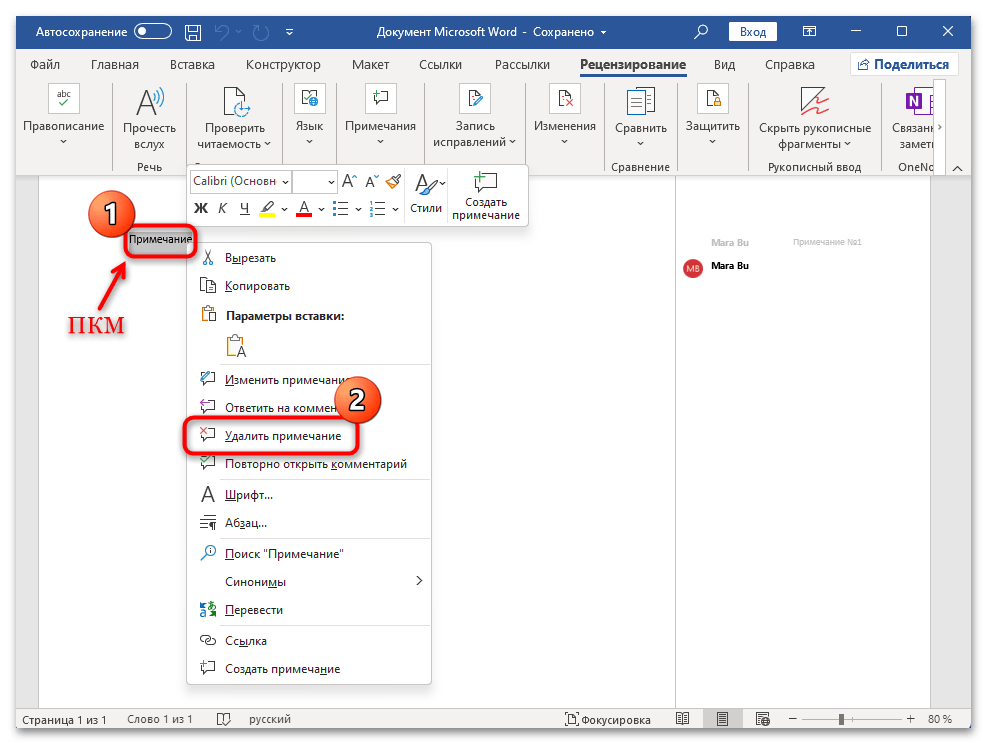
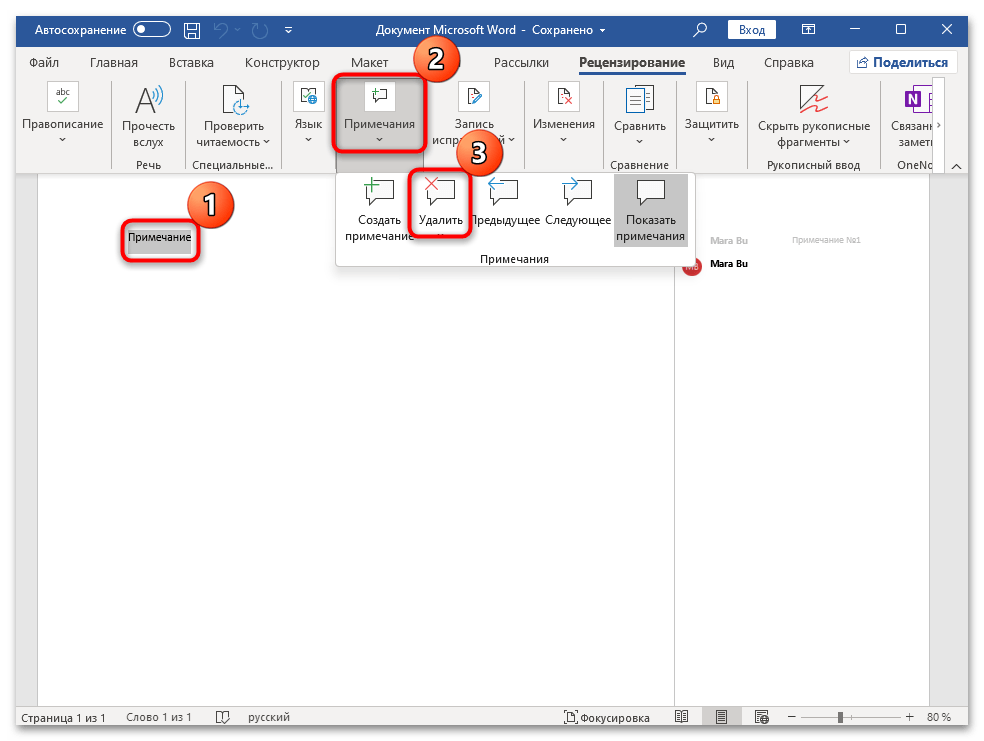
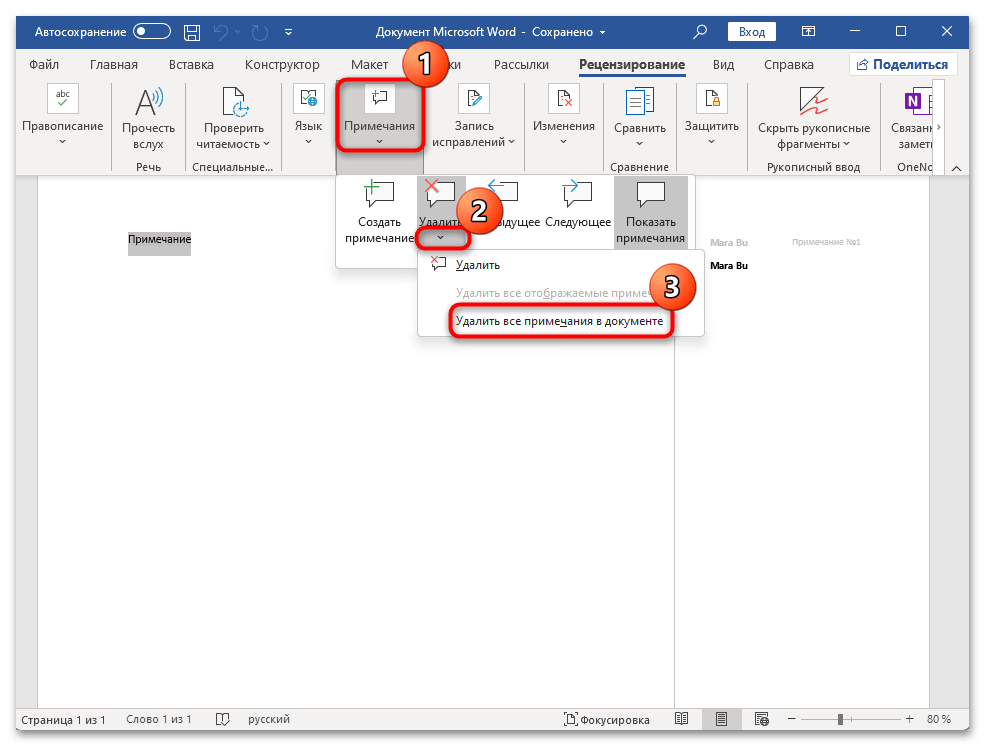
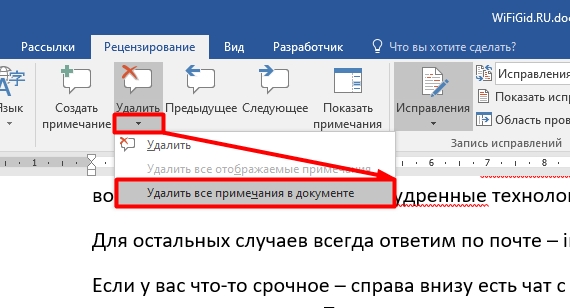
Таким образом можно убирать примечания по отдельности либо стирать их полностью, очистив документ от всех заметок.
Вариант 3: Удаление/скрытие примечаний определенного пользователя
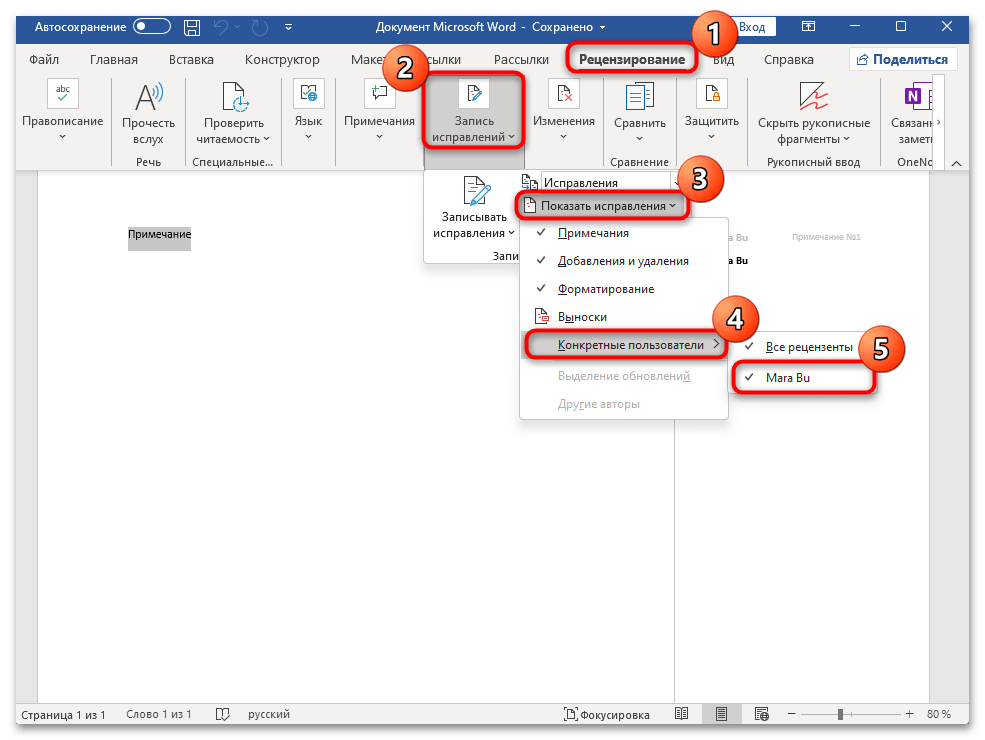
В файле сохранятся исключительно те комментарии, которые были внесены данным комментатором. Выделите один из них, после чего удалите выбранные примечания или все сразу, следуя указаниям из Варианта 2.
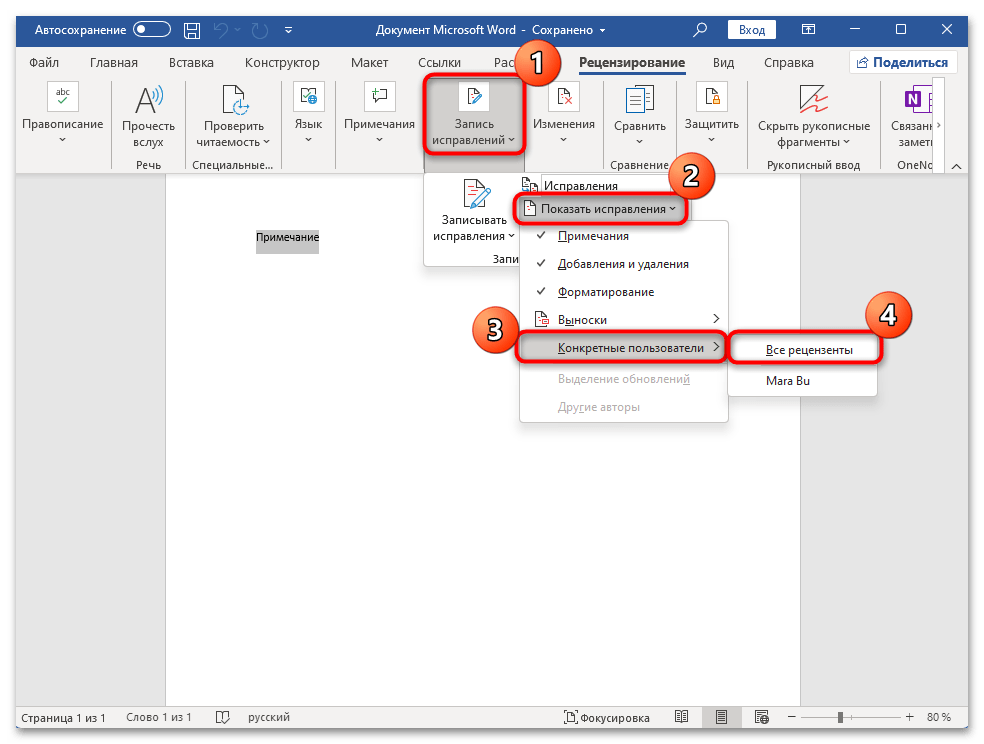
Позднее вы сможете снова отобразить комментарии других пользователей: в меню «Показать и борьба» — выберите пункт «Конкретные пользователи» и активируйте опцию «Все рецензенты».
Можно выбрать сразу несколько пользователей для отображения их комментариев. Если вам не нужно удалять заметки, а лишь скрыть их, отметьте комментаторов, чьи записи останутся видимыми. Остальные заметки будут скрыты до тех пор, пока вы не решите снова их активировать. Это значительно облегчает работу с документом, особенно если его правят несколько человек одновременно.
Как убрать комментарии (примечания) в Word: ответ Бородача
Всем привет! Сегодня я расскажу вам, как убрать примечания в Ворде, которые расположены справа страницы. Если вы видите зачеркнутые слова, какие-то иборьбы, а также отдельный блок справа с надписью: «Отформатировано», то это значит, ранее этот документ кто-то исправлял в режиме рецензирования (или иборьбы). Например, вам его отправил другой автор или редактор.
Второй случай – это ситуация, когда пользователь случайно активирует режим «Иборьбы». Я сам сталкивался с проблемой, когда при вводе текста это не отображается, и только после сохранения, закрытия и повторного открытия документа это становится заметно. В процессе иборьбы документ выглядит иначе, чем после его открытия, поэтому стоит обратить на это внимание.
Если с левой стороны вы видите красные линии, значит, этот режим активен. Если же справа имеется отдельный блок, то вы открыли документ, в котором изменения пока не приняты. Давайте вместе найдем решение этой проблемы.
Способ 1: Принятие и отклонение иборьбы
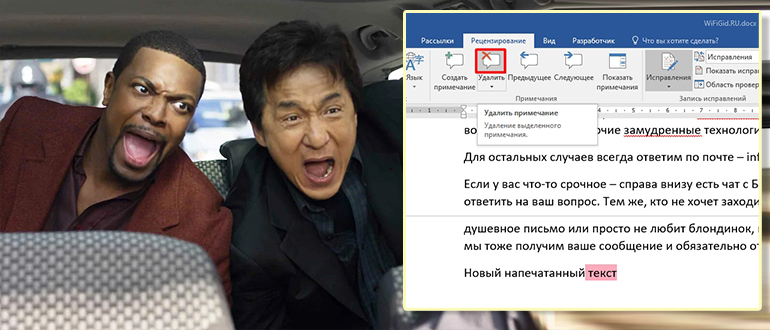
Оптимальный метод удаления примечания в Microsoft Word заключается в переходе на вкладку «Рецензирование». Затем следует обратить внимание на раздел «Изменение», где вам будут доступны две основные кнопки:
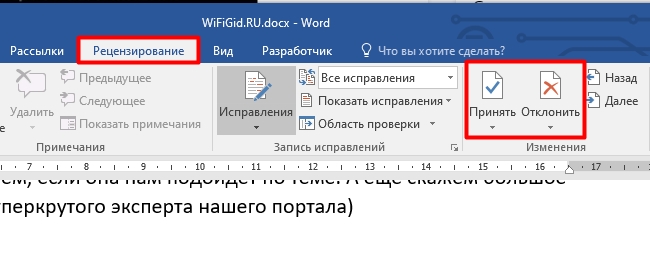
Кнопка «Принять» принимает текущее исправление и удаляет тот текст, который был удален редактором. «Отклонить» – возвращает текст в исходное положение, каким он был до работы редактора. Процесс происходит поочередно от одного редактируемого блока к другому. При нажатии на кнопки программа автоматически переключает вас к следующему текстовому массиву.
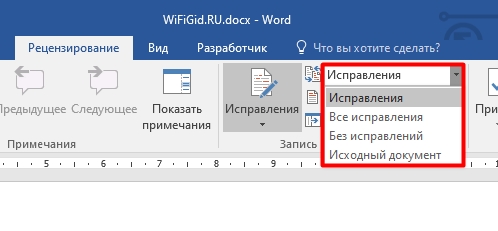
Еще один момент на будущее – помните, я в самом начале говорил про баг. Так вот, если на той же самой вкладке стоит настройка «Без исправлений» – это значит правки просто не отображаются, но они есть. Поэтому лучше всего проверить и поставить на значение – «Иборьбы».
Способ 2: Принять все иборьбы
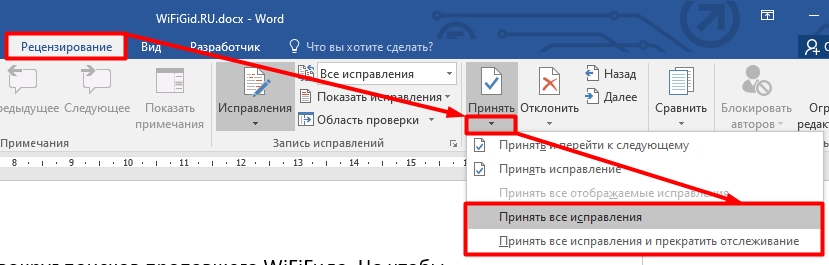
Самый быстрый способ – это просто принять все иборьбы. Для этого нажмите по стрелочке ниже кнопки «Принять». Далее вы увидите два варианта – смотрим на скриншот ниже. Первый вариант – просто принимает все иборьбы редактора и подстраивает текст в новый вид. Но при этом сам режим остается активным, то есть вы сами дальше можете вносить некие правки.
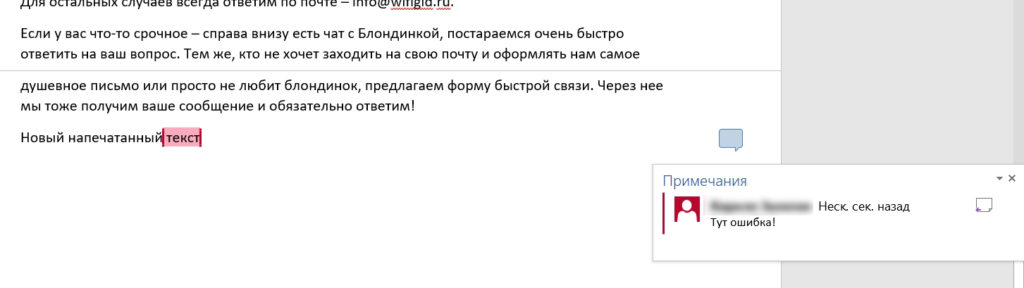
А весь новый напечатанный текст будет подсвечен красным.
Второй вариант – принимает правки и выключает режим, то есть вы можете дальше полноценно печатать текст и работать с документов.
Способ 3: Убрать примечание редактора
Следующая проблема, с которой вы можете столкнуться – это текстовые комментарии редактора. Они могут остаться, даже после принятия всех правок. В таком случае их стоит удалить (если они вам больше не нужны):
На этом все, дорогие друзья. Надеюсь, статья была для вас полезной. Если у вас остались какие-то вопросы, вы заметили ошибку, или хотите написать дополнение, то смело пишите в комментариях в самом низу. Всем добра!



