
Кроме широко известных инструментов, текстовый редактор Microsoft Word предлагает множество функций, которые используются пользователями не так часто. Освоение всех возможностей Ворда позволит вам работать более продуктивно и создавать удобочитаемые документы. В данной статье мы подробно разберём, как удалить примечания в Word, а также обсудим, что они из себя представляют и каким образом их можно вставить в текстовый файл. Давайте приступим к изучению!
В обширных документах зачастую необходимо добавлять пояснения к материалу.
Что собой представляют примечания? Это краткие пояснительные записки, связанные с предложением, словом или изображением, которые могут содержать дату или ссылку на источник. В них можно указать любую дополнительную информацию, которую вы считаете важной.
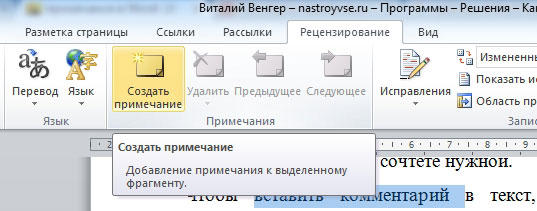
Для добавления комментария в текст, перейдите на вкладку «Рецензирование». Выберите слово, к которому хотите сделать пояснение, и выделите его. Затем в панели инструментов нажмите кнопку «Создать примечание».
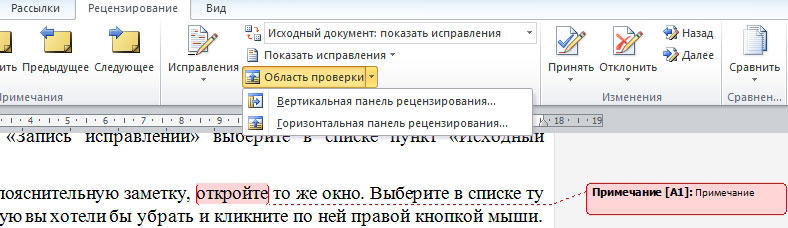
После этого выделенное слово станет красным, а в правой части экрана появится поле с небольшим красным блоком, где вы сможете оставлять свои пояснения, заметки и другую информацию. В квадратных скобках будет указано «Д1», но вы можете заменить это на любые другие буквы, знаки или символы, которые будут отображаться рядом с выделенным текстом, указывая на наличие пояснительной записи. Чаще всего в квадратных скобках используются знаки «?», «!» или номер пояснения.
Если вы сделали много разных комментариев к словам или предложениям, то просматривать и работать с ними будет удобнее в специальном окне. В той же вкладке «Рецензирование» выберите пункт «Область проверки», которых находится в блоке «Запись исправлений» на панели инструментов. В небольшом меню укажите, где отображать поле с иборьбыми — слева или внизу.
После этого перед вами появится полный список всех объяснений. Кликнув на любое из них, вы окажетесь в нужном разделе документа. В последних версиях редактора Microsoft Word для этого предназначена отдельная кнопка, и в данном окне будут показаны только комментарии, без заметок. Чтобы скрыть панель с пометками, перейдите на вкладку «Рецензирование» и в группе инструментов «Запись исправлений» выберите пункт «Исходный документ» из списка.
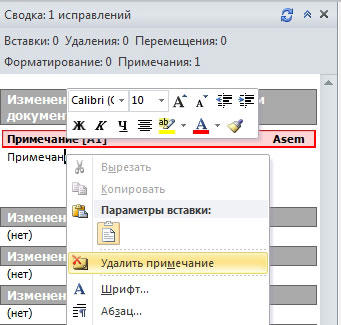
Для удаления пояснительной заметки откройте то же окно. Выберите из списка ту заметку, которую хотите убрать, и щелкните по ней правой кнопкой мыши. В появившемся меню выберите пункт «Удалить примечание».
Как вы могли заметить, использование пояснительных примечаний не представляет собой ничего трудного, и теперь вы в состоянии внедрять их в свои тексты, увеличивая их информативность и удобочитаемость. Если же вам встретился документ с лишними пометками, вы сможете без труда удалить их. Оставляйте комментарии о том, была ли эта статья полезной, и задавайте любые вопросы по обсуждаемой теме.
Удаляем примечания в документе Microsoft Word
В текстовом редакторе Microsoft Word реализованы инструменты для работы с примечаниями в документе. С их помощью можно не только добавлять их, но и скрывать, исправлять или удалять. Иногда большое количество примечаний мешает просмотру документа, поэтому их можно попросту скрыть:
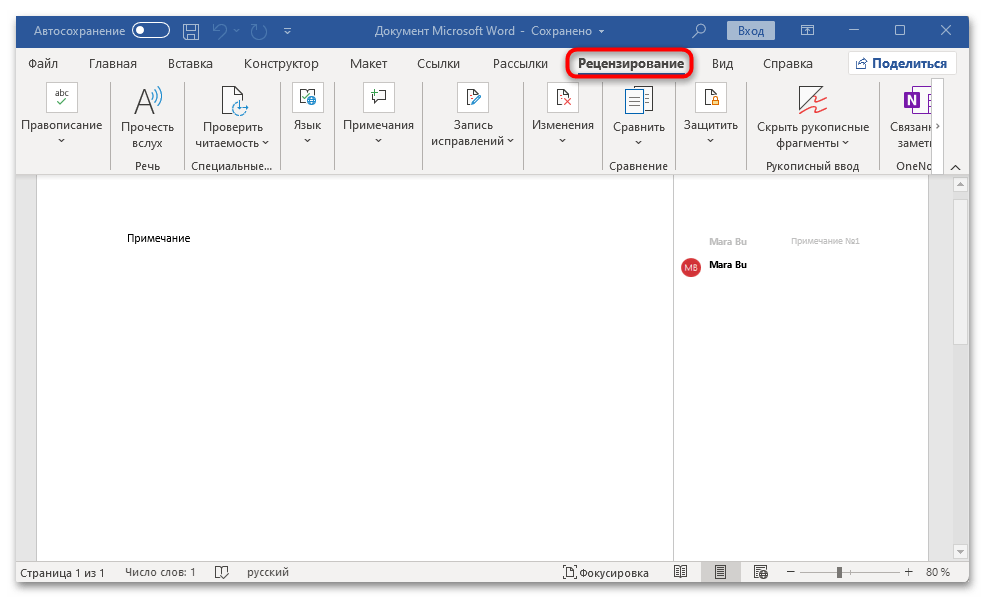
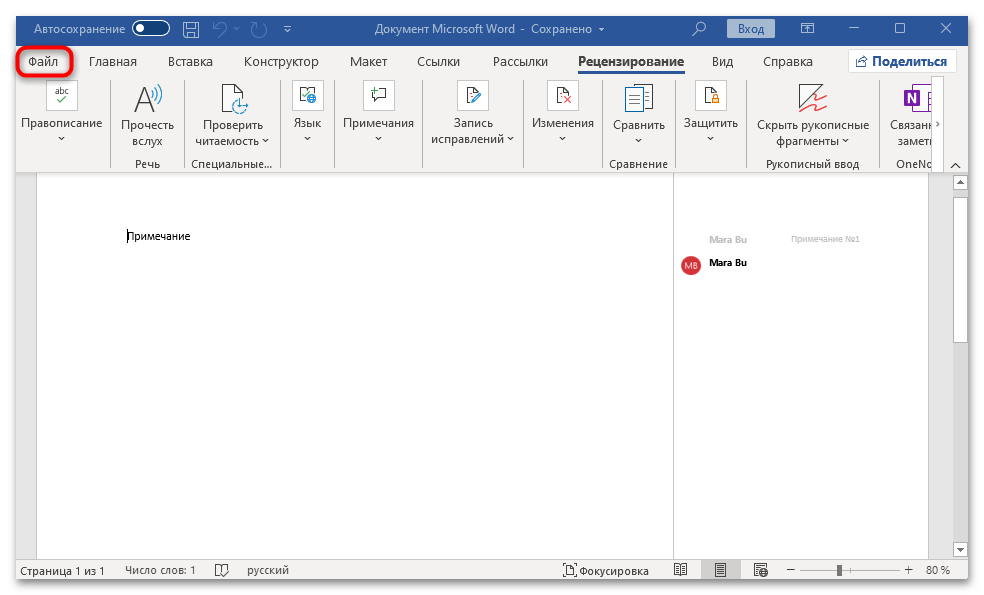
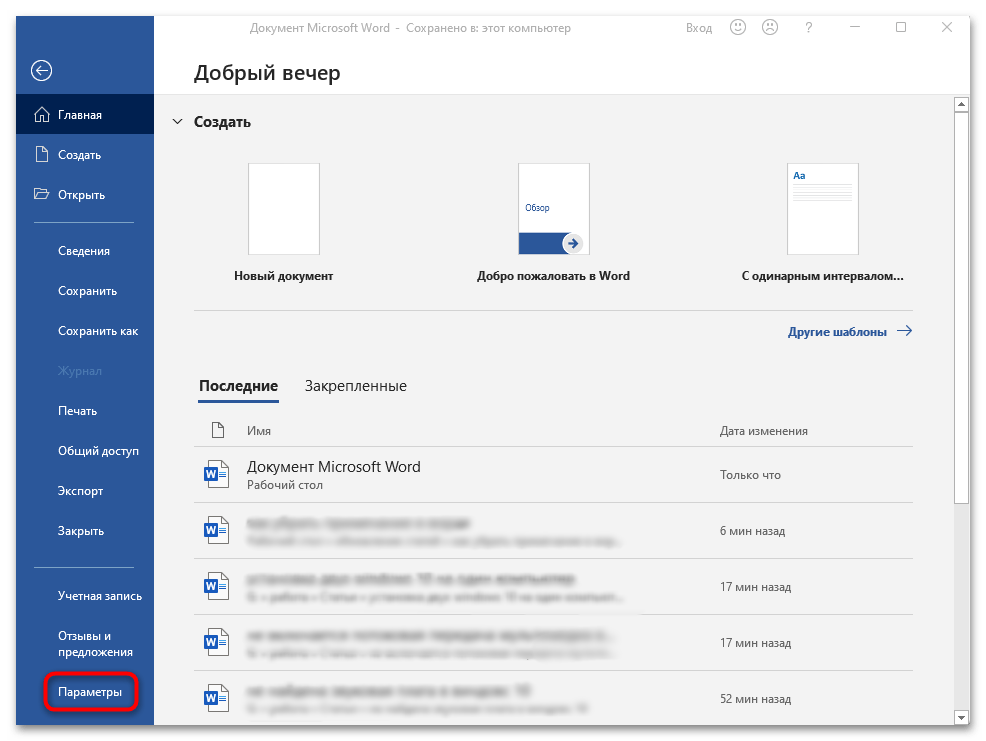
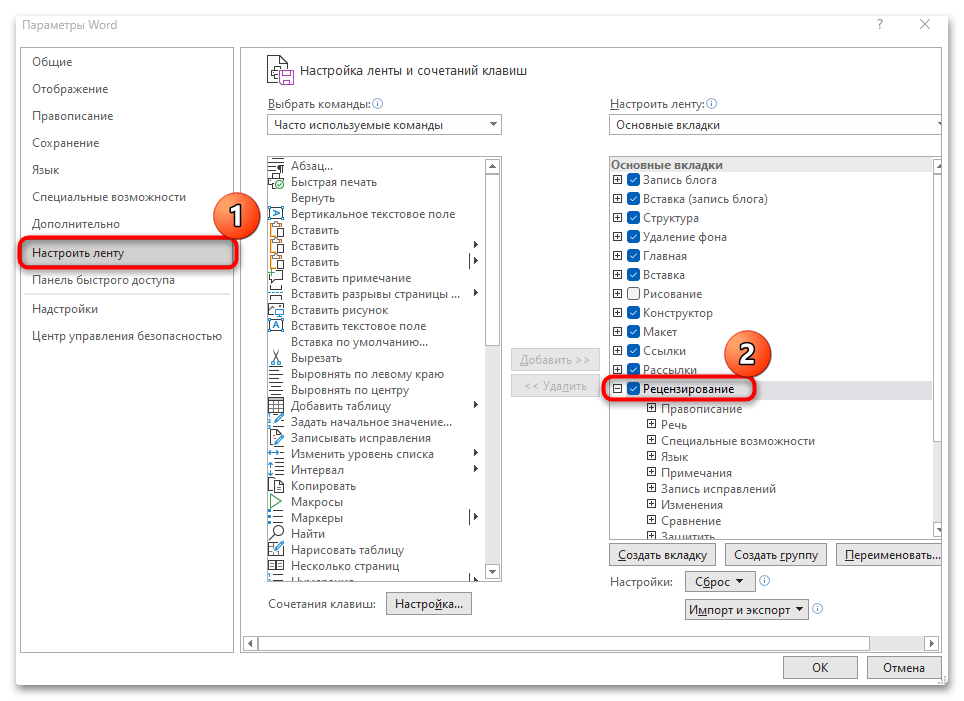
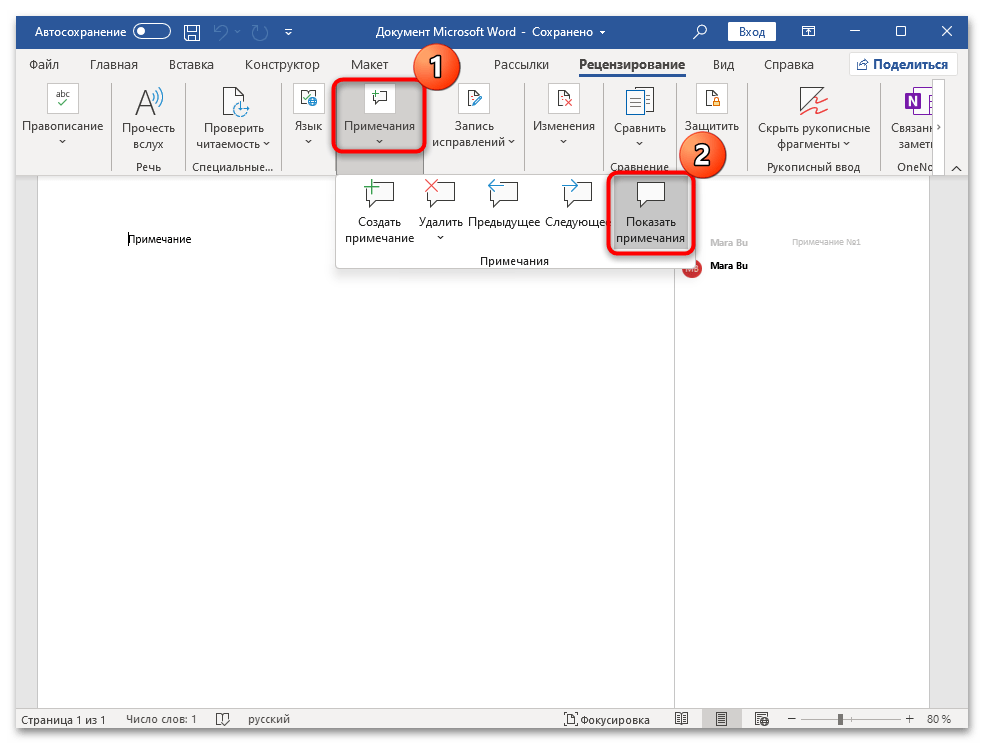
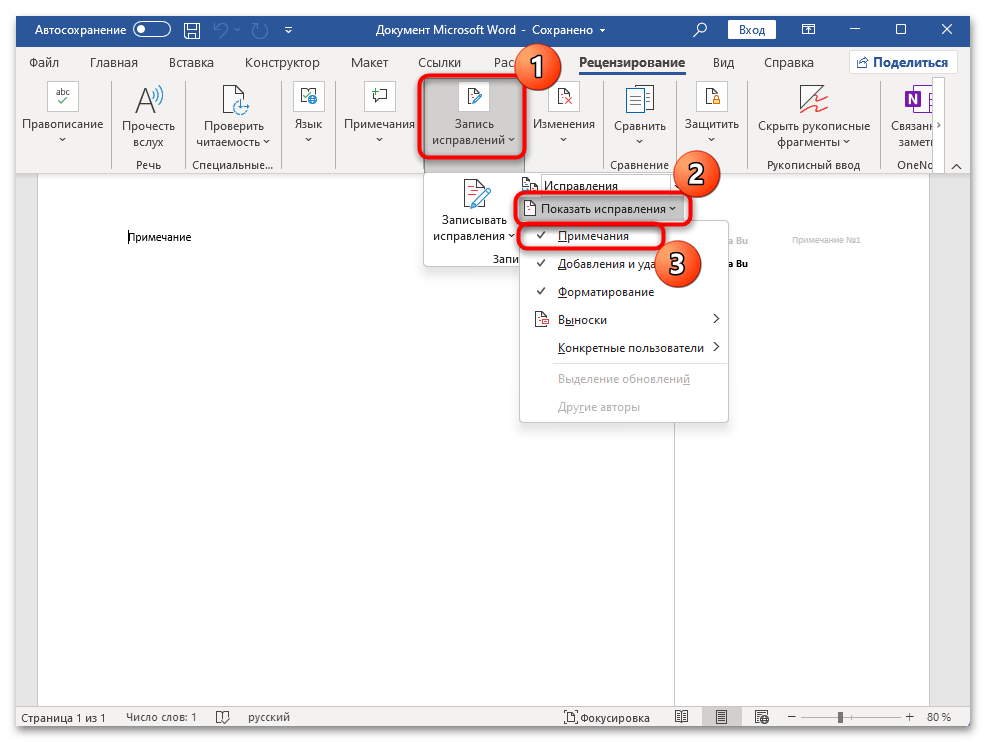
После выполненных шагов все признаки примечаний на документе будут убраны, что позволит более комфортно работать с его содержимым.
Вариант 2: Удаление примечаний
Если примечания больше не понадобятся (или они были созданы случайно), то их легко можно удалить, и поможет в этом наша инструкция ниже:
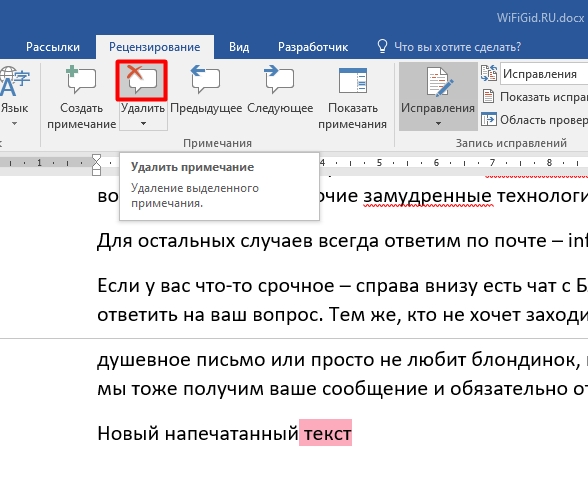
Выделите слово, предложение или абзац, к которому есть примечания, затем кликните по нему правой кнопкой мыши, а в появившемся контекстном меню нажмите на пункт «Удалить примечание».
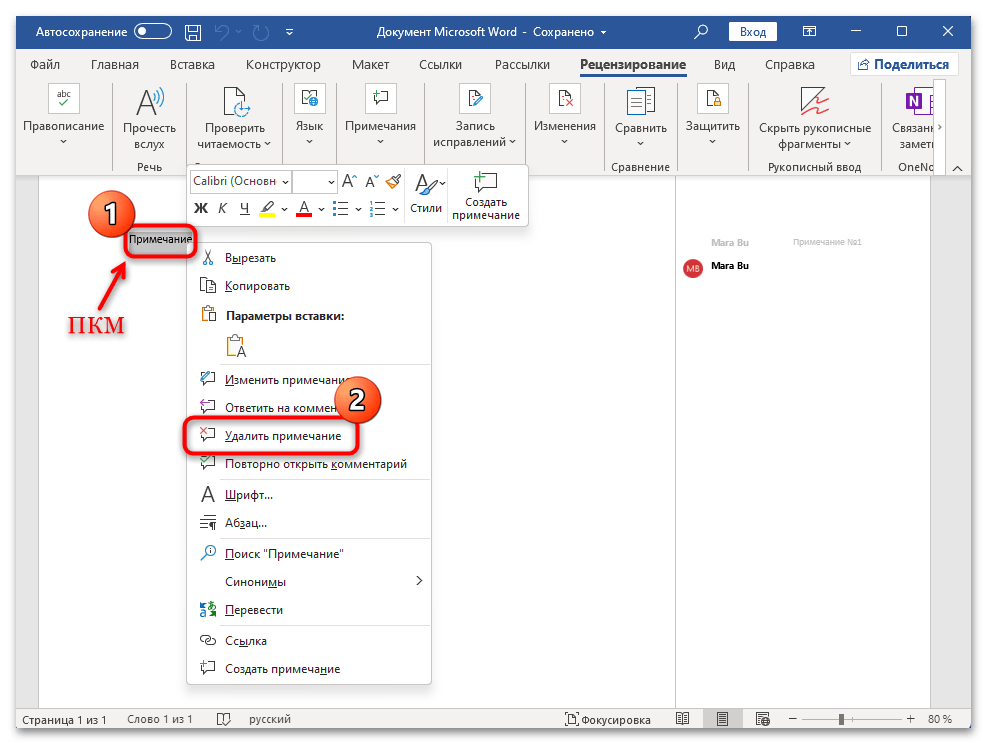
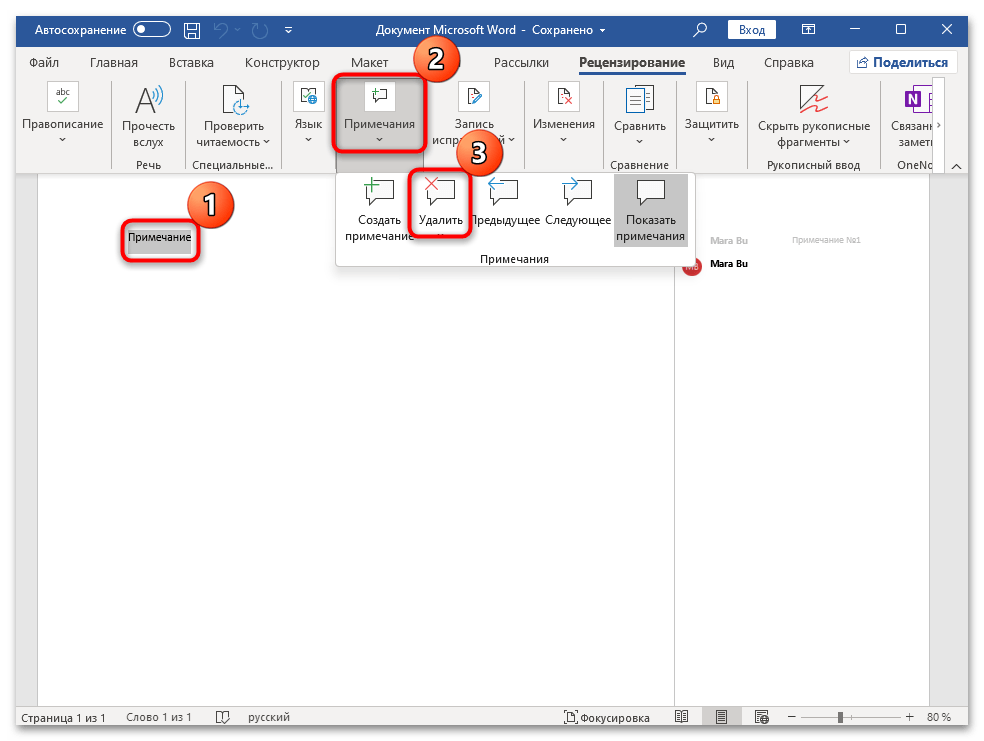
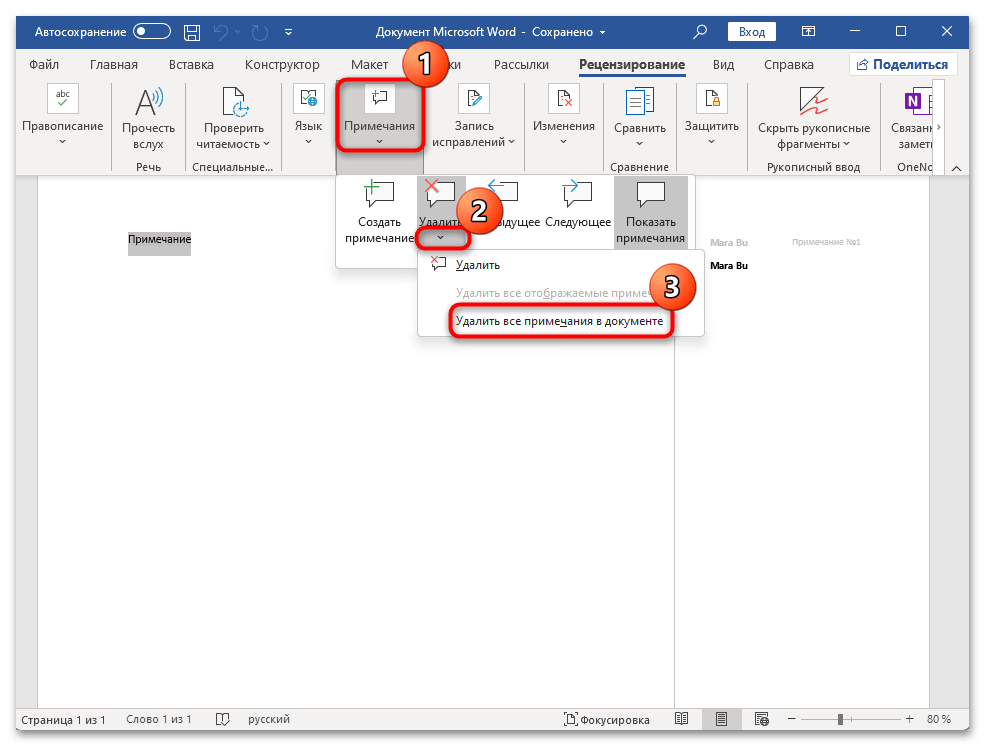
Таким образом можно убирать примечания по отдельности либо стирать их полностью, очистив документ от всех заметок.
Вариант 3: Удаление/скрытие примечаний определенного пользователя
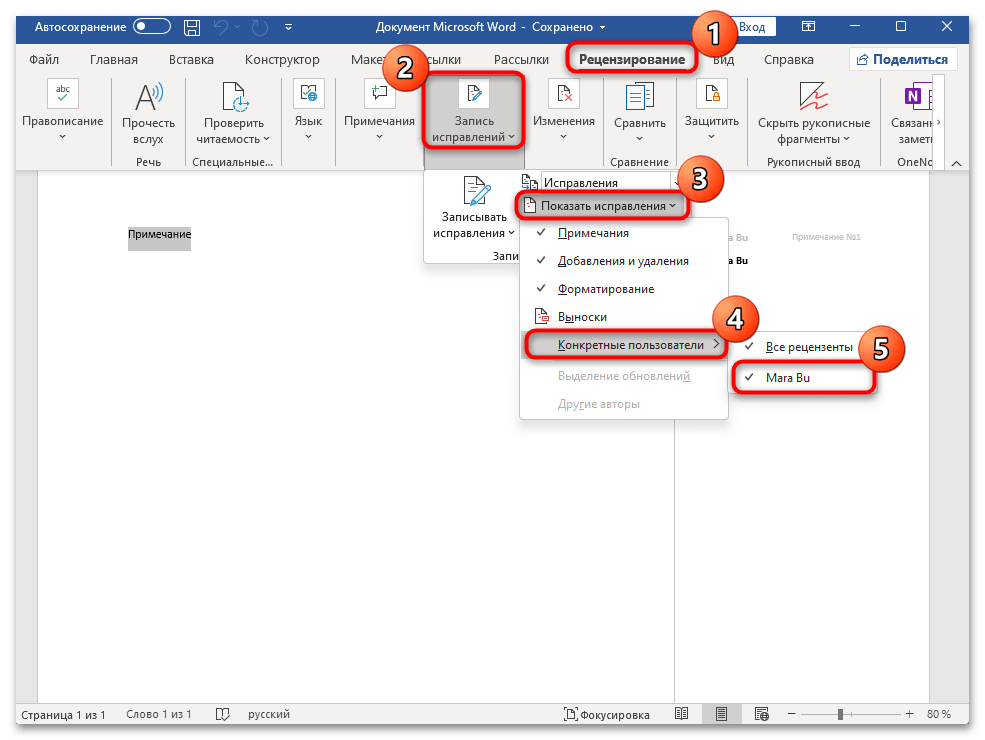
В документе останутся только те примечания, которые добавлял указанный комментатор. Выделите любое из них, затем удалите определенные примечания или все сразу, используя инструкцию из Варианта 2.
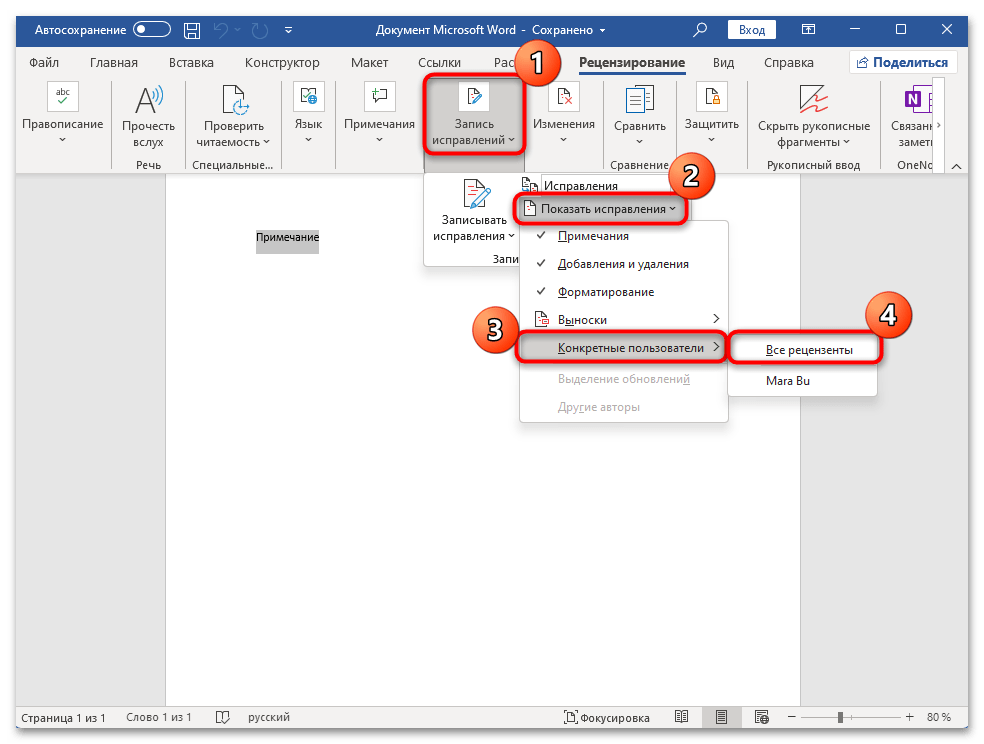
После вы можете вернуть отображение примечаний других пользователей: в меню «Показать иборьбы» — «Конкретные пользователи» отметьте пункт «Все рецензенты».
Вы можете выбрать нескольких пользователей одновременно, чтобы отобразить их комментарии. Если вам необходимо скрыть заметки, а не удалять их, просто отметьте тех комментаторов, чьи примечания должны быть видны. Остальные будут скрыты до тех пор, пока вы снова не решите их показать. Это позволяет более удобно работать с документом, особенно когда над ним трудятся сразу несколько человек.
Как убрать комментарии (примечания) в Word: ответ Бородача
Всем привет! Сегодня я расскажу вам, как убрать примечания в Ворде, которые расположены справа страницы. Если вы видите зачеркнутые слова, какие-то иборьбы, а также отдельный блок справа с надписью: «Отформатировано», то это значит, ранее этот документ кто-то исправлял в режиме рецензирования (или иборьбы). Например, вам его отправил другой автор или редактор.
Второй вариант – это когда пользователь сам нечаянно включает режим «Иборьбы». Причем я сам сталкивался с багом, когда при печатании текста это не видно, и только после сохранения, закрытия и повторного открытия документа – это все видно. Документ в момент иборьбы и после открытия отличается, поэтому присмотритесь внимательно.
Если вы видите с левого боку красные линии – значит у вас в данный момент включен этот режим. Если же вы видите отдельный блок справа, то значит вы открыли документ, где пока еще не приняты правки по исправлению. Давайте вместе решим эту проблему.
Способ 1: Принятие и отклонение иборьбы
Наиболее эффективный метод удалить примечание в Microsoft Word заключается в переходе на вкладку «Рецензирование». Затем необходимо найти раздел «Изменение», где доступны две главные кнопки:
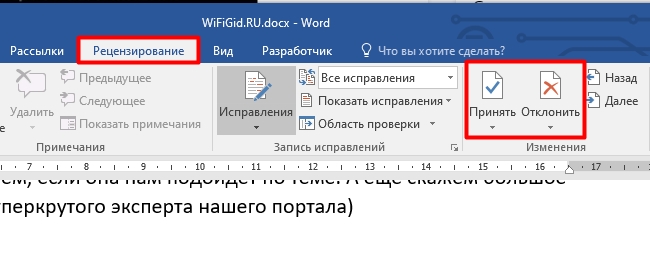
Кнопка «Принять» принимает текущее исправление и удаляет тот текст, который был удален редактором. «Отклонить» – возвращает текст в исходное положение, каким он был до работы редактора. Процесс происходит поочередно от одного редактируемого блока к другому. При нажатии на кнопки программа автоматически переключает вас к следующему текстовому массиву.
Еще один момент на будущее – помните, я в самом начале говорил про баг. Так вот, если на той же самой вкладке стоит настройка «Без исправлений» – это значит правки просто не отображаются, но они есть. Поэтому лучше всего проверить и поставить на значение – «Иборьбы».
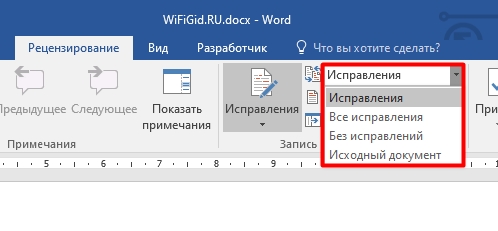
Способ 2: Принять все иборьбы
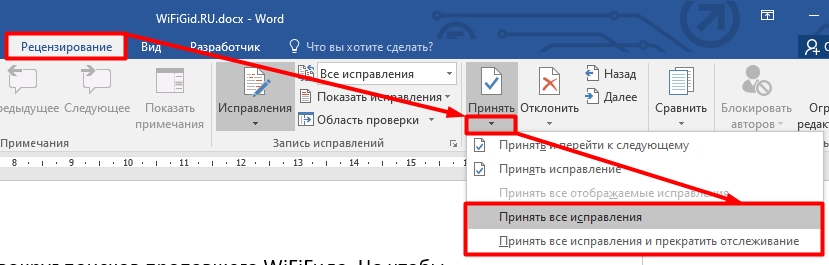
Самый быстрый способ – это просто принять все иборьбы. Для этого нажмите по стрелочке ниже кнопки «Принять». Далее вы увидите два варианта – смотрим на скриншот ниже. Первый вариант – просто принимает все иборьбы редактора и подстраивает текст в новый вид. Но при этом сам режим остается активным, то есть вы сами дальше можете вносить некие правки.
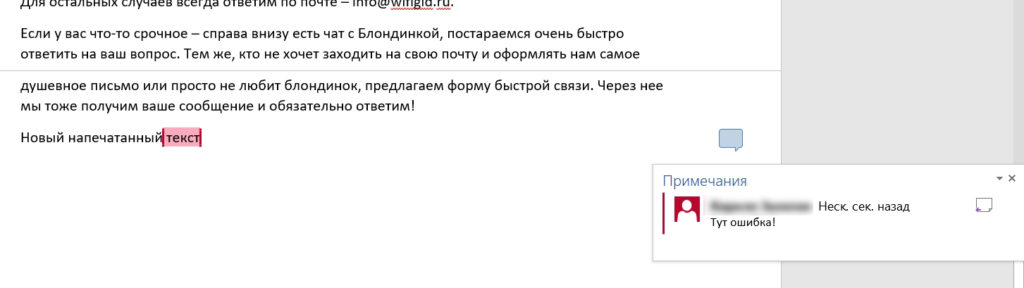
А весь новый напечатанный текст будет подсвечен красным.
Второй вариант – принимает правки и выключает режим, то есть вы можете дальше полноценно печатать текст и работать с документов.
Способ 3: Убрать примечание редактора
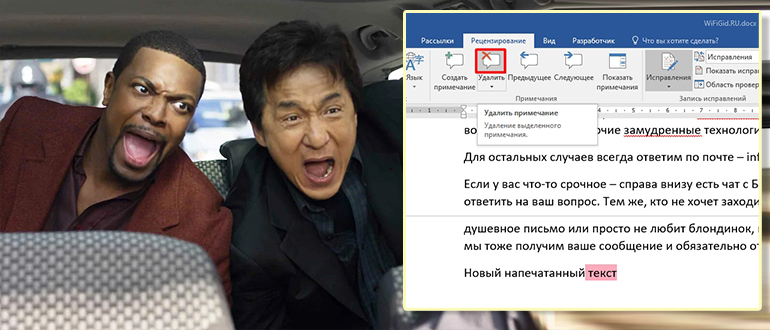
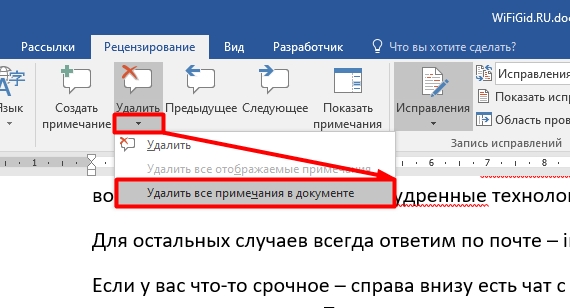
Следующая проблема, с которой вы можете столкнуться – это текстовые комментарии редактора. Они могут остаться, даже после принятия всех правок. В таком случае их стоит удалить (если они вам больше не нужны):
На этом все, дорогие друзья. Надеюсь, статья была для вас полезной. Если у вас остались какие-то вопросы, вы заметили ошибку, или хотите написать дополнение, то смело пишите в комментариях в самом низу. Всем добра!



