

Пустые абзацы в документе Word могут создавать впечатление небрежности и недостатка профессионализма. Эти нежелательные пустоты часто возникают из-за ошибок форматирования или при копировании текста из различных источников. Устранение каждого пустого абзаца вручную может быть трудоемким, особенно если документ длинный. К счастью, существуют эффективные способы, позволяющие быстро избавиться от всех пустых абзацев.
В данном уроке мы расскажем, как удалить пустые абзацы в Word, что сделает ваш документ более структурированным и легким для восприятия.
Удаление пустых абзацев с помощью функции поиска и замены
Устранение пустых абзацев с помощью VBA
Удаление пустых абзацев с использованием Kutools for Word
Рекомендуемые инструменты повышения производительности для Word
Kutools for Word: Интеграция ИИ , более 100 расширенных функций экономят 50 % времени обработки документов. Бесплатная загрузка
Office Tab: добавляет вкладки, схожие с теми, что используются в браузерах, в Word и других приложениях Office, что облегчает работу с несколькими документами. Доступно для бесплатной загрузки
Удалите все пустые абзацы с помощью функции поиска и замены
Удалять пустые абзацы по отдельности может быть довольно утомительно, однако инструмент «Найти и заменить» в Word значительно облегчает эту задачу:
- Нажмите Главная >Замените чтобы открыть утилиту «Найти и заменить», или нажмите Ctrl + H как ярлык.
- Нажмите Подробнее >> кнопку, чтобы открыть дополнительные параметры.
![]()
- Поместите курсор в Найдите то, что поле, затем выберите Знак абзаца из Особый выпадающее меню.

- После выбора Знак абзаца, символ "^p»Появится в Найдите то, что поле.
- Скопируйте символ «^p» снова в Найдите то, что поле, чтобы сделать это «^ Р ^ р"И нажмите Заменить все для удаления пустых абзацев.
Примечание: С помощью "^p” удалит все знаки абзаца, потенциально объединяя текст в один абзац.^ Р ^ р» удаляет только пустые абзацы, оставляя текст правильно разделенным.
Вкладка Office: предоставляет интерфейсы с вкладками в Word, Excel, PowerPoint.
Улучшите свой рабочий процесс прямо сейчас. Узнайте больше о вкладке «Офис» Бесплатная загрузка
Удалите все пустые абзацы с помощью VBA
Если вы планируете применять макрос для работы с текстовым файлом, у вас также есть возможность воспользоваться кодом VBA для удаления всех пустых абзацев в документе Word.
1. Нажмите «Alt-F11», чтобы открыть окно Microsoft Visual Basic для приложений.
2. Нажмите Модули на Вставить вкладку, скопируйте и вставьте следующий код VBA в Модули окно.
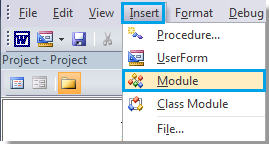
Код VBA для удаления пустых абзацев:
Sub УдалитьПустыеПараграфы() Selection.Find.ClearFormatting Selection.Find.Replacement.ClearFormatting With Selection.Find .Text = "^p^p" .Replacement.Text = "" .Forward = True .Wrap = wdFindContinue .Format = False .MatchCase = False .MatchWholeWord = False .MatchByte = False .MatchAllWordForms = False .MatchSoundsLike = False .MatchWildcards = False .MatchFuzzy = False End With Selection.Find.Execute Replace:=wdReplaceAll End Sub
4. Нажмите Запустить макрос на вкладке «Выполнить».
Удалите все пустые абзацы с помощью Kutools for Word
Чтобы удалить все пустые абзацы в слове, встроенная функция требует нескольких шагов, а макрос кажется слишком сложным для понимания. Есть ли более простой способ помочь нам быстро удалить все пустые абзацы в слове? Да, Kutools for Word ваше лучшее решение.
Kutools for Word, оснащен ИИ , предлагает более 100 удобных функций для упрощения ваших задач.
1. Пожалуйста, примените эту утилиту, нажав Кутулс > Пустые параграфы > Удалить метки пустых абзацев. Смотрите скриншот:

2. После нажатия Удалить метки пустых абзацев, все пустые абзацы будут удалены из всего документа.
 |
 |
Внимание: Если вам нужно удалить пустые абзацы из определенного раздела вашего документа, Kutools for Word может помочь. Для более подробной информации посетите наш Удалить пустые абзацы стр.
Редактирование текста в Ворде (разрывы абзацев, пустые строки и т.д.)
Пример текста, каким он мог быть в pdf:°°°Все как на подбор рослые, мощные, сильные – настоящие женщины. Каждая поскрипывала новой формой. На тонкую рубашку с широкими бретелями, длиной до середины бедра мы надеваем короткие, выше колен, кожаные платья специального фасона. Плотно прилегающий к телу корсет со шнуровкой и юбка из широких кожаных полос для удобства передвижения.
Вариант текста, который мог бы возникнуть после преобразования: Всё как на подбор высокие, мощные, крепкие – истинные женщины. Каждая выделялась своей уникальной формой. На изящную блузку с широкими бретелями, длиной до середины бедра, мы надеваем короткие кожаные платья выше колен, сделанные по уникальному дизайну. Плотно облегающий корсет со шнуровкой и юбка из широких кожаных полос обеспечивают удобство движений.
КАК ИСПРАВИТЬ:1. В Microsoft Word (если 2007й) на главной вкладке справа вверху нажать кнопку Заменить.2. Кнопка Больше >> внизу — появятся дополнительные настройки.3. Убедиться, что вначале абзаев нет пробелов, иначе не сработает:- в поле Найти через выпадающий список Специальный выбрать Знак абзаца, после него поставить пробел;- в поле Заменить поставить просто Знак абзаца;- нажимать кнопку Заменить все, пока программа не покажет Произведено замен: 0.4. Убираем разрывы:- поставить галочку возле «Учитывать регистр»;- в поле Найти через выпадающий список Специальный выбрать Знак абзаца, после него поставить маленькую букву а — выглядит как [1]
pа;- в поле Заменить поставить пробел, после него добавить маленькую букву а;- нажать кнопку Заменить все;- пройтись так по всем маленьким буквам алфавита, займет минут 5.5. Двойные пробелы между словами и знаками препинания (могли появиться)- в поле Найти поставить два пробела;- в поле Заменить поставить один пробел;- нажимать кнопку Заменить все, пока программа не покажет Произведено замен: 0.6. Просмотреть файл — этот метод не учитывает абсолютно все:- имена и их склонения, которые должны быть либо в середине предложения, либо начинать предложение, которое НЕ должно начинать новый абзац (например, внутри диалога);- названия и другие слова с большой буквы, которые могут находиться внутри предложения или начинать предложение, которое НЕ должно начинать новый абзац (например, внутри диалога);- тире, которое должно быть в середине предложения или диалога, но не начинает реплику персонажа;- слова в кавычках;- начало предложения, которое не должно быть с новой строки (например, внутри диалога или абзаца).
*** Пустые строки между абзацами ***
°°°Имеются в виду не авторские пустые строки, призванные отделить части текста, и не большой интервал между абзацами, а именно пустые сроки после каждого абзаца. Вручную исправлять это тоже очень долго.
Пример из той же книги, как такой текст может выглядеть:– Звено, рассчитайсь!
КАК ИСПРАВИТЬ:1. В Microsoft Word (если 2007й) на главной вкладке справа вверху нажать кнопку Заменить.2. Кнопка Больше >> внизу — появятся дополнительные настройки.3. Убедиться, что в начале абзацев нет пробелов, иначе текст сольется в один сплошной абзац:- в поле Найти через выпадающий список Специальный выбрать Знак абзаца, после него поставить пробел;- в поле Заменить поставить просто Знак абзаца;- нажимать кнопку Заменить все, пока программа не покажет Произведено замен: 0 или Произведено замен: 1 (если будет один — скорее всего не страшно).4. Убираем лишние пустые строки- в поле Найти через выпадающий список Специальный выбрать Знак абзаца, после него поставить еще один Знак абзаца — выглядит как
p^p- в поле Заменить через выпадающий список Специальный выбрать Знак абзаца;- нажать кнопку Заменить все;
ВНИМАНИЕ!°°°Если в тексте есть авторские пустые строки (обычно в художественной литературе) — нажать Заменить все можно только один раз! Тогда лишние пустые строки уйдут, авторские останутся (перед этим в этом месте скорее всего будет две пустые строки, в других местах — одна). °°°Если нажали случайно замену два раза и убрало все пустые строки, включая нужные – просто нажимаем отменить — Ctrl + Z.°°°Чтобы легче было увидеть, есть ли в тексте авторские пустые строки — нужно нажать на иконку ¶ во вкладке Главная.



