

Контроль за верхними и нижними колонтитулами в документе Word играет ключевую роль в формировании безупречного и профессионального стиля. Иногда возникает необходимость удалить верхний или нижний колонтитул с конкретной страницы, например, с первой страницы или из определённого раздела документа. В данном руководстве приведены пошаговые указания по выполнению данной задачи, что обеспечит вашему документу аккуратный и единообразный внешний вид.
Удалить верхний или нижний колонтитул с первой страницы Word
В некоторых случаях может возникнуть необходимость убрать верхний или нижний колонтитул с первой страницы вашего документа. Это часто требуется для формальных документов, таких как отчеты или задания, где первой страницей может выступать титульный лист. Ниже представлено пошаговое руководство, которое поможет вам удалить верхний или нижний колонтитул с первой страницы в Word.
- Откройте документ Word, из которого вы хотите удалить верхний или нижний колонтитул на первой странице.
![]()
- Дважды щелкните область верхнего или нижнего колонтитула на первой странице, чтобы войти в режим редактирования.
- Под Верхний и нижний колонтитулы вкладка, отметьте опцию Другая первая страница. Это действие очистит верхний или нижний колонтитул на первой странице, оставив при этом верхние и нижние колонтитулы на последующих страницах нетронутыми. Смотрите скриншот:

- Затем выйдите из режима редактирования верхнего или нижнего колонтитула, дважды щелкнув тело документа. (Или нажмите кнопку Закрыть верхний и нижний колонтитулы в Верхний и нижний колонтитулы табл.)
Удалить верхний или нижний колонтитул с первых n страниц Word.

Удалить верхний или нижний колонтитул с определенной страницы Word
Этап 1. Добавьте первый разделительный разрыв.

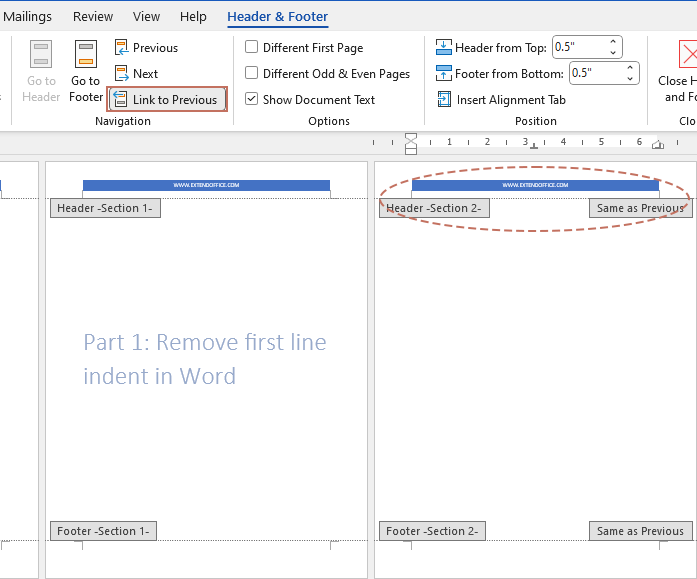
Шаг 2. Отсоедините верхний или нижний колонтитул в новом разделе.

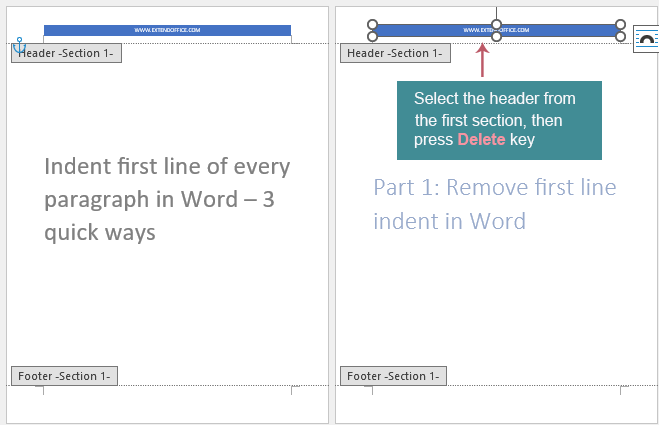
Этап 3. Очистите содержимое верхнего или нижнего колонтитула.

Этап 4. Добавьте второй разрыв между разделами.
- Поместите курсор в конец страницы, где вы удалили верхний или нижний колонтитул (страница 3).
- Вставьте еще один разрыв раздела, щелкнув Планировка >Перерывы >Следующая Страница.
Шаг 5. Воссоздайте верхний или нижний колонтитул в новом разделе.
Соблюдая данные рекомендации, вы сможете грамотно настроить верхние и нижние колонтитулы в вашем документе Word. Если вам нужно убрать их с первой страницы, нескольких первых страниц или с определенной страницы, то эти шаги помогут вам сохранить стиль и профессионализм. Для получения дополнительных советов и полезной информации по работе с Microsoft Word, пожалуйста, нажмите здесь для доступа к другим вариантам.
Убираем колонтитулы в MS Word
Колонтитул представляет собой строку, находящуюся на краю страницы текста, как на бумаге, так и в электронных документах. Обычно в колонтитуле располагается заголовок, название работы (документа), имя создателя, а также номера частей, глав или параграфов. Этот элемент оформления присутствует на каждой странице, что относится как к печатным изданиям, так и к текстовым файлам, включая документы Microsoft Word.
Колонтитул в Word представляет собой область на странице, где не размещается основной текст или другие элементы документа. Это некий предел страницы, определяющий зазор от верхнего и нижнего краев листа до начала и/или конца текста. Стандартные размеры колонтитулов в Word могут изменяться в зависимости от предпочтений пользователя или требований конкретного документа. Однако в некоторых случаях колонтитул оказывается ненужным, и в данной статье мы рассмотрим, как его удалить.
Обратите внимание: Данная инструкция иллюстрируется на примере Microsoft Office Word 2016, но она также подходит для всех предыдущих версий этой программы. Приведенная ниже информация поможет вам удалить колонтитул в Word 2003, 2007, 2010 и более поздних версиях.
Как убрать колонтитул с одной страницы в MS Word?
Требования ко многим документам таковы, что первую страницу, которая является заглавной, необходимо создавать без колонтитулов.
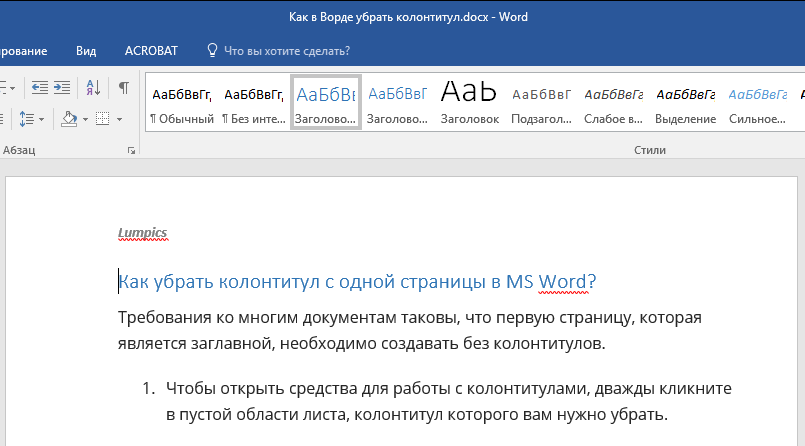
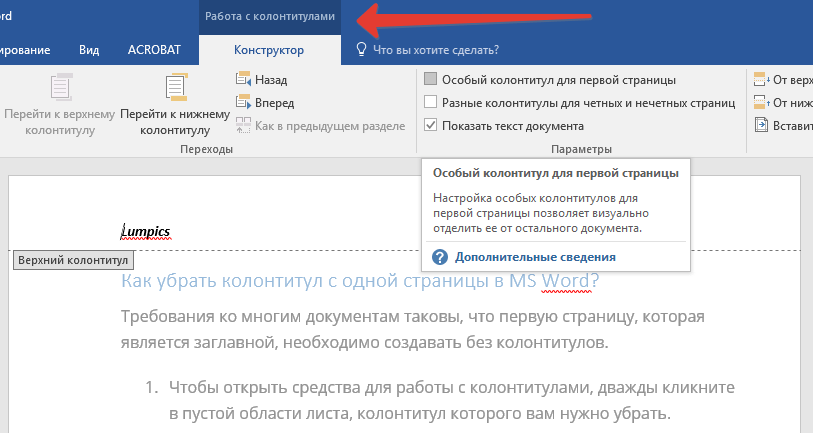
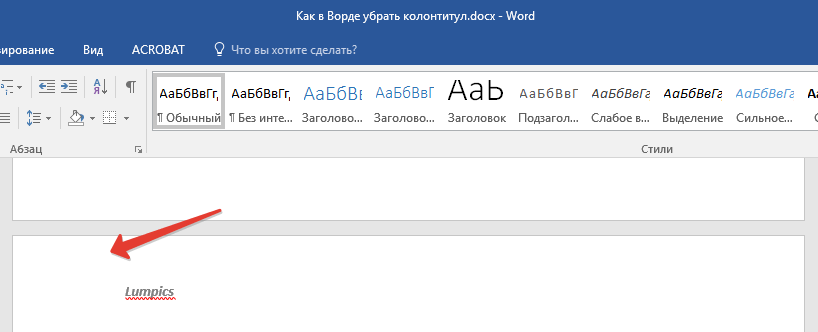
- Чтобы открыть средства для работы с колонтитулами, дважды кликните в пустой области листа, колонтитул которого вам нужно убрать.
- В открывшейся вкладке «Конструктор», расположенной в главной вкладке «Работа с колонтитулами» установите галочку напротив «Особый колонтитул для первой страницы».

- Колонтитулы с этой страницы будут удалены. В зависимости от того, что вам требуется, данную область можно оставить пустой либо же добавить исключительно для этой страницы другой колонтитул.

Замечание: Для завершения работы с колонтитулами нужно нажать кнопку, расположенную справа на панели инструментов, или дважды кликнуть левой кнопкой мыши по текстовой области на странице.
Как удалить колонтитулы не на первой странице?
Для удаления колонтитулов на страницах, кроме первой (это может быть, к примеру, первая страница нового раздела), необходимо выполнить несколько иную процедуру. Для начала следует добавить разрыв раздела.
Замечание: Необходимо осознавать, что разрыв раздела отличается от разрыва страницы. Если перед страницей, из которой вы хотите убрать колонтитулы, имеется разрыв страницы, его необходимо устранить, а вот разрыв раздела следует добавить. Подробное руководство представлено ниже.
- Кликните в том месте документа, где требуется создать страницу без колонтитулов.
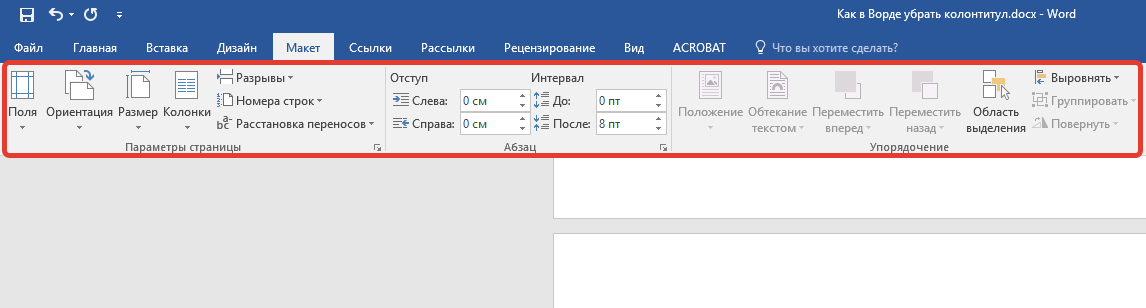
- Перейдите из вкладки «Главная» во вкладку «Макет».

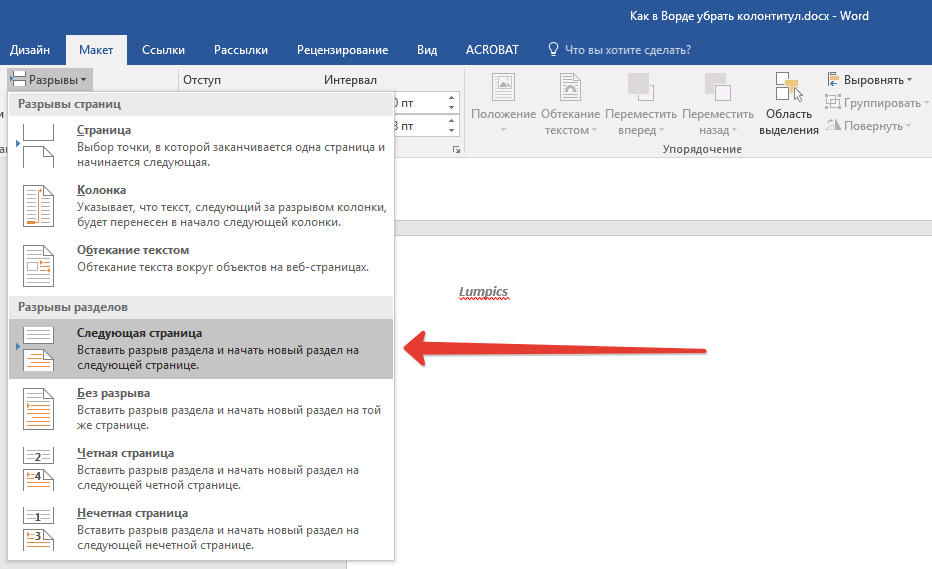
- В группе «Параметры страницы» найдите кнопку «Разрывы» и разверните ее меню.
- Выберите пункт «Следующая страница».
- Теперь необходимо открыть режим работы с колонтитулами. Чтобы это сделать, дважды кликните по области колонтитула в верхней или нижней части страницы.
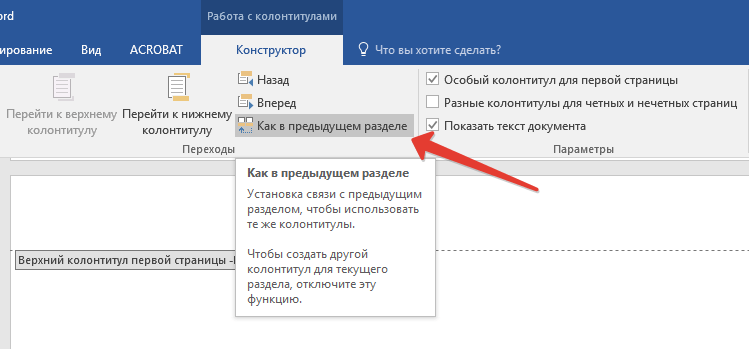
- Нажмите «Как в предыдущем разделе» — это уберет связь между разделами.
- Теперь выберите пункт «Нижний колонтитул» или «Верхний колонтитул».
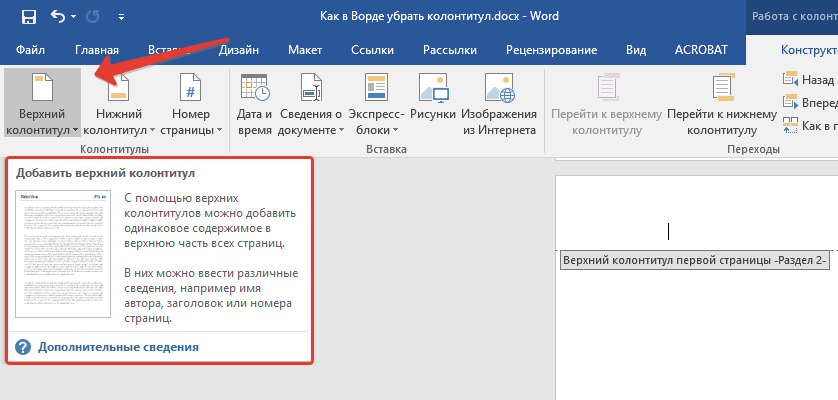
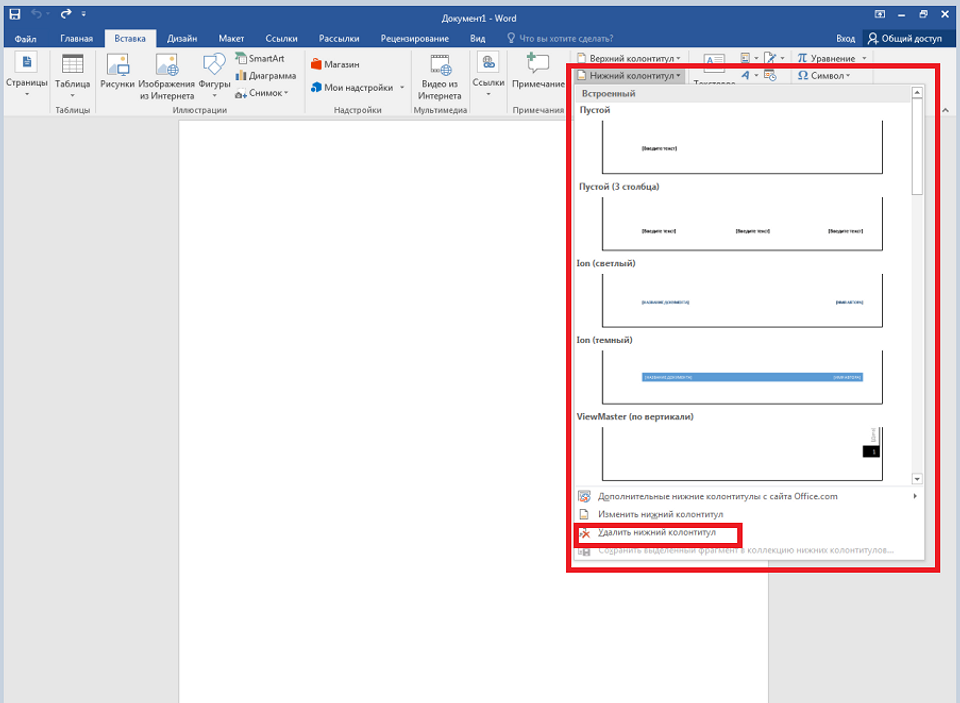
- В развернувшемся меню выберите необходимую команду: «Удалить нижний колонтитул» или «Удалить верхний колонтитул».

Важно: Для удаления как верхнего, так и нижнего колонтитулов, выполните шаги с 5 по 8 повторно.
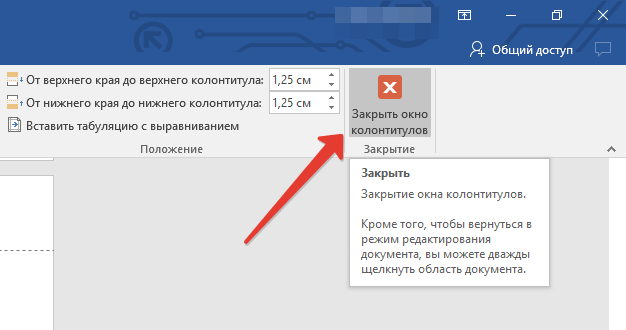
Для закрытия окна работы с колонтитулами выберите соответствующую команду (последняя кнопка на панели управления).
На этом все, теперь вы знаете, как удалить колонтитул в Ворде 2010 — 2016, а В более ранних версиях этой многофункциональной программы от Майкрософт. Желаем вам только положительного результата в работе и обучении.
Как убрать колонтитулы в Ворде: пошаговая инструкция для всех версий
В этом материале мы пошагово опишем, как убрать колонтитулы в Ворде, поменять их или переписать и сделать индивидуальными.


Людям, которым приходится работать с документами, докладами, учебными материалами и дипломными работами в MSWord, колонтитулы могут создать массу проблем. Они содержат такие данные, как номера страниц, сноски, авторские ФИО и другие сведения, которые при обработке текста требуется изменить или удалить.
Убираем колонтитулы: как это сделать в Ворде версий 2007-2019
Колонтитулом называется дополнительная текстовая строчка на листе документа Word, в которой размещены различные сведения. Это может быть порядковый номер листа, наименование документа, например, тема курсового проекта, фамилия автора, дата создания, пояснения к сноскам и прочие данные. Колонтитулы могут находиться над содержательным текстом, с нижней стороны полей или сбоку страницы.
Во время работы с документами может потребоваться удаление этой строки или изменение указанных в ней сведений. В современных версиях Ворда алгоритм удаления колонтитула стандартный.
Инструкция по удалению колонтитула в Word с версиями 2007-2019:
- Навести курсор мышки на информацию в колонтитуле.
- Дважды кликнуть левой клавишей мышки (при этом автоматически активируется вкладка «Конструктор» (раздел «Работа с колонтитулами»).
- Нажать кнопку клавиатуры Backspace или Delete для удаления текста.
- Перейти на вкладку «Главная» или переместить курсор в основное поле листа с текстом для деактивации режима редактирования.
Это универсальная инструкция для удаления колонтитулов с любой страницы документа.
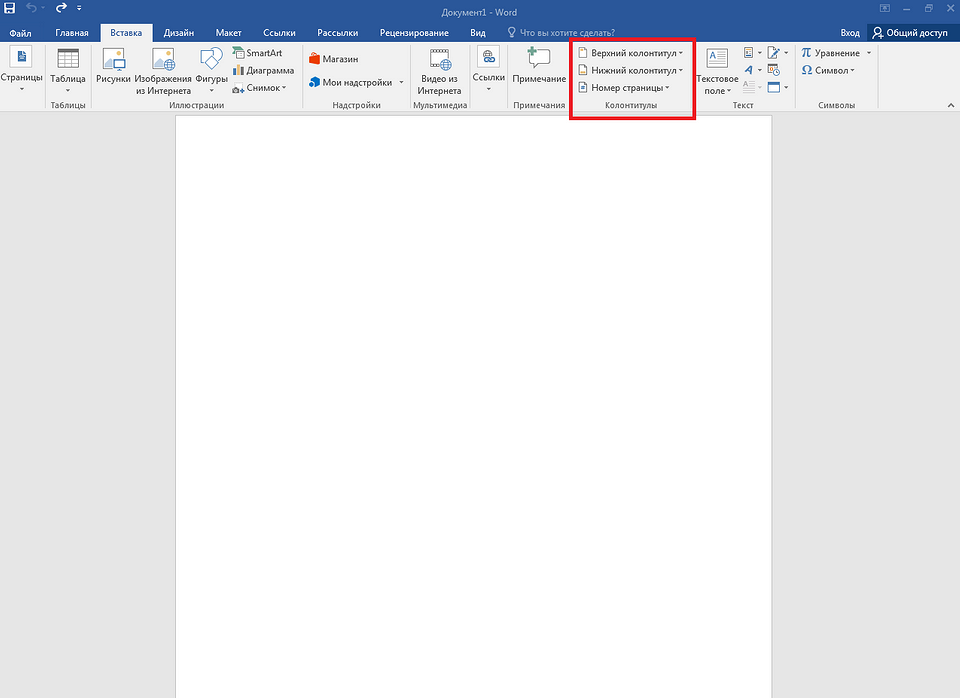
Удаление верхнего колонтитула
Самый распространенный способ маркировки листов — верхние колонтитулы. В них указывают информацию об авторе или названии работы, а также нумерацию страниц. Чтобы убрать верхние колонтитулы, необходимо:
После этого можно продолжать работать с содержимым документа.

Удаление нижнего колонтитула
Чтобы удалить нижний колонтитул, нужно выполнить действия, аналогичные предыдущим:
Следует уточнить, что при повторении колонтитулов на других страницах документа эти действия, как и действия предыдущего раздела, нужно будет повторять для каждой из них. Поэтому при необходимости избавиться от колонтитулов во всем документе, рекомендуется воспользоваться другим способом.
Удаление бокового колонтитула
Для того, чтобы удалить колонтитул, расположенный сбоку на полях страницы (справа или слева), можно воспользоваться одним из способов:
Такой тип колонтитулов используется относительно редко, поэтому сталкиваться чаще приходится с верхними или нижними вариантами.
Как убрать колонтитул с первой страницы документа
Ворд предусматривает возможность редактирования формата документа путем удаления колонтитулов на первой или всех его страницах.
Какие действия нужно выполнить в Ворде, чтобы убрать колонтитул с первой страницы:
Чтобы восстановить документ до его начального состояния, необходимо убрать галочку в разделе «Конструктор» — это приведет к возврату лазерных колонтитулов к исходному виду.

Подпишитесь на наши каналы, чтобы не пропустить интересные новости и полезные статьи
Как убрать колонтитул в середине документа или с конечной страницы
Для того, чтобы удалить колонтитулы, расположенные в середине или в конце текстового документа, необходимо:
Следует внимательно устанавливать опцию разрыва — по разделам или по страницам, в зависимости от структуры документа.

Как убрать колонтитулы со всех страниц, кроме титульной
Для того, чтобы в Ворде убрать колонтитул со второй страницы и последующих, необходимо следовать такому алгоритму:
При помощи этой последовательности действий можно убрать колонтитулы в ворде со всех страниц, которых хотите, независимо от структуры документа.
Удаление разделов
Разрывы разделов существуют для упрощения структурирования и редактирования документов. Но это деление не всегда удобно. Удалить их можно двумя способами — вручную и в автоматическом режиме.
Ручное удаление разделов применяется, если объем документа не слишком большой, а его структура относительно простая. Для этого нужно:
Разрывы разделов появятся на страницах — для этого нужно внимательно просмотреть каждую из них. После того, как они будут найдены, их следует выделить, дважды кликнув левой клавишей мышки, и удалить кнопками Backspace или Delete.
Чтобы одновременно выделить несколько разделов, удерживайте клавишу Ctrl — это позволит сэкономить время при выполнении действий.
Если документ объемный, с разветвленной структурой, то ручное удаление отнимет очень много времени. В этом случае рекомендуется воспользоваться автоматическими настройками меню.
Как убрать разделы в колонтитулах в Ворде автоматически:
По аналогии с удалением, колонтитулы и разделы также можно редактировать, изменяя значения информации в соответствующих верхних и нижних полях.



