
Как удалить красную линию в Word слева Подробная инструкция
Microsoft Word — один из самых популярных текстовых процессоров, который широко используется для создания и редактирования текстовых документов. Одним из видимых элементов форматирования текста в Word является красная линия слева от абзаца. Эта линия может использоваться для выделения особо важных абзацев или для указания проблем в тексте.
Однако, есть ситуации, когда эту красную линию необходимо удалить или изменить. Например, когда вы создаете официальные документы или просто хотите изменить внешний вид текста. В этой статье мы расскажем вам, как удалить красную линию в Word слева с помощью нескольких простых шагов.
Перед тем, как начать процесс удаления красной линии, важно отметить, что это форматирование относится к стилю "Абзац". Это значит, что при удалении красной линии, вы измените не только текущий абзац, но и все абзацы, которые имеют такой же стиль. Обратите на это внимание, если вы хотите сохранить другие форматирования, например, отступы или выравнивание текста. Теперь давайте перейдем к инструкции по удалению красной линии.
Инструкция по удалению красной линии слева в Word
Красная линия слева в Microsoft Word может возникнуть по разным причинам и может быть нежелательной в вашем документе. В этой инструкции мы покажем вам, как удалить эту красную линию и вернуть ваш документ в исходное состояние.
Вот шаги, которые нужно выполнить:
| Шаг 1: | Откройте документ в программе Word. |
| Шаг 2: | Выделите часть текста слева от красной линии, которую вы хотите удалить. Вы можете выделить весь документ, если нужно. |
| Шаг 3: | Откройте вкладку "Разметка страницы" в верхней части экрана. |
| Шаг 4: | Найдите раздел "Отступы" и нажмите на кнопку "Отступы страницы". |
| Шаг 5: | В открывшемся окне найдите раздел "Отступы" и в поле "Слева" установите значение "0" или любое другое значение, которое вам нужно. |
| Шаг 6: | Нажмите кнопку "ОК", чтобы сохранить изменения. |
| Шаг 7: | Красная линия слева должна исчезнуть, и ваш текст будет отображаться без отступа слева. |
Теперь вы знаете, как удалить красную линию слева в Word. Следуйте этой инструкции при необходимости и наслаждайтесь редактированием ваших документов без нежелательных отступов.
Шаг 1. Открытие документа
Первым шагом для удаления красной линии в Word слева вам необходимо открыть нужный документ в программе Microsoft Word. Для этого выполните следующие действия:
| 1. | Запустите программу Microsoft Word на своем компьютере. |
| 2. | В верхней части экрана найдите и нажмите на кнопку "Открыть", находящуюся слева от кнопки "Сохранить". |
| 3. | Откроется окно "Открыть", где вам нужно будет выбрать нужный документ. |
| 4. | Пролистайте список файлов и найдите нужный документ. Выделите его и нажмите на кнопку "Открыть". |
| 5. | Теперь вы можете приступить к удалению красной линии в Word слева. |
Следуя этому шагу, вы сможете открыть нужный документ в программе Microsoft Word и приступить к дальнейшим действиям по удалению красной линии.
Шаг 2. Выбор раздела "Макет страницы"
После открытия документа в Word найдите в верхней панели меню вкладку "Макет страницы" и щелкните на ней. Эта вкладка предоставляет различные инструменты для настройки макета и оформления страницы в документе.
В открывшемся меню "Макет страницы" выберите раздел "Ориентация". В нем вы увидите два варианта – "Книжная" и "Альбомная". Чтобы удалить красную линию слева и изменить макет страницы, выберите нужную ориентацию.
Шаг 3. Изменение полей страницы
Чтобы удалить красную линию в Word слева, можно изменить поля страницы. Поля страницы определяют расстояние между содержимым документа и краями страницы. В большинстве случаев, установив нулевые поля, вы сможете удалить красную линию.
- Откройте документ в Word и нажмите на вкладку "Макет страницы" в верхней панели
- На вкладке "Макет страницы", найдите группу "Размер страницы" и нажмите на кнопку "Поля"
- В открывшемся меню выберите пункт "Поля по умолчанию"
- В дополнительном меню установите все поля в виде "0" и нажмите на кнопку "ОК"
После выполнения этих шагов, красная линия слева должна исчезнуть, так как содержимое документа будет прижато к самому краю страницы.
Если красная линия все еще видна, попробуйте вручную установить нулевые поля следуя инструкциям выше. Если это не поможет, возможно, проблема связана с другими элементами форматирования документа.
Удаление вертикальной линии в левой части страницы MS Word
Важно! Представленные в статье инструкции выполняются на примере Microsoft Office 2013 – 2021 годов, но руководства актуальны и для всех остальных версий программы. Основные отличия заключаются только в графическом оформлении текстового редактора и в названиях некоторых элементов интерфейса.
Вертикальный полоски с левой стороны страницы текстового редактора появляются в случае добавления в документ исправлений посредством инструментов, размещенных на вкладке «Рецензирование». У нас на сайте уже была опубликована статья, посвященная этому разделу программы, при необходимости рекомендуем с ней ознакомиться.
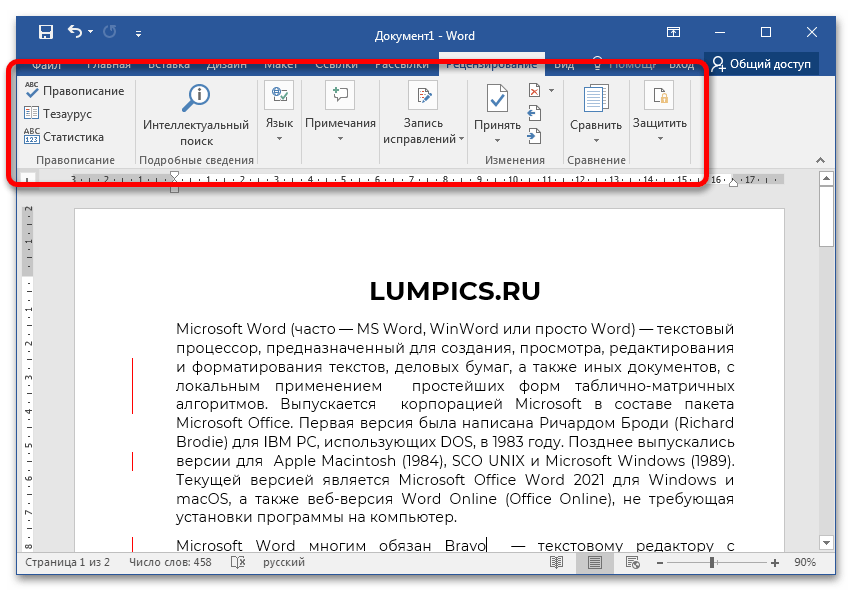
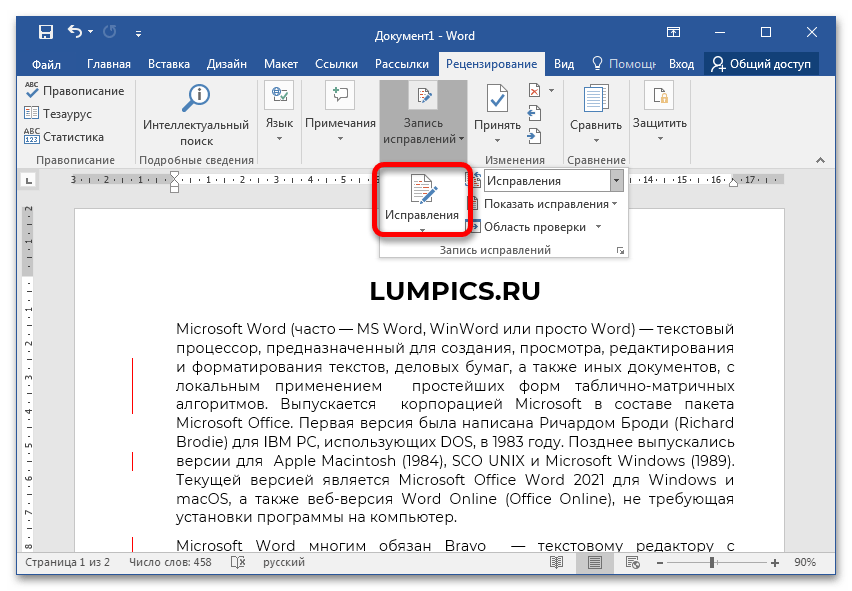
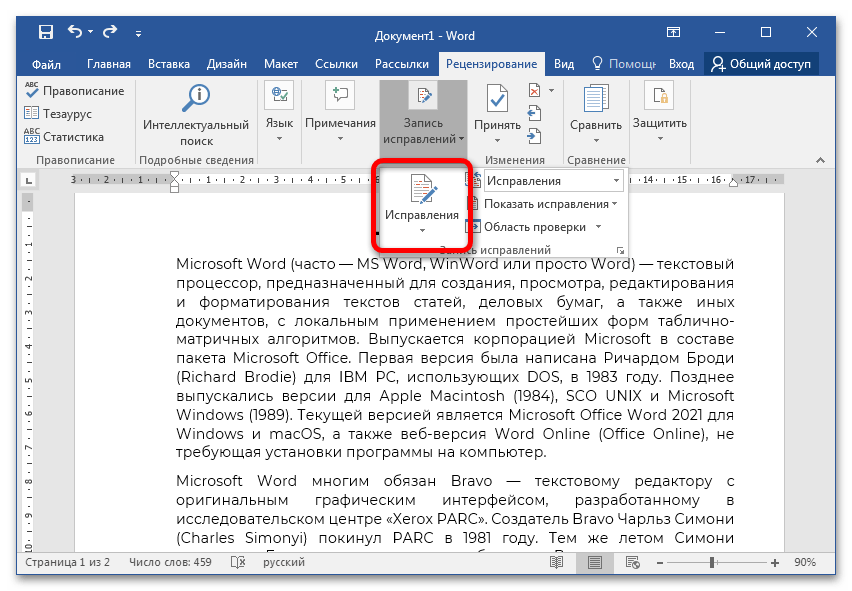
Рассматриваемые линии обозначают строки текста, в которые были внесены изменения при редактировании. Появляются они в случае активации опции «Иборьбы», расположенной в блоке «Запись исправлений» на панели инструментов вверху.
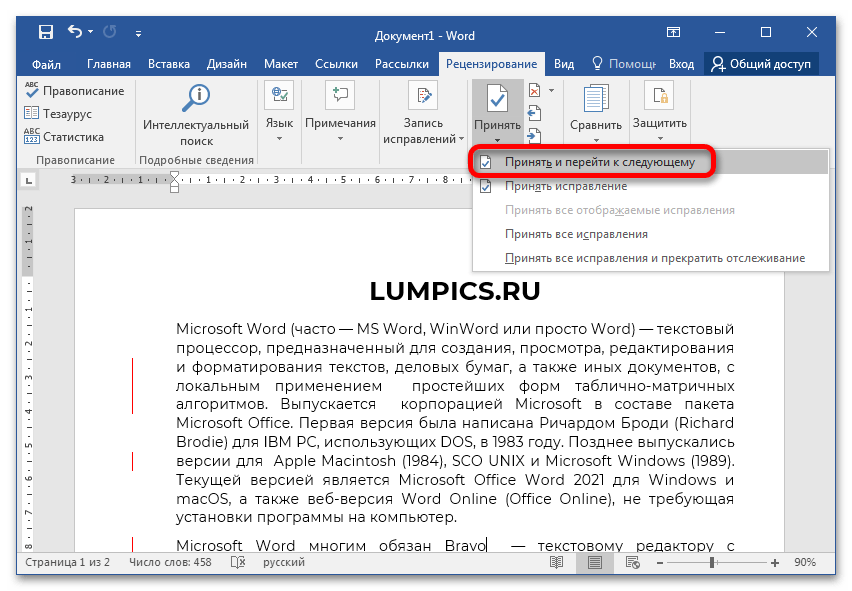
Чтобы убрать ненужные объекты со страницы документа, необходимо принять или отклонить предложенные правки. Делается это посредством одноименных кнопок. При этом есть возможность пошагового рассмотрения внесенных изменений. Для этого нужно открыть выпадающее меню пункта «Принять» и выбрать функцию «Принять и перейти к следующему».
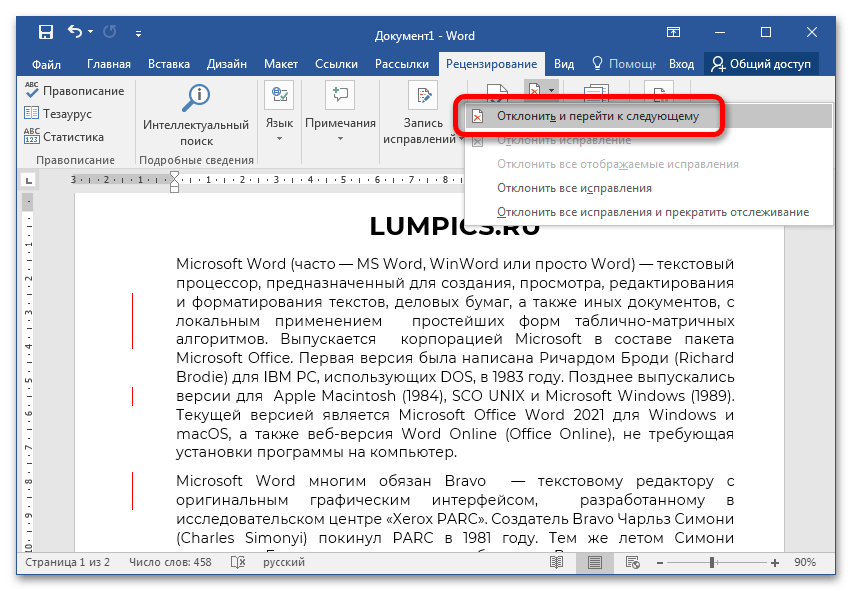
Аналогичным образом можно выполнить отмену исправлений. Для этого потребуется нажать соответствующую кнопку в меню инструмента «Отклонить».
При необходимости единовременно убрать вертикальные линии с документа можно приняв или отклонив все правки сразу. Для этого в выпадающем меню пункта нужно выбрать соответствующую опцию.
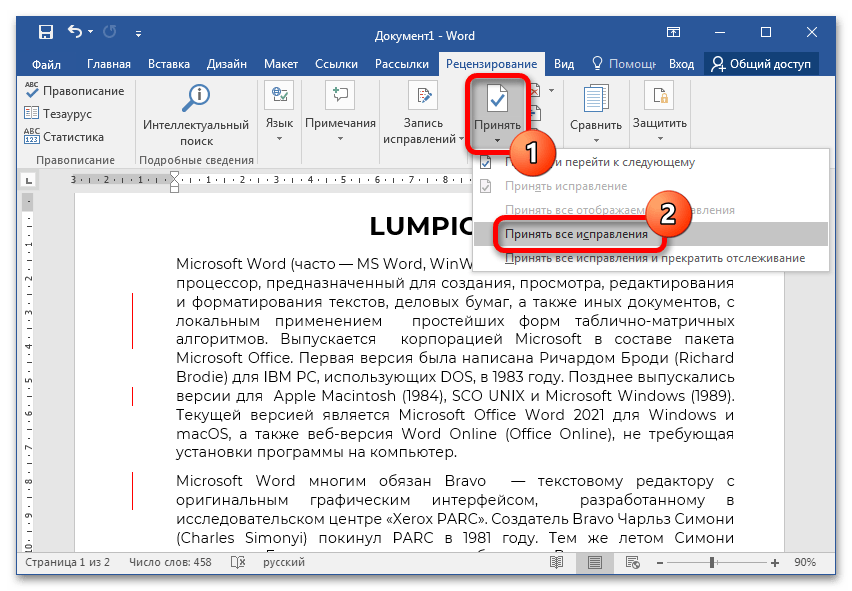
После выполнения описанных действий вертикальные полосы исчезнут. В дальнейшем следует деактивировать режим исправлений, чтобы они не появились снова при наборе нового текста или редактировании уже имеющегося. Для этого в блоке «Запись исправлений» снимите выделение с пункта «Иборьбы», как это показано на изображении ниже.
На нашем сайте есть отдельная статья, в которой подробно рассказывается о режиме правки в текстовом редакторе Microsoft Word. Если в процессе выполнения ранее описанных действий возникли сложности, рекомендуем ознакомиться с этим материалом.



