
Обратите внимание! Инструкции, представленные в данной статье, разработаны на примере Microsoft Office 2013 – 2021 годов, однако они будут полезны и для всех других версий приложения. Основные различия касаются лишь визуального оформления текстового редактора и названий некоторых элементов интерфейса.
Вертикальные линии, appearing on the left side of the page in the text editor, appear when changes are made to the document using the tools found in the "Review" tab. We have previously published an article dedicated to this section of the program on our website, and we recommend checking it out if needed.
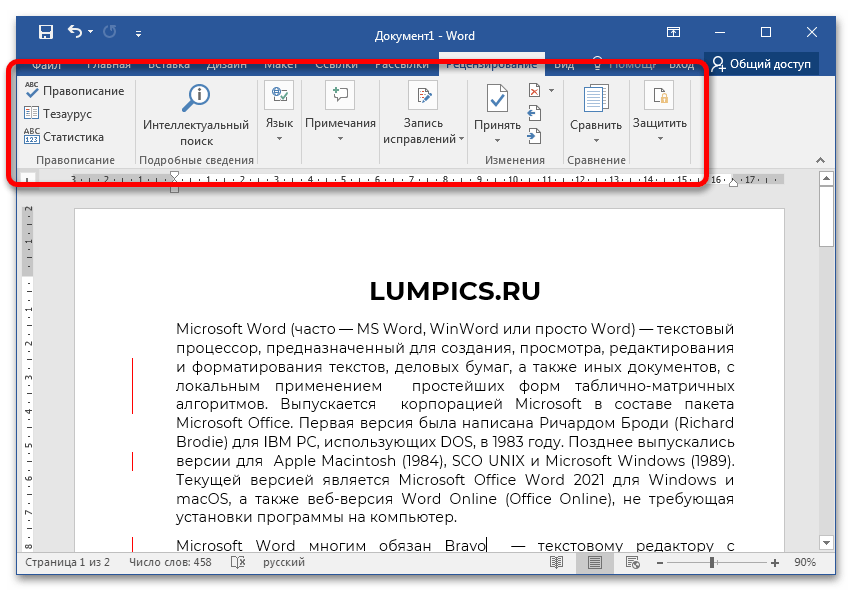
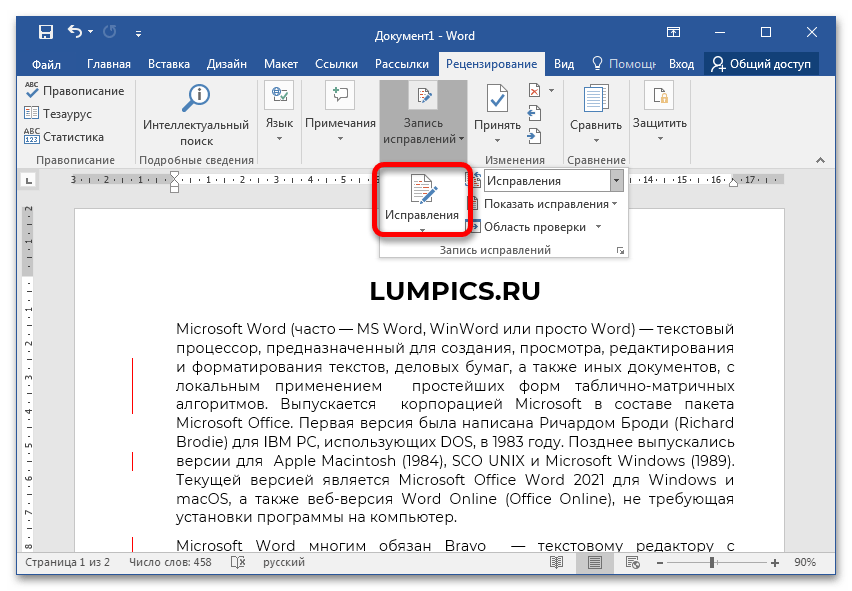
Измененные строки текста, которые подверглись редактированию, отображаются с помощью рассматриваемых линий. Они появляются после активации функции «Иборьбы», находящейся в разделе «Запись исправлений» на верхней панели инструментов.
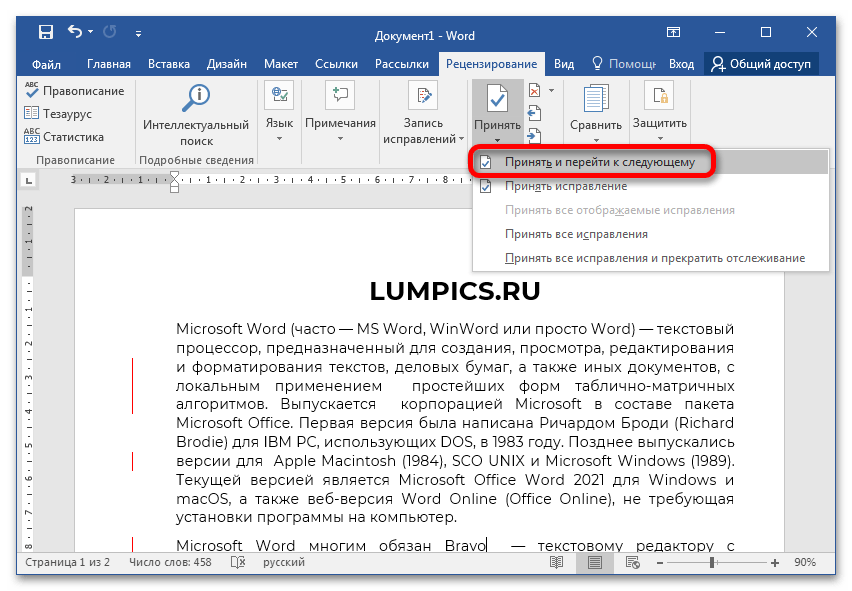
Чтобы удалить лишние элементы с документа, необходимо либо одобрить, либо отклонить предложенные изменения. Это выполняется с помощью соответствующих кнопок. Также предусмотрен пошаговый обзор внесенных изменений. Для этого следует открыть выпадающий список пункта «Принять» и выбрать опцию «Принять и перейти к следующему».
Аналогичным образом можно выполнить отмену исправлений. Для этого потребуется нажать соответствующую кнопку в меню инструмента «Отклонить».
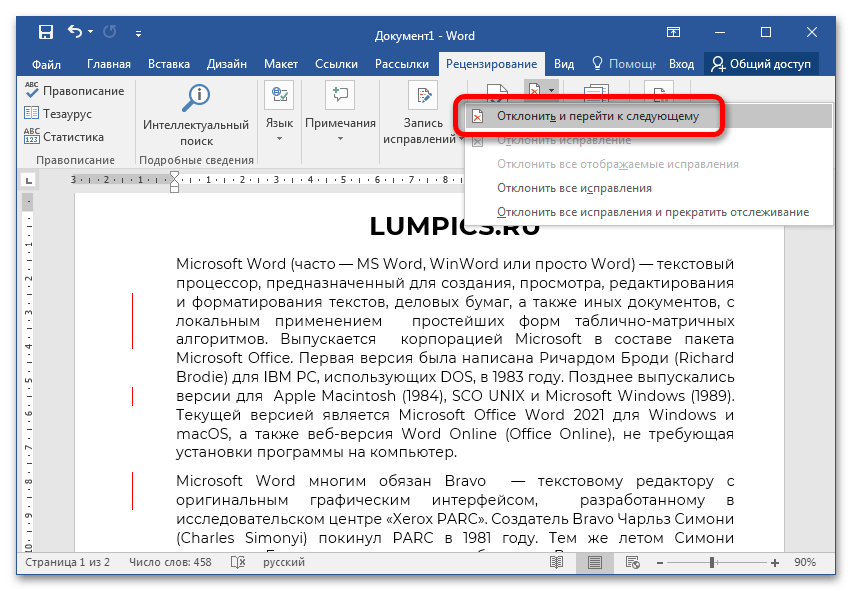
Если требуется одновременно удалить вертикальные линии из документа, можно либо принять, либо отклонить все изменения сразу. Для этого в выпадающем меню соответствующего пункта необходимо выбрать нужную опцию.
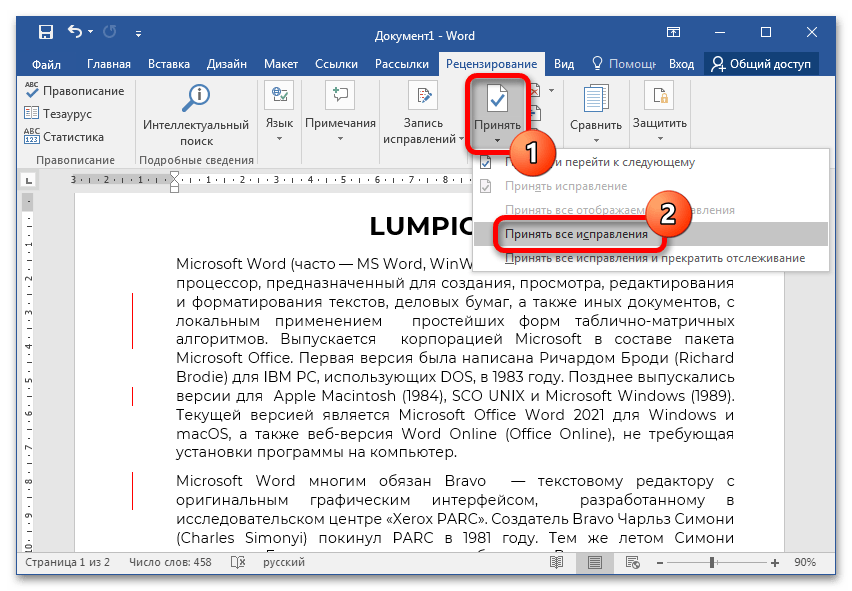
По завершении указанных шагов вертикальные линии будут устранены. В будущем необходимо отключить режим корректировок, чтобы избежать их появления при вводе нового текста или редактировании существующего. Для этого в разделе «Запись исправлений» уберите отметку с пункта «Иборьбы», как показано на приведенном ниже изображении.
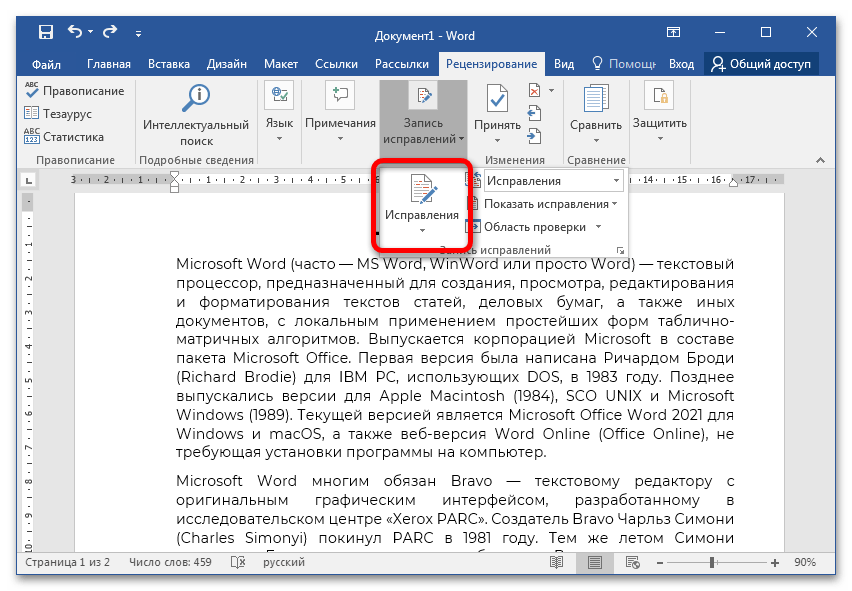
На нашем сайте есть отдельная статья, в которой подробно рассказывается о режиме правки в текстовом редакторе Microsoft Word. Если в процессе выполнения ранее описанных действий возникли сложности, рекомендуем ознакомиться с этим материалом.
Красная или черная линия в Word слева — что это и как убрать?
Когда вы открываете или редактируете файл в Microsoft Word, возможно, вы заметили красную (иногда чёрную) полосу слева, появление которой вызывает вопросы о том, как её удалить, и какова её функция. Ниже представлены ответы на эти вопросы.

Красная или черная полоса с левой стороны документа Word сигнализирует о том, что в нем активирован режим отслеживания правок. Это может быть сделано случайно, например, с помощью комбинации клавиш Ctrl+Shift+E, или же специально. При этом текст может быть выделен красным цветом и подчеркиваться.
Чтобы удалить красную или черную линию слева в документе Word, необходимо зайти на вкладку «Рецензирование» и утвердить изменения, нажав на кнопку «Изменения» — «Принять» — «Принять все изменения и остановить отслеживание».

Сразу после этого пропадут и линии слева и выделение текста. Запись исправлений также можно отключить в «Запись исправлений», нажав по кнопке «Записывать иборьбы» там же на вкладке «Рецензирование».
Если это не сработало, либо выбор нужных действий недоступен, возможноя причина — документ принадлежит не вам и в нём настроен запрет на отключение исправлений. Одно из решений — использовать меню «Файл» — «Сохранить как», сохранить файл в другое расположение у себя на компьютере и работать с сохранённым файлом.
Как убрать вертикальную полосу в ворде слева?
Некоторые пользователи встречаются со следующей проблемой, они получил текст в формате ворд, затем начинают вносить в него небольшие корректировки, а слева начинают появляться вертикальные полосы, которые не получается удалить. Поэтому давайте рассмотрим пошаговую инструкцию, как убрать вертикальные полосы в ворде слева.
Перед нами типичный пример, в документе формата А4 есть небольшие правки, а слева появились вертикальные полосы, которые просто так не удалить.

Чтобы убрать данные вертикальные полосы, необходимо на верхней панели настроек программы Ворд зайти во вкладку «Рецензирования», справой стороны найти раздел «Изменения», где есть две иконки «Принять» и «Отклонить».

Если вы хотите принять изменения, то следует нажать на иконку «Принять». При этом если в вашем документе три иборьбы, то придется три раза нажать ни иконку, либо нажимаете на стрелочку под иконкой, чтобы появилось дополнительное меню, в котором выбираете принять все изменения сразу.

Аналогично работает иконку «Отклонить», т.е. либо вы по одному отклоняете изменения, либо сразу все.
В итоге в документе должны пропасть все вертикальные линии слева.



