
Обратите внимание! В отдельных статьях на нашем сайте подробно рассказывается, как от них избавиться. При необходимости рекомендуем с ними ознакомиться.
Подробнее: Как убрать синие / зеленые подчеркивания в Microsoft Word
Вариант 1: Microsoft Word 2013 – 2021
Важно! Все версии текстового процессора от Microsoft обладают примерно одинаковым набором функций и возможностей, но графическое оформление у них отличается. По этой причине детальное описание того, как устранить красные выделения слов, будет предоставлено только для программ, которые выходили с 2013 по 2021 год. Для остальных версий будут указаны отличительные особенности.
Способ 1: Исправление ошибок
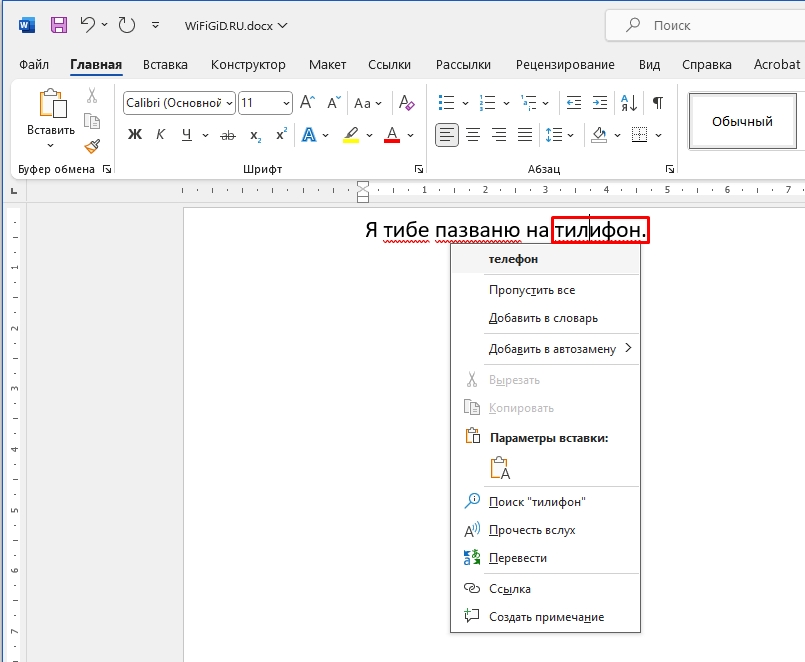
Чтобы от них избавиться, потребуется внести правки в материал. Сделать это можно вручную, перечитав каждое слово и внеся иборьбы, которые соответствуют правилам русского языка. Но в случае возникновения трудностей, можно воспользоваться подсказками от программы, появляющимися при вызове контекстного меню выделенного слова. Для этого нажмите правой кнопкой мыши по ошибке и в отобразившемся списке выберите подходящий вариант написания.
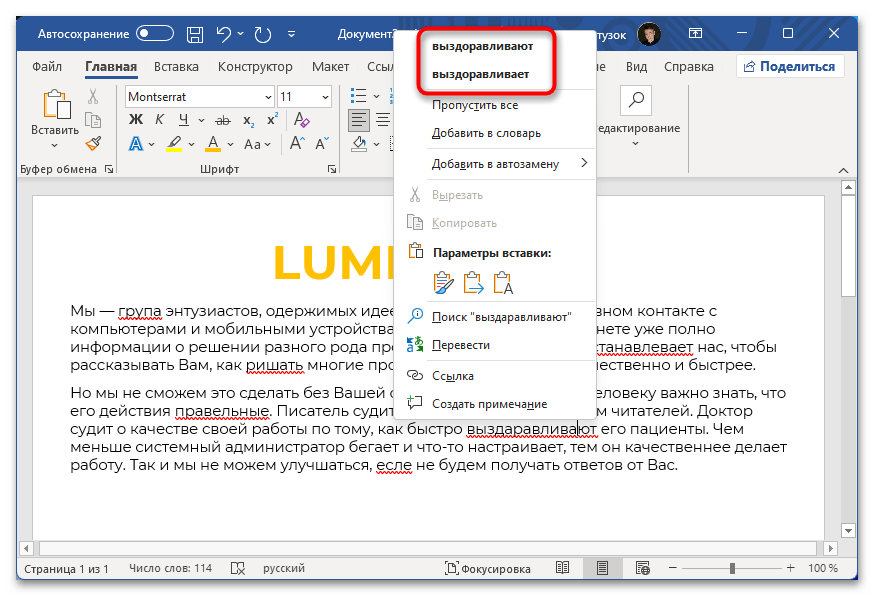
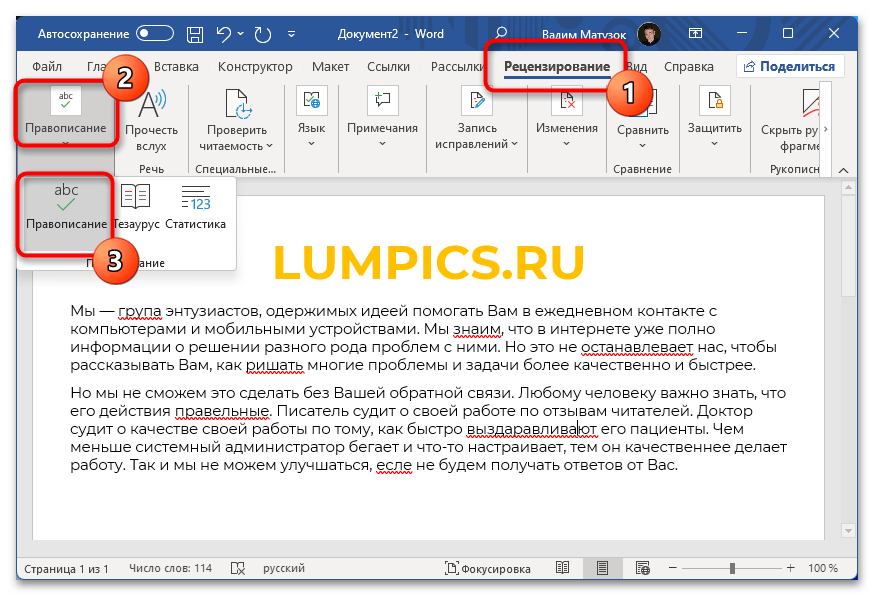
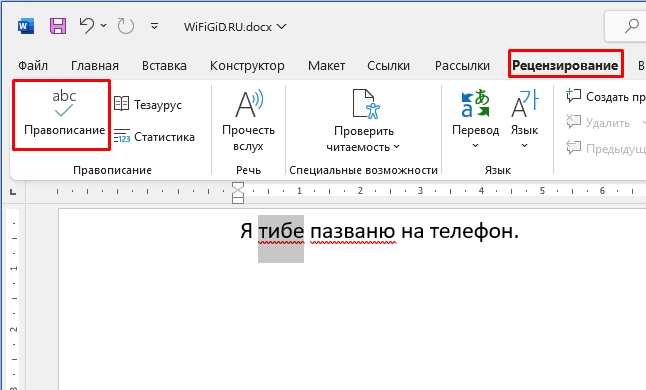
Если ошибок в документе немного, этот способ приоритетен. Но в случае необходимости обработки большого объема некачественно написанного текста рекомендуем воспользоваться специальным меню, позволяющим быстро вносить правки. Сначала перейдите на вкладку «Рецензирование», после чего в левой части панели инструментов раскройте выпадающий список пункта «Правописание», в котором выберите опцию «Правописание».
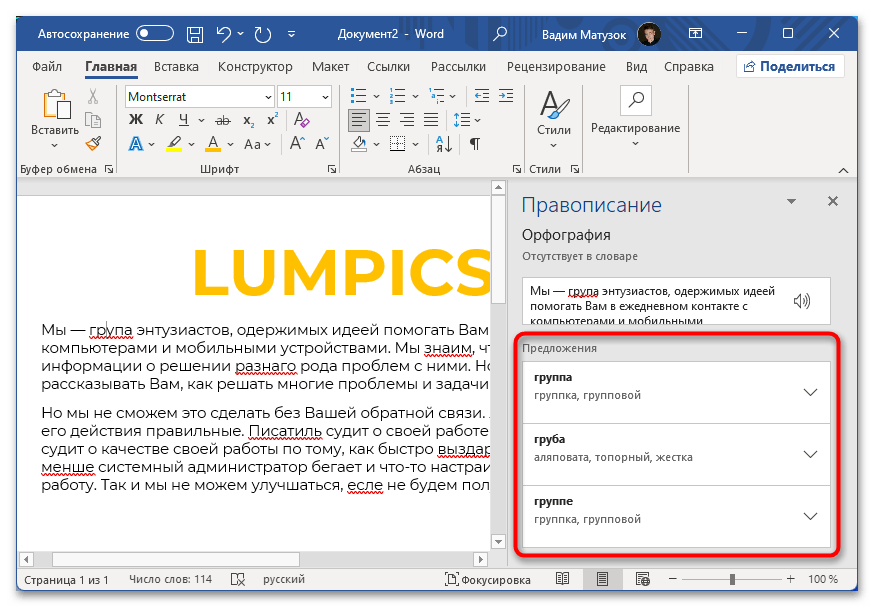
После появления панели справа необходимо выбрать подходящий вариант для замены неправильно написанного слова. Делается это в списке «Предложения». Затем курсор автоматически перейдет к следующей ошибке, с которой необходимо поступить точно так же.
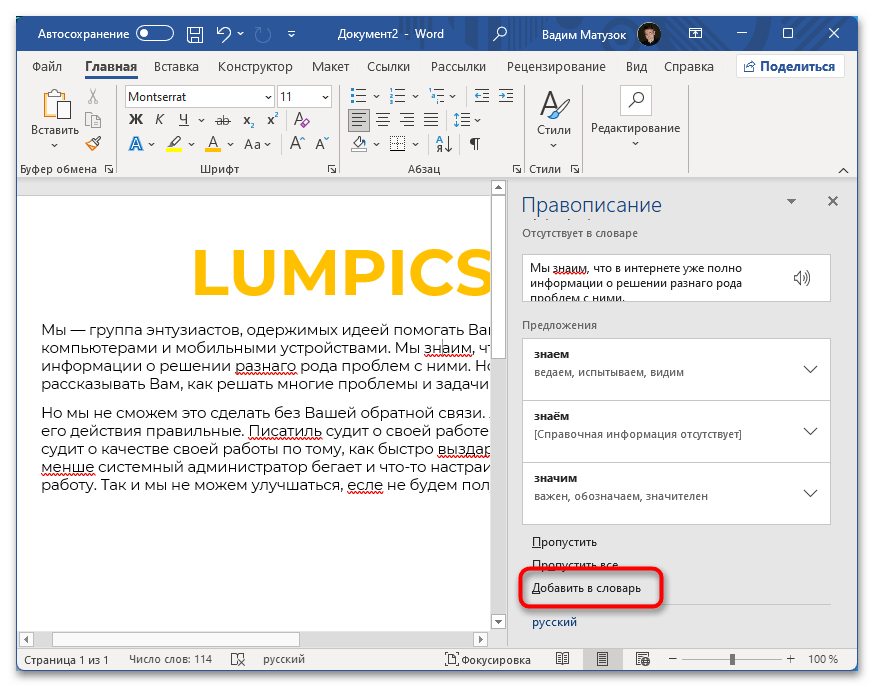
Обратите внимание! Если слово изначально написано правильно, но программа выделила его красным цветом, потребуется осуществить добавление во внутренний словарь. После этого подчеркивание исчезнет и не будет появляться в будущем. Для этого на панели «Правописание» кликните по пункту «Добавить в словарь».
Способ 2: Пропуск ошибок
Если выделенное слово намерено написано неверно и необходимости добавлять его в словарь нет, тогда для устранения красного подчеркивания нужно осуществить пропуск. Сделать это можно двумя способами. Первый подразумевает вызов контекстного меню правой кнопкой мыши с последующим нажатием по пункту «Пропустить все». После этого все слова с выбранным написанием перестанут выделяться в открытом документе. Стоит отметить, что это не будет распространяться на другие текстовые файлы Microsoft Word.
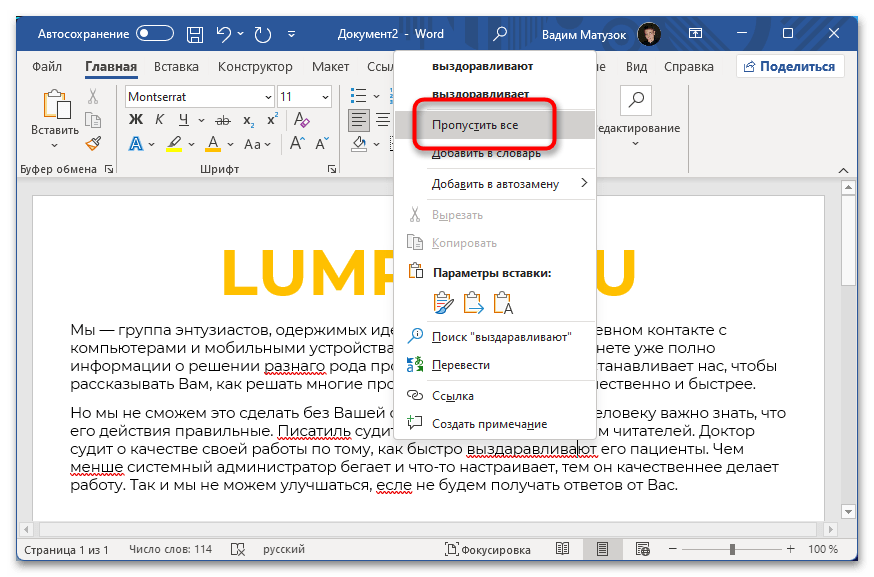
Такую же процедуру можно произвести и через меню «Правописание», что актуально в случае наличия множества ошибок.
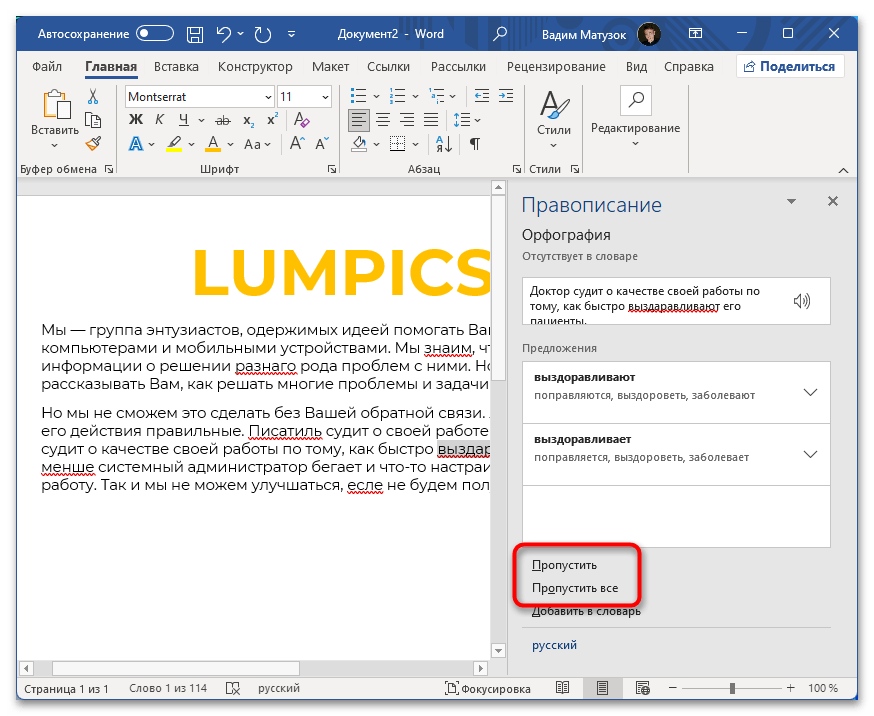
Более детально о способах пропуска ошибок рассказывается в другой статье на нашем сайте. Если в процессе выполнения описанных выше действий появились трудности, рекомендуем с ней ознакомиться.
Способ 3: Полное отключение проверки орфографии
Когда проверка орфографии и грамматики текста в документе не требуется, для избавления от красных подчеркиваний следует деактивировать соответствующую опцию в параметрах программы.
Внимание! Инструкцией, приведенной в этом способе, не рекомендовано пользоваться, если важно качество материала. Описанные действия приведут к перманентному отключению функции выделения некорректно написанных слов и предложений.
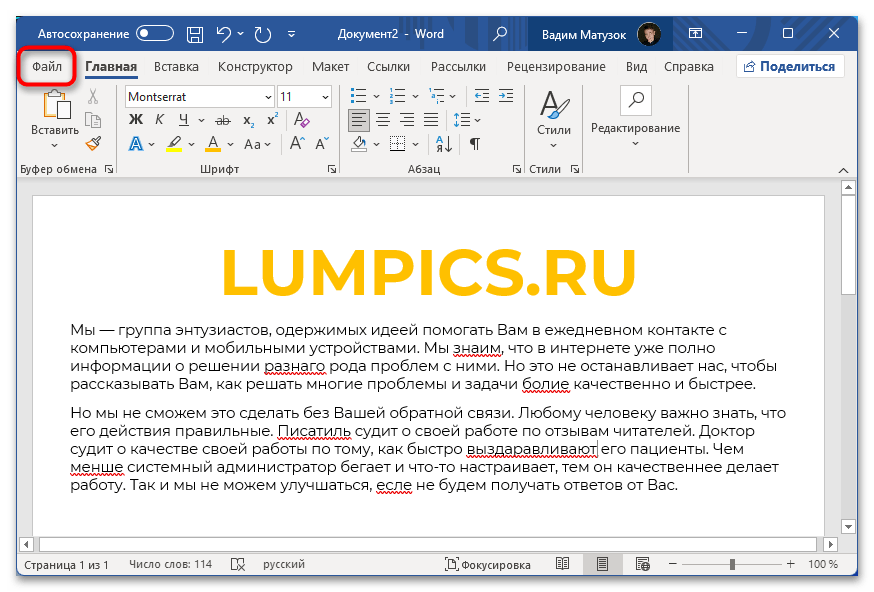
- Откройте в программе любой документ, после чего перейдите во вкладку «Файл», расположенную на верхней панели.
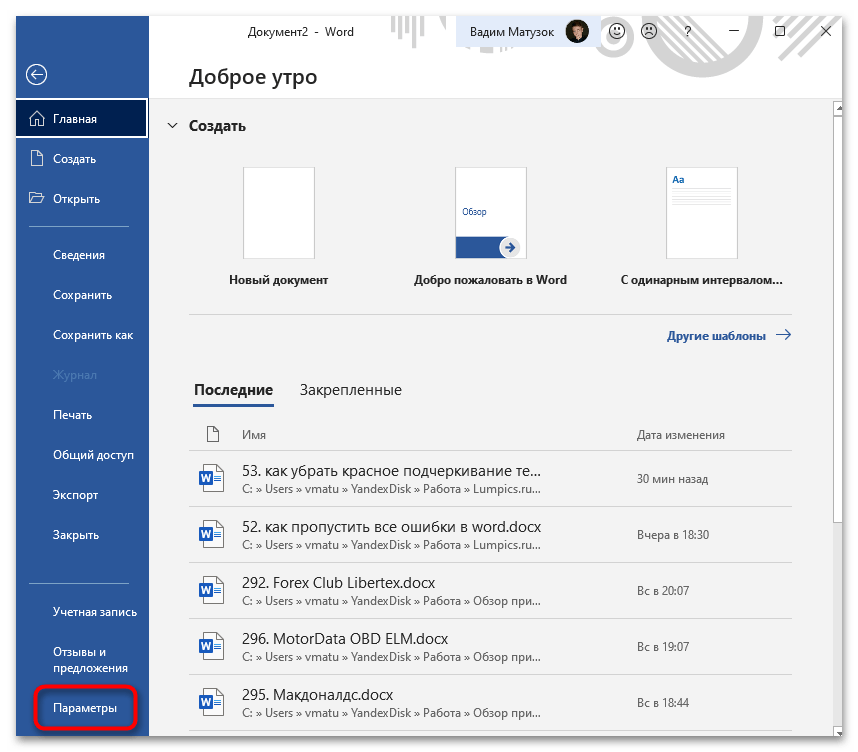
- Находясь в главном меню, нажмите по пункту «Параметры», расположенному в нижней части боковой панели слева.
- Перейдите в раздел «Правописание» и в блоке «При исправлении правописания в Word» снимите отметку с пункта «Проверять орфографию в процессе набора текста».
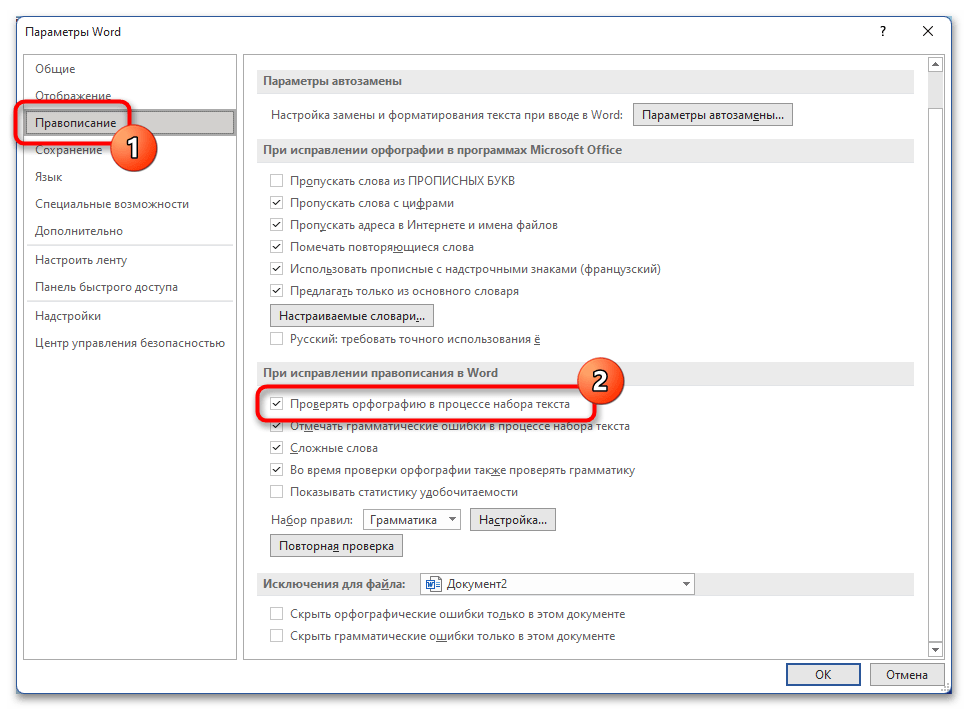 При необходимости можно это же сделать с опциями «Отмечать грамматические ошибки в процессе набора текста» и «Во время проверки орфографии также проверять грамматику», чтобы убрать выделения текста всех типов и цветов. В завершении нажмите кнопку «ОК», чтобы внесенные изменения сохранились.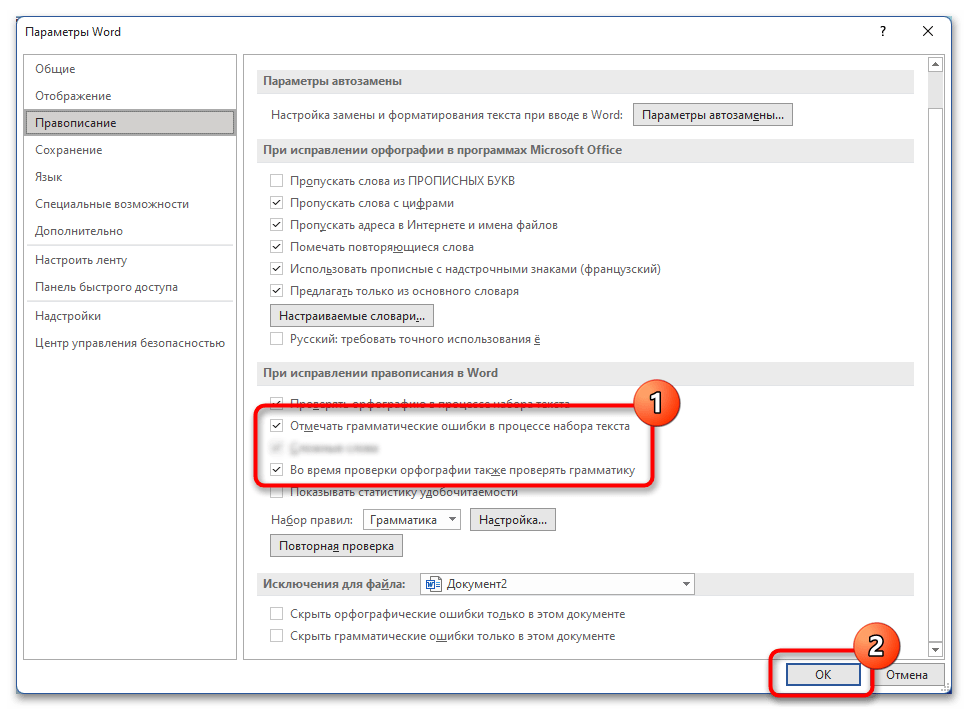
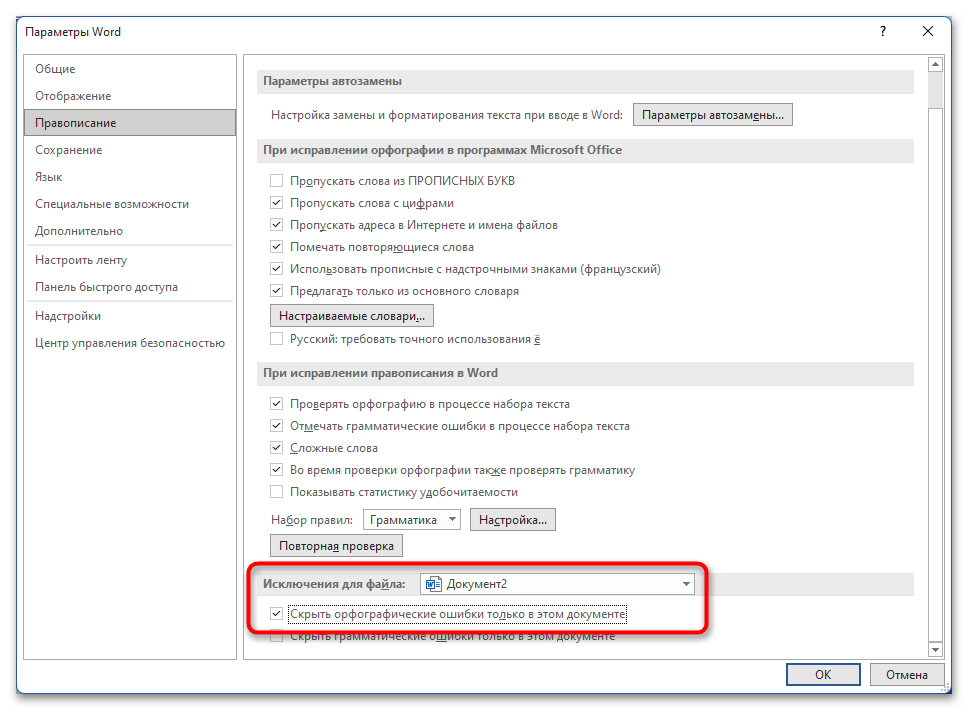
Обратите внимание! Также есть возможность отключить подчеркивания только в открытом документе или во всех последующих, которые будут создаваться. Делается это в блоке «Исключения для файла».
Вариант 2: Microsoft Word 2007 – 2010
Большая часть действий, описанных ранее, применима к версии Microsoft Word 2007 – 2010 годов, поэтому далее рассмотрены будут отличительные особенности, которые в большинстве своем связаны с расхождениями в графическом оформлении.
Например, вместо боковой панели «Правописание», появляется одноименное окно, предоставляющее те же функции. Соответственно, с его помощью можно заменить ошибочное слово, добавить его в словарь или пропустить.
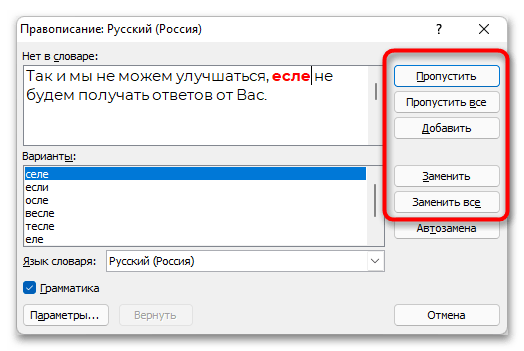
Полное отключение функции автоматической проверки правописания происходит аналогичным образом, но запуск окна с этими параметрами отличается. Для этого потребуется раскрыть главное меню, кликнув по логотипу Microsoft Office, после чего нажать по кнопке «Параметры Word».

Вариант 3: Microsoft Word 2003
В версии офисной программы Microsoft Word 2003 кардинальные отличия заключаются в графическом оформлении и месторасположении некоторых элементов интерфейса. Например, чтобы вызвать окно «Правописание», необходимо развернуть меню «Сервис» и выбрать соответствующий пункт.
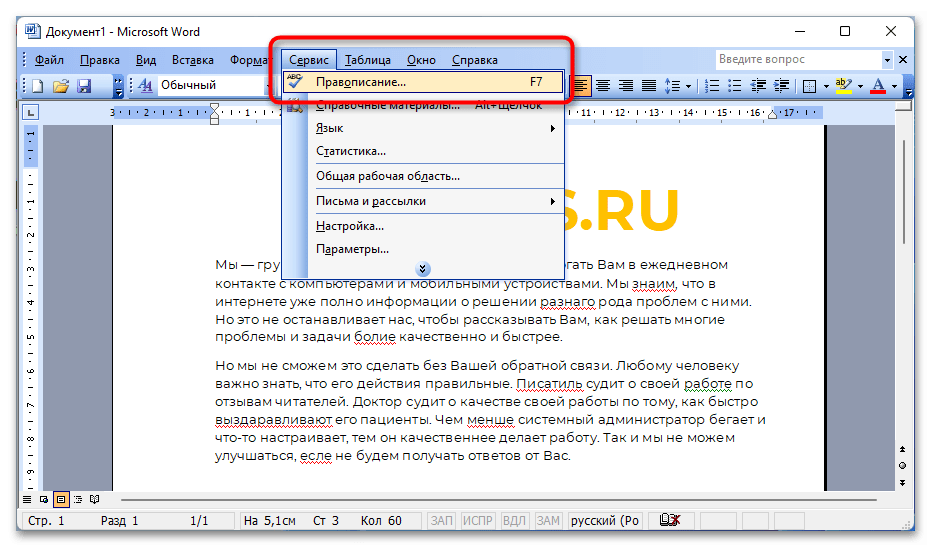
В остальном пропуск ошибок, замена варианта написания и добавление слова в словарь происходит по аналогии с Microsoft Word 2007 – 2010 годов.
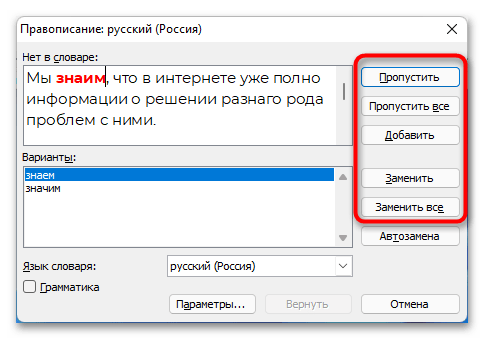
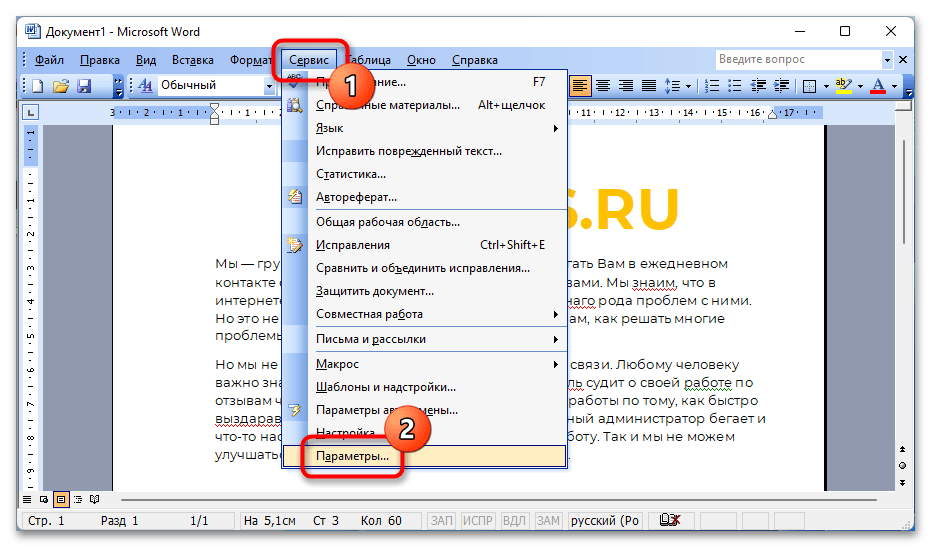
Для этого необходимо сделать следующее:
- Раскройте меню «Сервис» и выберите опцию «Параметры».
- В появившемся окне перейдите во вкладку «Правописание» и в блоке «Орфография» снимите отметку с пункта «автоматически проверять орфографию». После этого кликните по кнопке «ОК», чтобы сохранить внесенные изменения.
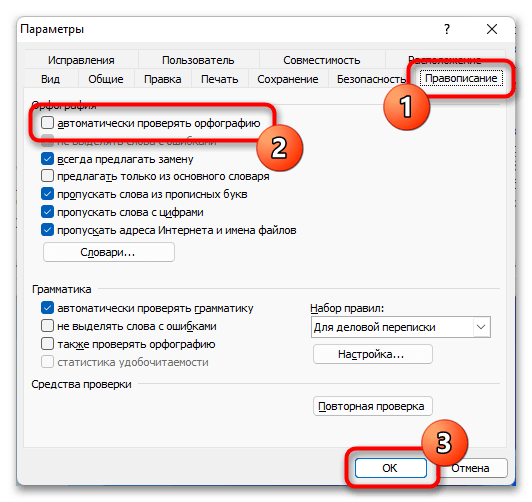 Если нужно сделать так, чтобы ошибки не подчеркивались красной линией только в открытом документе, следует активировать опцию «не выделять слова с ошибками».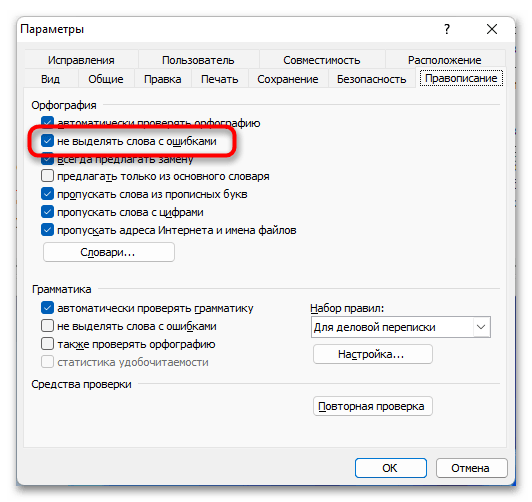
Обратите внимание! Выполнение остальных действий для избавления от выделения ошибок производятся аналогичным образом, как было описано в инструкциях для Microsoft Word 2013 – 2021 годов.
Как в Word убрать красную волнистую линию
Всем привет! Сегодня я расскажу, как убрать красное подчеркивание в Ворде. Но хочу напомнить, что в нашем любимом текстовом редакторе есть также и зеленые и синие подчеркивания. О них я уже писал в отдельной статье.
Ниже в уроке я покажу, как исправить ошибки, как работать с большими текстами. Я настоятельно не рекомендую выключать функцию проверки орфографии, но в некоторых случаях она сильно помогает. Про это мы тоже поговорим. Поехали!
Способ 1: Точечное исправление
Самый простой и быстрый способ убрать красные подчеркивания в Word – это просто исправить ошибки. Редактору стоит кликнуть по слову правой кнопкой мыши и из контекстного меню выбрать вариант, который предлагает программа. Если правильного варианта нет, вы можете «Добавить в словарь» это новое слово. В будущем оно будет присутствовать в списке исправлений.
Способ 2: Работа с большими документами
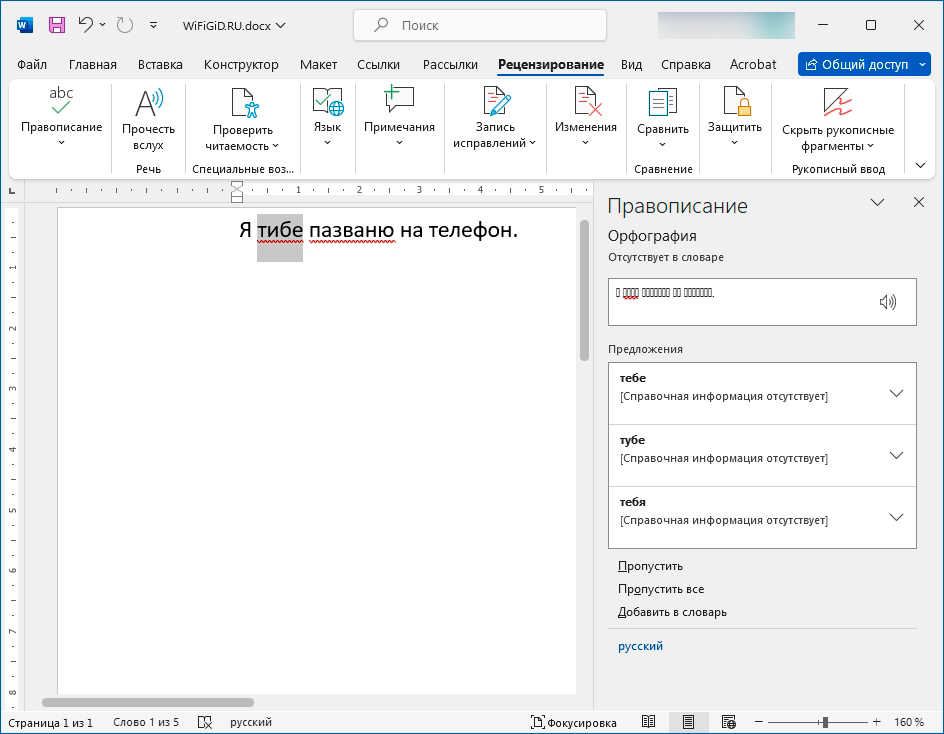
Прошлый вариант хорош, но у программы Word есть возможность работать с большими текстами. Для этого есть функция «Правописания», которая находится на вкладке «Рецензирование». На более старых версиях Microsoft Word найти её можно в разделе «Сервисы».
Откроется дополнительное меню, где вы можете сразу же переключаться к определенной ошибке в тексте. Также программа будет давать свои предложения по замене. Аналогично, как и в предыдущем способе, вы можете добавить слово в словарь или пропустить проверку, чтобы оно не подчеркивалось.
Способ 3: Пропустить все ошибки
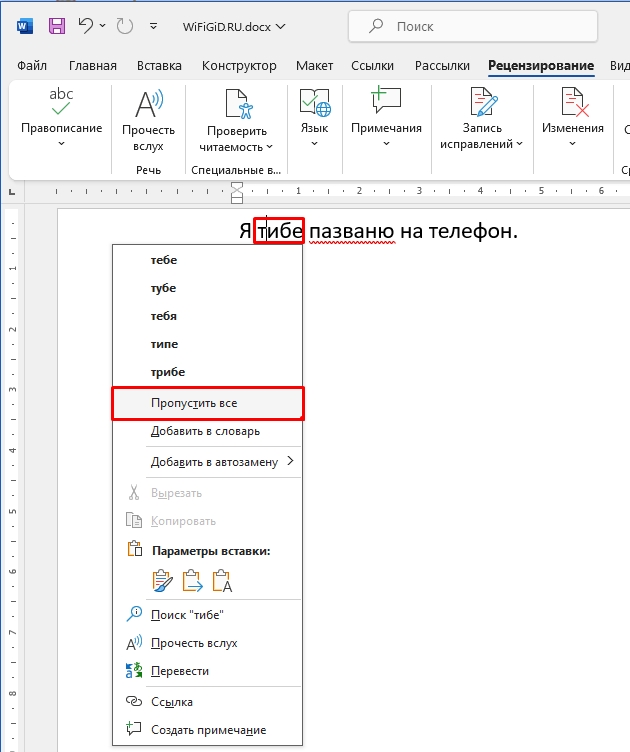
Если ошибок слишком много, и они вам не мешают, то можно их просто пропустить. Для этого кликните правой кнопкой по любому подчеркиванию. Теперь в контекстном меню выберите вариант «Пропустить все». Эту же кнопку можно найти в функции «Правописание».
Способ 4: Выключить проверку орфографии
Есть вариант полностью в Ворде убрать красную волнистую линию – для этого в настройках нужно отключить проверку орфографии. Можно отключить, как для открытого документа, так и для всех других подобных файлов.
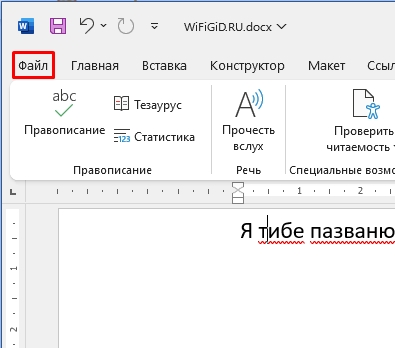
- Нажмите по разделу «Файл».
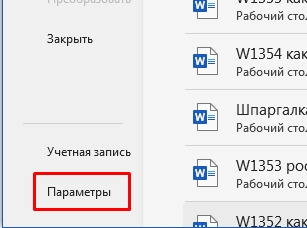
- В левом блоке откройте «Параметры» программы.
- В разделе «Правописание» у нас есть несколько настроек. Если вы хотите убрать орфографическую проверку только в этом документе – выберите галочку в самом низу. Если вы хотите полностью выключить красные линии во всей программе, то убираем галочку «Проверить орфографию в процессе набора текста».
ПРИМЕЧАНИЕ! Если красное подчеркивание все равно будет появляться – уберите остальные галочки ниже.
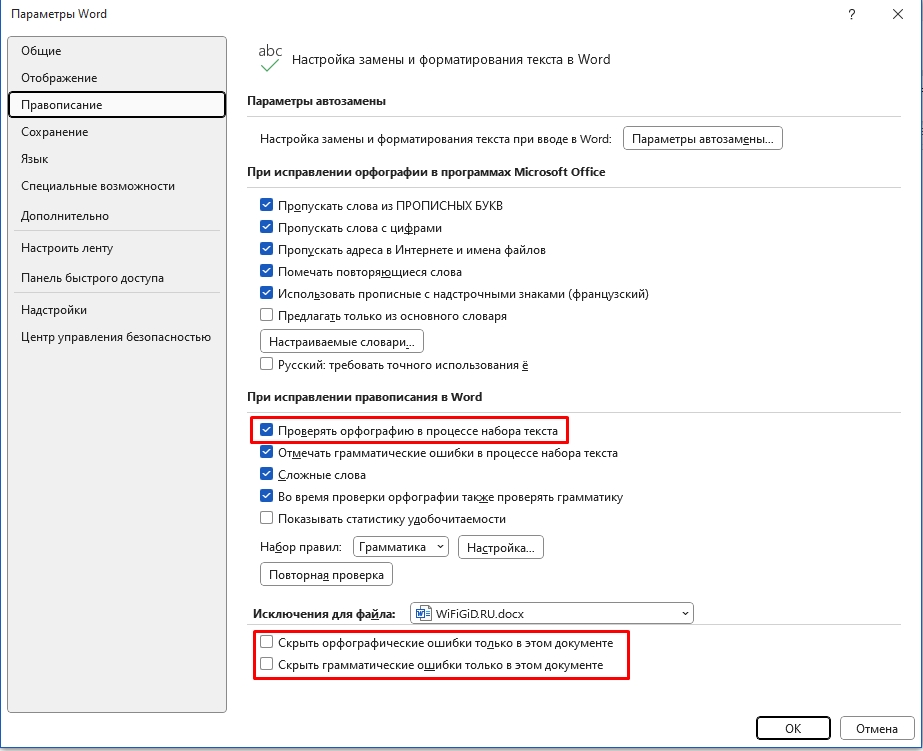
- Чтобы применить настройки, нажмите «ОК».
Вот и все, дорогие друзья. Наша статья подошла к концу. Пишите свои вопросы в комментариях. Ждем вас снова на огонек на нашем ламповом портале WiFiGiD.RU.
Видео
5 методов удаления выделения или затенения в документе Word

Время от времени вас смущает выделение и затенение в документах Word? Они так похожи друг на друга, что нам трудно отличить их друг от друга. Поэтому проведем их сравнение:
| сходство | разница | ||
| затенение | подсветка | затенение | подсветка |
| Оба могут выделять содержимое, чтобы сделать его привлекательным. | 1. Затенение можно применять как к таблице, так и к тексту. | ||
2. Затенение может быть частью стиля.
3. Больше вариантов цвета для затенения
4. Вы не можете найти затенение с помощью функции «Найти».
1. Подсветка может быть применена только к тексту.
2. Мелирование не является частью стиля.
3. Меньше выбора цвета
4. Вы можете найти выделение с помощью функции «Найти».
2 метода удаления выделения текста
Теперь давайте посмотрим, как очистить их соответственно.
Если вы знаете, что тексты выделены цветом, вы можете применить следующие методы.
Способ 1: выберите «Нет цвета» для выделения

- Во-первых, выберите тексты в выделении.
- Затем нажмите «Цвет выделения текста» в группе «Шрифт» на вкладке «Главная».
- В раскрывающемся меню выберите «Нет цвета».
Способ 2: используйте функцию «Найти и заменить»
- Сначала нажмите «Домой», затем «Заменить», чтобы открыть диалоговое окно «Найти и заменить».
- Затем убедитесь, что вкладка «Заменить» включена. Поместите курсор в текстовое поле «Найти что» и нажмите «Еще».

- Далее нажмите «Формат».
- Затем нажмите «Выделить».

- Теперь поместите курсор в текстовое поле «Заменить на».
- Далее повторите шаги 3 и 4 дважды.
- Наконец, нажмите «Заменить все».

2 метода удаления затенения
Если вы уверены, что слова заштрихованы, вот способы их очистки.
Метод 1: выберите «Нет цвета» для затенения

- К start с, выберите текст в затенении.
- Затем нажмите «Затенение» в группе «Абзац» на вкладке «Главная».
- Затем выберите «Нет цвета». Тогда все тени исчезнут.
Способ 2: использовать ярлык
Ранее мы только что упоминали, что затенение может быть частью стиля. Таким образом, вы можете удалить его, нажав «Ctrl + Q». Конечно, вы должны выбрать их в первую очередь. Кстати, он может удалить другое форматирование, например, преобразование автоматически нумерованного списка в обычный текст.
2 метода удаления как выделения, так и затенения
Способ 1: вставить как неформатированный текст

- Для начала выберите tarполучить текст и нажать «Ctrl + X», чтобы вырезать их из документа.
- Затем нажмите «Специальная вставка» в раскрывающемся меню «Вставить», чтобы открыть диалоговое окно с тем же именем, где вы должны выбрать «Неформатированный текст».
- Далее достаточно просто нажать «ОК».
Метод 2: Коды VBA
- Сначала нажмите «Alt + F11», чтобы открыть редактор VBA.
- Затем вставьте следующие коды и нажмите «Выполнить», чтобы удалить как выделение, так и затенение:
re>Sub RemoveShadingandHighlights() Selection.Font.Shading.Texture = wdTextureNone Selection.Shading.BackgroundPatternColor = wdColorWhite Selection.Shading.ForegroundPatternColor = wdColorWhite Selection.Range.HighlightColorIndex = wdNoHighlight End Sub

Примечание. Прежде чем нажать кнопку «Выполнить», необходимо выбрать tarполучить текст первым. Вы можете нажать «Ctrl + A», чтобы выделить весь документ.
Если вы хотите определить, есть ли у вас текст в выделении или затенении, вы можете использовать коды, чтобы проверить это.
Коды для удаления выделения:
re>Sub RemoveAllHighlights() Selection.Range.HighlightColorIndex = wdNoHighlight End Sub
В то время как коды для удаления затенения:
re>Sub RemoveShading() Selection.Font.Shading.Texture = wdTextureNone Selection.Shading.BackgroundPatternColor = wdColorWhite Selection.Shading.ForegroundPatternColor = wdColorWhite End Sub
Если какой-либо из двух наборов кодов работает, вы можете узнать, что это такое.
Извлечение из поврежденных файлов Word
Честно говоря, Word может рухнуть, а наши файлы могут быть скомпрометированы. Но вы должны знать, что эти незаменимые данные могут быть восстановлены. Таким образом, вы должны выбрать опытный и технологически продвинутый инструмент иборьбы данных docx.



