

При активной функции отображения непечатаемых знаков документ выглядит так, как на скриншоте. Между слов отображаются точки, а каждое предложение или абзац заканчивается с символом «¶».

Чтобы отключить отображение непонятных символов, откройте вкладку «Главная» и в блоке «Абзац» найдите кнопку со значком «¶». Если она активна, то режим отображения знаков активирован. Для выключения достаточно один раз щелкнуть левой кнопкой мыши по кнопке.
Способ 2: Комбинация клавиш
Горячие клавиши позволяют быстро применить различные функции в текстовом редакторе MS Word. Они помогут отключить отображение непечатаемых значков, поскольку в более старых версиях программы бывает сложно найти нужную функцию. Также проблемы возникают у пользователей операционной системы MacOS. Для отключения режима просмотра документа с непонятными значками одновременно зажмите клавиши «Ctrl + Shift + 8».
Способ 3: Отключение привязки объектов
Если ни один способ не помог, то рекомендуется отключить функцию обязательного отображения значков. Для их деактивации действуйте согласно инструкции:
- В открытом документе откройте вкладку «Файл» на верхней панели.


После этого непонятные значки, точки и символы исчезнут из текста документа. Если нужно проверить его на наличие двойных пробелов или лишние знаки, то потребуется вновь активировать функцию через параметры файла.

Мы рады, что смогли помочь Вам в решении проблемы.
Отблагодарите автора, поделитесь статьей в социальных сетях.
В различных документах Microsoft Word довольно часто приходится вставлять такие значки, которые невозможно напечатать напрямую с клавиатуры. Мы уже с Вами разбирались, как поставить галочку в Ворде. Это может пригодиться и в обычном тексте, и если Вы заполняете анкету.
Но что делать, если в анкете отметить ответ нужно не галочкой, а крестиком. Или в тексте документа необходимо поставить его в квадрате? Вот это мы и рассмотрим в данной статье. Поскольку чаще всего так отмечать нужно именно ответ в анкете, которую Вы заполняете, то их и возьмем в качестве примера.

Как вставить крестик в квадратике в Ворде

Поставить крестик в такой фигуре очень просто – достаточно кликнуть по фигуре мышкой один раз и он будет добавлен.

Добавляем квадратик с крестиком внутри через Символы
Если же кликая по фигуре возле подходящего ответа, она не выделяется, а курсор помещается справа или слева от нее, значит, такой список был создан вручную, и здесь использовались специальные символы.
В данном случае, нужно удалить пустой квадрат, а на его место выбрать зачеркнутый.

Удаляем ненужный и оставляем курсор на том же месте. Дальше перейдите на вкладку «Вставка» и в группе «Символы» выберите аналогичную кнопку. Откроется список с тем, что Вы не так давно использовали. В дальнейшем в нем можно будет выбрать интересующий нас, а пока его здесь нет, нажмите «Другие».

В открывшемся окне выберите шрифт «Wingdings». Пролистайте ниже, там Вы увидите нужное. Нажмите на фигурку, а потом кнопку «Вставить», чтобы добавить ее в документ. В списке есть два вида, они в примере отображаются в «Ранее использовавшихся», выберите наиболее подходящий.

Когда символ в документ будет добавлен, нажмите кнопку «Закрыть», чтобы закрыть окно.

Если Вам часто приходится использовать такой знак, для заполнения анкет, тогда можно для него задать комбинацию клавиш. Для этого нажмите в окне «Символ» на кнопку «Сочетание клавиш». Что делать дальше, я подробно описала в статье: как поставить галочку в Ворде, ссылка на которую приведена в самом начале.

Если пользоваться горячими клавишами Вам не привычно, тогда вставляйте зачеркнутую фигуру, открывая вкладку «Вставка» – группа «Символы» – кнопка аналогичная. Он будет находится в списке последних использованных.

Таким же образом, через вставку, добавить крестик можно и в обычный текст в документе и в таблицу.

Ставим квадрат и крестик в маркированном списке

Если у Вас именно так, тогда нажмите на вариант ответа, который подходит Вам, чтобы он стал синий. Потом кликните по кнопке «Маркеры», чтобы удалить список.

Дальше поставьте курсор в начале ответа, в примере он стоит перед словом «зима». Перейдите на вкладку «Вставка» и нажмите кнопочку «Символы». Если в нужный нам есть в последних использованных, жмите на него, если нет, тогда выберите его из «Других», как описано выше.
Читайте еще: Как форматировать флешку, если она не форматируется

Вот так изменился наш список. Чтобы придать ему нормальный внешний вид, выделите все варианты для данного вопроса и на вкладке «Главная» нажмите на стрелочку возле кнопки «Интервал». В выпадающем списке выберите «Другие варианты междустрочных интервалов».

В следующем окне нужно убрать галочку, или там может быть синяя заливка, в поле «Не добавлять интервал между абзацами одного стиля». Нажмите «ОК»

Интервалы станут одинаковые между строками. А сделать отступ для ответа можно, или используя маркер на верхней линейке, или нажав клавишу «Tab» (две стрелки в разные стороны).

На этом буду заканчивать. Думаю, у Вас получилось заполнить анкету, и отметить в ней варианты используя крестик в квадрате, или же Вы просто вставили квадрат, внутри которого есть крестик, в Ворд.
Текстовый редактор Microsoft Word можно использовать не только для работы с документами, в которых есть графики, таблицы и прочее. В нем можно делать что-нибудь и менее официальное. Например, выбрать картинку в качестве фона и что-нибудь написать на ней красиво – это будет открытка, или сделать небольшой коллаж из нескольких рисунков.
О том, как сделать картинку фоном в Ворд, я уже писала, и прочесть статью можно, перейдя по ссылке. Сейчас же давайте разберемся, как можно сделать надпись по кругу или полукругом в Ворде. Это пригодится, если нужно будет сделать эмблему или медаль.
Как написать текст по кругу
Для начала, нужно добавить соответствующий блок в документ. Перейдите на вкладку «Вставка» и в группе текст выберите или «Текстовое поле» – «Простая надпись», или «WordArt».
Подробнее, как добавить надпись в Ворд, можно прочесть в статье, перейдя по ссылке.

В появившемся блоке, напечатайте что нужно. Затем выделите данный прямоугольник, кликнув по нему мышкой, чтобы по контуру появилась линия с маркерами. Перейдите на вкладку «Средства рисования» – «Формат» и нажмите в группе «Стили WordArt» на кнопку «Текстовые эффекты».

Из выпавшего меню выберите «Преобразовать», затем в блоке «Траектория движения» выберите «Круг».

Текст будет повторят выбранную траекторию… но не совсем. Чтобы он был именно круговой, нужно изменить форму самой области для надписи. Для этого перемещайте маркеры мышкой.

Мне пришлось сильно уменьшить данную область, чтобы слова отображались по кругу.

Если Вам такое не подходит, и нужно, чтобы написанное было хорошо видно, тогда выделите его. Затем откройте вкладку «Главная» и измените шрифт, размер букв, добавьте жирность и прочее. В общем экспериментируйте, чтобы текст стал нужного Вам размера. Я еще добавила по одному пробелу между каждой буквой.

У меня таким образом получилось увеличить нужную область с надписью.

Вставляем текст в круг
Если же Вам нужно что-то написать именно внутри круга в Ворде, тогда начните с создания самой фигуры.
Для этого переходим на вкладку «Вставка» и в группе «Иллюстрации» нажимайте «Фигуры». В открывшемся списке выберите «Овал».

Курсор изменится на плюсик. Кликните левой кнопкой мыши в нужном месте листа и, не отпуская кнопки, нарисуйте объект. Затем отпустите кнопку.
Чтобы нарисовать именно круг, а не овал, во время рисования нажмите и удерживайте кнопку «Shift».

Выделите фигуру и на вкладке «Средства рисования» – «Формат» в группе «Стили фигур» можете изменить заливку или контур.

Теперь, не убирая выделение с фигуры, на вкладке «Средства рисования» – «Формат» жмите «Добавление надписи».

С помощью появившегося плюсика, нарисуйте прямоугольник. Затем в этом прямоугольнике напечатайте то, что Вам нужно. После этого выделите весь текст и на вкладке «Главная» измените его шрифт и размер.

Выделите блок с надписью и снова откройте «Средства рисования» – «Формат». Здесь в группе «Стили WordArt» нажмите на кнопку «Текстовые эффекты», откроется список, из которого выберите «Преобразовать» – «Круг».

После того, как будет создан круговой текст, давайте уберем заливку и контур самого блока. Выделите надпись, перейдите на вкладку «Средства рисования» – «Формат» и в группе «Стили фигур» сначала выберите «Заливка фигуры» – «Нет заливки», затем «Контур фигуры» – «Нет контура».

Дальше, используя маркеры на рамке блока, сделайте так, чтобы текст был написан по кругу. В моем случае, прямоугольник с надписью нужно уменьшить. Поэтому, чтобы текст вписался и не пришлось уменьшать блок, подбирайте подходящий размер шрифта.

После того, как текст будет написан как нам нужно и четко впишется в фигуру, можно, используя желтый маркер, изменить, где он будет начинаться и заканчиваться.

Как пример, создала еще один круг, в который вписала слова. Как видите, она строже, чем первая, и границы букв четко вписываются в нарисованную фигуру.

Пишем текст полукругом
Если Вам нужна не круговая надпись, а полукруглая, то снова добавьте соответствующий блок и напечатайте в нем. После этого выделите слова и нажмите вверху «Средства рисования» – «Формат». В группе «Стили WordArt» нажмите на кнопку «Текстовые эффекты», выберите из списка «Преобразовать» и кликните по пункту или «Дуга вверх», или «Дуга вниз».

Перемещайте маркеры, которые есть на рамке блока, чтобы написанные слова дугой в Ворде выглядели так, как нужно Вам.

Перемещение желтого маркера позволит изменить, где будет начинаться и заканчиваться текст в полукруге.
Вот такие круговая и полукруглая надписи получились у меня во время написания статьи.

Надеюсь, и Вам все понятно, и теперь Вы с легкостью напишите нужный текст дугой или по кругу.
Хотя Microsoft Word и текстовый редактор, в нем иногда приходится работать с картинками, таблицами, формулами, создавать схемы. И все необходимые функции для всего этого есть. Например, Вы можете нарисовать блок схему с прямоугольниками, овалами, ромбиками и другими фигурами; обрезать картинку по необычной форме и сделать для нее рамку, и другое.
В данной статье мы разберемся, как можно нарисовать ровный круг в Ворде, чтобы это не получился овал. Делается это выбором овала из списка доступных объетов для рисования, которые можно добавить в документ.
Для этого перейдите на вкладку «Вставка» и нажмите на кнопку «Фигуры». В открывшемся списке выберите в разделе «Основные фигуры» «Овал» и нажмите на него.

Когда курсор изменится на плюсик, нарисуйте нужный объект. Для того, чтобы получился именно круг, во время рисования необходимо зажать и удерживать клавишу «Shift».
Когда отпустите кнопку мыши, вокруг добавленной в документ окружности появится рамка с маркерами. Наведя мышку на саму рамку (курсор примет вид плюсика со стрелками на концах), можно перетащить фигуру в другое место на листе. Если потянуть за один из маркеров, можно изменить размер нарисованного круга. Чтобы при этом он не стал овалом, удерживайте кнопочку «Shift».

Кроме этого, можно изменить цвет заливки или вовсе сделать его прозрачным. Выделите круг, перейдите на вкладку «Средства рисования» – «Формат» и в группе «Стили фигур» нажмите на стрелочку возле кнопки «Заливка фигуры».
В развернувшемся списке выберите подходящий цвет или кликните по пункту «Нет заливки», чтобы сделать круг прозрачным в Ворде. Помимо однотонной заливки, можно залить фигуру рисунком, градиентом или текстурой.

Чуть ниже есть кнопочка «Контур фигуры». В выпадающем списке можно выбрать подходящий цвет, штрихи и толщину контура.

Чтобы указать точные размеры, выделите объект и на вкладке «Средства рисования» – «Формат» в группе «Размер» впишите необходимые значения в соответствующие поля. После того, как укажите высоту, нажмите «Enter», затем укажите ширину и опять нажмите «Enter».

Если Вы хотите сделать рисунок в Ворде круглым, то можно вставить его в документ, а потом обрезать по любой фигуре, в том числе и по кругу. Как это сделать, прочтите в статье: как обрезать рисунок в Ворде.

После обрезки картинки, можно добавить к ней контур. Для этого нарисуйте окружность такой же формы, как и рисунок, сделайте его прозрачным, и подберите подходящий цвет, толщину и вид линии контура.

Если нужно в документ Ворд вставить окружность и что-то написать на ней, то, как это сделать, подробно описано в статье: сделать текст по кругу в Ворде. В одной из предыдущих статей я еще рассказывала, как нарисовать стрелку в Ворд.
На этом все. Думаю, теперь вставка в документ Ворд красивого ровного круга не станет проблемой, и Вы быстро справитесь с задачей.
Читайте также:
- Опера на телефоне как на компьютере
- Как сделать чтобы эксель открывался на нужном листе
- Chrome 100 percent pak как удалить
- Как не печатать подложку в word
- добавить кнопку на форму программно
Как поставить крестик в квадратик в ворде
В текстовом редакторе MS Word есть символ под названием – якорь, который отображает точное местоположение объекта в документе. Данный символ показывает, какие объекты были изменены, их место нахождения, а Влияет на поведение этих объектов. Очень полезная функция якоря – возможность закрепить любую фотографию или картинку, а сам знак будет отображать немного выше. Если символ мешает работе, тогда можно убрать якорь в Ворде, каким образом это сделать, рассмотрим ниже.
Отключение значка «Якорь»
Чтобы знак больше не появлялся, нужно отключить привязку объекта, что означает убрать значок якоря с любого помещаемого рисунка в документ. Для этого необходимо выполнить следующие действия:
- Зайти в «Файл» — «Параметры»;

- Далее открыть раздел «Экран»;
- В области «Всегда показывать эти знаки форматирования на экране» снять галочку напротив «Привязка объектов»;

- Обязательно сохранить изменения.
Включение значка «Якорь»
Чтобы включить значок якорь просто поставьте галочку возле «Привязка объектов» и сохраните внесённые изменения. Далее нажмите на картинку и во вкладке «Работа с рисунками» на «Формат». Кликнуть по кнопке «Обтекание текстом» и в выпадающем меню выбрать нужный вариант (кроме «В тексте»).

Кликните по картинке и якорь отобразится.

Чтобы удалить якорь нужно выбрать «В тексте» и якорь не будет показываться.

Примечание! Не забудьте установить «Положение» вашего обтекания. Таким образом, картинка будет закреплена, а текст будет обтекать нужным образом.
Создание форм в Word
Цель работы: научиться создавать формы в Word.
Содержание работы:
1 Создание формы.
2 Операции с полями формы
3 Защита полей формы.
1 Создание формы
Формы (или бланки) — один из самых распространенных видов документов как в офисной и производственной деятельности, так и в повседневной жизни Всевозможные анкеты, ведомости, больничные листы, справки, читательские билеты, паспорта, зачётные книжки и др. являются различного рода формами.
Форма – это документ, содержащий постоянную и переменную части.
Постоянная часть – это неизменяемый текст, неизменяемые таблицы, рисунки, графика, рамки, заливка, линии разметки, стрелки, автофигуры и др.
Переменная часть – это пустые места (поля), в которые вводятся данные пользователя. Форма в общем похожа на шаблон, но отличается более широкими возможностями, поскольку эти пустые места могут быть заполнены не только текстом — в них можно Вставить текущие дату и время, таблицу, формулу для автоматического вычисления, поля-флажки, раскрывающиеся списки и др. Если мастера и шаблоны MS Word разрабатывались для создания бумажных документов, то форму предпочтительнее использовать в компьютерном, электронном виде и заполнять с помощью команд клавиатуры и мыши. На рис. 2 показан пример формы — анкеты офицера — выпускника военного факультета университета в электронном виде.
Для создания форм нужно вывести на экран новую панель инструментов Формы. Она вызывается командой ВидПанели инструментовФормы и имеет вид (рис. 1):

Рисунок 1 Панель инструментов Формы
Редактор MS Word позволяет использовать три типа полей
- Текстовые поля — прочерки которые можно заполнить текстом, числами, датой, временем или формулой для вычислений – создаются

кнопкой Текстовое поле. Анкета выпускника Военного факультета Прохоров 1 Фамилия Владимир 2 Имя Николаевич 3 Отчество 25.01.2004 4 Дата рождения 5 Пол: муж жен 6 Отношение к воинской службе: — военнообязанный, — невоеннообязанный 7 Воинское звание: ▼ 8 Род войск: ▼ Рисунок 2 Форма анкеты офицера – выпускника ВУЗ»а
- Поля-флажки — маленькие квадратыв которые можно поставить крестик или галочку – кнопка Флажок
- Поля-списки – раскрывающиеся списки элементовиз которых можно выбирать нужный – кнопка Поле со списком
Параметры этих полей задаются с помощью кнопки Параметры поля формы. Кроме инструментов для полей панель Формы содержит кнопки:
- создать или вставить в документ таблицу;
- добавить рамку. Если новые поля создавать внутри рамки, то эту группу полей можно переместить за рамку в любое место формы;
- затенение полей для их выделения в форме;
- Очистить поле формы – установка во всех полях значений по умолчанию.
- Защита формы – от внесения изменений как в постоянную, иак и в переменную части.
Создание формы. Чтобы создать форму для просмотра и заполнения в Microsoft Word, нужно выполнить следующие действия: 1 Создать новый документ (с помощью кнопки Создать файл панели Стандартная или командой ФайлСоздать…, в окне Создание докумен- 283 та выбрать раздел Создание документаНовый документ). 2 Ввести неизменяемую часть текста, предусмотрев пустые места для размещения полей формы. 3 Добавить необходимые поля: Добавление тестового поля . Текстовое поле используется для ввода текста, чисел, даты, времени и формулы для вычислений. Для его вставки необходимо:
- Поставить курсор на место вставки текстового поля, нажать на панели Форма кнопку Текстовое поле, на месте курсора появится серый прямоугольник поля. Если на панели Формы отжать кнопку Затенение полей формы, прямоугольник исчезнет (поле станет невидимым) или останется текст, введённый в поле по умолчанию.
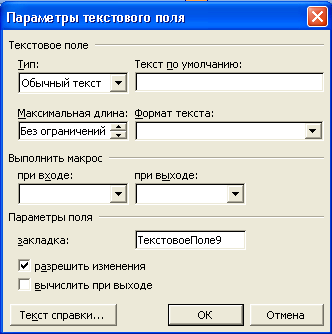
- Нажать на панели кнопку Параметры поля формы или дважды щелкнуть поле мышью, появится окно Параметры текстового поля (рис. 3).
В раскрывающемся списке Тип можно выбрать один из пяти вариантов поля: Обычный текст, Число, Дата, Текущая дата, Текущее время, Вычисление . Поля Число и Дата предназначены только для ввода чисел или даты, в поля Текущая дата и Текущее время компьютер вставляет системные дату и время, в поле Вычисление вводится одна из 18 формул Word. Обычно это поле вставляется в ячейку таблицы, поэтому формулу для вычисления можно вставить командой меню ТаблицаФормула.
На рисунке 2 первые три текстовых поля имеют тип Обычный текст, а четвёртое — Дата. Для любого из этих вариантов поля в окне задаётся его максимальная длина, текст по умолчанию (наиболее вероятный для данного поля), формат этого текста и др. В окне клавиши Текст справки… можно выбрать или задать пояснительный справочный текст по данному полю.
Он выводится в строке состояния или в справке при нажатии клавиши F1. После окончания настройки параметров введённого поля нажать ОК.Добавление флажка. Поле Флажок используется для ответов Да или Нет. В анкете рис. 2 такими являются поля пунктов 5 и 6. Для вставки поля — типа Флажок нужно:
- Поставить курсор на место вставки поля флажка, нажать на панели Форма кнопку Флажок, на месте курсора появится квадратик, в который мышью можно поставить крестик или галочку. В окне Параметры флажка , вызываемого кнопкой Параметры поля формы, можно задать его размеры, состояние по умолчанию и др. В окне клавиши Текст справки… также задаётся справочный текст.
284 Поле раскрывающегося списка вставляется в форму, если нужно выбрать один из вариантов текста, который должен находиться в этом месте. В анкете рис. 2 такими являются поля пунктов 7 и 8. Список Воинское звание содержит также элементы Старший лейтенант и Капитан, а список Род войск – элементы Авиация и Пехота. Рисунок 3 Окно настройки текстового поля.
Как поставить плюс минус в Ворде
Работая с документами в Microsoft Word, может возникнуть необходимость напечатать символ, которого нет на клавиатуре. Например, это может быть знак приблизительно, сумма, плюс минус, апостроф, галочка или крестик. Искать их в Интернете копировать и вставлять в документ конечно можно, но зачем, если можно просто добавить нужный, выбрав его из специальной таблицы в Word.
Про некоторые знаки я уже рассказывала. Можете прочесть статьи, как поставить приблизительно равно и апостроф в Ворд. Если Вы заполняете анкету, тогда можете прочесть, как сделать галочку в квадрате или поставить крестик в квадрат.
В данной статье давайте рассмотрим, как можно сделать плюс минус в нашем любимом графическом редакторе. Расскажу про вставку его из списка символов, и как добавить данный знак, используя комбинацию клавиш.
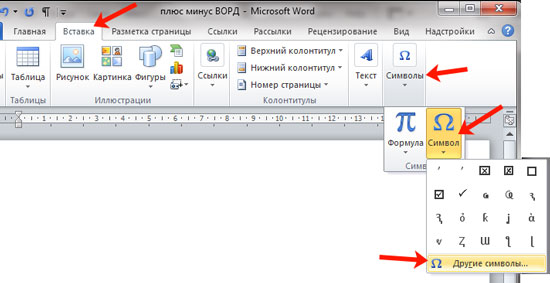
Поставьте курсив в том месте документа, где нужно написать плюс минус. Перейдите на вкладку «Вставка» , в группе «Символы» нажмите на одноименную кнопку и выберите в выпадающем списке «Другие символы» .
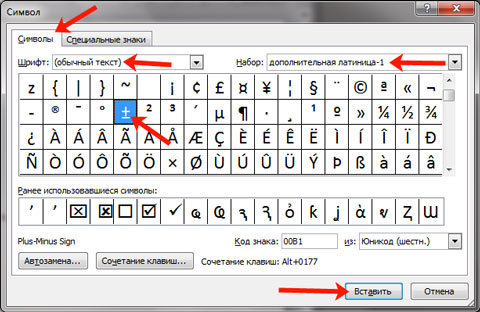
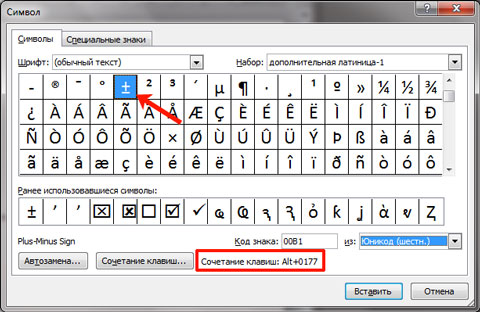
Откроется вот такое окно. В нем должна быть открыта вкладка «Символы» . В поле «Шрифт» выберите «(обычный текст)» , «Набор» – «дополнительная латиница-1» . Найдите среди знаков «плюс минус», выделите его и нажмите «Вставить» , чтобы он был добавлен в документ.
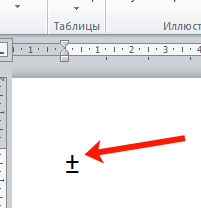
После этого, знак плюс минус будет вставлен на страничку в указанном Вами месте.
Если Вам часто приходится использовать данный значок, тогда для его вставки в документ можно воспользоваться сочетанием клавиш. Посмотреть его можно в окне «Символ» . Каждому знаку соответствует определенная комбинация цифр или букв. Чтобы узнать, какая она для плюс-минус, выделите данный знак и обратите внимание на поле «Сочетание клавиш» .
Для того чтобы вставить +-, нужно использовать «Alt+0177» . Зажмите «Alt» на клавиатуре, и, не отпуская кнопки, наберите на цифровой клавиатуре (цифры справа) «0177» . Значок будет добавлен.
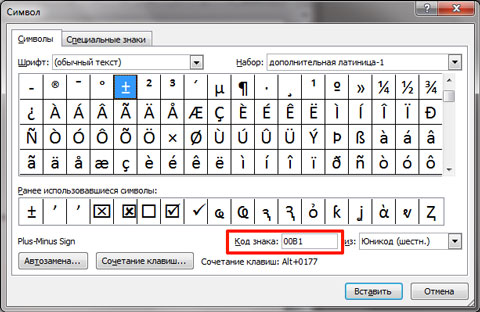
Если цифровой клавиатуры нет, тогда можно использовать специальный код для вставки плюс минус. В нем есть цифры, можно использовать те, которые расположены на клавиатуре над буквами, и буквы, они английские.
Символ плюс минус вставляется кодом «00B1» . Наберите два нуля, переключитесь на английскую раскладку клавиатуры, и наберите «B» , потом «1» . После этого нажмите клавиши «Alt+X» , и добавленный код будет изменен на плюс минус.
Думаю, описанных способов достаточно, и теперь, чтобы в Ворде вставить плюс минус, Вам не придется искать нужный символ в сети, а достаточно воспользоваться определенным сочетанием клавиш или таблицей.
Как поставить крестик в квадратик в ворде
Всем привет. Есть такая задача.. В 1С создается документ, на его основании делается печатная форма в Word. Эта печатная форма делается с помощью шаблона. Проблема в следующем: в зависимости от определенного условия в печатной форме нужно выводить галочку.
Подскажите пожалуйста, каким образом это можно реализовать (т.е. чтобы при опрделенном условии в документе 1С проставлялась галочке в печатной форме Word. Заранее спасибо..
есть символ с галочкой
Т.е. это не обязательно может быть галочка. Например квадратик закрашенный, квадратик с крестиком. Символ есть с галочкой. Только он выводится в шрифте Wingdings. Если задать такой шрифт в Ворде для переменной, то при открытии он напечатает закорючки и саму переменную не увидит.
Может можно каким-то образом задавать шрифт программно.
А если поставить галочку, выделить её и присвоить шрифт SLeection’у ? Начинаешь макрос, делаешь что надо, смотришьв макросе как это сделать программно.
ДинисЧ, поставить галочку, выделить ее и присвоить шрифт в Ворде можно, но это все вручную. А мне нужно, чтобы эта галочка появлялась сразу при открытии, если условие выполнено, а если не выполнено то и галочки быть не должно. Т.е. мне нужно программным путем добиться появлени галочки, а не вручную.
А ка ты вообще этот шалон заполняешь?
Word = СоздатьОбъект(«Word.Application»); Word.Visible = 0; Word.Documents.Open(тФаил,,-1);
Fnd = Word.ActiveDocument.Range().Find; Fnd.ClearFormatting(); Fnd.Forward = -1;
Для Счетчик = 1 По СписокРеквизитов.РазмерСписка ( ) Цикл
ИдШаблона = «»; ЗначениеШаблона = СписокРеквизитов.ПолучитьЗначение ( Счетчик, ИдШаблона ); Fnd.Execute ( «». СокрЛП ( ЗначениеШаблона ), 2 );
Word.Visible = -1; Word.Activate();
ЗНачит, для галочки нужно тоже сделать такой же шаблон, как и для других значений. ЧЕм она отличается от простого текста?
Вот так. Только сначала определяю список соответствий переменных в 1С и в Ворде Например: СписокРеквизитов.ДобавитьЗначение ( МестоДоговора,»МестоДоговора»);
Галочки в в простом тексте нет. Она есть в определенном шрифте в Ворде. Т.е. в 1с я не могу сразу указать эту галочку,как остальные переменные..
НУблин. В шаблоне для этого места задай нужный шрифт. ПОсмотри , какому символу соответствует галка в том шрифте. Этот символ и задвай.
скажите диджею я просто куею реально куею скажите диджею менты с@#%и мутят на входе подлянку диджей шли всех накуй крути мля шарманку :))
ДенисЧ, уже пробовал так. Если в шаблоне для этого места задать другой шрифт, то он вообще не увидит эту переменную с нужным нам символом. В этом то и вся проблем.



