
Неразрывный пробел в ворде
Работая с текстовой информацией, вам наверняка приходилось сталкиваться со сложностями форматирования текста, заимствованного из других источников. И чтобы привести его к общему стилю необходимо избавиться от нежелательного формата. Я уже писал как правильно сохранять текст из различных источников, например, в статье про добавление содержимого PDF-файла или про копирование информации с вебстраниц. Но иногда очистка форматирования не дает желательного результата, так как в тексте могут находиться непечатаемые знаки: пробелы, переносы, табуляция, конец абзаца, разрывы, неразрывный пробел в ворде и другие. Вот они могут быть причиной, что текст не выравнивается по ширине или каждая строка начинается как абзац, или текст занимает часть страницы и перепрыгивает на следующую.
Включаем в текстовом процессоре Word режим отображения знаков абзацев и других скрытых символов форматирования кнопкой (знак ПИ) ¶ на вкладке Главная в разделе Абзац (быстрые клавиши Ctrl+Shift+8 или ALT+Я+8)
Чтобы было проще разобраться, давайте проанализируем текст в режиме отображения непечатаемых символов и разберем как убрать неразрывный пробел в ворде на примере.
Кстати, возможно вы задумывались о покупке нового ноутбука? Прочитайте инструкцию как правильно настраивать систему при первом включении
Удаление неразрывного пробела
Включаем режим скрытых знаков сочетанием клавиш Ctrl+Shift+8 или на вкладке Главная в разделе Абзац нажимаем кнопочку, похожую на знак ПИ.
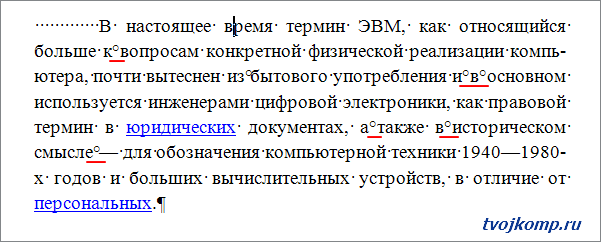
На рисунке красной линией подчеркнуты неразрывные пробелы, они обозначены пустыми кружочками. Удалить такой знак можно, выделив его, нажатием обычного пробела на клавиатуре. В коротком документе сделать эту операцию легко, но если текст объемный, то необходима автоматизация.
Неразрывный пробел — специальный знак, который запрещает выполнять перенос символа или слова, идущего сразу после него, без предыдущего слова. Ставится комбинацией клавиш Ctrl+Shift+Пробел
Проведем замену неразрывных пробелов по всему тексту. Используя горячие клавиши Ctrl+H или вкладка Главная в разделе редактирование нажимаем команду Заменить.
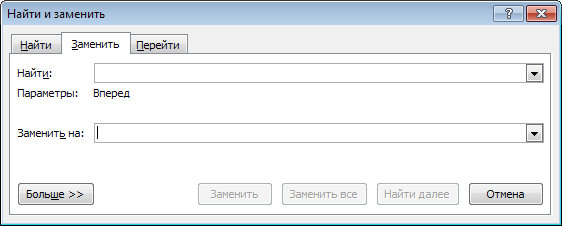
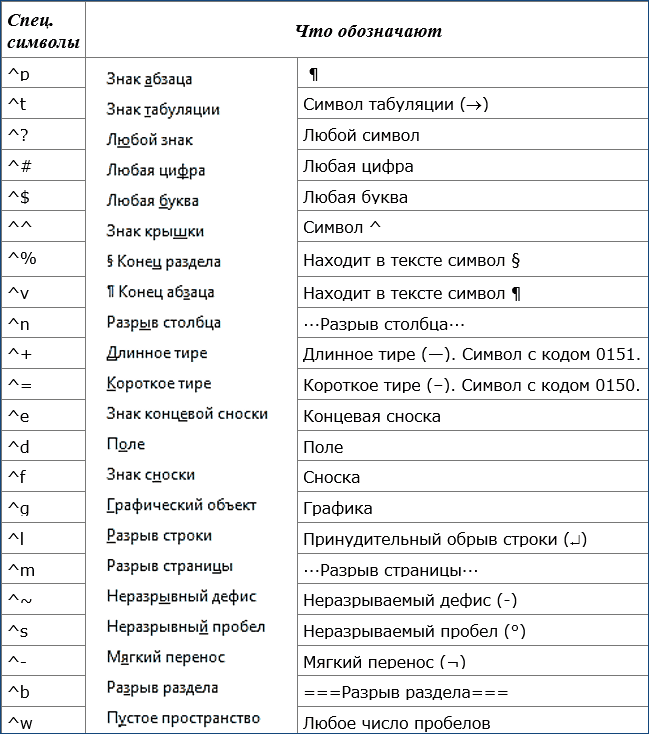
Теперь в открывшемся окне достаточно указать: что и на что заменять. Но проблема в том что неразрывый пробел — это непечатаемый знак и указать его для поиска как простой символ не получится. Что же делать?
Нажимаем кнопку Больше и получаем дополнительный функционал. Теперь кликните в поле Найти, чтобы текстовый курсор мигал именно там. Внизу окна нажимаем кнопку Специальный и выбираем Неразрывный пробел.
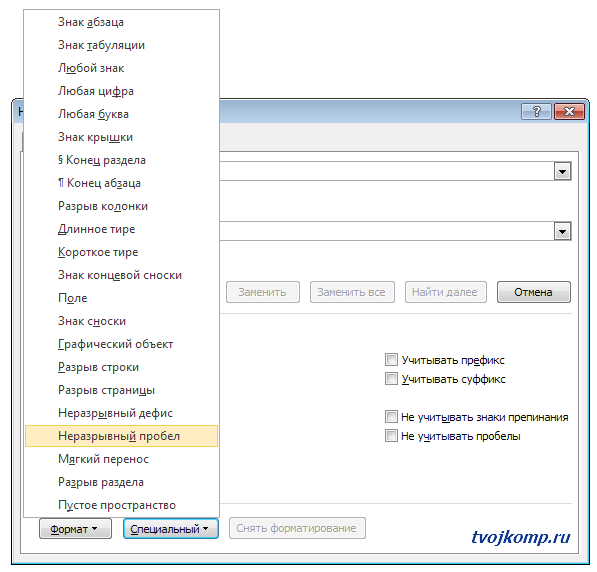
Теперь в поле Найти будет вставлена комбинация знаков, соответствующая неразрывному пробелу. Переходим к полю Заменить и в нем нажимаем один раз клавишу Пробел. Все исходные данные заданы, приступаем к замене нажатием кнопки Заменить все.
Если все вышеизложенное было выполнено правильно, то вы увидите подобное сообщение.
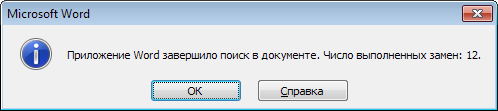
Как видите, друзья, данный прием можно использовать и при замене других непечатаемых знаков. Надеюсь, что вам эта информация будет полезна.
Таблица непечатаемых знаков для поля Найти
Важно! Оцени лайком или дизлайком статью!
Замена пробела в Word — что означает символ в форме кружка?
Многие пользователи программы Microsoft Word сталкивались с такой ситуацией: при наборе текста в документе вместо обычного пробела появляется непонятный символ — кружок. Что это за символ и как с ним бороться?
Кружок вместо пробела в Word — это специальный символ, который указывает, что между словами присутствует неразрывный пробел. Неразрывный пробел используется, чтобы предотвратить перенос слова на следующую строку. Он применяется, например, при наборе инициалов, фамилии с инициалами или сокращений. Неразрывный пробел отличается от обычного пробела тем, что он не переносится на новую строку при разбиении текста. Поэтому вместо пробела в документе отображается кружок, чтобы пользователь понимал, что это особый символ.
Чтобы убрать кружок и заменить его на обычный пробел, вам необходимо воспользоваться функцией «Заменить» в программе Word. Кликните на кнопку с изображением лупы на панели инструментов или воспользуйтесь комбинацией клавиш Ctrl + H. В открывшемся окне в поле «Найти» введите символ кружка (обычно это символ в виде квадрата), а в поле «Заменить» введите обычный пробел. После этого нажмите кнопку «Заменить все».
Что такое символ «○» вместо пробела
Одна из наиболее распространенных причин появления символа «○» вместо пробела — это случайное изменение настроек форматирования в программе Microsoft Word. Возможно, пользователь случайно нажал комбинацию клавиш, которая привела к замене пробела на символ «○».
Также символ «○» может использоваться для обозначения пустоты или отсутствия данных в определенных языках программирования и базах данных. В этом случае он может быть использован вместо пробела, чтобы явно указать, что в данном месте нет никакой информации.
Некоторые пользователи могут намеренно использовать символ «○» вместо пробела в своих текстовых документах. Это может быть сделано для создания особого визуального эффекта или стиля форматирования. В таких случаях символ «○» является альтернативной формой разделения слов или предложений.
Если вы столкнулись с символом «○» вместо пробела и не желаете его использовать, вы можете легко заменить его на обычный пробел, используя функцию поиска и замены в программе Microsoft Word или любом другом текстовом редакторе.
Если символ «○» появляется вместо пробела в тексте на веб-странице, возможно, в коде HTML было указано использование этого символа вместо пробела. В таком случае его также можно заменить на обычный пробел, отредактировав соответствующий HTML-код.
Виды символов вместо пробела
Вместо стандартного пробела в тексте, который мы используем для разделения слов и предложений, иногда можно встретить различные специальные символы. Эти символы могут иметь разную форму и служить разным целям.
- Неразрывный пробел ( ): данный символ предотвращает разрыв слова на две строки. Он используется, когда необходимо сохранить слова, числа или другие элементы текста на одной строке, а не допустить их переноса на следующую строку.
- Узкий пробел ( ): данный символ используется для создания небольшого промежутка между словами или числами. Он может применяться, чтобы выровнять элементы текста или создать небольшое отступление.
- Висячая пунктуация (): данный символ используется для выравнивания знаков препинания (например, запятых или точек) на протяжении нескольких строк. Он позволяет улучшить внешний вид текста и сделать его более аккуратным.
- Знак табуляции (Tab): данный символ используется для создания отступов, как правило, в начале абзацев или строк. Он помогает организовать текст в виде таблицы или списков, делая его более структурированным и удобочитаемым.
- Мягкий перенос (): данный символ используется для указания возможного места переноса слова на следующую строку. Он позволяет избежать слишком длинных слов в конце строк и улучшает внешний вид текста.
Вместо стандартного пробела в тексте можно использовать различные символы, чтобы достичь нужного форматирования, улучшить внешний вид текста или сделать его более понятным. Однако не стоит злоупотреблять использованием таких символов, чтобы не усложнять чтение и восприятие текста.
Причины появления кружка вместо пробела
Существует несколько причин возникновения такого феномена:
- Символы «Неразрывного пробела». В тексте могут быть использованы символы «Неразрывного пробела», которые не допускают разбиения слов на две строки в пределах одного абзаца. В результате, вместо пробела между словами будет отображаться кружок.
- Неправильная настройка символов. Если в программе Word выбраны неправильные настройки символов или шрифтов, это может привести к появлению кружка вместо обычного пробела.
- Стили форматирования. Если используются стили форматирования с особыми настройками междустрочных интервалов, это может привести к замене пробела на кружок.
- Международные стандарты. В некоторых международных стандартах, таких как ISO 8859-1 или ISO 8859-15, символ «Неразрывного пробела» имеет код 0xA0, что может отображаться как кружок вместо пробела в программе Word.
- Ошибки при копировании и вставке. Если текст был скопирован из другого источника со своими особыми символами и форматированием, то при вставке в программу Word могут возникать кружки вместо пробелов.
Чтобы избежать возникновения кружков вместо пробелов, рекомендуется внимательно проверять настройки символов, использовать правильные шрифты для отображения пробела и быть внимательным при копировании и вставке текста.
В случае, если проблема сохраняется, можно попробовать исправить ее, выбрав нужную настройку символов или применив стандартные стили форматирования.
Как убрать символ «○» вместо пробела
1. Проверьте тип символа:
Чтобы убедиться, что символ «○» действительно является символом пробела, выделите его в тексте и нажмите правую кнопку мыши. В контекстном меню выберите «Свойства символа» или «Символ». В открывшемся окне убедитесь, что выбран символ пробела (обычно он выглядит как небольшая полупрозрачная линия).
2. Исправьте настройки пробела:
Если символ «○» является символом пробела, проверьте настройки пробела в вашей программе Word. Перейдите во вкладку «Файл» и выберите «Настройки». Затем найдите раздел «Параметры печати» или «Инструменты» и откройте его. В этом разделе вы можете найти настройки пробела и изменить их на стандартные значения.
3. Используйте правильные пробелы:
Если после выполнения первых двух шагов символ «○» всё равно не заменяется на обычный пробел, возможно, проблема заключается в неправильном использовании пробелов в тексте. Убедитесь, что вы используете не только символ «○», но и другие типы пробелов, такие как неразрывный пробел и тонкая шпация. В Word есть специальные сочетания клавиш для ввода разных видов пробелов, поэтому обратите внимание на используемые вами комбинации.
Следуя этим рекомендациям, вы сможете вернуть обычные пробелы в тексте и избавиться от символа «○». Если же проблема все еще не устранена, рекомендуется обратиться за помощью к технической поддержке Microsoft Word или искать дополнительные решения в официальной документации или на форумах.
Искажение пробела после копирования текста
При копировании текста из Word в HTML-документ или другой текстовый редактор может возникнуть проблема с искажением пробела. Вместо обычного пробела, например, можно увидеть символ кружка или другие нестандартные символы.
Такая проблема часто возникает из-за использования специальных символов вместо букв, цифр или пробелов в тексте Word. Когда копируется такой текст и вставляется в другой редактор, символы могут быть неправильно интерпретированы и отображены.
Чтобы решить эту проблему, можно применить несколько способов:
- Использование функции «Очистить форматирование» или «Вставить только текст» при копировании из Word. Это позволяет удалить все специальные символы и коды форматирования, сохраняя только текст.
- Использование специальных программ или онлайн-инструментов для конвертации текста из Word в HTML-формат. Такие инструменты автоматически заменяют специальные символы на их HTML-аналоги, что позволяет правильно отображать текст.
- Проверка кодировки документа и редактирование символов напрямую в редакторе HTML. Возможно, требуется внести изменения в кодировку документа или заменить специальные символы на обычные пробелы или другие символы вручную.
В любом случае, необходимо быть внимательным при копировании текста из Word и проверять его отображение в редакторе или браузере, чтобы убедиться, что пробелы и другие символы отображаются корректно. Если проблема с пробелом все же возникает, то рекомендуется применить один из предложенных способов решения.
Символ «○» при работе с документами в Microsoft Word
Символ «○» вместо пробела это особый символ, который иногда виден при работе с документами в программе Microsoft Word. В некоторых случаях это может вызывать путаницу и непонимание о том, что означает данный символ и как его удалить или заменить.
Символ «○» на самом деле является символом с кодом Unicode U+25CB, известным как «круг средний». Он используется для различных целей в текстовых документах, например, для обозначения маркеров списков, в качестве заполнителя или для создания уникального стиля оформления.
Круглый символ «○» имеет некоторые преимущества по сравнению с обычным пробелом, поскольку его размер и форма более заметны. Это может быть полезно, если требуется сделать текст более читабельным или выделить важные моменты в документе.
Если вы хотите изменить или удалить символ «○», это можно сделать при помощи инструментов редактирования текста в Microsoft Word. Для этого выделите символ и замените его на нужный вам символ или просто удалите.
Однако, в некоторых случаях символ «○» может быть непереносимым и привести к тому, что его не будет отображаться на других устройствах или в других программах. Поэтому перед сохранением или отправкой документа рекомендуется проверить его на наличие данного символа и, при необходимости, заменить его на более стандартный символ или использовать другие методы для обозначения нужной информации.
Совместимость символа «○» с другими программами
В большинстве программ, таких как текстовые редакторы, электронные таблицы, почтовые клиенты и другие, символ «○» поддерживается и отображается корректно. Это значит, что вы можете использовать его в этих программах без каких-либо проблем.
Однако, следует учитывать, что некоторые программы и платформы могут не правильно отображать символ «○» или заменять его на другой символ. Это может произойти, например, при копировании и вставке текста из одного приложения в другое, особенно при использовании разных операционных систем или языковых настроек.
Чтобы быть уверенным в том, что символ «○» будет отображаться корректно в других программах и платформах, рекомендуется перед отправкой или публикацией текста проверить его отображение на разных устройствах и в разных программах. Если символ «○» не отображается корректно, можно попробовать использовать альтернативные символы или различные способы оформления текста.
Как изменить символ «○» на пробел
В Microsoft Word символ «○» может появляться вместо пробела при некорректной настройке программы или при копировании и вставке текста из других источников. Если вы столкнулись с этой проблемой, следующие шаги помогут вам изменить символ «○» обратно на пробел.
- Откройте документ, в котором появляется символ «○».
- Выделите символ «○» с помощью курсора или нажатием на клавишу Ctrl + G , чтобы открыть функцию «Перейти» и ввести код символа.
- Нажмите клавишу Backspace или Delete , чтобы удалить символ «○».
- Введите пробел или нажмите клавишу Space , чтобы добавить пробел вместо символа «○».
- Если символ «○» продолжает появляться вместо пробела, проверьте настройки программы Word, чтобы убедиться, что они правильно сконфигурированы. Может потребоваться выполнить обновление программы или переустановку, если проблема не устраняется.
Надеемся, что эти шаги помогут вам изменить символ «○» на пробел в Microsoft Word и восстановить нормальное отображение текста.
Установка шрифта без символа «○»
Если в процессе работы в Microsoft Word вы обнаружили, что вместо пробелов отображаются символы «○», это может быть связано с использованием некорректного шрифта или с настройками поля символов.
Для установки шрифта без символа «○» вы можете использовать следующие шаги:
Шаг 1:
Откройте документ в Microsoft Word и выберите вкладку «Шрифт».
Шаг 2:
В разделе «Шрифт» выберите другой шрифт, который не имеет символа «○». Рекомендуется выбрать широко распространенный шрифт, такой как Arial или Times New Roman.
Шаг 3:
После выбора нового шрифта проверьте, отображаются ли пробелы корректно. Если символ «○» все еще отображается, приступайте к следующему шагу.
Шаг 4:
Вернитесь в раздел «Шрифт» и нажмите на кнопку «Дополнительно».
Шаг 5:
В открывшемся окне «Дополнительные шрифты» снимите флажок напротив «Использовать поле символов».
Шаг 6:
Нажмите «ОК», чтобы сохранить изменения и закрыть окно «Дополнительные шрифты».
После выполнения этих шагов новый шрифт будет применен ко всему документу и символ «○» больше не должен отображаться вместо пробелов.
Обратите внимание, что данная инструкция предназначена для работы с Microsoft Word и может отличаться для других текстовых редакторов.



