
Как вернуть курсор в ворде
Ненормально мерцания курсора или мерцает или постоянно изменяет таблицу в заголовок или нижний колонтитул документа Word
При работе с документом Microsoft Word, могут возникнуть следующие проблемы:
- Ненормально мерцания курсора.
- Мерцание таблицы в верхний колонтитул или нижний колонтитул.
- Таблицы в заголовке или примечании постоянно изменяется.
Причина
Эта проблема может возникнуть, если выполняются следующие условия о документе Word:
- Документ имеет несколько страниц и несколько разделов.
- Разделы в документе имеют размер различных полей и различных ориентациях.
- Таблица Word существует в верхнем колонтитуле или в нижнем колонтитуле.
- Параметр « как в предыдущем » включен между верхние и нижние колонтитулы.
Кроме того эта проблема может возникнуть при выполнении одного из следующих условий о таблице в верхний колонтитул или нижний колонтитул:
- Таблица форматируется для автоматического изменения размера по размеру содержимого. Кроме того одна из ячеек таблицы содержит достаточно текста таблицы для изменения размера.
- Таблице форматируется как Предпочтительная ширина в процентах. Кроме того когда доли каждого столбца добавляются друг с другом, общая сумма больше, чем процент всей таблицы.
Временное решение
Чтобы обойти эту проблему, используйте один из следующих способов в зависимости от конкретной ситуации.
Метод 1: Отключите параметр «Как в предыдущем»
Отключите параметр « как в предыдущем » между верхние или нижние колонтитулы в документе. Чтобы сделать это, выполните следующие действия.
Microsoft Office Word 2007
- Дважды щелкните заголовок.
- Если отображается как в предыдущем , щелкните ссылку в предыдущем группы на вкладке Конструктор в группе верхний и нижний колонтитул средстванавигации .
- Нажмите кнопку Перейти к нижнему колонтитулу.
- Если отображается как в предыдущем , щелкните ссылку в предыдущем.
- Щелкните следующий раздел.
- Повторите шаги с 1 по 5 для каждого раздела в документе.
Microsoft Office Word 2003 и Microsoft Word 2002
- В меню Вид выберите команду Колонтитулы.
- Если в заголовке отображается как в предыдущем , щелкните ссылку в предыдущем на панели инструментов Колонтитулы . Параметр « как в предыдущем » в заголовке должна исчезнуть.
- На панели инструментов Колонтитулы нажмите кнопку Переключение между верхним и нижним колонтитулами перейдите в нижний колонтитул.
- Если же, как в предыдущем отображается в нижнем колонтитуле, щелкните ссылку в предыдущем на панели инструментов Колонтитулы . Параметр « как в предыдущем » в заголовке должна исчезнуть.
- На панели инструментов Колонтитулы нажмите кнопку Переход к следующему или Переход к предыдущему для переключения Далее верхний или нижний колонтитул.
- Повторите шаги с 2 по 5 для каждого раздела в документе.
Метод 2: Отключите параметр «Автоматически изменять размеры по содержимому»
Отключите параметр «Автоматически изменять размеры по содержимому» в таблице. Чтобы сделать это, выполните следующие действия.
Word 2007
- Дважды щелкните заголовок или нижний колонтитул, содержащий таблицу.
- Щелкните в любом месте таблицы.
- В группе Средства таблицыщелкните вкладку Макет .
- В группе Размер ячейки выберите Свойства таблицы.
- На вкладке Таблица нажмите кнопку Параметры.
- Щелкните, чтобы снять флажок автоматически изменять размеры по содержимому .
- Нажмите кнопку ОК , чтобы закрыть диалоговое окно Параметры таблицы .
- Нажмите кнопку ОК , чтобы закрыть диалоговое окно Свойства таблицы .
- Если таблица существует в заголовке или нижнем колонтитуле другой раздел в документе, нажмите кнопку Ниже или Выше в группе Переходы на вкладке Конструктор в группе верхний и нижний колонтитул средства.
- Повторите шаги с 1 по 8 для каждой таблицы в верхний колонтитул или нижний колонтитул раздела.
Word 2003 и Word 2002
- В меню Вид выберите команду Колонтитулы.
- Если таблица существует в заголовке, щелкните в любом месте таблицы.
- В меню Таблица выберите команду Свойства таблицы.
- На вкладке Таблица нажмите кнопку Параметры.
- Щелкните, чтобы снять флажок автоматически изменять размеры по содержимому .
- Нажмите кнопку ОК , чтобы закрыть диалоговое окно Параметры таблицы .
- Нажмите кнопку ОК , чтобы закрыть диалоговое окно Свойства таблицы .
- Если таблица существует в нижний колонтитул, нажмите кнопку Переключение между верхним и нижним колонтитулом на панели инструментов Колонтитулы , чтобы перейдите в нижний колонтитул.
- Повторите шаги с 3 по 7 для каждой таблицы в нижнем колонтитуле.
- Если таблица существует в заголовке или нижнем колонтитуле другой раздел в документе, нажмите кнопку Переход к следующему или Предыдущему Показать на панели инструментов Колонтитулы , чтобы переключиться Далее верхний или нижний колонтитул.
- Повторите шаги со 2 по 9 для каждой таблицы в следующем разделе или в предыдущем разделе.
Как в Word’е быстро вернуться туда, где стоит курсор

Точнее, не прием, а горячие клавиши для быстрого возврата к месту установки курсора.
Вообще, этих горячих клавиш очень много, но именно потому, что их много, мы не пользуемся большинством из них. Запомнить все комбинации нереально.
Поэтому в работе остаются 5-6 комбинаций, которые используются чаще всего.
У меня это «Копировать» (Ctrl+C), «Вырезать» (Ctrl+X), «Вставить» (Ctrl+V), «Выделить всё» (Ctrl+A), «Сохранить» (Ctrl+S) и «Отменить» (Ctrl+Z).
Но вот недавно прочитал про Shift+F5 и теперь тоже постоянно пользуюсь.
Представьте, что вы редактируете большой документ и вам нужно переместиться в нем куда-то в другое место, чтобы просто свериться там с какими-то данными, или вспомнить, что там написано.
Для этого прокрутите документ колесом мышки или с помощью полосы прокрутки, но не кликайте там нигде, чтобы текстовый курсор (мигающая вертикальная линия) остался в том месте, где вы работаете.
Теперь, если нажать Shift+F5 , вы мгновенно вернетесь в то место, где стоит текстовый курсор, и вам не нужно будет запоминать номер страницы, на которой вы находились.
По мне, отличная функция, использование которой стоит сделать привычкой.
Напишите в комментариях, пользовались ли вы раньше этой горячей клавишей.
Комментарии:
Валентина :: Компьютер для чайников
Константин мы как ьы с тобой давно дружим. Статья компьютер для чайников будет полезна многим.Еси будет возможность зайди на мой сайт vdmaslova.ru
Валерия :: Shift F5
Оп-па! Даже не знала про такой функции. Проверила — работает. Ура! Очень полезная кнопочка.
Спасибо, Константин!
Скобелева Татьяна Васильевна :: Как в Word е быстро вернуться туда, где стоит курсор
Добрый день,Константин!Ваша рассылка как раз для меня пришла во время)))!Занимаюсь оформлением разных документов и справок .Про последнию комбинацию клавиш читаю впервые-классная вещь ,спасибки огромное.
- Как сделать скриншот экрана
- Настройка электропитания в Windows 7
- Зачем нужна клавиша Fn на ноутбуке
- Окна в Windows
- Как вести списки To-Do-List
- Какой программой открыть файл ISO
- Зарядка ноутбуков
- Как восстановить USB
- Где находится словарь в Ворде
- Что делать если тормозит компьютер
- Зависает мышка на компьютере
- Сколько свободного места на диске?
- Как в Word вернуться туда, где стоит курсор
- Простые вычисления в Ворд
- Чистка документа Word от картинок
- Как генерировать текст в Ворде
- Три способа ускорить работу в Word
Пропадает курсор при наборе текста
Проблема началась когда внезапно пропал курсор в ворде и я начал грешить на мышь, но даже отключив мышку от ноутбука проблема осталась.
Прошерстил через поиск интернет и кроме советов по сканированию от вирусов ничего не нашёл. Но не исключая возможность вирусного заражения я просканировал ноут различными утилитами. По запросам интернета видно что проблема очень распространённая и запросов много пятилетней давности, но вот реального решения так и не нашёл. Решил обратиться к народу.
Для чего снял видеоролик с моей проблемой и выгрузил его на Ютуб. Этот ролик можете увидеть выше. Пока ролик загружался попробовал на ноутбуке отключить тачпад.

На моём самсунге это делается комбинацией клавиш Fn+F10 и вот текст который вы сейчас читаете написан без нервотрёпки. Думаю что если у вас на ноутбуке исчезает курсор, то возможно вам тоже это поможет.
Другая причина этой проблемы — это скрытые работающие процессы. К примеру программа работает в фоне и создает эту проблему, но стоит эту программу вывести из фона в обычную работу и проблема устраняется.В моей ситуации помогало и первое и второе.
Пропал курсор мыши на Windows, что делать?
Указатель курсора стал для нас уже настолько привычным инструментом работы, что мы понимаем всю его значимость, только когда он зависает или перестает отображаться на главном экране. С исчезновением курсора легко довольно быстро выйти из себя – работать в таком режиме неудобно и тяжело.
Читайте «Яблык» в Telegram и смотрите в YouTube. Подписывайтесь!
Но может быть сразу несколько причин исчезновения указателя мыши в Windows, в том числе обновление программного обеспечения, разблокировка экрана после долгих часов бездействия, выход компьютера из спящего режима, случайное отключение самого манипулятора или простое обновление Windows. Мы предлагаем вам ознакомиться с некоторыми быстрыми решениями, которые помогут вернуть исчезнувший указатель мыши.
Перегрузите компьютер
Этот простой совет на самом деле довольно часто помогает. Кликнуть на значок мы не предлагаем — с нерабочей мышью это сделать будет сложно. В Windows нажмите на клавиатуре клавишу «Win», чтобы открылось меню «Пуск». А дальше с помощью стрелок курсора и клавиши «Tab» перемещайтесь по меню и его разделам, а потом нажмите на значок с кнопкой питания «Выключение». Появится подменю, в котором надо выбрать пункт «Перезагрузка» и подтвердить его нажатием клавиши Enter.
Проверьте настройки указателя мыши
Возможно, курсор мыши исчезнет прямо во время ввода текста, это может быть связано и с настройками системы, которые имеют отношение непосредственно к мыши. Вот что надо делать в таком случае.
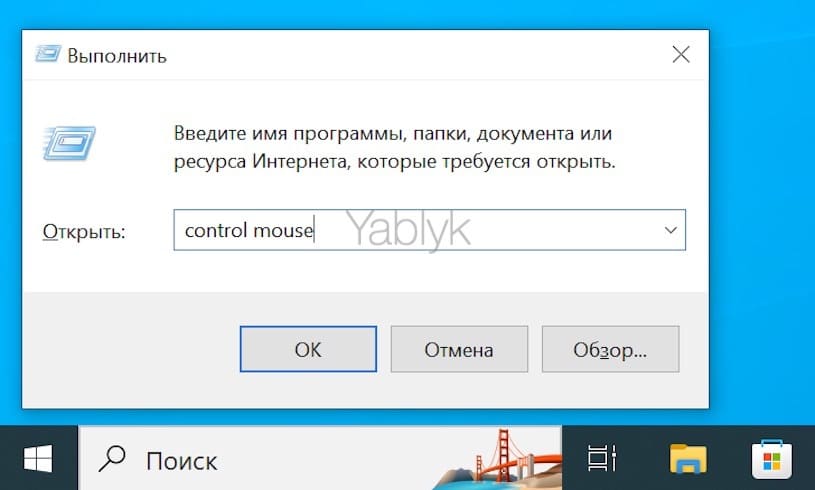
Воспользуйтесь комбинацией клавиш Win + R, она откроет вам окно «Выполнить». В нем надо ввести команду control mouse и подтвердить ее нажатием клавиши Enter.
Перед вами откроется окно «Свойства: Мышь». С помощью клавиши Tab и кнопок курсора вы можете перемещаться по его вкладкам и их опциям. Надо открыть вкладку «Параметры указателя» и для опции «Скрыть указатель при вводе» или «Скрывать указатель во время ввода с клавиатуры» снять флажок, нажав на нем клавишу пробел.
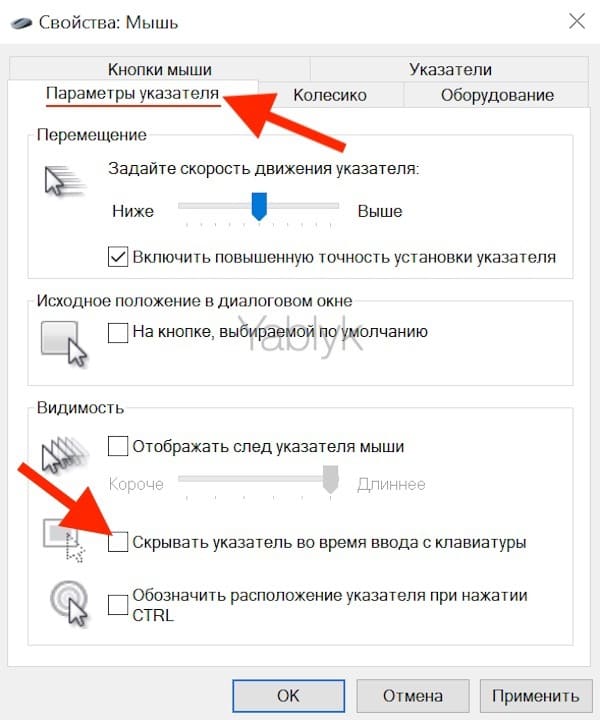
Теперь с помощью все той же клавиши Tab перейдите на «Применить» снова нажмите пробел. Аналогичным образом перейдите на кнопку ОК и нажмите на неё.
Указатель потерялся. Найдите его!
Вы удивитесь, но может так случиться, что вы просто не видите курсор, хотя он на экране и отображается. Такая ситуация может наблюдаться на большом мониторе, на котором интерфейс плохо различим или же при работе с несколькими мониторами. Также подобное встречается и при очень чувствительной мыши, касание к которой приводит к моментальному перемещению курсора в другой конец экрана, так что вы даже и не успеваете заметить движение.
Давайте спокойно попробуем поискать указатель. Нажмите комбинацию клавиш Win + R, увидев диалоговое окно «Выполнить». Там снова введите команду control mouse и перейдите в описываемое уже окно «Свойства: Мышь». На этот раз нам понадобится вкладка «Параметры указателя», попасть на которую можно с помощью клавиш курсора и Tab. Перейдите к опции «Обозначить расположение указателя при нажатии CTRL» и нажмите на ней пробел.
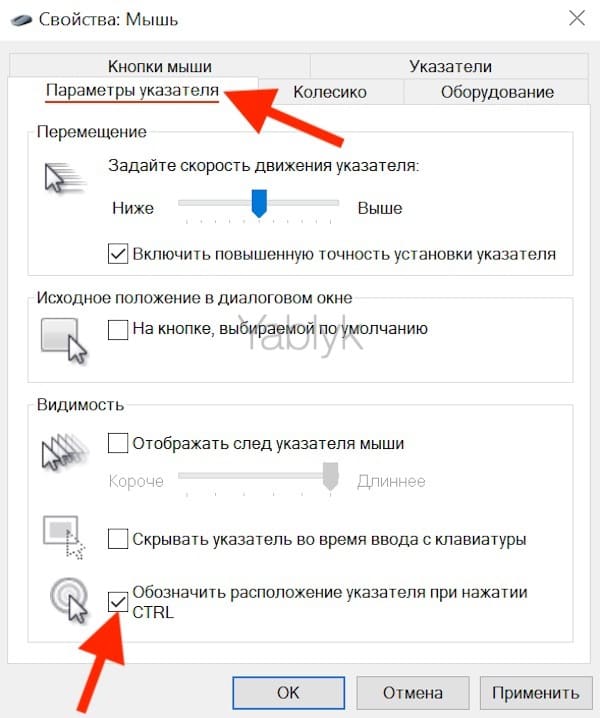
Так вы сможете установить для нее флажок активности. Теперь клавишами нажмите и подтвердите «Применить», а потом сделайте аналогичное и для ОК. Окно можно закрыть. Теперь попробуйте несколько раз нажать на CTRL, и вы увидите на экране, как местоположение указателя будет помечено заметным кружочком.
Проверьте систему на наличие аппаратных проблем
Если ваш компьютер не отображает на экране указатель мыши, то с большой вероятностью можно говорить о наличии какой-то аппаратной проблемы. В данной ситуации стоит посоветовать сделать следующие шаги:
Заново подключите мышь к компьютеру. Если ваша мышь подключена к компьютеру с помощью кабеля, то отключите его и снова подключите. В случае же работы с беспроводным устройством переподключать понадобится уже не кабель, а передатчик. Он обычно подключен в USB-порт компьютера. Подождите несколько секунд, подвигайте мышь и посмотрите на поведение курсора на экране.
Проверьте состояние батареек и кабеля. Если говорить о проводной мыши, то она вполне может перестать работать из-за повреждения кабеля. Он может оказаться перетертым, заломанным, перекушенным животным. А вот у беспроводной мышки проблемы другая – надо помнить, что она питается батарейками или внутренним аккумулятором, которые рано или поздно разряжаются. Так что забывать об этом не стоит – батарейки регулярно надо менять, а аккумулятор — подзаряжать.
Используйте другой USB-порт. На самом компьютере может выйти из строя USB-порт или быть неверно настроенным. В таком случае просто переподключите мышь или ее передатчик к другому порту и проверьте работоспособность устройства.
Проверьте работу мыши на другом устройстве. Довольно просто понять – проблемы с самой мышью или же с компьютером. Для этого надо подключить ее к другому компьютеру. Если она с ним заработает, то это явно покажет причину неполадки. Проблема кроется в вашем компьютере, а не в мышке.
Воспользуйтесь тачпадом. В случае возникновения проблемы с мышью на ноутбуке можно посоветовать на время воспользоваться панелью тачпада. Если он управляет курсором, и тот нормально передвигается, значит, корень проблемы в мыши. Надо проверять ее, начиная с переподключения и заканчивая заменой.
Попробуйте использовать комбинации быстрых клавиш
Причиной исчезновения курсора могла стать некорректная установка Windows. Но на помощь тогда придут некоторые комбинации с участием функциональных клавиш. Попробуйте нажать Fn + F3, Fn + F9 или Fn + F11. Это может вернуть курсор обратно на экран.
Попробуйте другую мышь
Попросите кого-нибудь одолжить вам ненадолго свою мышь для проверки состояния вашего собственного устройства. С помощью временной замены удастся понять, кроется ли проблема в самой аппаратуре или заключается во внутренних драйверах системы. Если ваша мышь была подключена через Bluetooth, рекомендуется проверить, не мешает ли другое устройство с аналогичным беспроводным типом передачи данных.
Обновите драйвера
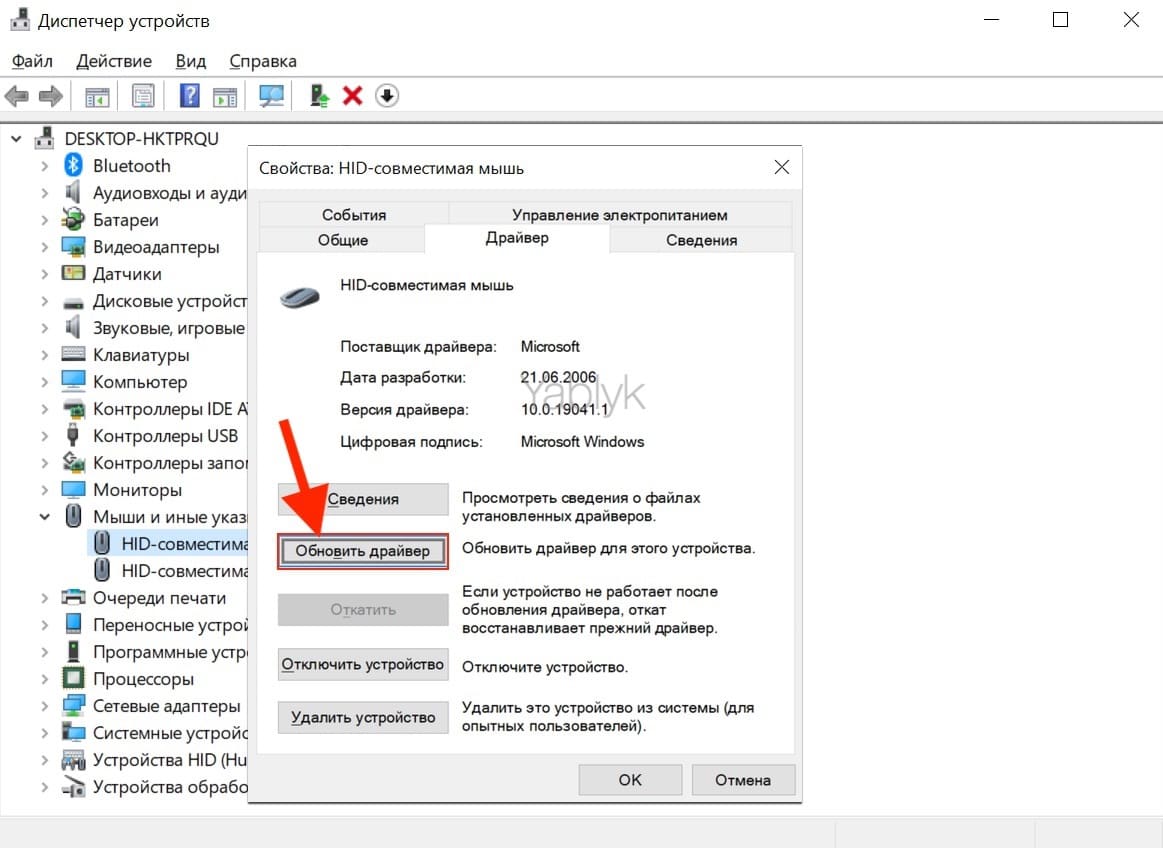
Понадобится открыть «Диспетчер устройств», нажав комбинацию клавиш Win + R и введя команду devmgmt.msc . С помощью клавиш Tab и стрелки вниз перейдите на вкладку «Мыши и иные указывающие устройства». Для того чтобы раскрыть ее, нажмите стрелку вправо. Нажмите Alt + Ввод на вашем устройстве и с помощью клавиши Tab перейдите на вкладку «Драйвер». Нажмите на кнопку «Обновить драйвер».
Отключите конфликтующие устройства
Различные одновременно подключенные к ПК устройства иногда конфликтуют между собой. Это может стать причиной исчезновения курсора. Просто отключите все, что можно от компьютера: USB-устройства, клавиатуру, принтер и т.д. Затем выключите компьютер и загрузите его снова. После этого снова подключите к ПК мышь и проверьте ее работоспособность.
Запустите проверку на вирусы
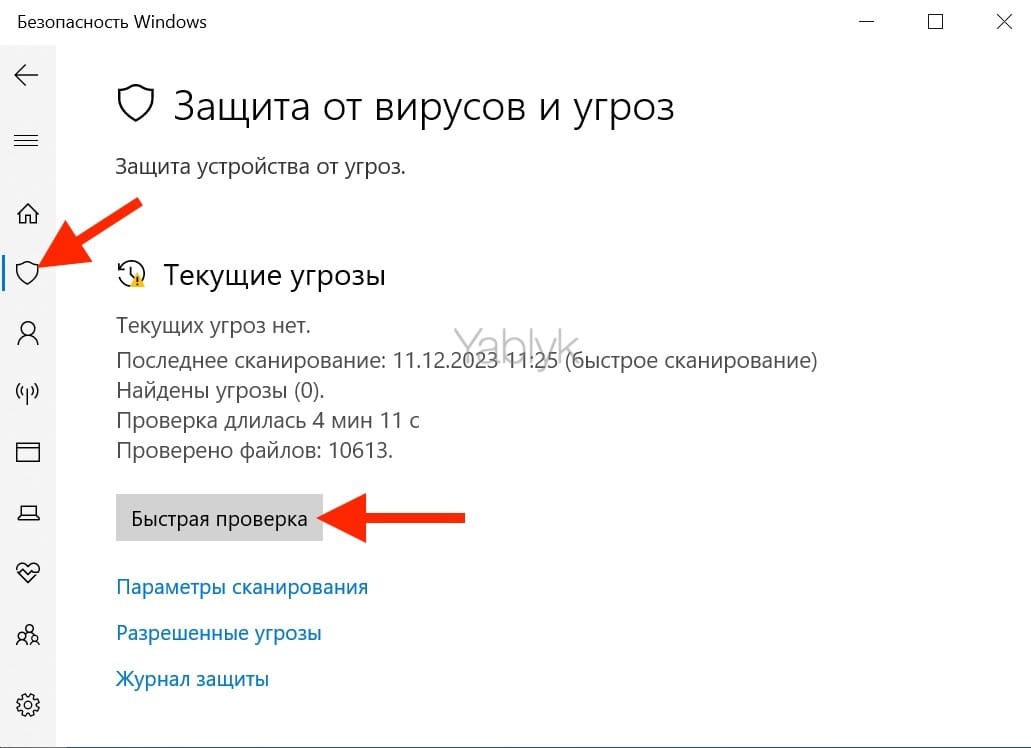
Сбои в работе операционной системы могут быть вызваны неизвестным вредоносным ПО. В результате это может стать причиной сбоя в работе мыши. Стоит проверить свой компьютер на вирусы как минимум с помощью встроенного защитника. В поиске Windows меню наберите Defender и запустите «Безопасность Windows».
Перейдите в меню «Защита от вирусов и угроз» со значком щита, а потом – «Быстрая проверка». Эта программа проведет глубокое и интеллектуальное сканирование системы на предмет поражения вредоносным ПО, но для спокойствия можно воспользоваться и аналогичными сторонними решениями.
Как управлять курсором в Windows при помощи клавиатуры
Убедитесь, что вы выполнили все наши советы для устранения неполадок в работе компьютера, связанных с исчезновением курсора мыши в Windows. Но если это не помогло, а необходимо срочно поработать с помощью одной лишь клавиатуры, то и для данного случая есть несколько советов:
- Если ваша клавиатура работает без проблем, то доступ к различным пунктам меню можно осуществить с помощью клавиши Tab. Для перемещения вверх и вниз можно задействовать клавиши курсора. Остается лишь нажать Enter и выбрать отмеченную позицию.
С помощью комбинации клавиш Alt + F4 можно закрыть текущее открытое окно.
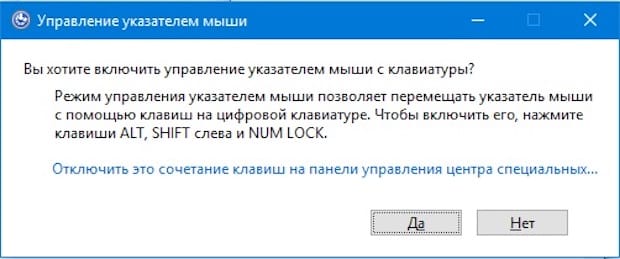
- Если курсор мыши виден в Windows, но управлять им не получается, то попробуйте воспользоваться комбинацией Левый Alt + Левый Shift + Num Lock. Когда появится окно «Управление указателем мыши» нажмите «Да», чтобы включить управление указателем мыши с помощью курсора. Это поможет симулировать движение мыши.
Активируйте тачпад
Напомним, что управлять указателем может не только мышь, но и тачпад. Если при касании к нему курсор не двигается, то, возможно, сенсорная панель просто отключена в настройках системы. Давайте попробуем в таком случае это исправить.
С помощью комбинации клавиш Win + R откройте окно «Выполнить» и введите там уже знакомую команду control mouse . Нажмите Enter и перейдите к окну свойств мыши. На этот раз нам понадобится вкладка «Сенсорная панель», а для навигации по меню используйте клавиши курсора и Tab. На некоторых моделях ноутбуков эта вкладка может называться ELAN или Synaptics TouchPad.
Там надо перейти на опцию «Скрыть указатель при вводе» и с помощью пробела деактивировать флажок. Теперь Tab-ом перейдите к кнопке «Включить устройство» и пробелом нажмите на нее. Осталось нажать только «Применить» и ОК, с помощью Tab и пробела.
В случае, если у вас нет вкладки сенсорной панели в настройках, то придется использовать другой способ. Нажмите комбинацию клавиш Win + I для появления окна «Параметры Windows». С помощью клавиш Tab и курсора откройте пункт «Bluetooth и устройства». В нем с помощью клавиши Tab надо найти и выбрать параметр «Сенсорная панель», а потом активировать тумблер напротив него, нажав пробел. Теперь можно проводить пальцем по тачпаду и проверять реакцию курсора на экране на это действие.
Деактивируйте режим планшета
Эта ситуация может возникнуть, если вы работаете с устройством с сенсорным экраном. Активация функции «Режим планшета» в Windows 10 как раз и приводит к отключению курсора мыши. И чтобы вернуть его, коснитесь значка «Центра уведомлений» в правом нижнем углу экрана. Найдите кнопку «Режим планшета» и нажмите на нее, отключив этот режим. Сам виджет окрасится в серый цвет.
Теперь можно подвигать мышью – курсор должен появиться.
Отключение и новое включение курсора
С помощью комбинации клавиш Win + R откройте диалоговое окно «Выполнить». В нем введите команду control mouse, а потом нажмите Enter. В окне «Свойства: Мышь» клавишами курсора и Tab перейдите на вкладку «Указатели». В ней выделите опцию «Схема» и клавишами курсора выберите вариант «Нет».
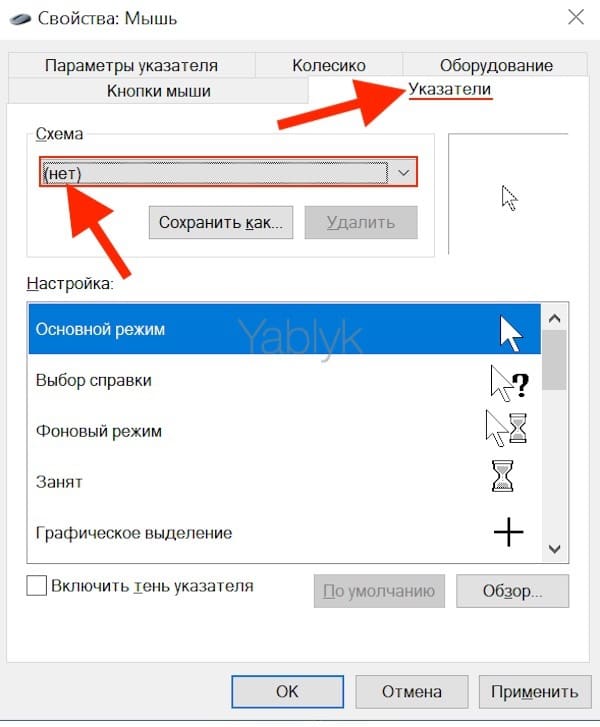
Также надо перейти на опцию «Включить тень указателя» и снять с нее пробелом флажок, если он имеется. Остается лишь нажать на «Применить» и на ОК. Теперь снова вернитесь к опции «Схема» и выберите вариант «По умолчанию (системная)». Теперь можно попробовать пошевелить мышью в надежде на реакцию курсора.
Настройки Windows Ink
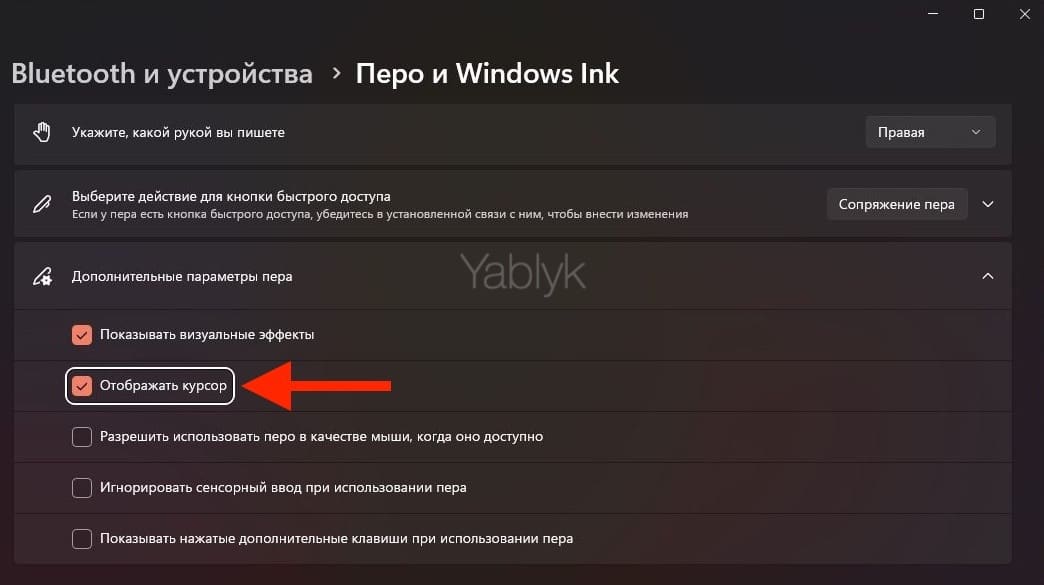
Если вашим рабочим устройством является графический планшет, на котором вы рисуете, то функция Windows Ink может сделать курсор едва различимым или вообще скрыть его при активации ввода с помощью сенсорного пера.
Давайте попробуем это исправить. Комбинацией клавиш Win + I откройте окно настроек системы. Тут надо курсором перейти к разделу «Устройства» и нажать на Enter. В вертикальном списке выберите «Перо и Windows Ink», снова нажав на нем на Enter.
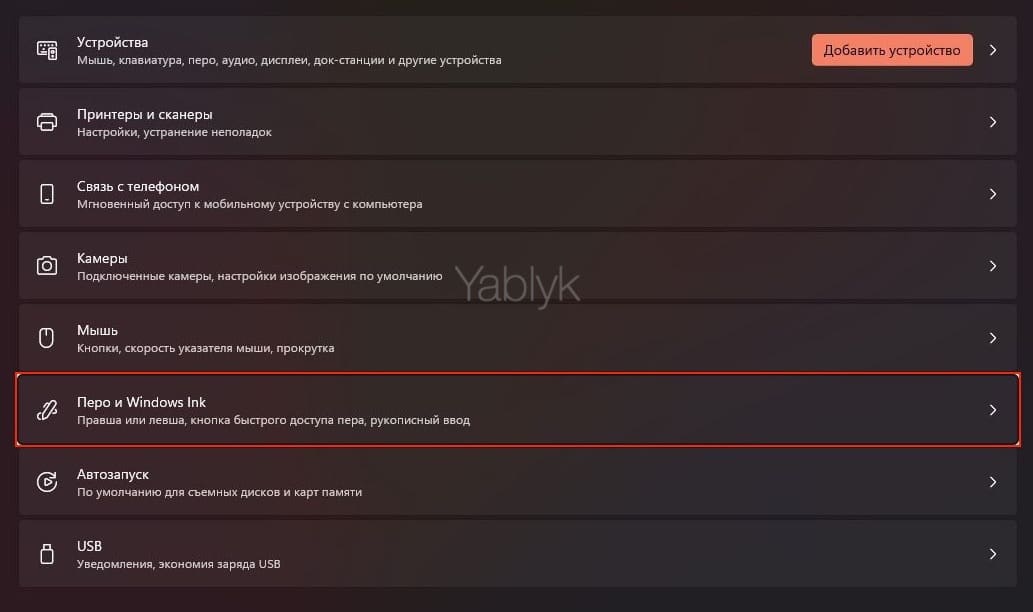
Отыщите раздел «Дополнительные параметра пера» и с помощью Enter раскройте его. Найдите функцию «Отображать курсор» и активируйте её с помощью пробела. И курсор появится на вашем устройстве.
Смотрите также:
- Как слушать Apple Music в браузере на компьютере Windows (или Mac).
- Как установить видеозаставки с Apple TV на Windows и Mac.
- Как сделать приложение для Mac, Windows или Linux из любого сайта, быстро и бесплатно.
Мы в Telegram и YouTube, подписывайтесь!
Как установить курсор после таблицы в ворде
Одной из самых распространенных проблем, с которыми сталкиваются пользователи программы Microsoft Word, является вставка курсора после таблицы. Возможно, вы заметили, что когда вы пытаетесь поставить курсор после таблицы, Word автоматически переносит его на следующую строку внутри таблицы. Это может быть чрезвычайно раздражающим, особенно когда вы хотите продолжить вводить текст непосредственно после таблицы. К счастью, существует несколько способов указать место вставки курсора после таблицы в Word, и в этой статье мы рассмотрим наиболее эффективные из них.
Первый способ заключается в использовании сочетания клавиш «Ctrl+Shift+Enter» после последней ячейки таблицы. Это сочетание добавит разрыв страницы и перенесет курсор на следующую строку вне таблицы. Таким образом, вы сможете вставлять текст непосредственно после таблицы без лишних проблем. Этот способ особенно полезен, когда у вас есть таблица, которая занимает всю страницу и вы хотите вставить новый текст сразу после нее.
Еще одним способом является использование функции «Вставить разрыв страницы» команды «Страница» на вкладке «Разметка страницы» в меню Word. Выделите ячейку таблицы, после которой вы хотите вставить курсор, затем перейдите на вкладку «Разметка страницы» и нажмите на кнопку «Вставить разрыв страницы» в разделе «Страница». Курсор автоматически перенесется на следующую строку после таблицы. Теперь вы можете свободно продолжать вводить текст без каких-либо проблем.
Вновь правильно указав место вставки курсора после таблицы в Word, вы сможете удобно работать с текстом и продолжать его непосредственно после таблицы. Надеемся, что эти способы окажутся полезными и помогут вам управлять разметкой документа в Word.
Место вставки курсора после таблицы в Word
Чтобы указать место вставки курсора после таблицы в Microsoft Word, вы можете использовать несколько методов.
1. Если таблица является последним элементом в документе, курсор автоматически появится на следующей строке. Просто нажмите клавишу Enter, чтобы перейти к новому абзацу и разместите курсор там.
2. Если таблица не является последним элементом в документе, вы можете вставить пустую строку после таблицы. Для этого переместите курсор в конец последней ячейки таблицы и нажмите клавишу «Tab», чтобы добавить новую строку или выполните команду «Вставить» -> «Символы» -> «Перевод каретки» из главного меню.
3. Если вы хотите вставить курсор внутри таблицы, выберите ячейку, в которую вы хотите поместить курсор, а затем нажмите клавишу «Enter». Новая строка появится внутри ячейки и поместит курсор в этом месте.
Не забудьте сохранить изменения, чтобы учесть указанное вами место вставки курсора после таблицы.
Как найти место для курсора после таблицы в Word
После вставки таблицы в Microsoft Word, может возникнуть необходимость поместить курсор в определенное место после таблицы. Для этого нужно знать, как найти это место.
1. Выделите таблицу, щелкнув на ее границы.
2. На вкладке «Разметка страницы» найдите раздел «Обертка текста». В этом разделе выберите вариант «За текстом».
3. Теперь курсор будет появляться после таблицы, в указанном вами месте.
Если вы хотите изменить расположение текста относительно таблицы, используйте опции «Размещение» в разделе «Обертка текста». Вы можете выбрать один из вариантов: «Врезка», «По контуру» или «За контуром». Эти опции позволяют вам настроить позиционирование текста и таблицы.
Теперь, когда вы знаете, как найти место для курсора после таблицы в Word, вы можете удобно продолжать работу с документом.
Способы указания места вставки курсора после таблицы в Word
Вставка курсора после таблицы в Word может быть не такой простой задачей, особенно если вы не знакомы с различными способами форматирования документа. Однако, существуют несколько способов, которые позволяют точно определить, где вы хотите разместить курсор после таблицы. Ниже приведены несколько таких способов:
- Перейти в конец таблицы: чтобы разместить курсор после таблицы в Word, можно просто кликнуть в конец таблицы и нажать клавишу Enter или пробел. Word автоматически переместит курсор на следующую строку после таблицы.
- Использование «Вставить разрыв страницы»: если вам нужно создать разбивку между таблицей и следующим содержимым, вы можете воспользоваться функцией «Вставить разрыв страницы». Для этого вам нужно выбрать место, где хотите разместить курсор после таблицы, перейти на вкладку «Вставка» в верхней панели инструментов, нажать на кнопку «Страница» и выбрать «Вставить разрыв страницы». Курсор будет автоматически перемещен на следующую страницу после таблицы.
- Использование «Команды перемещения»: Word предоставляет несколько команд, которые позволяют перемещаться по документу с помощью клавиатуры. Например, вы можете нажать клавишу Ctrl + Вниз, чтобы переместить курсор на следующую строку после таблицы. Этот способ особенно полезен, если в вашем документе есть несколько таблиц и вы хотите переместить курсор после конкретной таблицы.
Используя эти способы, вы сможете легко указать место вставки курсора после таблицы в Word и продолжить работу над вашим документом без лишних затруднений.
Как правильно выбрать место вставки курсора после таблицы в Word
После создания таблицы в Microsoft Word вы можете столкнуться с ситуацией, когда необходимо выбрать точное место для размещения курсора после таблицы. Определение правильного места вставки может быть важным, чтобы сохранить ровный и профессиональный вид вашего документа.
Для выбора места вставки курсора после таблицы в Word выполните следующие шаги:
- Установите курсор внутри любой ячейки в таблице.
- Нажмите клавишу Ctrl и одновременно нажмите клавишу Shift. Это позволяет выбрать весь контент таблицы.
- Скопируйте контент таблицы, нажав клавишу Ctrl + C.
- Вставьте скопированный контент таблицы после таблицы. Для этого поставьте курсор в точку после таблицы и нажмите клавишу Ctrl + V.
Вот пример кода таблицы в HTML-формате, чтобы продемонстрировать выбранное место вставки курсора:
Выбрав правильное место вставки курсора, вы сможете продолжить работу со своим документом в Microsoft Word, сохраняя его оформление и структуру.
Частые ошибки при указании места вставки курсора в Word
Правильная вставка курсора после таблицы в Word может показаться простой задачей, однако при неправильном выполнении могут возникнуть проблемы с форматированием документа. Вот несколько частых ошибок, которые следует избегать:
1. Неверная выделенная область: При попытке вставить курсор после таблицы некоторые пользователи могут ошибочно выделить только часть таблицы или включить в выделение дополнительные элементы документа. Убедитесь, что вы правильно выделили всю таблицу, а не только ее часть.
2. Неправильное использование клавиш Enter или Tab: Некоторые пользователи пытаются вставить курсор после таблицы, нажимая клавишу Enter или Tab несколько раз. Вместо этого следует просто нажать клавишу стрелки вниз, чтобы перейти на новую строку после таблицы.
3. Вставка пустой строки или разделителя: Другая распространенная ошибка — это вставка пустой строки или разделителя после таблицы. Это может привести к нарушению форматирования и созданию лишних пробелов или пустых строк в документе. Вместо этого следует просто перейти на новую строку, нажав клавишу Enter.
4. Использование неправильных команд или функций: В Word есть множество команд и функций, которые позволяют автоматически вставлять содержимое после таблицы. Некоторые пользователи могут пытаться использовать неправильные команды или функции, что может привести к нежелательным результатам. Убедитесь, что вы используете правильные команды и функции в зависимости от ваших целей.
Избегайте этих обычных ошибок при указании места вставки курсора после таблицы в Word, чтобы избежать проблем с форматированием и сохранить ваш документ без лишних пробелов и пустых строк.
Советы по установке курсора после таблицы в Word
При работе с таблицами в программе Microsoft Word возникает необходимость переносить курсор после таблицы для удобного продолжения текста. В данной статье мы представляем несколько полезных советов о том, как правильно указать место вставки курсора после таблицы.
1. Использование пустой строки: после окончания текста в последней ячейке таблицы, просто нажмите клавишу «Enter» для создания пустой строки под таблицей. Курсор автоматически перейдет на новую строку, готовую для продолжения текста.
2. Использование комбинации клавиш «Ctrl + Enter»: если требуется вставить курсор на новую страницу после окончания таблицы, удерживайте клавишу «Ctrl» и нажмите «Enter». Курсор автоматически перейдет на новую страницу, готовую для продолжения текста.
3. Использование дополнительной строки под таблицей: если вы хотите создать небольшой отступ после таблицы, чтобы отделить ее от следующего текста, вставьте дополнительную строку под таблицей. Для этого выберите последнюю ячейку таблицы, нажмите правую кнопку мыши и выберите «Вставить строки вниз». Курсор автоматически переместится в новую строку, готовую для продолжения текста.
4. Использование функции «Вставить разрыв страницы»: если таблица является частью большого документа и требуется выделить ее и установить курсор после нее на новой странице, выделите всю таблицу, затем перейдите к вкладке «Вставка» в верхнем меню и выберите «Разрыв страницы» в разделе «Страницы». Курсор появится на новой странице, готовый к дальнейшему вводу.
Установка курсора после таблицы в Word может показаться неочевидной задачей, но с помощью приведенных выше советов, вы сможете легко достичь желаемого результата и продолжить написание текста после таблицы без лишних затруднений.
| 1 | 2 | 3 |
|---|---|---|
| A | B | C |
| D | E | F |



