
Способ 1: Использование рабочей панели
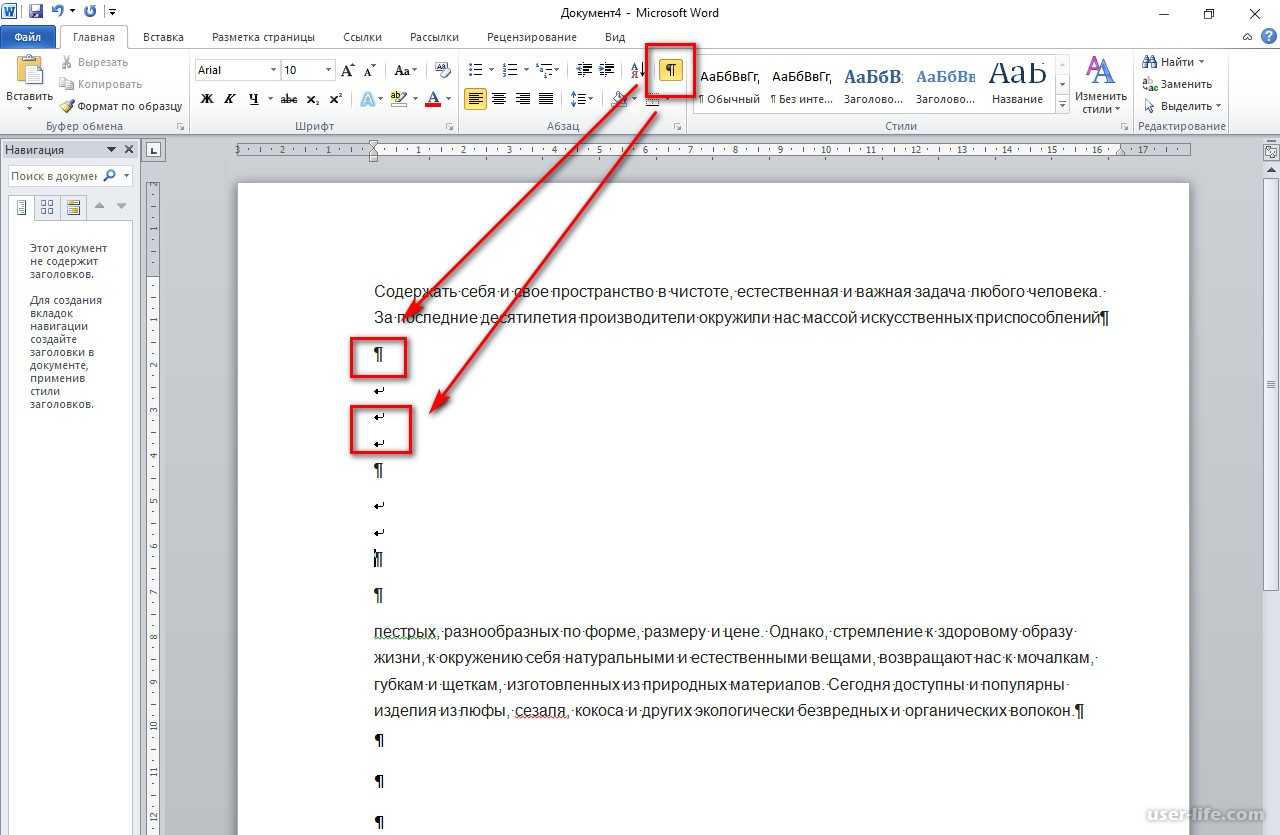
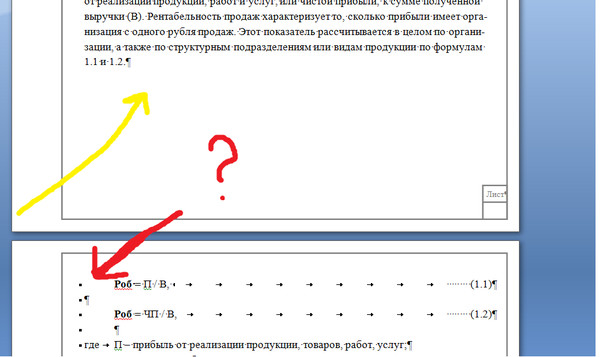
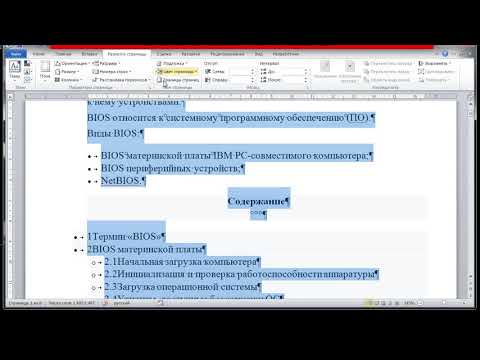
При активной функции отображения непечатаемых знаков документ выглядит так, как на скриншоте. Между слов отображаются точки, а каждое предложение или абзац заканчивается с символом «¶».
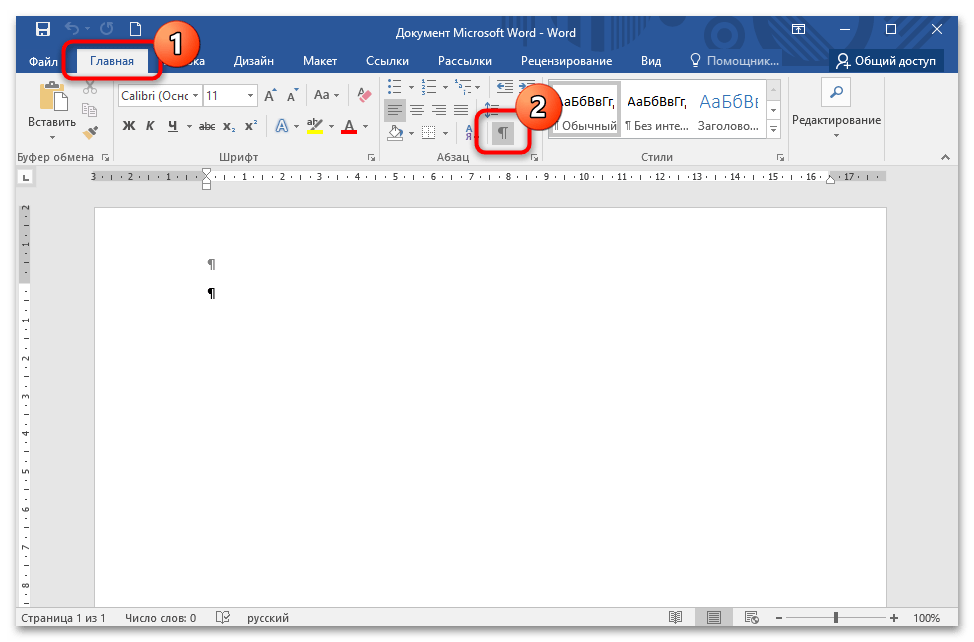
Чтобы отключить отображение непонятных символов, откройте вкладку «Главная» и в блоке «Абзац» найдите кнопку со значком «¶». Если она активна, то режим отображения знаков активирован. Для выключения достаточно один раз щелкнуть левой кнопкой мыши по кнопке.
Способ 2: Комбинация клавиш
Горячие клавиши позволяют быстро применить различные функции в текстовом редакторе MS Word. Они помогут отключить отображение непечатаемых значков, поскольку в более старых версиях программы бывает сложно найти нужную функцию. Также проблемы возникают у пользователей операционной системы MacOS. Для отключения режима просмотра документа с непонятными значками одновременно зажмите клавиши «Ctrl + Shift + 8».
Способ 3: Отключение привязки объектов
Если ни один способ не помог, то рекомендуется отключить функцию обязательного отображения значков. Для их деактивации действуйте согласно инструкции:
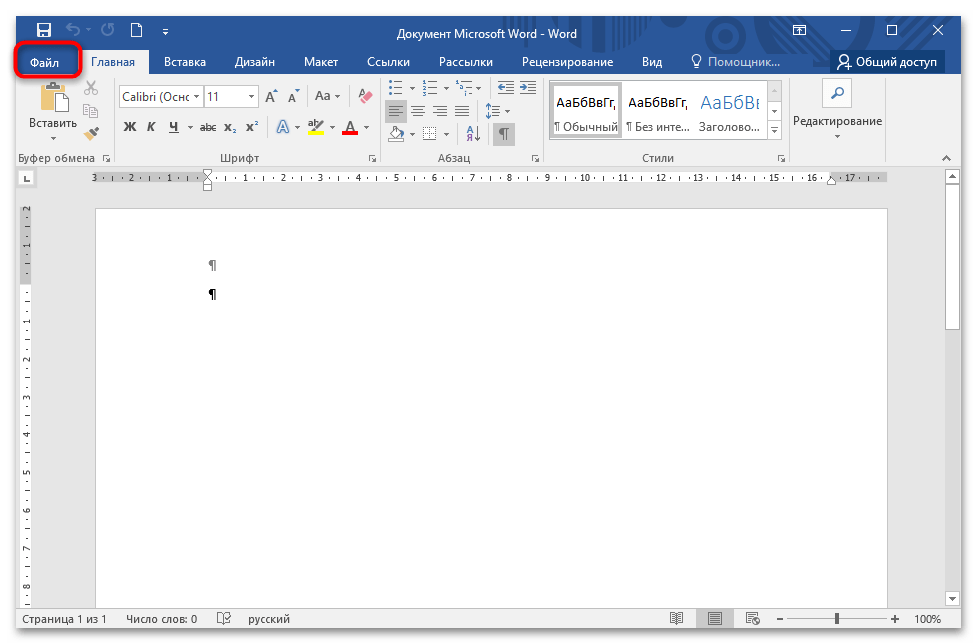
- В открытом документе откройте вкладку «Файл» на верхней панели.
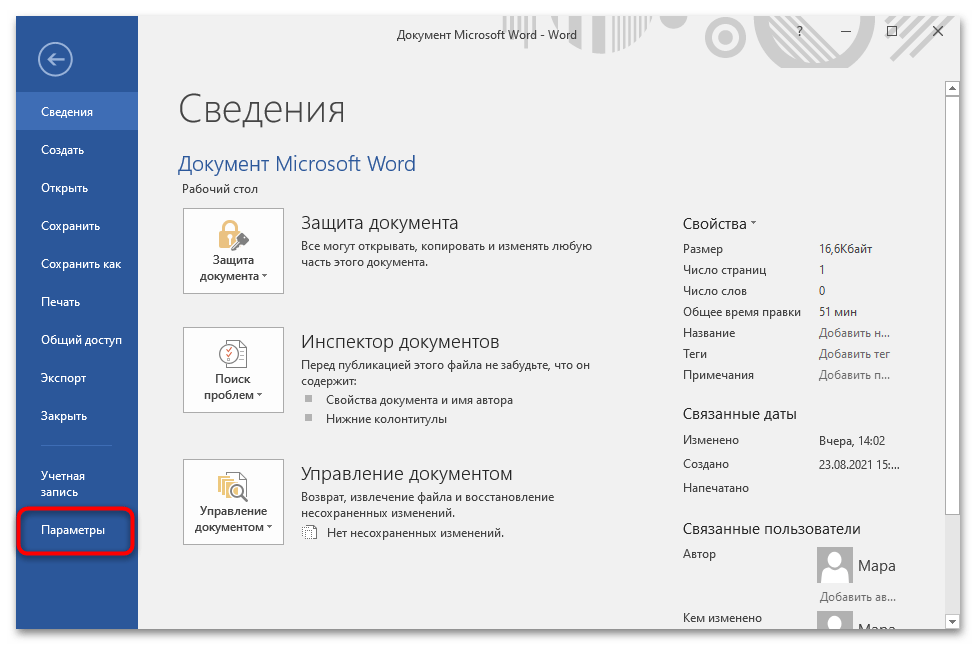
- Нажмите по пункту «Параметры» в открывшемся меню.
- Отобразится дополнительное окно, где слева нужно выбрать раздел «Экран». В блоке с отображением знаков форматирования снимите отметку с пункта «Привязка объектов».
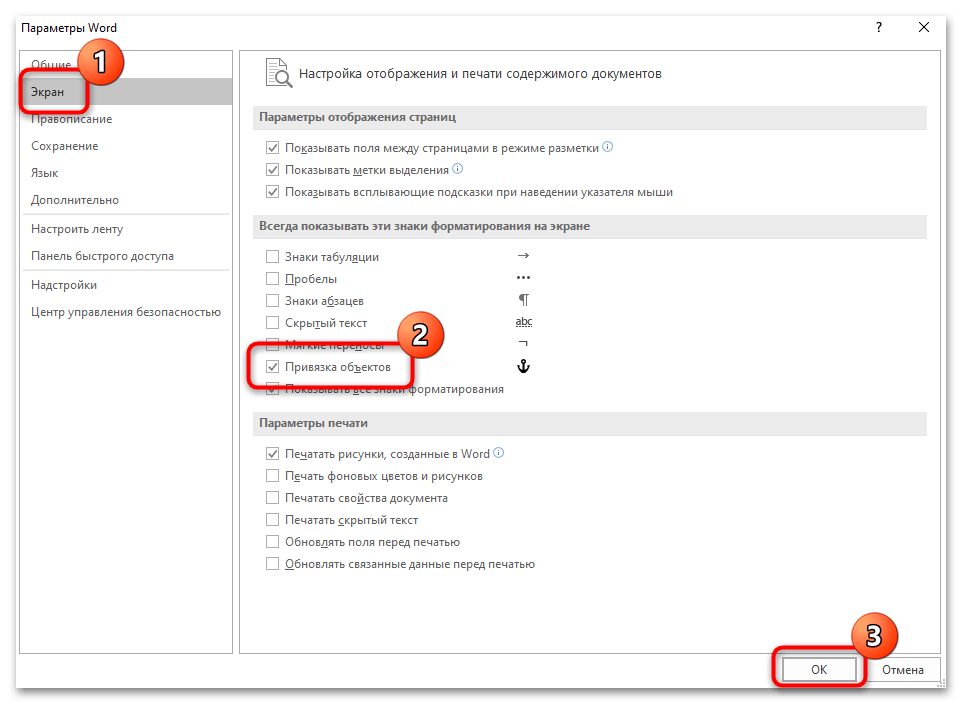
После этого непонятные значки, точки и символы исчезнут из текста документа. Если нужно проверить его на наличие двойных пробелов или лишние знаки, то потребуется вновь активировать функцию через параметры файла.
Как убрать квадратики в ворде на листе
Чтобы скрыть отображение маркеров в списке применяется стилевое свойство list-style-type со значением none . Его следует добавить к селектору ul или li , как показано в примере 1.
Пример 1. Список без маркеров
Результат данного примера показан на рис. 1.
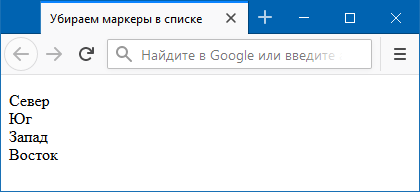
Рис. 1. Список без маркеров
Маркеры хотя и не отображаются в списке, но текст при этом всё равно оказывается сдвинут вправо. Чтобы управлять положением элементов списка, для селектора ul в данном примере добавлено свойство padding-left с нулевым значением.
См. также
- list-style-type
- padding-left
В углах листа какие-то «уголки». Как убрать?
Здравствуйте.Открыл в MS Word 2003 файл от коллеги, а там в углах листа появились «уголки» (см. рисунок).На печать они не выводятся, но при работе отвлекают. Теперь они у меня на всех документахПодскажите, пожалуйста, как их убрать.Спасибо.
Post’s attachments
word.jpg 19.44 Кб, 2 скачиваний с 2012-12-13
You don’t have the permssions to download the attachments of this post.
2 Ответ от aap77 13.12.2012 18:50:06
Re: В углах листа какие-то «уголки». Как убрать?
Это у Вас включены обрезные метки.Откройте Параметры Word, вкладку Дополнительно.В области Показывать содержимое текста снимите флажок Показывать обрезные метки.См. скрин. Правда он для 2010, но примерно так
Post’s attachments
Обрез.jpg 109.33 Кб, файл не был скачан.
You don’t have the permssions to download the attachments of this post.
Сообщений [ 2 ]
Страницы 1
Чтобы отправить ответ, вы должны войти или зарегистрироваться
Похожие темы
- Обрезные метки (уголки по краям текстовой части страницы)
- Можно ли определить, какие в документе используются шрифты?
- какие справочные разделы документа можно сформировать автоматически c
- Вставка картинок в word по середине листа
- Подчеркивание по все ширине листа и каждой строки
- При изменении масштаба листа Word плывет рамка
- Как сделать, чтобы текст занимал всю ширину листа?
- Как в Word 2010 при любом масштабе отключить смещение листа влево?
В углах листа какие-то «уголки». Как убрать?
Чтобы лучше ознакомиться со всеми тонкостями самого популярного редактора для набора текстов – Ворд, предлагаем посетить форум сайда Ворд Эксперт, который полностью посвящен работе с редактором. Наш сайт о Microsoft Office Word даст ответ про: как сделать оглавление в word 2007.
Форум имеет структуру, сходную со структурой самого приложения. То есть в отдельный подраздел вынесены общие и наиболее часто встречающиеся вопросы, в другом обсуждаются настройки программы, возможности по ее форматированию. Наш сайт о Microsoft Office Word даст ответ про: как в ms worde 2010 убрать повторяющийся текст. Автоматизации различных операций посредством написания соответствующих шаблонов, макросов, задания специфических настроек, посвящен подраздел «Автоматизация». Наш сайт о Microsoft Office Word даст ответ про: где меню инструментов.
Также на форуме можно получить готовое решение многих задач или оставить свою заявку.
страницы
- полезности word
- книги и программы
- о проекте
- стать автором
- реклама на сайте
- правовая информация
авторство
Заполнение форм PDF
В этом документе приведена информация о том, как заполнять формы PDF с использованием приложения Acrobat или Acrobat Reader для ПК.
Перед началом работы
Мы добавили новый и более интуитивно понятный интерфейс. Если показанный здесь экран не соответствует вашему интерфейсу, перейдите к справке по текущему интерфейсу.

Является ли форма заполняемой?
Не все формы являются заполняемыми. В некоторых случаях создатели форм не преобразуют файлы PDF в заполняемые формы. Кроме того, создатели форм могут намеренно создавать формы для заполнения от руки или с помощью инструмента Заполнить и подписать . Эти неинтерактивные формы называются простые формы.


Заполнение интерактивных форм
Интерактивная форма содержит поля, доступные для выбора и заполнения.

A. Лиловая панель сообщений указывает на наличие заполняемых полей в форме. B. При нажатии панели отображаются заполняемые поля.
При необходимости выберите инструмент Рука или Выделение в контекстном меню страницы (нажмите страницу правой кнопкой мыши, чтобы открыть контекстное меню).
Указатель изменяется на другой значок при его перемещении по полю. Например, в ситуациях, где возможен ввод текста в поле формы, инструмент Рука  превращается в I-образный курсор
  . Некоторые текстовые поля являются динамическими. Это означает, что для того чтобы вместить все вводимые данные, они могут изменять свои размеры и переноситься на другую страницу.
Нажмите в любом месте формы для доступа к параметрам, например переключателям. Нажмите текстовое поле для ввода данных.
Нажмите клавишу Tab, чтобы перейти к следующему полю, или клавиши Shift+Tab, чтобы перейти к предыдущему полю.
После завершения отправьте форму или данные на сервер или создайте сообщение электронной почты для отправки данных.
Советы по поиску и устранению проблем, связанных с заполнением форм, см. в разделе Поиск и устранение проблем, связанных с заполнением форм.
Заполнение простых форм с помощью инструментов «Заполнить и подписать»
В простой форме нет интерактивных полей. Однако можно использовать инструменты «Заполнить и подписать» для добавления текста и других символов в любом месте формы. Инструкции представлены в разделе Заполнение формы PDF.
Заполнение простых форм в браузере
Обычный способ просмотреть форму PDF — открыть ее в веб-браузере, например перейти по ссылке на веб-сайт. Если форма не содержит интерактивные поля, можно использовать инструмент «Заполнить и подписать», чтобы заполнить форму. Сохраните форму на компьютере, а затем откройте ее непосредственно в Acrobat или Acrobat Reader. Инструкции представлены в разделе Заполнение формы PDF.

Команды работы с формами
Tab или Shift+Tab
Подтверждение ввода текста и перемещение к следующему полю
Выбор предыдущего переключателя в группе
Выбор следующего переключателя
Отклонение ввода текста и отмена выбора поля формы
Esc (нажать дважды)
Выход из полноэкранного режима
Enter or Return (текстовое поле, состоящее из одной строки)
Подтверждение ввода текста и отмена выбора поля
Enter or Return (текстовое поле, состоящее из нескольких строк)
Создание абзаца в текущем поле формы
Enter или Return (флажок)
Установка или снятие флажка
Подтверждение ввода текста и отмена выбора текущего поля формы
Автозаполнение форм (только для интерактивных форм)
Функция Автозаполнение позволяет сохранить любой текст, введенный в поле интерактивной формы. Функция Автозаполнение предлагает или автоматически добавляет ответы в соответствии с данными других полей форм. Предлагаемые варианты отображаются во всплывающем меню, позволяя выбрать наиболее подходящий. По умолчанию функция автозаполнения отключена, ее нужно активировать в параметрах формы.
Если нужно удалить запись из памяти автозаполнения (например, запись с орфографическими ошибками, которая позже была исправлена), необходимо отредактировать в параметрах список значений.
Установки форм влияют на способ обработки приложением открываемых форм во время работы. В самих формах PDF установки не сохраняются.
Как убрать квадратики в колонтитуле? (Microsoft Word)

Появились очертания квадратов по краям в ворде на верхнем и нижнем колонтитулах, что нужно сделать, чтобы лист снова стал просто белым?
Лучший ответ

Это не квадратики — это служебные символы — обрезные метки. Если сильно раздражают, то вот так:
Остальные ответы
Это границы полей, они никак не убираются. При печати их не будет.
Способы удаления квадратиков в Word: пошаговое руководство
Статья поможет вам быстро и эффективно удалить квадратики и другие нежелательные символы в документе Microsoft Word, используя простые шаги и советы.
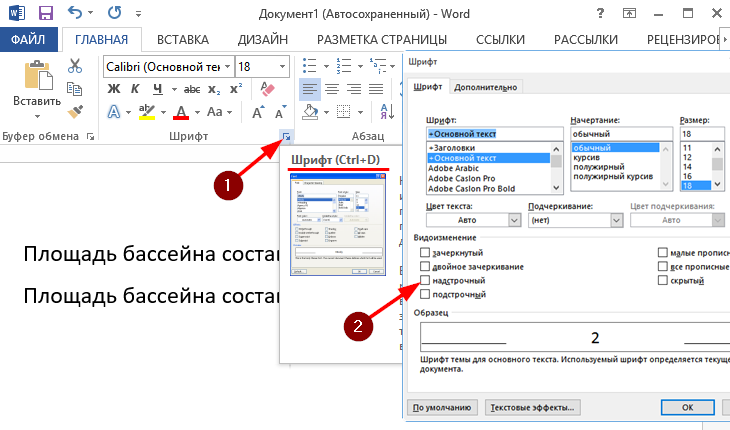

Проверьте настройки шрифта: иногда квадратики появляются из-за неправильного шрифта. Попробуйте изменить его на стандартный, например, Times New Roman или Arial.
Как убрать рамку в Ворде?
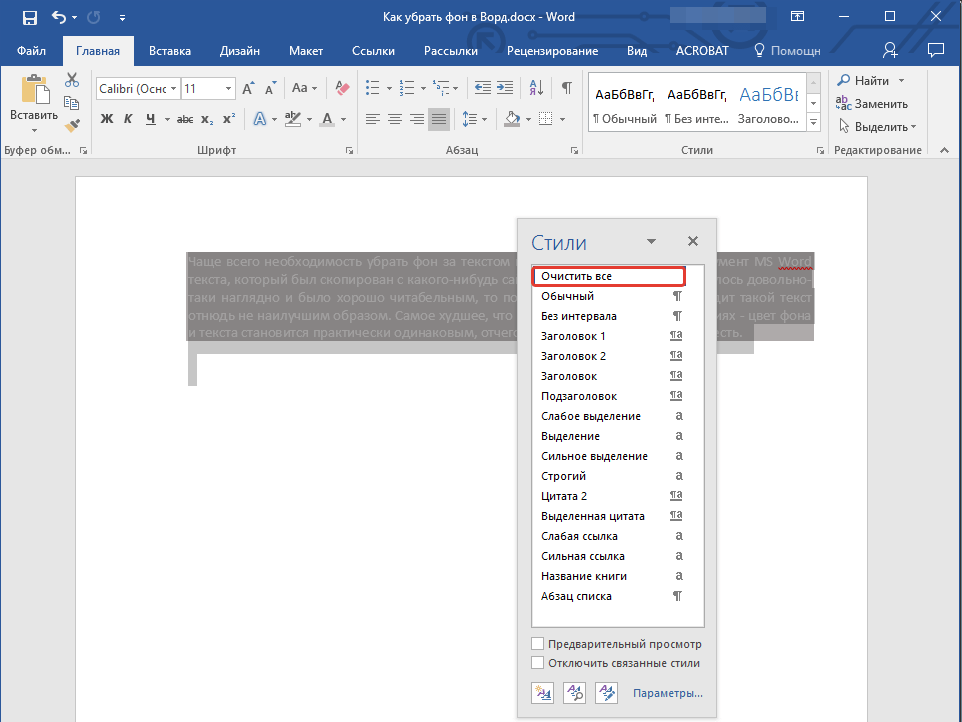
Используйте функцию поиска и замены: нажмите Ctrl+H, в поле Найти введите квадратик (скопируйте его из текста), а в поле Заменить на оставьте пустым и нажмите Заменить все.
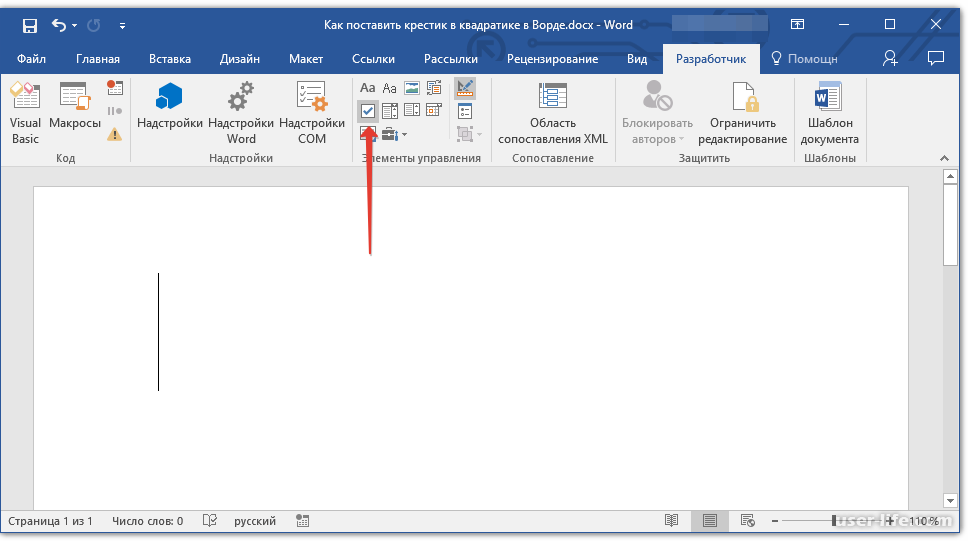
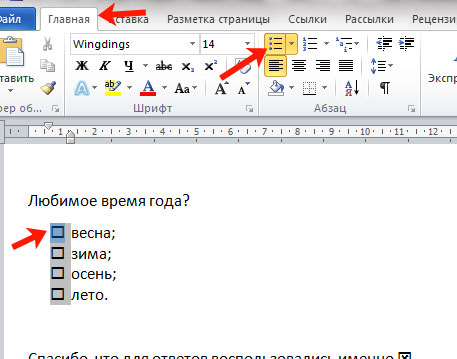
Как в ворде сделать квадратики для галочек
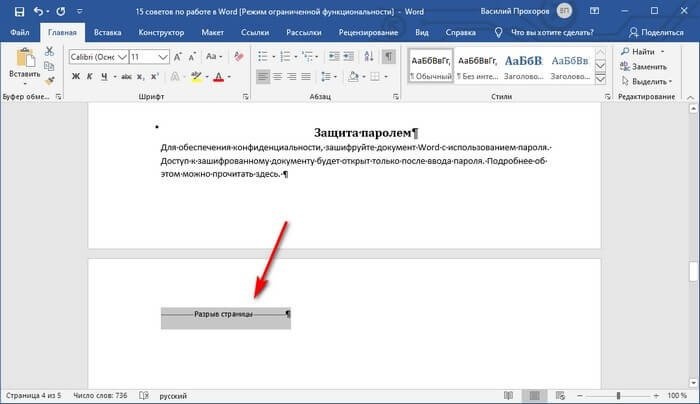
Проверьте скрытые символы: нажмите на значок ¶ в верхней панели, чтобы увидеть скрытые символы. Это может помочь понять, откуда берутся квадратики.

Как убрать сетку в ворде
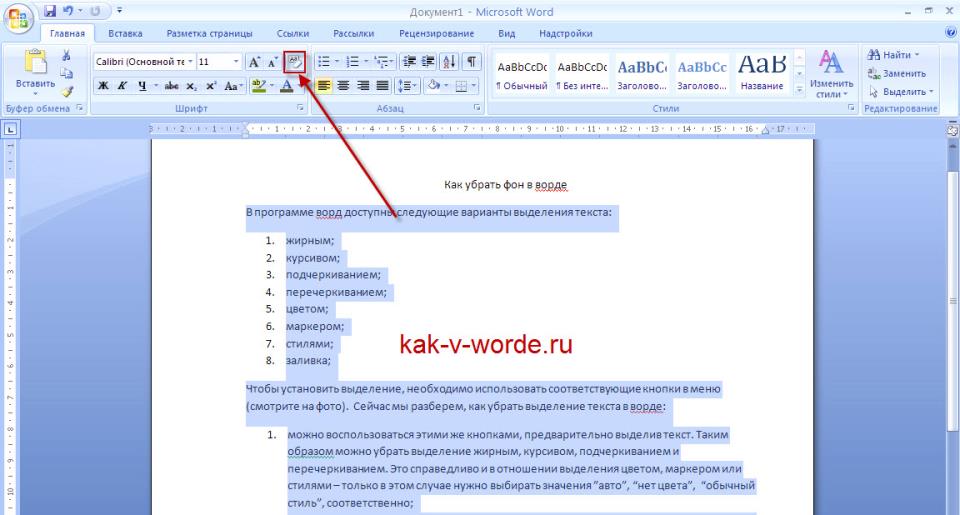
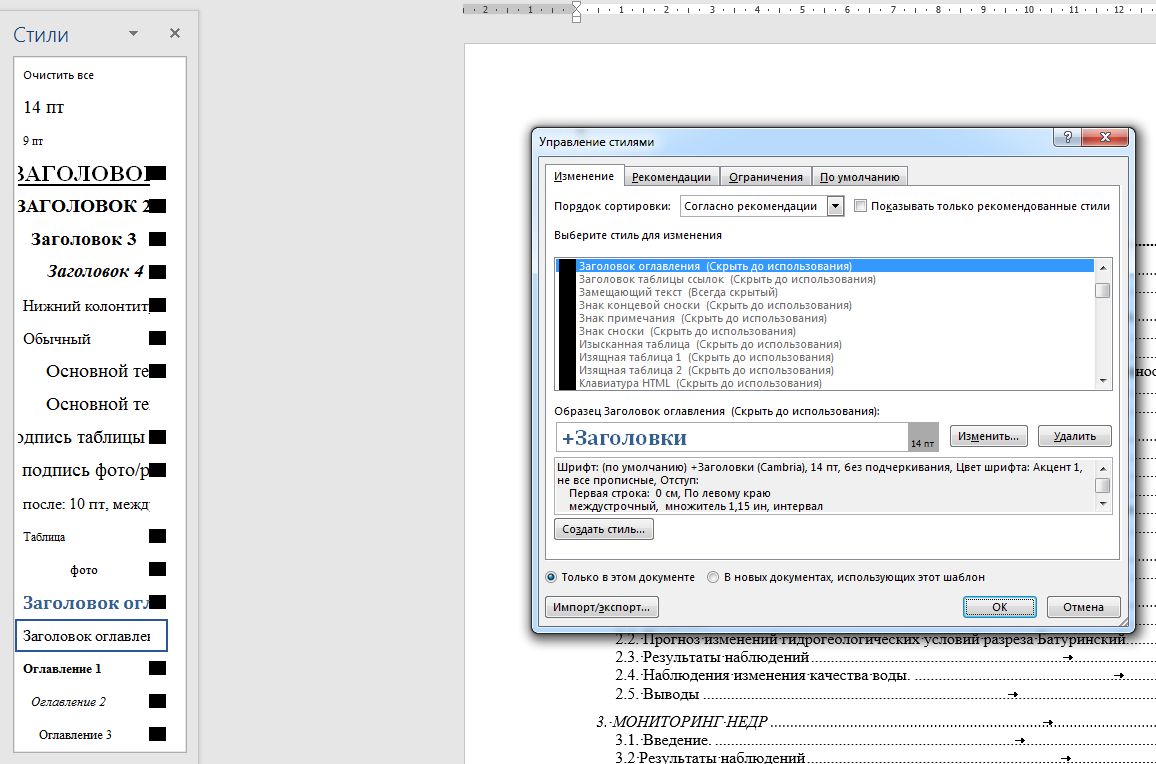
Очистите форматирование: выделите текст с квадратиками и выберите Очистить все форматирование на вкладке Главная.
Как удалить линию в таблице
Вставьте текст в новый документ: скопируйте весь текст без форматирования (используйте Ctrl+Shift+V) в новый документ, чтобы удалить любые скрытые коды.
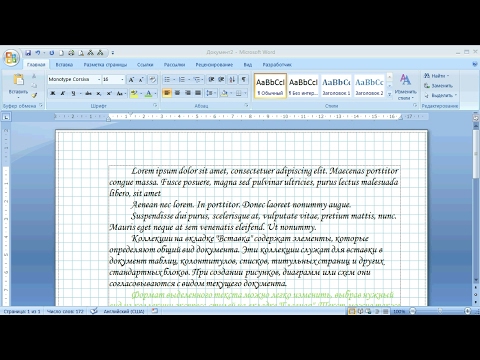
как . разлинеить лист в клетку в MS Word
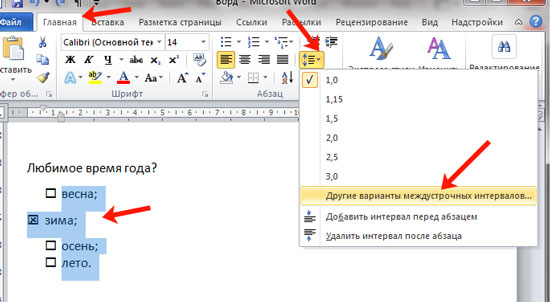
Проверьте язык текста: убедитесь, что текст не установлен на экзотический язык, который не поддерживается вашим шрифтом.
Как удалить или убрать лишнюю пустую ненужную страницу в Ворде 2016: в середине, в конце документа
Обновите или переустановите шрифты: иногда проблема решается обновлением или переустановкой используемых шрифтов.
Удаление гиперссылок, текста в квадратных скобках.
Проверьте настройки автозамены: в меню Файл выберите Параметры, затем Правописание и Параметры автозамены, чтобы убедиться, что там нет странных замен.
Как удалить пустую страницу в ворде, если она не удаляется
Удалите лишние объекты: иногда квадратики могут быть связаны с вставленными объектами или изображениями. Убедитесь, что в тексте нет ненужных объектов.
Как убрать невидимые символы в ворд
Перепроверьте исходный файл: если вы копировали текст из другого источника, убедитесь, что исходный файл не содержал скрытых символов или ошибок форматирования.
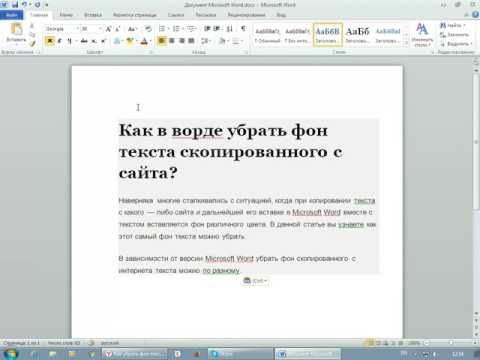
Как убрать фон текста в ворде при копировании из интернета



