
Office 365, AD, Active Directory, Sharepoint, C#, Powershell. Технические статьи и заметки.
Квадратные скобки в Word 2013 — как удалить
Дано: программа MS Word 2013, редактирование текстового документа, созданного не Вами. Проблема: в документе часть текста выделена серым и обрамлена в квадратные скобки [], и данные скобки не удаляются.

Вертикальная черта видна и при печати документа (непосредственно на бумаге, как ни странно, но при предпросмотре их не видно):

Варианты решения: Самый простой вариант (если не принципиальна потеря форматирования) — скопировать текст в блокнот, а затем скопировать и вставить текст из блокнота, в этом случае потеряются все привязки и квадратные скобки исчезнут.
Если все-таки разбираться в причинах, то можно попробовать следующие варианты.
Возможно эта часть текста является закладкой. Необходимо проверить какие закладки присутствуют в документе: вкладка Вставка — кнопка Закладка. Будет отображено окно со списком всех закладок в документе. Можно удалить закладки, связанные с данным текстом. Либо можно отключить в настройках режим показа закладок: Параметры — Дополнительно — отключить "галку" Показывать закладки:
Если это не помогло, либо в документе закладки отсутствуют, то возможно включена защита документа. Перейдите к параметрам защиты: вкладка Рецензирование — кнопка Ограничить редактирование. Если установлены какие-либо галочки (см. рисунок), то нужно их "снять", тогда скобки исчезнут:

Если все "галки" уже были сняты, то возможен вариант, что защита когда-то была установлена, а затем некорректно снята (например, при преобразовании формата doc в docx). В моем случае так и было. При открытии чужого документа появлялись эти скобки и выводились при печати. Закладок не было, защита также была снята.
Помогла только установка и снятие защиты: установите защиту, как показано на рисунке выше. Сохраните и закройте документ. Затем откройте его и снимите ранее установленную защиту. При такой операции скобки исчезли.
Если Вам понравилась статья, пожалуйста, поставьте лайк, сделайте репост или оставьте комментарий. Если у Вас есть какие-либо замечания, также пишите комментарии.
2 способа пакетного удаления скобок и внутренних пробелов в документе Word
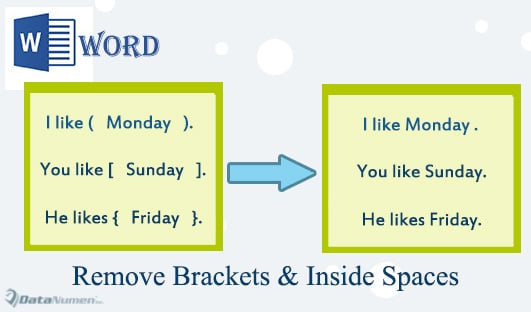
Время от времени людям нравится использовать скобки для обозначения слов из самых разных целей. Тем не менее, через некоторое время вы можете решить удалить все скобки, но только для того, чтобы обнаружить, что их очень много, разбросанных по всему документу. Честно говоря, удаление их по одному может занять целую вечность. Более того, по какой-то особой необходимости вам, возможно, придется удалить все пробелы между парой квадратных скобок.
Вот почему вам нужно будет прочитать эту статью, чтобы вооружиться более практичными решениями.
Способ 1: используйте подстановочные знаки в команде «Расширенный поиск»
- Прежде всего, перейдите на вкладку «Главная» и нажмите кнопку раскрывающегося списка в команде «Найти».
- Затем выберите «Расширенный поиск» в раскрывающемся меню, чтобы открыть диалоговое окно «Найти и заменить».

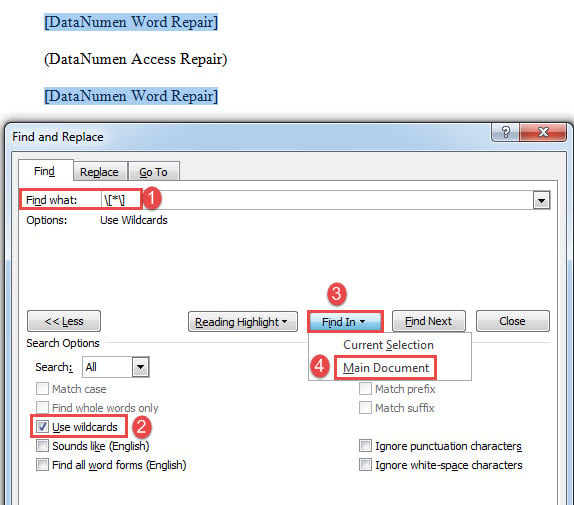
- Например, если вы хотите найти все квадратные скобки, введите « [* ]”(без кавычек) в текстовом поле «Найти что».
- Затем нажмите кнопку «Дополнительно», чтобы открыть дополнительные параметры.
- Установите флажок «Использовать подстановочные знаки».
- Затем нажмите вкладку «Найти в» и выберите «Основной документ». Вы увидите, что все квадратные скобки и заключенные в них тексты выделены, например, ниже:
- Теперь очистите текстовое поле «Найти что» и введите «[[] ](без кавычек).
- Нажмите «Найти в» и на этот раз выберите «Текущий выбор». Вы найдете, что все квадратные скобки и все пробелы внутри выделены следующим образом:
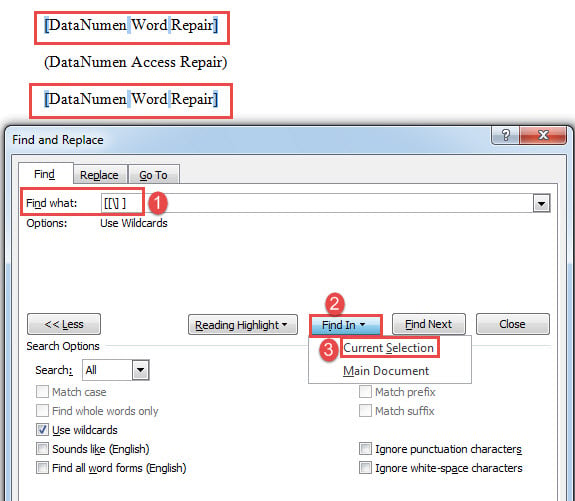
- Нажмите «Удалить», чтобы избавиться от квадратных скобок и всех пробелов внутри.
- Однако, если вы хотите сохранить пробелы, просто замените строки на шаге 7 на «[[]]».
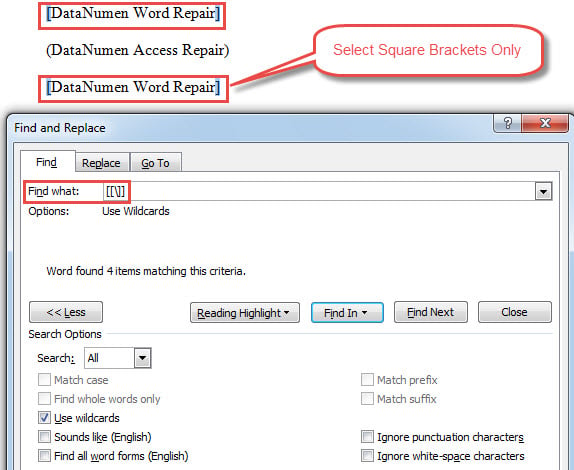
В нижеприведенной таблице есть несколько видов часто используемых разделителей, а также строки для их поиска или внутренние пробелы.
| Кронштейны | Строки для поиска скобок и всех заключенных текстов | Строки для поиска скобок и всех пробелов внутри | Строки для поиска только скобок |
| Квадратных скобок |
Способ 2: запустить коды VBA
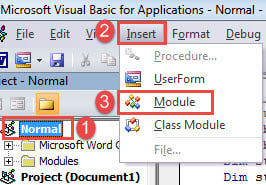
- Во-первых, нажмите «Alt + F11», чтобы открыть редактор VBA.
- Затем нажмите «Обычный», а затем вкладку «Вставка».
- Выберите «Модуль».
- Затем дважды щелкните, чтобы открыть его.
- И вставьте туда следующие коды:
re>Sub DeleteDelimiters(objFind As Find, strLeftDelimiter As String, strRightDelimiter As String, bDeleteSpace As Boolean) Dim strFind1 As String Dim strFind2 As String strFind1 = "" "*" [ " "" " ]" Else strFind2 = "[" "" "]" End If Selection.HomeKey Unit:=wdStory objFind.ClearFormatting objFind.Replacement.Text = " " Пока objFind.Execute(FindText:=strFind1, MatchWildcards:=True) objFind.Execute FindText:=strFind2, MatchWildcards:=True, _ ReplaceWith:="", Replace:=wdReplaceAll, Wrap:=wdFindStop Wend End Sub Sub DeleteBracketsAndSpace () Application.ScreenUpdating = False ‘ Удалить все квадратные скобки и пробелы в них. Call DeleteDelimiters(Selection.Find, "[", "]", True) ‘ Удалить все скобки и пробелы в них. Вызов DeleteDelimiters(Selection.Find, "(", ")", True) ‘ Удалить все фигурные скобки и пробел в них. Вызов DeleteDelimiters(Selection.Find, "", True) ‘ Удалить все угловые скобки и пробел в них. Вызов DeleteDelimiters(Selection.Find, "", Ture) Application.ScreenUpdating = True End Sub
- Теперь в макросе «DeleteBracketsAndSpace» оставьте только те строки, которые вам нужны, чтобы удалить скобки, которые есть в вашем документе, и удалить все ненужные строки кода.
Если вы хотите избавиться только от скобок, вам нужно немного изменить коды. Допустим, в вашем документе есть квадратные скобки. Затем перейдите к строке «Call DeleteDelimiters(Selection.Find, «[», «]», True)» и измените «Правда"К"Ложь».
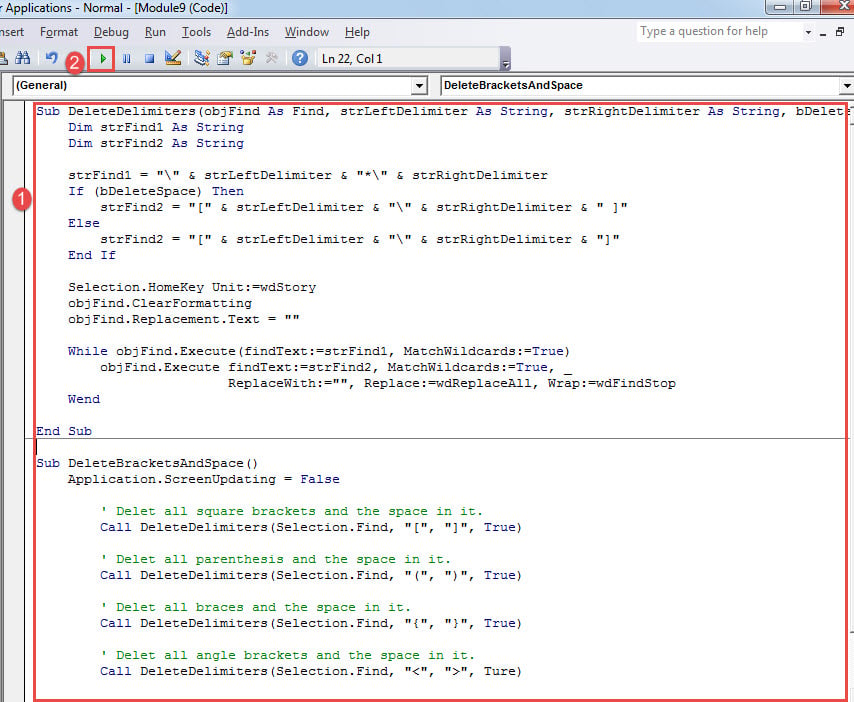
- Наконец, нажмите «Выполнить».
Решить проблемы со словами
Честно говоря, Word действительно способен выполнять множество задач. Тем не менее, он не безупречен в конце концов. Когда возникает проблема, результат может быть разрушительным. Поэтому мы никогда не можем упускать из виду любые мелкие проблемы в Word, так как это может привести вас к мертвому Word с поврежденный документ файлы. Лучшее решение — получить расширенный инструмент для восстановления документов Word.



