Текстовый редактор Microsoft Word предлагает широкий спектр возможностей, необходимых для работы с документами Office. Частое использование этой программы помогает пользователям освоить ее нюансы и множество полезных функций. Однако новички часто сталкиваются с вопросами о том, как выполнить определенные действия. Один из самых популярных вопросов — как вставить квадратную скобку в Ворде. В этой статье мы постараемся ответить на него. На самом деле, это довольно просто, особенно если выбрать наиболее удобный способ.
Использование кнопок на клавиатуре
Возможно, вы не обратили на это внимание, но на каждой компьютерной клавиатуре присутствуют клавиши с квадратными скобками, которые соответствуют русским буквам «х» и «б» (открывающая и закрывающая соответственно). Когда вы вводите их на русской раскладке, всё выглядит вполне естественно, однако, переключившись на английский (или немецкий) язык и нажав одну из этих клавиш, вы получите квадратные скобки: .
Использование встроенных символов
Microsoft Word предлагает обширный выбор встроенных шрифтов, и в этом ассортименте вы без труда найдете квадратные скобки. 1. Откройте вкладку «Вставка» и нажмите на кнопку «Символ», расположенную в соответствующем блоке. 2. Из выпадающего меню выберите опцию «Дополнительные символы». 3. В открывшемся окне найдите квадратные скобки.
Чтобы сделать это быстрее, разверните меню в разделе «Настройка» и выберите «Базовая латынь». 4. Выберите открывающую и закрывающую скобки, затем введите требуемый текст или числа.
Использование шестнадцатеричных кодов
Каждый символ из встроенного набора офисного пакета Microsoft имеет уникальный серийный номер. Следовательно, квадратная скобка в Word также имеет свой номер.
Если вы хотите избежать лишних действий и кликов мышью, вы можете вставить квадратные скобки, выполнив следующие шаги: 1. Установите курсор мыши в месте, где должна находиться открывающая скобка, и переключитесь на английскую раскладку («Ctrl + Shift» или «Alt + Shift», в зависимости от ваших системных настроек). 2. Введите «005B» без кавычек.
3. Не убирая курсор с того места, где заканчиваются введенные символы, нажмите «Alt + X». 4. Появится открывающая скобка. 5. Чтобы вставить закрывающую скобку, в английской раскладке введите символы «005D» без кавычек. 6. Не убирая курсор с этой позиции, нажмите «Alt + X». 7. Появится закрывающая квадратная скобка. Вот и все, теперь вы знаете, как вставлять квадратные скобки в документ MS Word.
Выбор подходящего метода остается за вами, главное — чтобы это было удобно и осуществлялось как можно быстрее. Желаем вам удачи в вашей работе и обучении.
2 способа пакетного удаления скобок и внутренних пробелов в документе Word
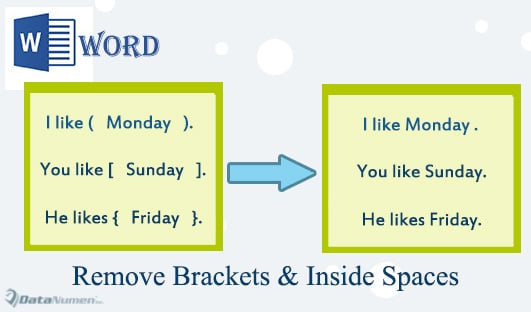
Иногда люди используют скобки для различных целей, чтобы выделить определённые слова. Однако со временем может возникнуть желание избавиться от всех скобок, и вы обнаружите, что они scattered по всему тексту. Честно говоря, удалять их по одному может оказаться крайне утомительно. Более того, в некоторых случаях вам может понадобиться удалить все пробелы между парой квадратных скобок.
Поэтому стоит ознакомиться с этой статьёй, чтобы найти более эффективные решения.
Способ 1: используйте подстановочные знаки в команде «Расширенный поиск»

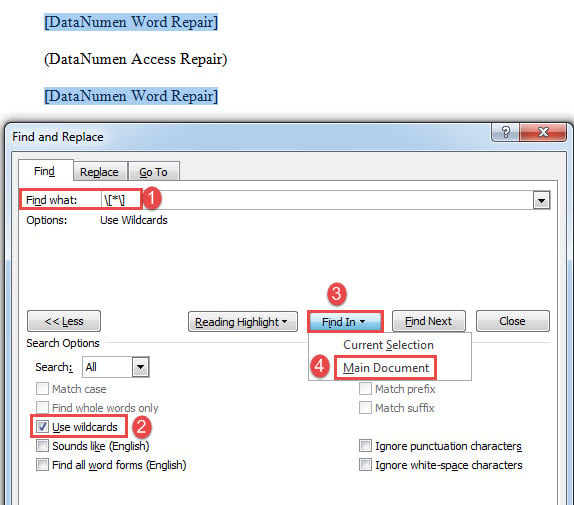
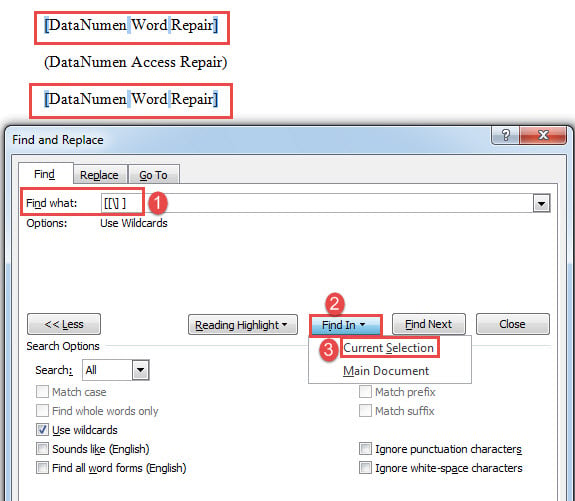
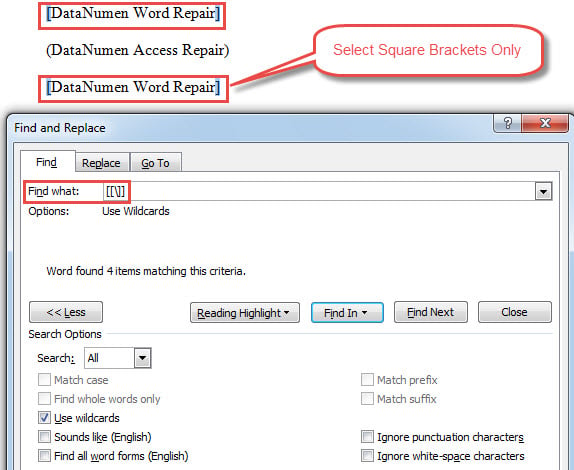
В нижеприведенной таблице есть несколько видов часто используемых разделителей, а также строки для их поиска или внутренние пробелы.
| Держатели | Запросы для нахождения скобок и содержащихся текстов | Запросы для нахождения скобок и пробелов внутри | Запросы для нахождения исключительно скобок |
| Квадратные скобки |
Способ 2: запустить коды VBA
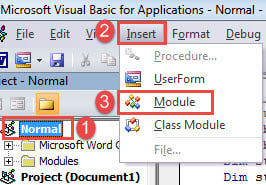
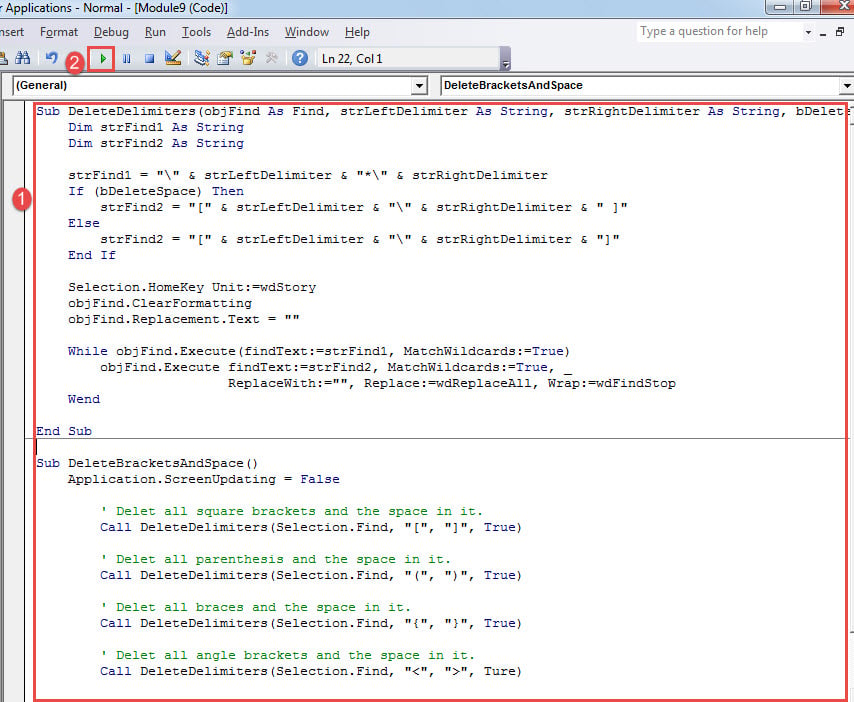
Sub УдалитьДелимитры(objFind As Find, strLeftDelimiter As String, strRightDelimiter As String, bDeleteSpace As Boolean) Dim strFind1 As String Dim strFind2 As String strFind1 = "" "*" [ " "" " ]" Else strFind2 = "[" "" "]" End If Selection.HomeKey Unit:=wdStory objFind.ClearFormatting objFind.Replacement.Text = " " Пока objFind.Execute(FindText:=strFind1, MatchWildcards:=True) objFind.Execute FindText:=strFind2, MatchWildcards:=True, _ ReplaceWith:="", Replace:=wdReplaceAll, Wrap:=wdFindStop Wend End Sub Sub УдалитьСкобкиИПробелы() Application.ScreenUpdating = False ‘ Удаление всех квадратных скобок и пробелов внутри них. Call УдалитьДелимитры(Selection.Find, "[", "]", True) ‘ Удаление всех круглых скобок и пробелов внутри них. Вызов УдалитьДелимитры(Selection.Find, "(", ")", True) ‘ Удаление всех фигурных скобок и пробелов внутри них. Вызов УдалитьДелимитры(Selection.Find, "", True) ‘ Удаление всех угловых скобок и пробелов внутри них. Вызов УдалитьДелимитры(Selection.Find, "", Ture) Application.ScreenUpdating = True End Sub
Если вы хотите избавиться только от скобок, вам нужно немного изменить коды. Допустим, в вашем документе есть квадратные скобки. Затем перейдите к строке «Call DeleteDelimiters(Selection.Find, «[», «]», True)» и измените «Правда"К"Ложь».
Решить проблемы со словами
Честно говоря, Word действительно способен выполнять множество задач. Тем не менее, он не безупречен в конце концов. Когда возникает проблема, результат может быть разрушительным. Поэтому мы никогда не можем упускать из виду любые мелкие проблемы в Word, так как это может привести вас к мертвому Word с поврежденный документ файлы. Лучшее решение — получить расширенный инструмент для восстановления документов Word.
Чтобы не забыть!


Серые квадратные скобки в документе Word, обрамляющие серое поле в тексте, которые к тому же видны при печати, появляются при некорректном снятии защиты с документа. Убрать скобки и серое поле можно удалив из документа полностью весь текст, который обрамлён ими и перенабрать его снова. Это решение подойдёт, если таких полей в документе одно или два. Если же таких полей в документе много, или перенабирать даже одно нет никакого желания, то нужно сделать следующее (последовательность описана для Word 2016, но она аналогична и для других версий):
- Выделить весь текст в документе;
- Перейти во вкладку ленты Рецензирование;
- Нажать кнопку Ограничить редактирование в группе Защитить;
- Поставить и убрать галочку напротив пункта Все в разделе Группы:;
- Снять выделение с текста.
После этого все серые поля и квадратные скобки исчезнут из документа. Аналогичные действия нужно выполнить, если серые поля со скобками содержатся в колонтитулах.
Ярлыки: Microsoft Office