
Если вам нужно быстро отформатировать документ, удалив все левые отступы, как вы могли бы это сделать? В этом руководстве представлены три метода удаления всех левых отступов в Word.
Рекомендуемые инструменты повышения производительности для Word
Kutools for Word: Интеграция ИИ , более 100 расширенных функций экономят 50 % времени обработки документов. Бесплатная загрузка
Office Tab: вводит вкладки, подобные браузеру, в Word (и других инструментах Office), упрощая навигацию по нескольким документам. Бесплатная загрузка
Удалите все отступы слева с помощью команды Формат
Обычно мы можем удалить все левые отступы в Word с помощью команды «Формат». А вот подробное описание для быстрого удаления всех левых отступов
Шаг 1: Выделите абзацы, в которых вы хотите удалить отступы слева, и щелкните его правой кнопкой мыши, затем выберите Пункт элемент команды

Шаг 2. В диалоговом окне «Абзац» укажите левый вариант «0см»в разделе "Отступ"

Шаг 3: нажмите OK убрать все левые отступы
Вкладка Office: предоставляет интерфейсы с вкладками в Word, Excel, PowerPoint.
Улучшите свой рабочий процесс прямо сейчас. Узнайте больше о вкладке «Офис» Бесплатная загрузка
Удалите все левые отступы с помощью VBA
Вы также можете попробовать использовать VBA для удаления всех левых отступов в Word. Но если вы не разбираетесь в VBA, макрос становится сложным для понимания и использования.
Шаг 1: нажмите Alt + F11 открыть окно VBA в Word;
Шаг 2: нажмите Модули in Вставить вкладка и вставьте код VBA в Модули окно;
Шаг 3: нажмите Run кнопку, чтобы применить код VBA (или нажмите F5);
Код VBA для удаления всех левых отступов:
re>Sub remove_all_right_indents () With Selection.ParagraphFormat .CharacterUnitRightIndent=0 .LeftIndent=CentimetersToPoints(0) End With End Sub
Удалите все левые отступы с помощью Kutool for Word
Ни один из вышеперечисленных методов не является быстрым способом удаления всех левых отступов в Word, за исключением того, что вы установили Kutools for Word и знаете, как удалить все левые отступы одним щелчком мыши. Kutools for Word Параметр Удалить все левые отступы может удалить все левые отступы из всего документа или выделения документа одним щелчком мыши.
Kutools for Word — это идеальная надстройка Word, которая оптимизирует вашу работу и повышает ваши навыки обработки документов. Получи это сейчас!
Нажмите Кутоолs> щелкните Удалить отступы in Пункт группа> выберите Удалить все левые отступы.

Для получения более подробной информации о Удалить все левые отступы Kutools for Word, пожалуйста, посетите наш Быстро удалить все отступы в Word стр.
Лучшие инструменты для офисной работы
Kutools for Word — Повысьте свой опыт работы со словом с помощью Over 100 Замечательные особенности!
Легкая очистка: Убрать Дополнительные места / Разрывы разделов / Текстовые поля / Гиперссылки / Дополнительные инструменты для снятия см. Удалить группа.
➕ Креативные вставки: Вставлять Разделители тысяч / Флажки / радио кнопки / QR код / Штрих-код / Несколько изображений / Узнайте больше в Вставить группа.

Хотите попробовать эти функции? Загрузите Kutools for Word прямо сейчас!
Бесплатная загрузка Купить Узнайте больше о Kutools для Word
Лучшие инструменты для офисной работы
Как убрать границы в "Ворде" — советы и рекомендации

Время от времени пользователи задумываются над тем, как убрать границы в "Ворде". Это не такая уж и трудная задача, но юзерам необходимо знать, как действовать в том или ином случае. Ниже будут представлены инструкции, поясняющие ситуацию. Запомнить их сможет даже подросток.
Word 2003
Стоит обратить внимание на то, что форматирование и стилизация текста в разных версиях "Ворда" будет слегка отличаться друг от друга. Это нормальное явление.
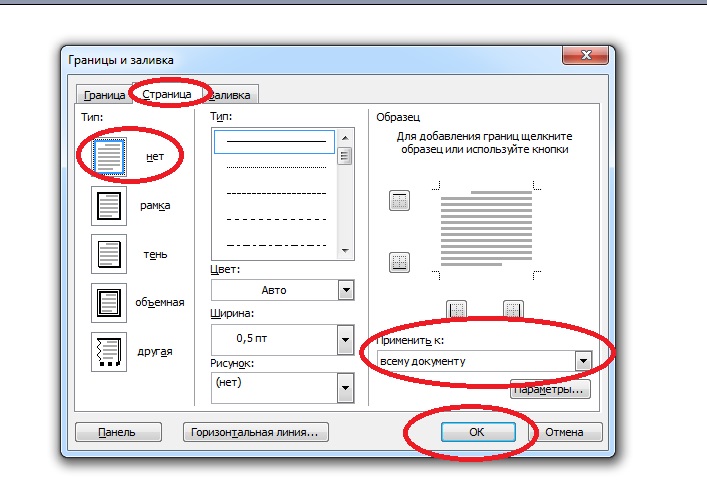
Как убрать границы в "Ворде" 2003 года? В данном случае потребуется выполнить такие операции:
- Открыть текстовый документ, подлежащий форматированию.
- Зайти в пункт меню "Формат". Он расположен на панели инструментов в верхней части окна.
- Нажать на строчку "Границы и заливка".
- Переключиться во вкладку "Страница".
- Выбрать значение "Нет" в разделе "Тип".
- Сохранить изменения.
Вот и все. После выполненных действий пользователь сможет увидеть, как границы в текстовом документе пропали. Ничего трудного или непонятного в этом нет.
Word 2007
Как убрать границы в "Ворде" 2007 года? В этом случае процесс будет напоминать ранее предложенное руководство. Разница заключается в графическом исполнении инструментов.
Инструкция по избавлению "вордовского" документа от границ выглядит таким образом:
- Зайти в раздел "Границы и заливка". Он находится справа от пункта меню "Вставка". Перед началом действий придется открыть редактируемый документ.
- Щелкнуть по кнопке "Границы страниц".
- Установить то или иное значение. В нашем случае придется кликнуть по кнопке "Нет".
Как только пользователь выполнит предложенные шаги, границы в текстовом редакторе будут стерты.
Word 2013 и 2016
Некоторые интересуются, как убрать границы в "Ворде" 2013 или 2016 года выпуска. Эти версии ПО значительно отличаются от своих предшественников.
При подобных обстоятельствах юзеру нужно действовать так:
- Открыть текстовый документ в Word.
- Заглянуть во вкладку "Дизайн".
- В правом верхнем углу щелкнуть по кнопке "Границы страниц".
- Указать параметр "Нет" или кликнуть по миниатюре страницы без границ.
Больше ничего делать не нужно. В действительности все проще, чем кажется. Предложенные руководства работают безотказно.
Таблица и ее очертания
Как убрать границы таблицы в "Ворде"? Это еще одна простейшая задача.
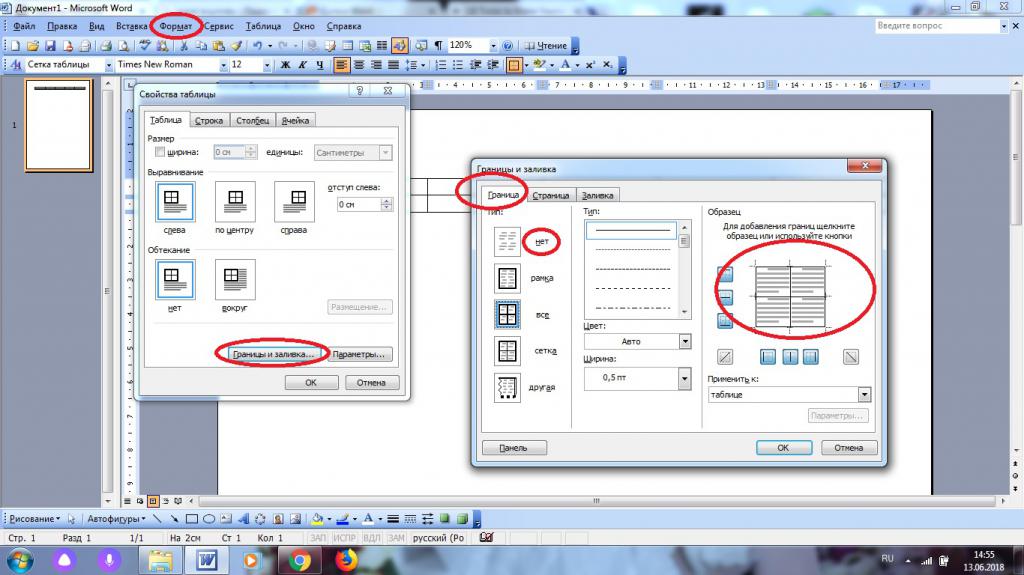
Например, можно действовать так:
- Нарисовать таблицу и выделить ее.
- Кликнуть ПКМ и указать переход в раздел "Свойства таблицы".
- В появившемся меню щелкнуть по кнопке "Границы и заливка".
- Выбрать тип границ в поле "Тип". Можно рисовать и стирать их в поле "Образец".
После подтверждения действий границы таблицы будут стерты. Вместо них останется осветленное начертание, которое автоматически пропадает при предварительном просмотре листа или распечатке.
Важно: войти в меню редактирования таблицы можно по пути "Формат"-"Границы и заливка"-"Граница".
Как убрать границы таблицы в Ворде
В Microsoft Word можно работать не только с текстом, но и с таблицами, графиками, рисунками. В данной статье мы рассмотрим первое, а если точнее, то, как убрать ненужные границы в таблице в Ворде.
Это может пригодиться, если Вам нужно разместить на листе данные в хаотичном порядке, когда Вы делаете кроссворд, или работаете со сложной оформленным материалом, в котором много данных. Показывать я буду в Ворде 2010, но у Вас все будет так же, если установлен 2007 или 2013 Word.
Прочесть подробную статью, как сделать кроссворд в Ворд, можно, перейдя по ссылке.
Возьмем вот такой пример. Именно на ней буду показывать, как сделать ненужные прямые прозрачными.

Уберем все внутренние линии для некоторых ячеек. Выделите нужный диапазон, затем перейдите на вкладку «Работа с таблицами» – «Конструктор» . В группе «Стили таблиц» нажмите на стрелку возле кнопки «Границы» . В выпавшем списке выберите «Внутренние границы» .

После этого, выбранные квадратики не будут ограничены линиями.
Если Вам интересно, как сделать полностью невидимую таблицу в Ворде, тогда можете прочесть подробную статью по ссылке.

Можно в данной области удалить не все, а только горизонтальные линии. Для этого в списке выберите «Внутренняя горизонтальная» .

После этого останутся внешние и вертикальные линии между столбцами.

Теперь давайте рассмотрим, как стереть границу таблицы для ячейки, которая находится в середине. Поставьте курсор в нужный квадратик, потом кликните по стрелке рядом с кнопкой «Границы» и выберите из списка «Внешние» .

После этого, линии вокруг выбранного квадратика будут убраны.

Для того чтобы убрать нижнюю грань, поставьте курсор в нужном квадрате, и в выпадающем списке выберите «Нижняя граница» .
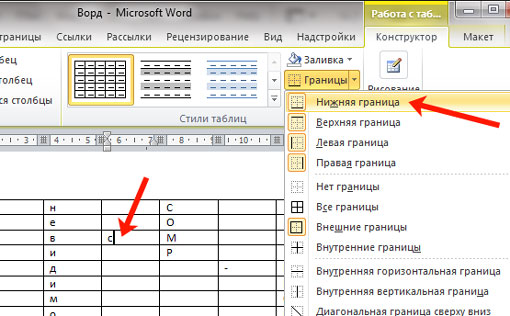
Нижняя линия для выбранной ячейки будет удалена.
Если хотите убрать ее не для одной, а для нескольких квадратов, тогда выделите их, затем выберите в выпадающем списке упомянутый выше пункт.

Для примера, полностью уберу низ в первой строке. Выделяем ее, затем выбираем из выпадающего списка все тот же пункт.

После этого прямая между первой и второй строкой пропадет.

Надеюсь, Вам все понятно. Выбирайте нужную ячейку, ставьте в нее курсор и в выпадающем списке «Границы» выбирайте то, что необходимо убрать. Если надо скрыть их для определенного диапазона ячеек, тогда предварительно выделите их.



