
Дизайн с использованием границы и вертикальных линий в Word часто используется при создании титульной страницы в Word. Тогда границы сделают обложку более привлекательной. Однако в основном контенте добавление вертикальных линий не всегда необходимо. Потому что он может потерять эстетику страницы, когда на странице появится вертикальная линия.
В случае, если в Word появляются вертикальные линии, и вы хотите удалить или случайно активировать режим вертикальных линий в Word, вы можете узнать, как удалить вертикальные линии в Word, в соответствии со следующей статьей.
- Как создать собственную титульную страницу в Microsoft Word
- Как удалить горизонтальные линии в Word
- Как горизонтально повернуть любую страницу бумаги в Word
Инструкция по удалению вертикальных линий в Word
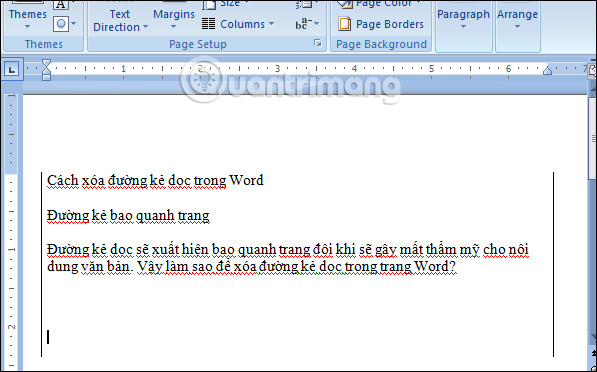
Вертикальные линии в Word появятся, как показано ниже. На изображении вертикальная линия появляется как с правой, так и с левой стороны страницы.
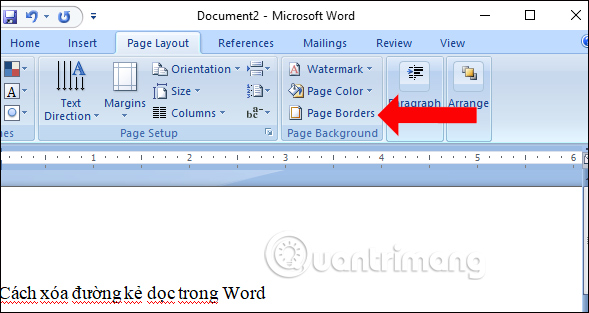
В Word 2007 или более ранней версии щелкните вкладку «Макет страницы» и выберите запись «Фон страницы». Щелкните здесь Границы страницы.
В некоторых версиях Word пользователи щелкают вкладку «Дизайн» и затем переходят в «Границы страницы».
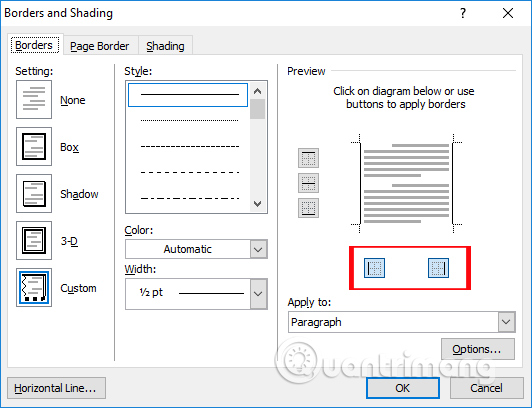
Появится интерфейс панели «Границы и затенение», нажмите «Границы». Затем посмотрите вправо страницы, выключите страницу по левой или правой стороне страницы или по обоим направлениям в зависимости от того, где отображается текущая вертикаль на странице Word.
Вы можете посмотреть раздел предварительного просмотра, чтобы увидеть вертикальное положение, а Ваше вертикальное стирание. Щелкните ОК, чтобы сохранить изменения.
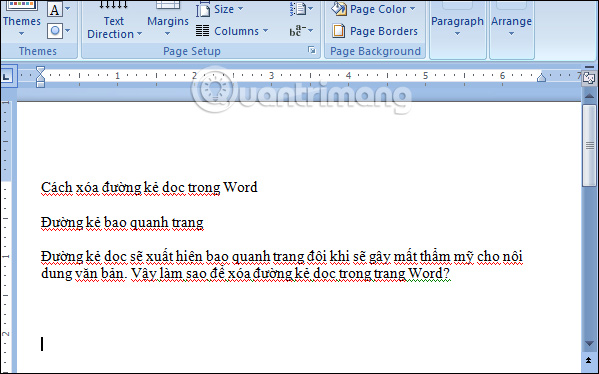
Сразу же вертикальная линия исчезнет, как показано ниже.
Всего за несколько простых шагов мы можем удалить вертикальную линию в Word при удалении рамки вокруг страницы. Если вы хотите создать рамку для страницы с множеством других опций, вы можете обратиться к тому, как создать рамку вокруг текста Word.
- Как создать перевернутый текст, перевернуть слово в Word
- Инструкция по удалению путей к таблицам в Word
- Уловка для быстрого удаления таблицы в Word
Удаление вертикальной линии в левой части страницы MS Word
Важно! Представленные в статье инструкции выполняются на примере Microsoft Office 2013 – 2021 годов, но руководства актуальны и для всех остальных версий программы. Основные отличия заключаются только в графическом оформлении текстового редактора и в названиях некоторых элементов интерфейса.
Вертикальный полоски с левой стороны страницы текстового редактора появляются в случае добавления в документ исправлений посредством инструментов, размещенных на вкладке «Рецензирование». У нас на сайте уже была опубликована статья, посвященная этому разделу программы, при необходимости рекомендуем с ней ознакомиться.
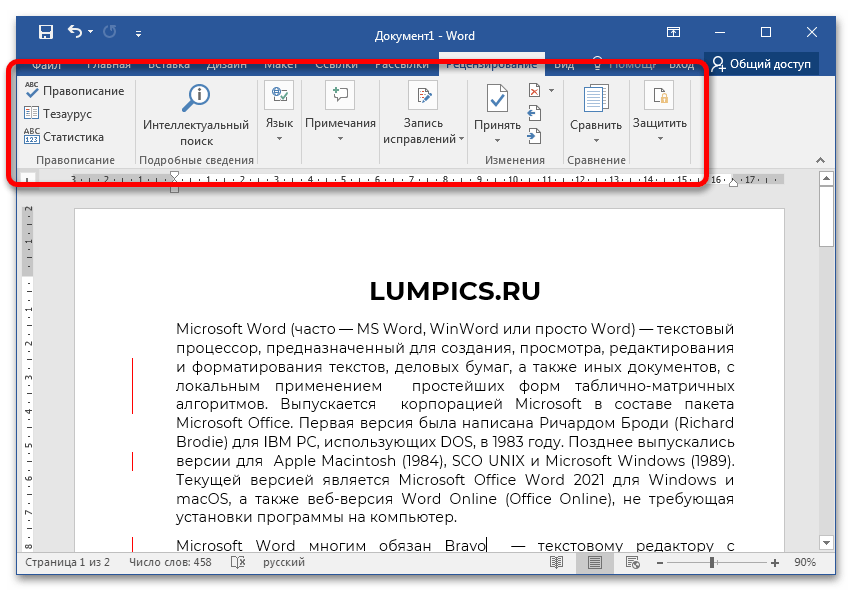
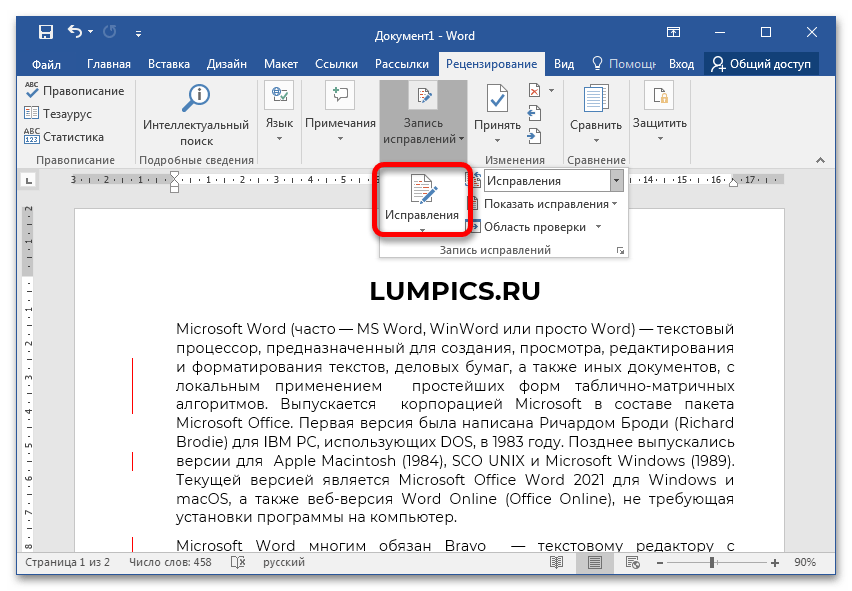
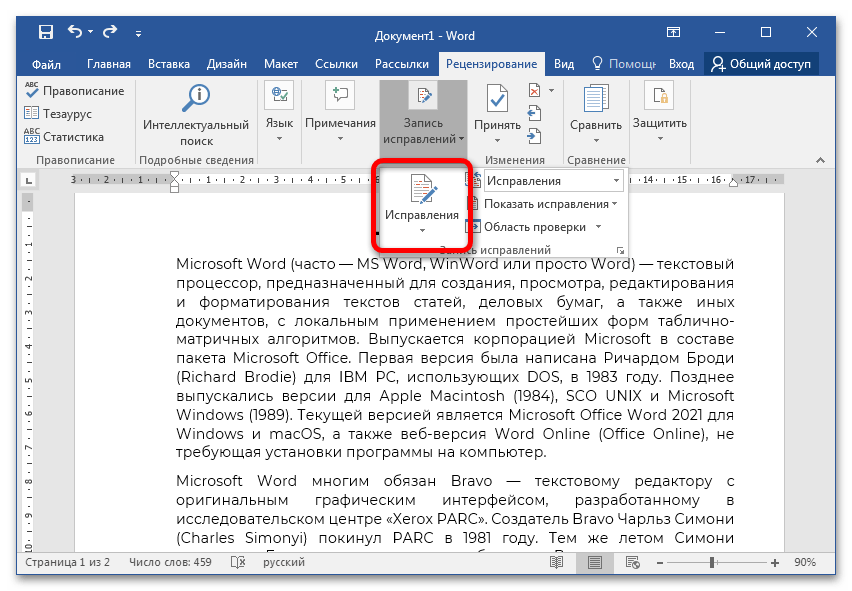
Рассматриваемые линии обозначают строки текста, в которые были внесены изменения при редактировании. Появляются они в случае активации опции «Иборьбы», расположенной в блоке «Запись исправлений» на панели инструментов вверху.
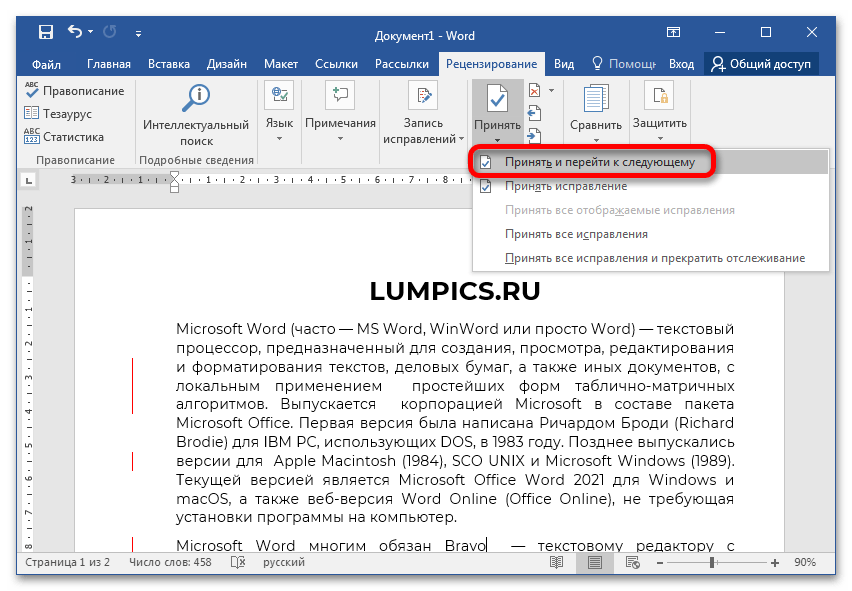
Чтобы убрать ненужные объекты со страницы документа, необходимо принять или отклонить предложенные правки. Делается это посредством одноименных кнопок. При этом есть возможность пошагового рассмотрения внесенных изменений. Для этого нужно открыть выпадающее меню пункта «Принять» и выбрать функцию «Принять и перейти к следующему».
Аналогичным образом можно выполнить отмену исправлений. Для этого потребуется нажать соответствующую кнопку в меню инструмента «Отклонить».
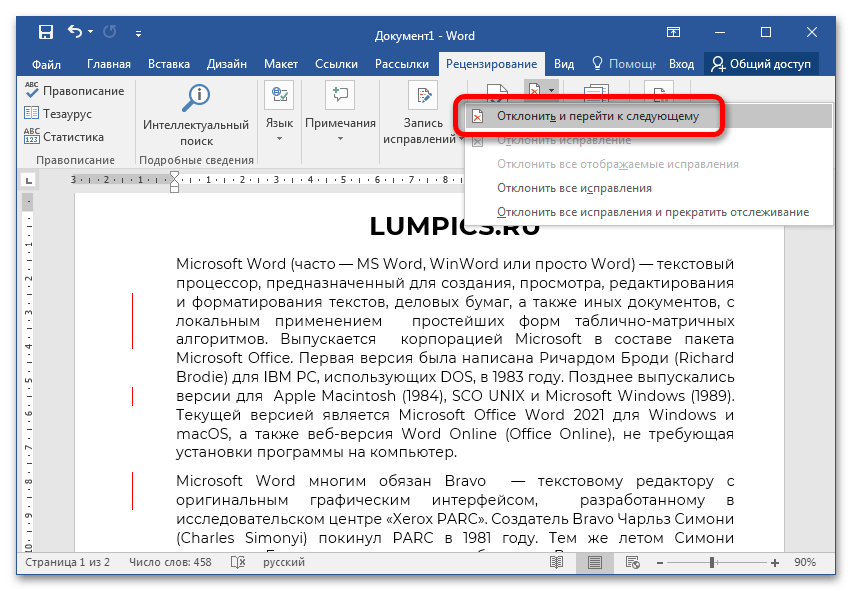
При необходимости единовременно убрать вертикальные линии с документа можно приняв или отклонив все правки сразу. Для этого в выпадающем меню пункта нужно выбрать соответствующую опцию.
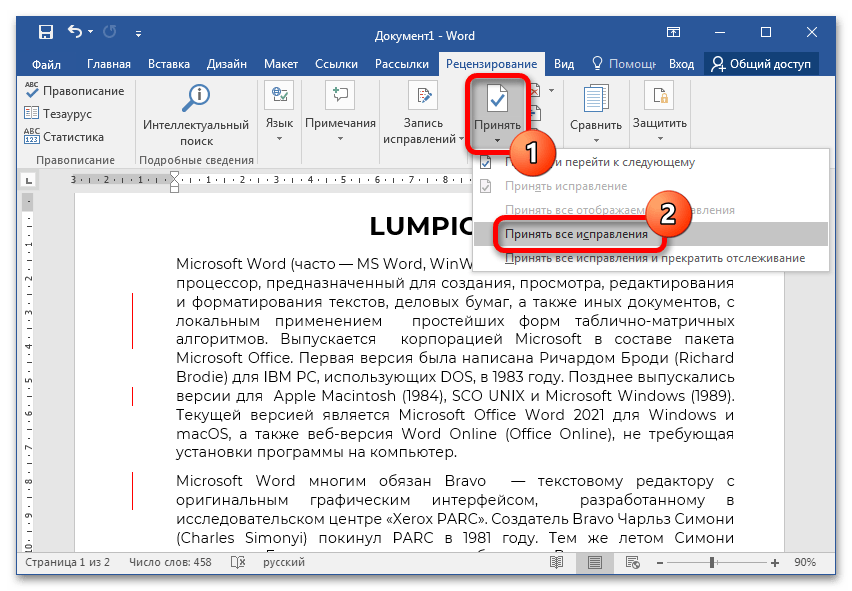
После выполнения описанных действий вертикальные полосы исчезнут. В дальнейшем следует деактивировать режим исправлений, чтобы они не появились снова при наборе нового текста или редактировании уже имеющегося. Для этого в блоке «Запись исправлений» снимите выделение с пункта «Иборьбы», как это показано на изображении ниже.
На нашем сайте есть отдельная статья, в которой подробно рассказывается о режиме правки в текстовом редакторе Microsoft Word. Если в процессе выполнения ранее описанных действий возникли сложности, рекомендуем ознакомиться с этим материалом.
Как убрать вертикальную линию слева в Word
В Word иногда возникает ситуация, когда при печати или просмотре документа появляется неприятная вертикальная линия слева, мешающая удобному чтению. Эта линия может быть вызвана различными причинами, такими как настройки форматирования или отображения документа. Хочется избавиться от нее быстро и легко, чтобы документ выглядел аккуратно и профессионально. В данной статье мы рассмотрим несколько способов, как можно удалить эту вертикальную линию слева в Word, чтобы ваш текст выглядел четко и без лишних помех.
Откройте документ в программе Microsoft Word
1. Найдите файл документа на вашем компьютере и дважды щелкните по нему, чтобы открыть его в программе Microsoft Word.
2. Если документ уже открыт, убедитесь, что он находится на переднем плане и активен.
3. Прокрутите документ вниз до того момента, где видите вертикальную линию слева, которую хотите убрать.
4. Выделите область документа, где находится вертикальная линия, используя мышь или клавиши на клавиатуре.
5. Перейдите на вкладку Макет в верхней части программы Microsoft Word.
6. Нажмите на кнопку Разметка страницы, чтобы открыть дополнительные настройки для макета документа.
7. В меню Разметка страницы найдите раздел Линии или Границы (в зависимости от версии Word) и выберите Без или Без границ.
8. Сохраните изменения, нажав на кнопку ОК или Применить.
9. Проверьте результат, вертикальная линия слева должна исчезнуть из вашего документа.
Теперь у вас не должно быть вертикальной линии слева в вашем документе Word.
### Поиск вертикальной линии в документе Word: как избавиться от ненужного элемента
Часто при работе с документами Word возникает необходимость удалить вертикальную линию, которая может появиться случайно или в результате скопирования текста из другого источника. Это может испортить общий вид документа и создать ненужные помехи при чтении. Чтобы избавиться от вертикальной линии, следуйте этим шагам:
1. **Выделите вертикальную линию**. Часто она представляет собой символ, который можно выделить курсором.
2. **Нажмите Delete (Удалить)** на клавиатуре. Этот простой шаг позволит удалить выделенный элемент.
3. **Проверьте документ** после удаления вертикальной линии. Убедитесь, что она исчезла и документ выглядит так, как вы хотели.
4. **Сохраните изменения**, чтобы вертикальная линия не появилась снова при открытии документа.
Таким образом, следуя этим простым шагам, вы сможете легко избавиться от вертикальной линии в документе Word и создать более чистый и профессиональный вид вашего текста.
Выбор разделителя
| Шаг 1 | Откройте документ в Word, в котором есть вертикальная линия слева. |
| Шаг 2 | Перейдите на вкладку Разметка (Layout) в верхней панели инструментов. |
| Шаг 3 | Нажмите на кнопку Разделители (Breaks) в разделе Разделители страниц (Page Setup). |
| Шаг 4 | Выберите опцию Следующая страница (Next Page) для создания разделителя страниц. |
| Шаг 5 | Нажмите ОК, чтобы вставить разделитель и удалить вертикальную линию. |
Как убрать вертикальную линию слева в Word вручную?
Чтобы удалить вертикальную линию слева в документе Word вручную, вам следует выполнить следующие шаги:
1. Откройте документ Word, содержащий вертикальную линию слева, которую вы хотите удалить.
2. Нажмите на вертикальную линию, чтобы активировать ее.
3. Нажмите клавишу Delete на клавиатуре, чтобы удалить линию.
4. Проверьте, что вертикальная линия исчезла из вашего документа.
Помните, что удаление вертикальной линии вручную может потребовать некоторого времени и тщательности, чтобы убедиться, что вы удалили именно ту линию, которую хотели. Но с помощью этих шагов вы сможете легко избавиться от ненужной вертикальной линии в вашем документе Word.
Как удалить вертикальную линию слева в Word:
1. Откройте документ в Word.
2. Нажмите на линию, которую хотите удалить.
3. Выберите вкладку Разметка страницы.
4. Нажмите на кнопку Границы страницы и выберите Без границ.
5. Линия слева будет удалена.
Этот метод позволяет быстро и просто удалить вертикальную линию в документе Word, не прибегая к сложным настройкам стилей или кодированию.
Проверка результата
После выполнения всех предыдущих шагов, вертикальная линия слева в документе Word должна быть удалена. Чтобы убедиться, что изменения вступили в силу, следует просмотреть документ.
Проверьте, что вертикальная линия слева больше не отображается. Убедитесь, что текст располагается без вертикальной линии и выглядит правильно. Если все сделано правильно, то задача выполнена успешно.
- Откройте документ в Word и просмотрите его в режиме редактирования.
- Прокрутите документ и проверьте каждую страницу на наличие вертикальной линии слева.
- Убедитесь, что текст выровнен и отображается корректно без нежелательных разделительных линий.
После выполнения всех проверок можно с уверенностью сказать, что вертикальная линия слева в документе Word удалена успешно. Теперь ваш документ выглядит более профессионально и аккуратно.



