

Отступы в Microsoft Word часто могут быть проблемой для пользователей, особенно когда при создании документа они получаются слишком большими или нежелательными. Отступы слева и справа могут ухудшить внешний вид документа и затруднить его чтение. Однако, следуя простой инструкции, вы сможете легко убрать отступы в Word и настроить документ по своему вкусу.
Для начала, уберите отступ слева в Word, следуя этим шагам.
Во-первых, выделите весь абзац, на который хотите удалить отступ. Затем перейдите на вкладку «Расположение» в главном меню Word и найдите группу «Абзац». В этой группе вы увидите кнопку «Отступы». Кликните на нее и в разделе «Специальный» установите значение «Нет».
После этого отступ слева будет удален.
Если вы хотите убрать отступ справа в Word, следуйте похожим шагам. Выделите нужный абзац и перейдите на вкладку «Расположение», затем – «Абзац». Нажмите кнопку «Отступы» и в разделе «Специальный» установите значение «Нет». Теперь отступ справа будет удален и вы получите нужный вам результат.
Теперь, когда вы знаете, как убрать отступы в Word, вы сможете легко настроить внешний вид своего документа и сделать его более компактным. Редактирование отступов в Word не только позволяет упростить чтение документа, но и помогает сделать его более профессиональным и эстетически приятным. Используйте эту инструкцию для удаления отступов в Word и создания более качественных документов.
Описание отступа в Word
Отступ в Word представляет собой пространство или пустую область, которая находится перед или после текста абзаца. Отступы могут быть установлены справа от левого края страницы (левый отступ) или справа от правого края страницы (правый отступ).
Отступы часто используются для выделения и форматирования текста в документе Word. Они могут быть полезными при создании заголовков, списков или цитировании текста. Отступы также могут использоваться для создания блоков текста или разделов в документе.
Для установки или изменения отступов в Word можно воспользоваться инструментами форматирования абзаца. Существуют несколько способов настройки отступов в Word, включая использование панели инструментов «Расположение» или «Картка отступы» и использование клавиш сочетания или команды меню.
При создании документа в Word важно также учитывать, что отступы могут быть установлены как для всего документа, так и для отдельных абзацев или блоков текста. Это позволяет более гибко настраивать отступы в различных частях документа и делает форматирование текста более удобным и эффективным.
Правильное использование и настройка отступов в Word может значительно улучшить внешний вид и читаемость документа, делая его более привлекательным и профессиональным. Отступы могут помочь упорядочить информацию и сделать текст более структурированным и понятным для читателя.
Что такое отступ в Word?
Отступы могут быть разными: слева, справа, сверху или снизу. Они выполняют важные функции, помогая выделить текст или группы текста и делая его более читабельным.
Отступ слева и справа позволяет выровнять текст по левому или правому краю страницы. Это может быть полезно, если вам необходимо создать списки, добавить в статью цитату или выделить отдельную часть текста.
В Word существует возможность применить отступ к конкретным абзацам, выбранным фрагментам текста или всему документу. Кроме того, можно установить значение отступа в дюймах, сантиметрах или пунктах в зависимости от ваших потребностей.
Изменение отступа в Word достаточно просто. Для этого необходимо выбрать нужный фрагмент текста, перейти во вкладку «Расположение», нажать на кнопку «Отступы» и указать требуемые значения.
Зная, что такое отступ в Word, вы сможете легко контролировать внешний вид своих документов и создавать удобочитаемый текст.
Применение отступа в Word
В Word можно применить несколько видов отступов, которые будут зависеть от ваших нужд и предпочтений:
- Левый отступ: определяет расстояние от левой кромки страницы до начала абзаца.
- Правый отступ: определяет расстояние от правой кромки страницы до конца абзаца.
- Первая строка: определяет расстояние от левой кромки страницы до начала первой строки абзаца.
- Отступ «Оба»: задает одинаковые значения левого и правого отступов.
- Отступ «Специальный»: позволяет задать различное значение для каждого отступа.
Для применения отступов в Word вы можете использовать панель «Расположение страницы». Для этого выполните следующие шаги:
- Выделите текст, к которому хотите применить отступы.
- Откройте вкладку «Расширенные настройки страницы».
- В разделе «Отступы и выравнивание» введите нужные значения отступов.
- Нажмите кнопку «Применить» или «ОК» для применения изменений.
После выполнения этих шагов выбранный текст будет отформатирован с учетом заданных отступов. Если вам нужно применить отступы только к определенным абзацам, выделите эти абзацы перед выполнением указанных шагов.
Использование отступов в Word позволяет сделать текст более читабельным, систематизированным и аккуратным. Они являются важным инструментом при создании профессиональных документов, таких как резюме, отчеты или презентации.
Как удалить отступ в Word
Отступы могут быть полезны при создании документа, но иногда требуется удалить их, чтобы текст начинался сразу после отступа. Если вы хотите удалить отступы в Word, следуйте инструкциям ниже.
Шаг 1: Выделите текст, у которого нужно удалить отступы. Чтобы выделить весь текст в документе, нажмите CTRL + A.
Шаг 2: Перейдите на вкладку «Расположение страницы» в верхней панели инструментов Word.
Шаг 3: Найдите раздел «Отступы» и нажмите на кнопку «Отступы страницы».
Шаг 4: В открывшемся окне «Отступы страницы» найдите поле «Слева» и введите значение «0». Таким образом, установите нулевой отступ слева.
Шаг 5: Повторите шаг 4 для поля «Справа», чтобы установить нулевой отступ справа.
Шаг 6: Нажмите кнопку «ОК», чтобы сохранить изменения и закрыть окно «Отступы страницы».
Шаг 7: Теперь отступы у выбранного текста должны быть удалены, и текст начнется сразу после левого края страницы.
Теперь вы знаете, как удалить отступы в Word и настроить макет страницы по своим потребностям.
Удаление отступа слева
- Выберите абзацы — выделите текст или абзацы, к которым применяется отступ слева.
- Откройте вкладку «Расположение» — находится в верхней части окна Word.
- Нажмите на кнопку «Отступы» — она расположена слева внутри вкладки «Расположение».
- Установите значение «0» — в поле «Левый» в разделе «Абзац».
- Примените изменения — нажмите на кнопку «ОК», чтобы закрыть окно «Расположение».
После выполнения этих шагов отступ слева будет полностью удален, и текст будет выровнен по левому краю документа.
Удаление отступа справа
Шаг 1: Откройте документ в Microsoft Word, в котором требуется удалить отступ справа.
Шаг 2: Выделите весь текст, к которому применяется изменение.
Шаг 3: Нажмите на вкладку «Разметка страницы» в верхней панели инструментов.
Шаг 4: В открывшемся меню найдите раздел «Отступы» и выберите «Поля страницы».
Шаг 5: В появившемся диалоговом окне найдите графу «Правое поле» и установите значение «0» или выберите «Нет» в раскрывающемся списке.
Шаг 6: Нажмите на кнопку «ОК», чтобы сохранить изменения.
Шаг 7: Отступ справа будет удален у выделенного текста.
Удаление отступа справа в Word поможет сделать текст более компактным и улучшить его внешний вид. После выполнения этих шагов вы сможете настроить отступы у своего документа по своему усмотрению.
Делаем отступ слева в документе Microsoft Word
Минимальный отступ в Word составляет не более 20 мм, но его возможно настроить или изменить с помощью встроенного инструментария редактора, поскольку обычный пробел не выравнивает текст. При этом после открытия или редактирования все слова могут сместиться и оказаться не там, где нужно.
Способ 1: Режим табуляции
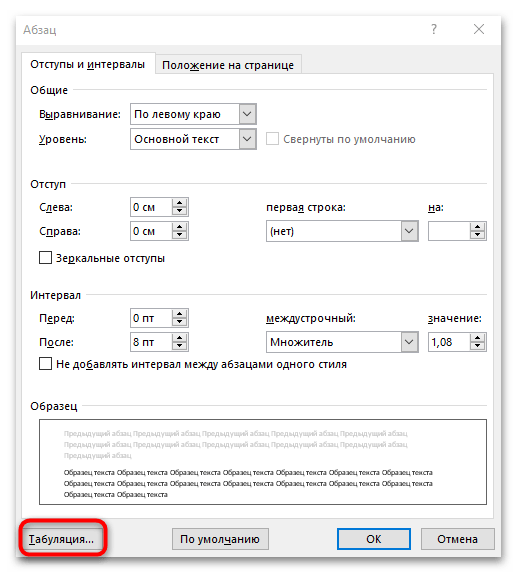
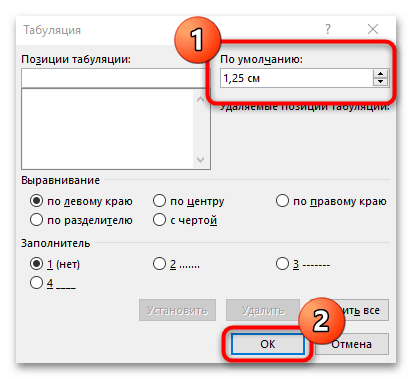
Наиболее простой способ отступить в документе – это использовать табулятор, предназначенный для выравнивания и отступа текста. Чтобы начать текст с красной строки, достаточно поставить курсор на новую строку, затем нажать на клавишу «Tab». По умолчанию отступ будет составлять 1,25 мм, но настройки можно изменить:
- На вкладке «Главная» кликните по кнопке-стрелке в блоке «Абзац».
![Как сделать отступ слева в ворде-01]()
- В окне, которое отобразится, нажмите на кнопку «Табуляция…» внизу.
- Выставьте нужное значение в миллиметрах в верхнем поле. Сохраните изменения кнопкой «ОК».
После нажатия на клавишу «Tab» курсор мыши сместится влево на выставленное расстояние. При двойном нажатии фиксированная длина отступа увеличится вдвое.
Способ 2: Контекстное меню
Еще один способ сделать отступ слева – это вызов контекстного меню. Для этого действуйте следующим образом:
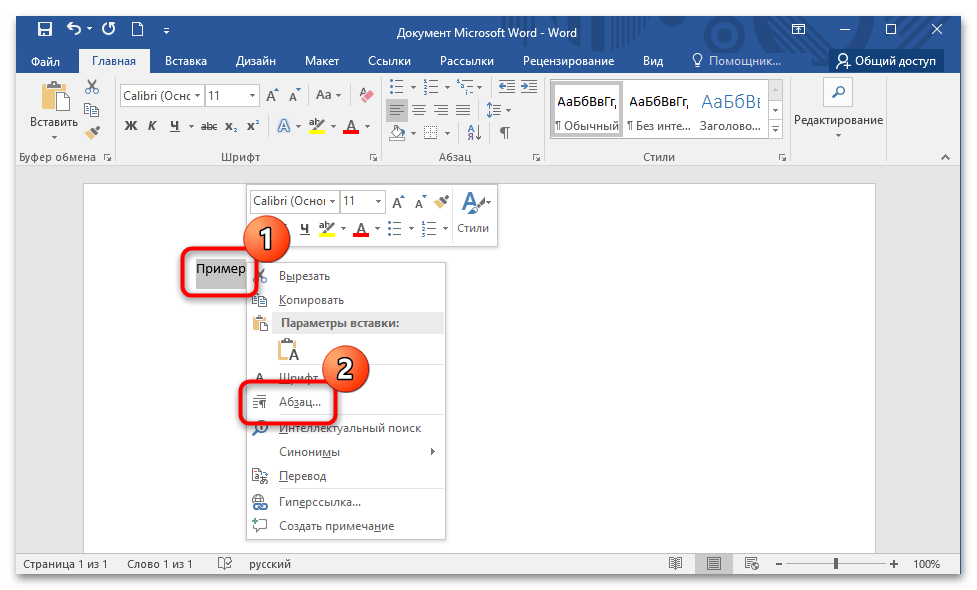
- Выделите часть текста, которая требует редактирования. Щелкните правой кнопкой мыши по выделенному тексту и в контекстном меню перейдите в раздел «Абзац».
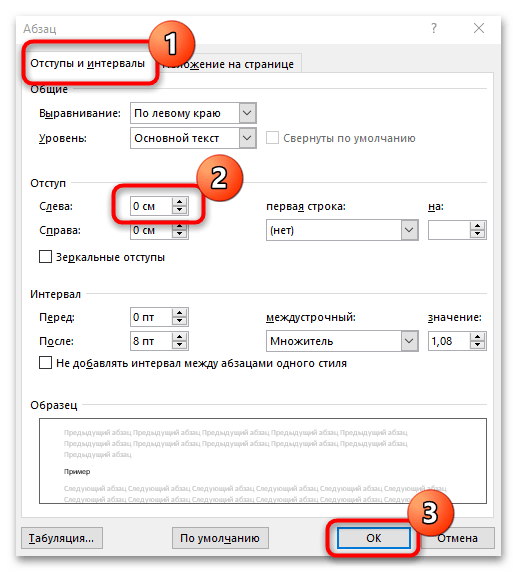
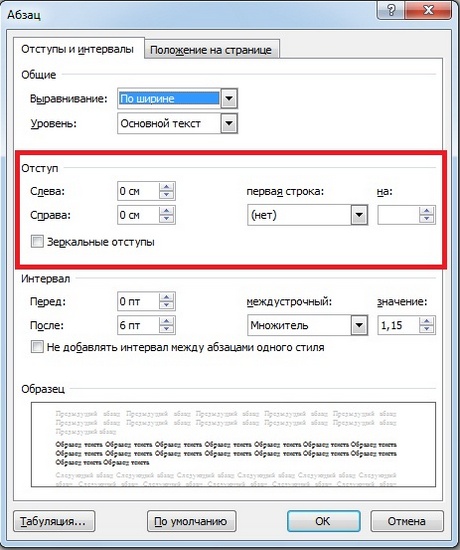
- На вкладке «Отступы и интервалы» в блоке «Отступ» задайте нужное значение в строке «Слева». Подтвердите действие, чтобы настройки применились.
При необходимости через контекстное меню выделенного текста можно в любой момент изменить настройки.
Способ 3: Главная панель
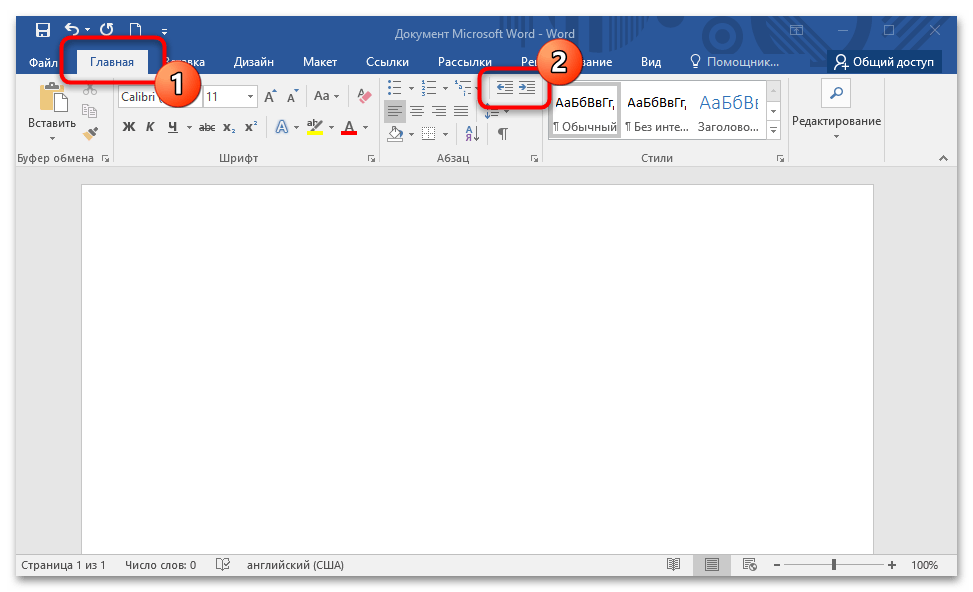
Еще один действенный вариант – это кнопки на главной рабочей панели вверху. На вкладке «Главная» нажмите по кнопке увеличения отступа, которая обозначена стрелкой вправо и полосками. Настроить длину можно через параметры интервалов и отступов методом, описанном выше.
Способ 4: Горячие клавиши
Для удобства работы в Microsoft Word предусмотрены горячие клавиши и их сочетания, открывающие доступ к наиболее часто используемым функциям. Чтобы сделать отступ слева, зажмите одновременно клавиши «Ctrl + M». Чтобы отменить действие, используйте комбинацию «Ctrl + Shift + M».
Способ 5: Линейка
С помощью инструмента «Линейка» в MS Word можно контролировать размеры границ страницы и отступы абзацев. Чтобы сделать отступ слева, действуйте так:
Абзацный отступ в Word (ворде): красная строка, отступы слева и справа
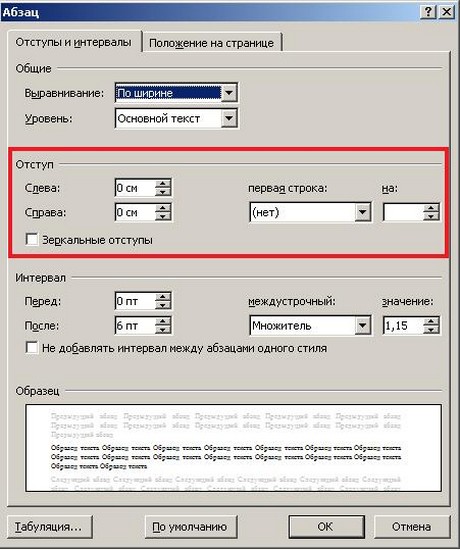
Обычно текст пишется на расстоянии от края страницы, установленном в Полях страницы, но может потребоваться установка дополнительного отступа – уже от полей страницы. Это и есть абзацный отступ, отступ абзаца. Его можно настроить слева или справа (см. рис) или для обоих полей одновременно.
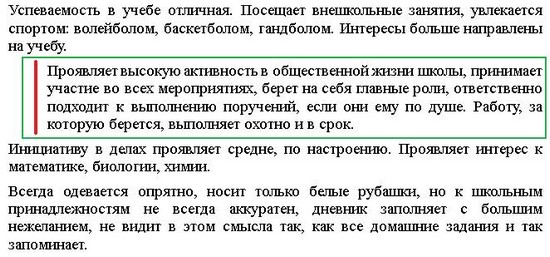
Отступ абзаца слева 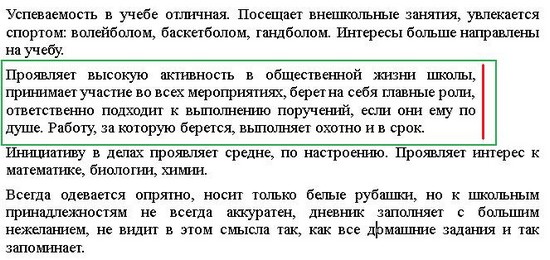 Отступ абзаца справа Для установки полей отступа нужно установить значение отступа в сантиметрах в окне Абзац.
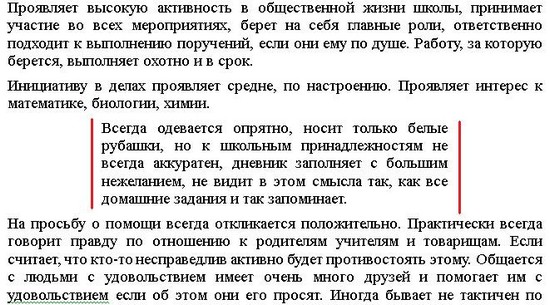
 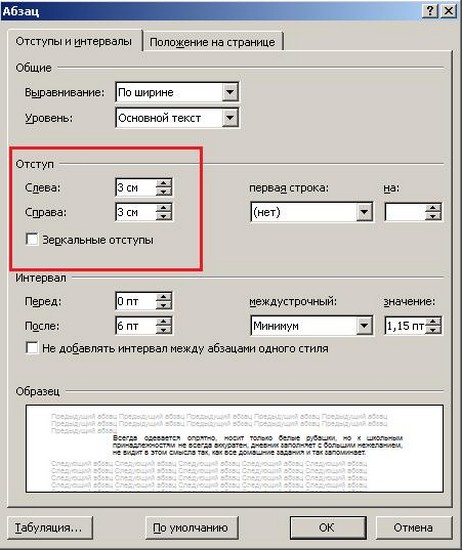 Например, абзацный отступ 3 см слева и справа выглядит так:
  Также установить абзацные отступы слева и справа можно не через окно Абзац, на на линейке Word, потянув за нижние маркеры. Как включить линейку.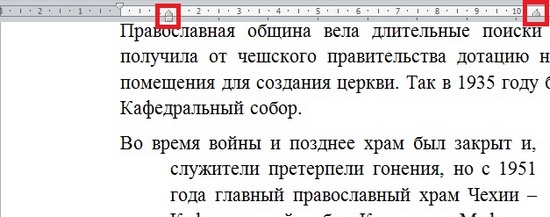
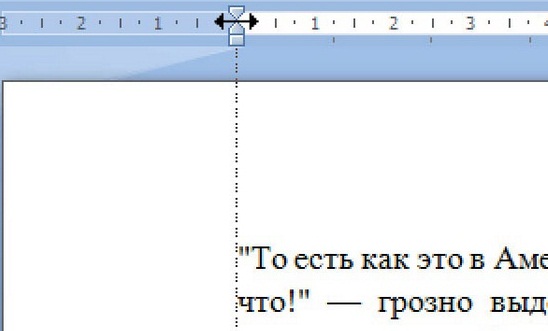
Зеркальные отступы
Зеркальные отступы позволят скрепить распечатанные листы как книгу, в которой слева и справа разные отступы. Предварительно также нужно выделить требуемый фрагмент текста.
Красная строка
- отступ;


Настройка отступа красной строки: выбираем тип (отступ или выступ) и устанавливаем значение в сантиметрах.
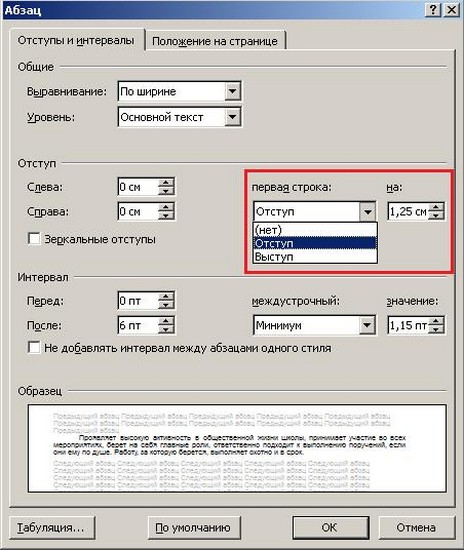
Также красную строку можно задать, передвинув маркер красной строки (отступ первой строки) на линейке – это верхний левый маркер — нажать левую кнопку мыши на маркере и, удерживая, подвинуть его влево или вправо. Абзацы, для которых нужно установить красную строку, нужно предварительно выделить.


Для большей части документов принято устанавливать красную строку в виде отступа 1,25 см.
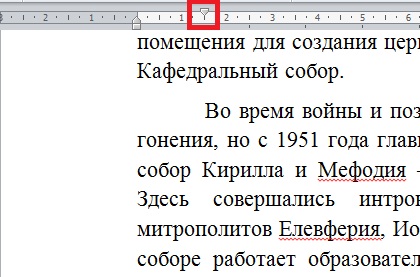
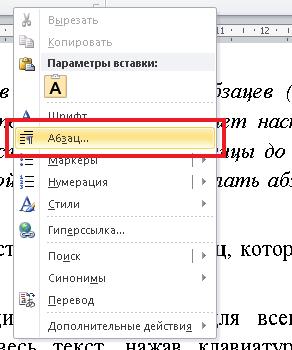
Как открыть окно Абзац?
- выделив нужные абзацы, щелкнуть в любом месте выделения правую кнопку мыши и выбрать пункт Абзац.
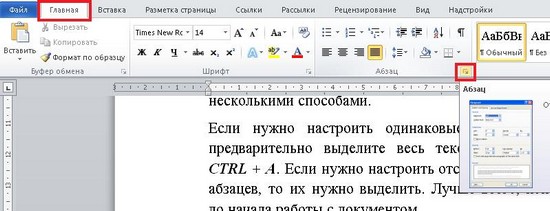
- нажать на кнопку с изображением стрелочки на Риббоне: Главная – область Абзац.
ЧастыеВопросы
— Как убрать все отступы в Word или установить их одинаковыми?
— Выделите весь текст, нажав на клавиатуре комбинацию CTRL + A, нажмите правую кнопку мыши — Абзац — и в окне установите значение всех отступов — 0 или любое требуемое значение — ОК.
Если хотите, чтобы Ваше имя стало известно автору, войдите на сайт как пользователь и нажмите Спасибо еще раз. Ваше имя появится на этой стрнице.
of your page Оставить комментарий

Понравился материал?Хотите прочитать позже?Сохраните на своей стене иподелитесь с друзьями
Вы можете разместить на своём сайте анонс статьи со ссылкой на её полный текст
Ошибка в тексте?
Ошибка в тексте? Мы очень сожалеем, что допустили ее. Пожалуйста, выделите ее и нажмите на клавиатуре CTRL + ENTER.
Кстати, такая возможность есть на всех страницах нашего сайта
Комментарии:
Порядок вывода комментариев:


0  Спам
Спам

Добрый день! Ваша статья была использована учеником 9 класса для написания проекта, если есть возможность оцените и дайте рекомендации как руководителю проекта
Анализ ОГЭ, ЕГЭ, ВПР


Актуально!
Отзывы

Егорова Елена 5.0
Отзыв о товаре ША PRO Анализ техники чтения по классам и четвертям
Хочу выразить большую благодарность от лица педагогов начальных классов гимназии «Пущино» программистам, создавшим эту замечательную программу! То, что раньше мы делали «врукопашную», теперь можно оформить в таблицу и получить анализ по каждому ученику и отчёт по классу. Великолепно, восторг! Преимущества мы оценили сразу.
С начала нового учебного года будем активно пользоваться. Поэтому никаких пожеланий у нас пока нет, одни благодарности. Очень простая и понятная инструкция, что немаловажно! Благодарю Вас и Ваших коллег за этот важный труд. Очень приятно, когда коллеги понимают, как можно «упростить» работу учителя.
Наговицина Ольга Витальевна 5.0
учитель химии и биологии, СОШ с. Чапаевка, Новоорский район, Оренбургская область Отзыв о товаре ША Шаблон Excel Анализатор результатов ОГЭ по ХИМИИ
Спасибо, аналитическая справка замечательная получается, ОГЭ химия и биология. Очень облегчило аналитическую работу , выявляются узкие места в подготовке к экзамену. Нагрузка у меня, как и у всех учителей большая. Ваш шаблон экономит время , своим коллегам я Ваш шаблон показала, они так же его приобрели. Спасибо.
Чазова Александра 5.0
Отзыв о товаре ША Шаблон Excel Анализатор результатов ОГЭ по МАТЕМАТИКЕ
Очень хороший шаблон, удобен в использовании, анализ пробного тестирования занял считанные минуты. Возникли проблемы с распечаткой отчёта, но надо ещё раз разобраться. Большое спасибо за качественный анализатор.
Лосеева Татьяна Борисовна 5.0
учитель начальных классов, МБОУ СОШ №1, г. Красновишерск, Пермский край Отзыв о товаре Изготовление сертификата или свидетельства конкурса
Большое спасибо за оперативное изготовление сертификатов! Все очень красиво . Мой ученик доволен, свой сертификат он вложил в портфолио . Обязательно продолжим с Вами сотрудничество!
Язенина Ольга Анатольевна 4.0
учитель начальных классов, ОГБОУ "Центр образования для детей с особыми образовательными потребностями г. Смоленска" Отзыв о товаре Вебинар Как создать интересный урок: инструменты и приемы
Я посмотрела вебинар! Осталась очень довольна полученной информацией. Всё очень чётко, без "воды". Всё, что сказано, показано, очень пригодится в практике любого педагога. И я тоже обязательно воспользуюсь полезными материалами вебинара.
Спасибо большое лектору за то, что она поделилась своим опытом!
Арапханова Ашат 5.0
ША Табель посещаемости + Сводная для ДОУ ОКУД
Хотела бы поблагодарить Вас за такую помощь. Разобралась сразу же , всё очень аккуратно и оперативно. Нет ни одного недостатка. Я не пожалела, что доверилась и приобрела у вас этот табель. Благодаря Вам сэкономила время , сейчас же составляю табель для работников.
Удачи и успехов Вам в дальнейшем!
Дамбаа Айсуу 5.0
Отзыв о товаре ША Шаблон Excel Анализатор результатов ЕГЭ по РУССКОМУ ЯЗЫКУ
Спасибо огромное, очень много экономит времени , т.к. анализ уже готовый, и особенно радует, что есть варианты с сочинением, без сочинения, только анализ сочинения! Превосходно!
Отправляя материал на сайт, автор безвозмездно, без требования авторского вознаграждения, передает редакции права на использование материалов в коммерческих или некоммерческих целях, в частности, право на воспроизведение, публичный показ, перевод и переработку произведения, доведение до всеобщего сведения — в соотв. с ГК РФ. (ст. 1270 и др.). См. также Правила публикации конкретного типа материала. Мнение редакции может не совпадать с точкой зрения авторов.
Для подтверждения подлинности выданных сайтом документов сделайте запрос в редакцию.
Мы используем cookie.
При этом редакция сайта готова оказывать всяческую поддержку как в публикации, так и других вопросах.
Если вы обнаружили, что на нашем сайте незаконно используются материалы, сообщите администратору — материалы будут удалены.



