
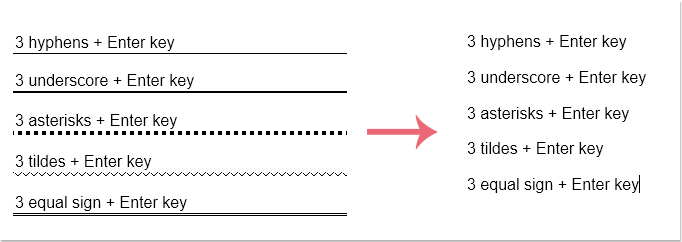
Горизонтальные линии способствуют ясному разделению параграфов. Большинство пользователей уже в курсе, что для добавления горизонтальных линий в документ достаточно ввести три дефиса, нижних подчеркивания или звездочки и затем нажать Enter. Обратите внимание на скриншот:

Каким образом удалить все горизонтальные линии из документа? В данном руководстве вы найдете необходимые решения.
Удалите каждую горизонтальную линию вручную по отдельности
Избавьтесь от всех горизонтальных линий с помощью кода VBA
Уберите горизонтальные линии с помощью утилиты Kutools for Word
Вручную удалите все горизонтальные линии по одной
Если вы просто хотите удалить несколько горизонтальных линий, вы можете удалить их вручную следующим образом:
1. Наведите курсор на линию;
2. Кликните по Границам страницы в группе Фон страницы на вкладке Дизайн;

3. В диалоговом окне «Границы и заливка» нажмите кнопку Границы вкладку нажмите Ничто, нажмите OK. И выбранная горизонтальная линия будет сразу удалена.

Удалите все горизонтальные линии с кодом VBA
Если ваше намерение состоит в том, чтобы избавиться от всех горизонтальных линий в документе, удалять их вручную может быть трудоемким занятием. Использование VBA упростит этот процесс, следуя данным шагам:
1. Нажмите Alt + F11 для открытия окна VBA в Word;
2. Перейдите на вкладку Вставить и выберите Модули, затем вставьте код в окно Модули;
Код VBA: удалить все горизонтальные линии в документе Word:
Sub удалитьГраницуНиза() Dim параграф As Paragraph For Each параграф In ActiveDocument.Paragraphs параграф.Borders(wdBorderBottom).LineStyle = wdLineStyleNone Next параграф End Sub
3. Нажмите Run или нажмите F5 применить VBA напрямую. И все горизонтальные линии удалены из документа.
Удалите все горизонтальные линии с помощью Kutools for Word
Проще всего удалить все горизонтальные линии из всего документа или выделения документа с помощью Kutools for Word.
Kutools for Word, оснащен ИИ , предлагает более 100 удобных функций для упрощения ваших задач.
1. Нажмите Кутулс > Удалить > Горизонтальная линия, см. снимок экрана:

2. И тогда все горизонтальные линии из всего документа будут удалены сразу, см. Снимок экрана:
Внимание: Если вы хотите удалить часть горизонтальных линий, выберите данные диапазона, а затем примените эту функцию.
Демонстрация: удаление всех горизонтальных линий в Word
Откройте для себя Кутулс / Кутулс Плюс вкладка в этом видео из Kutools for Word. Наслаждайтесь более чем 100 функциями и бесплатными утилитами искусственного интеллекта на постоянной основе. Скачать сейчас!
В ворде появились линии как убрать


Убрать горизонтальную линию в ворде
Как убрать горизонтальную в Word? Очень просто. Но сначала нужно определиться с типом линии. Это может быть нарисованная линия (фигуры Word), вставленная линия (или созданная с помощью символов "—"), либо это линия, созданная форматом. Если вы не уверены к какому типу принадлежит ваша линия — ничего страшного, уберем любую.
Предложение от Максима
На вкладке главная, под выбором расположения текста (слева, в центре, справа, по ширине), внизу возле закраски есть определения границ, как в excel, выбираем ctrl+A (выделит весь текст) и выбираем в этой команде без границ, и граница удалится.



