
Приходилось ли вам когда-нибудь скаченную страницу из интернета открывать в Ворде? Иногда такие документы заполнены пустыми линиями. Хотите узнать, как удалить линию в Ворде? Давайте научимся этому. Хотя, на самом деле, это не пустые линии, а разрыв строки.
- 1 Как убрать линии с помощью «Найти и заменить»
Как убрать линии с помощью «Найти и заменить»
Первый способ поможет вам убрать пустые линии под текстом с помощью популярного инструмента в Ворде.
- Вызовем окно «Найти и заменить». Вкладка «Главная» =>раздел «Редактирование» => кнопка «Заменить». Горячие клавиши: CTRL + F (найти), CTRL + H (заменить).
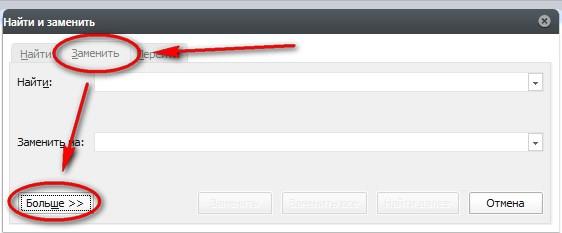
- Когда окно откроется, перейдите на вкладку «Заменить» и нажмите на кнопку «Больше >>».
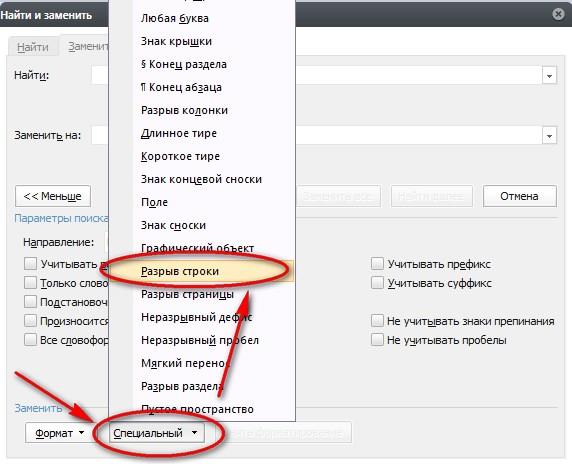
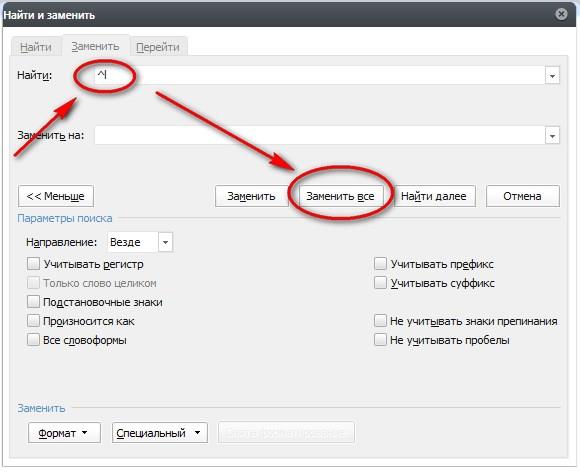
Второй способ заключается в использовании макроса, который самостоятельно найдет и уберет линии в Ворде внизу страницы.
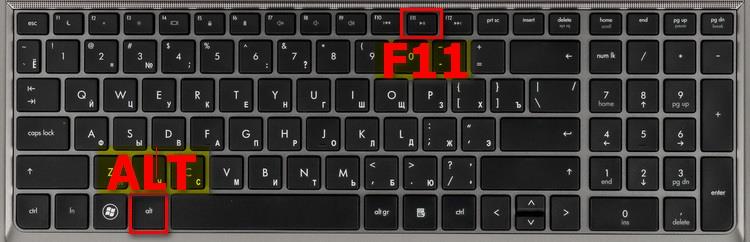
- Нажмите ALT + F11, чтобы вызвать Microsoft Visual Basic.
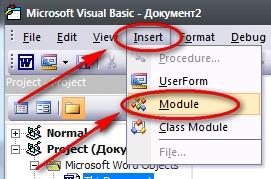
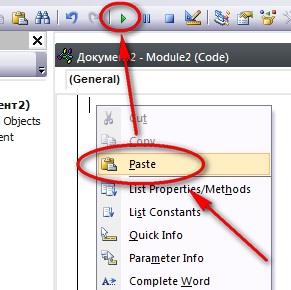
Теперь вы знаете, как удалить пустые линии в Ворде. Надеюсь эти два способа вам помогли.
Как убрать линию в Ворде

Как удалить нарисованную линию
Когда линия в документе Microsoft Word была нарисована при помощи инструмента Фигуры, удалить её не составит труда.
1. Клацните по линии для того, чтобы выделить её.
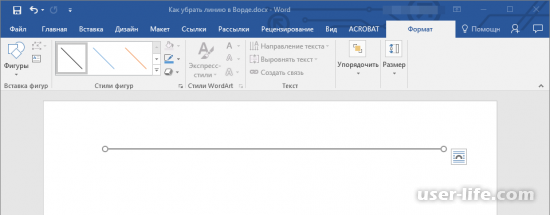
2. После этого Вы с лёгкостью можете её удалить просто нажав на клавиатуре Delete. Или же редактировать линию в открывшейся вкладке "Формат".
3. Линия удалится
Примечание: Когда линия была добавлена при помощи инструмента "Фигуры" она имеет разнообразный вид. Совет, который мы дали выше поможет удалить пунктирную, двойную линию в Word и даже другие линии, отображенные во встроенных стилях программы.
Возможно ситуация, когда линия не выделяется после клика на линию, в таком случае придётся использовать другой метод, так как линия была добавлена иначе.
Как удалить вставленную линию
В том случае, если линия была скопирована откуда-то и вставлена. Тогда потребуется действовать по-другому:
1. При помощи мышки выделяйте строки перед линией и после, таким образом линия тоже станет выделена.
2. Чтобы удалить нажимайте Delete.
3. Линия удалится
В том случае, если линия не удалилась можно попробовать перед строкой и после, напечатать пару символов, а потом выделить символы и линию вместе. Нажимайте "Delete". В том случае, если линию не получилось удалить, переходим к следующему способу.
Как удалить линию, которую нарисовали при помощи инструмента "Границы"
Линия может быть представлена при помощи инструмента в группе "Границы". Тогда удаляем линию с помощью следующей инструкции:
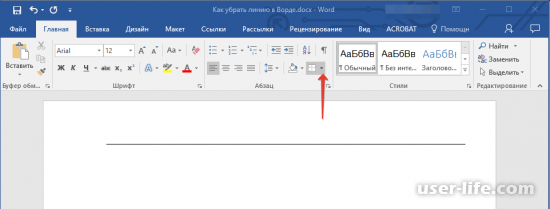
1. Открывайте меню кнопки "Граница", которая находится во вкладке "Главная", в разделе "Абзац".
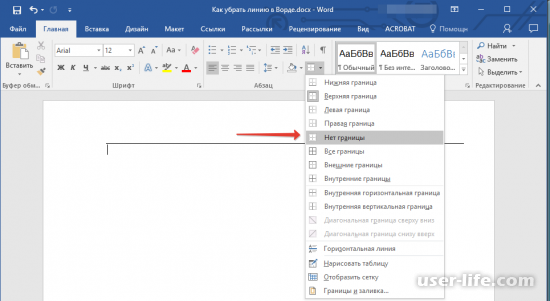
2. Клацните по пункту "Нет границы".
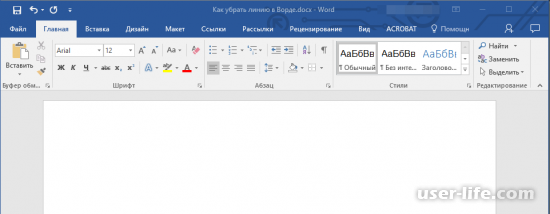
3. Линия удалится.
Может быть, что таким способ линию удалить не получилось, тогда есть вероятность, что линия была добавлена при помощи инструмента "Границы", но не горизонтальными или вертикальными границами, а при помощи раздела "Горизонтальная линия"
Примечание: если линия была добавлена при помощи инструмента "Горизонтальная линия", она будет тоньше, чем линия, которая была добавлена в качестве одной из границ.
1. Клацните левой кнопкой мыши для выделения горизонтальной линии.
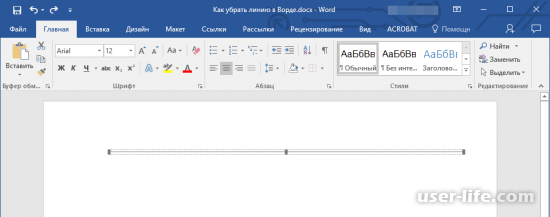
3. Линия удалится
Как удалить линию, которая была добавлена в виде рамки
При помощи встроенных рамок можно также добавить линию в Ворд. В Ворде рамка может иметь вид не только как обрамление листа или текста прямоугольником, но и как горизонтальная линия, которая расположена в одном из крае листа или текста.
1. Для начала выделяйте линию при помощи мышки (вы увидите выделение или под, или над линией, это будет зависит от того где расположена линия).
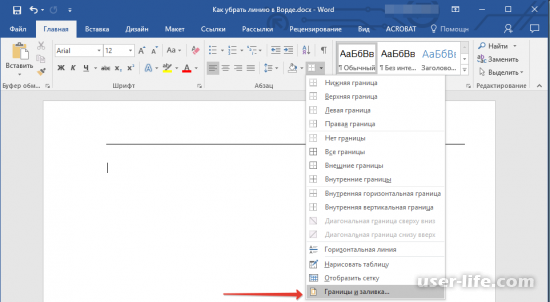
2. Разверните меню кнопки “Граница” (группа “Абзац”, вкладка “Главная”) и выберите пункт “Границы и заливка”.
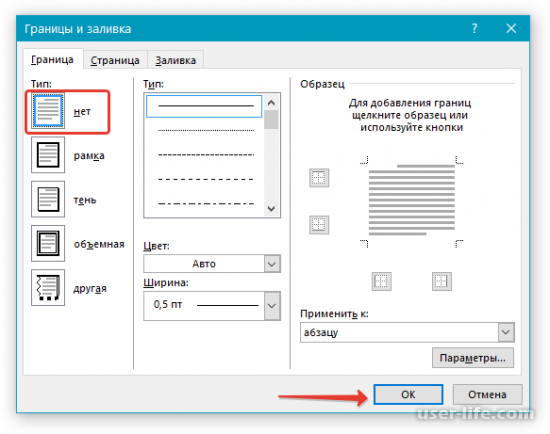
3. Во вкладке “Граница” открывшегося диалогового окна в разделе “Тип” выберите “Нет” и нажмите “ОК”.
4. Линия удалится
Как удалить линию, которая была создана форматом или автозаменой
Линия могла быть добавлена в Ворде в связи с некорректным форматированием или автозаменой после 3х нажатий символов "-" или "_" или " Параметры автозамены".
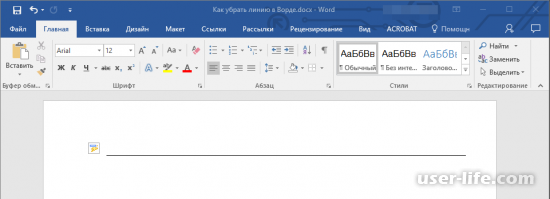
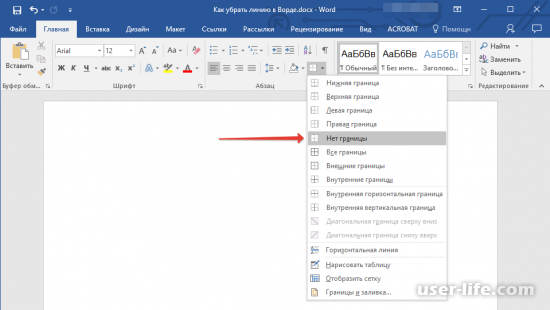
2. Разверните меню кнопки “Границы”, которая находится в группе “Абзац”, вкладка “Главная”.
3. Нажимайте строчку "Нет границы".
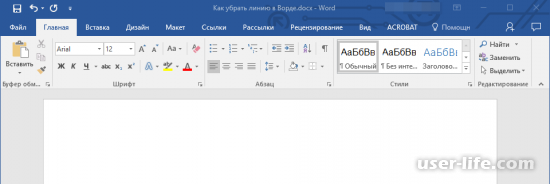
4. И Вы увидите как горизонтальная линия удалится.
Как удалить линию, которая в таблице
Может потребоваться удалить линию в таблице, тогда Вам нужно объединять строки, ячейки или столбцы. Сейчас мы объясним как объединить столбцы или строки.
1. Для начала выделяйте две рядом расположенные ячейки в столбце или строке, линию между которыми Вы хотите удалить.
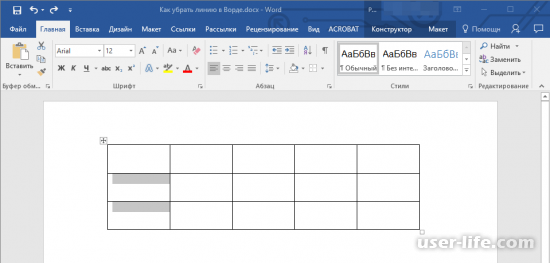
2. Клацните правой кнопкой мыши и выбирайте пункт "Объединить ячейки".
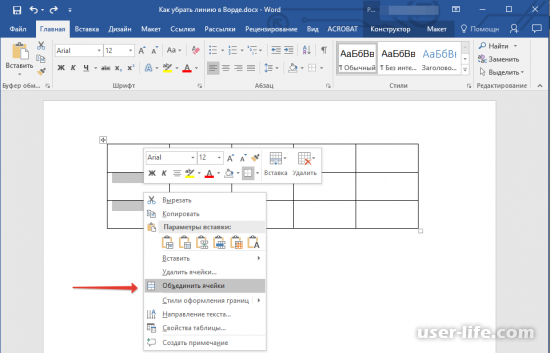
3. Можете продолжать выделять ячейки линии которых Вы хотите убрать
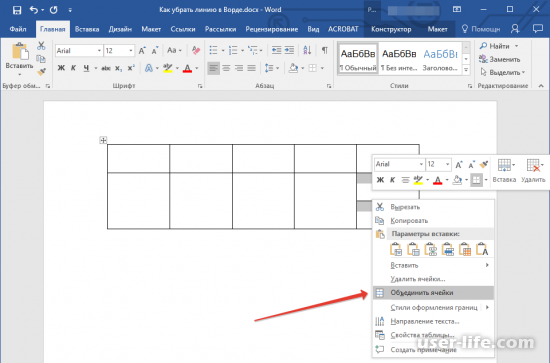
Примечание: В том случае, когда надо убрать горизонтальную линию, выделяйте пару ячеек вверху и внизу, а если надо убрать вертикальную линию, выделяйте ячейки слева и справа. Тогда линия будет находиться между выделенными ячейками.
4. Удалённая линия в таблице.
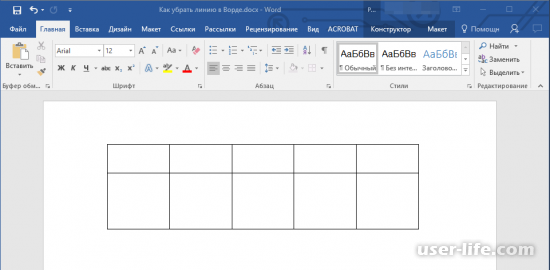
На этом мы рассмотрели все способы по удалению линий в Microsoft Word. И для Вас не важно как линия была добавлена Вы сможете удалить любую линию. Продолжайте изучать возможности многофункциональной и распростроненной программы.
Как убрать черную полосу в Word
Обычно, когда я пишу много текстов в одном вордовском документе, такой себе черновик, то возникает необходимость отделить один текст от другого. Я в таких случаях несколько раз нажимаю кнопку «-» и после «Enter» она превращается в сплошную черную линию.
Но потом мне эта линия не нужна, ее нужно удалить, а она не удаляется кнопкой «Delete». Вот и хочу в сегодняшней статье рассказать, как убрать черную горизонтальную полосу в документах Word. Будем все делать на примере. Откройте и создайте документ в программе Word и напишите любой маленький текст. После текста в новой строке нажмите несколько раз на клавиатуре клавишу «-» (минус или тире). Смотрите скрин:

Потом нажмите на клавишу « Enter ». В результате вы увидите вот такую четкую черную горизонтальную полосу:

Теперь будем избавляться от черной полосы.
Убираем черную полосу с документа Word
Выделите весь документ. Выделить можно левой кнопкой мышки, а можно горячими клавишами ( CTRL+A ). Я рекомендую ( CTRL+A ). Перейдите на вкладку «Разметка страницы» . В «Параметры страницы» нажмите на стрелочку. В открывшемся окне нажмите «Источник бумаги»=>«Границы…» :

Теперь в открывшемся окне перейдите на вкладку «Граница» и в столбике «Тип» выберите «нет» . Дальше жмите кнопку «ОК» :

Вот и все! После проделанной процедуры горизонтальная черная полоса исчезнет.



