
Если рисунок был обрезан (Обрезка. Удаление вертикальных или горизонтальных краев объекта. Обрезка рисунков часто выполняется с целью сосредоточения внимания на конкретном фрагменте.), для уменьшения размера файла можно удалить обрезанные области рисунка. Это рекомендуется сделать также для того, чтобы скрыть удаленные фрагменты рисунка от просмотра другими пользователями.
Важно. Эту операцию нельзя отменить, поэтому использовать ее необходимо только убедившись, что сделаны все необходимые изменения.
1. Щелкните один или несколько рисунков, в которых необходимо удалить ненужные данные.
2. В разделе Работа с рисунками на вкладке Формат в группе Настройка щелкните элемент Сжатие рисунков.
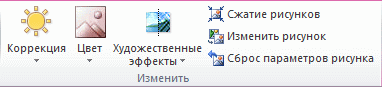
Примечание. Если вкладки Работа с рисунками и Формат не отображаются, убедитесь, что рисунок выбран. Дважды щелкните рисунок, чтобы выделить его и перейти на вкладку Формат.
3. Чтобы удалить обрезанные области только в выбранных, а не во всех рисунках в файле, установите флажок Применить только к этому рисунку.
4. В разделе Параметры сжатия установите флажок Удалить обрезанные области рисунков.
Создание и форматирование таблицы в PowerPoint
1. Выберите слайд, на который нужно добавить таблицу.
2. На вкладке Вставка в группе Таблицы нажмите кнопку Таблица. В диалоговом окне Вставка таблицы выполните одно из указанных ниже действий.
· Щелкните и выделите указателем несколько строк и столбцов, а затем отпустите кнопку мыши.
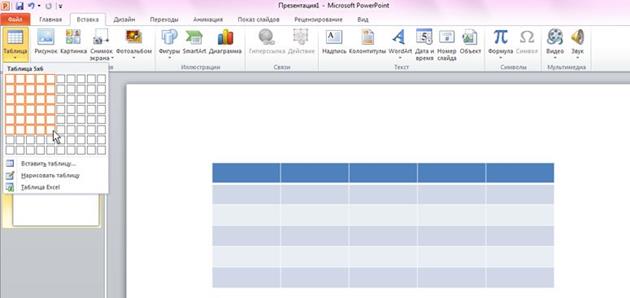
· Выберите команду Вставить таблицу, а затем введите числа в списки Число столбцов и Число строк.
3. Для добавления текста в ячейки таблицы щелкните ячейку, а затем введите текст.
После этого щелкните в области вне таблицы.
Совет. Чтобы добавить строки в конец таблицы, щелкните внутри последней ячейки в последней строке, а затем нажмите клавишу TAB.
Копирование и вставка таблицы из программы Word
1. В программе Word выберите таблицу, которую необходимо скопировать, а затем в группе Работа с таблицами на вкладке Макет в группе Таблица щелкните стрелку рядом с кнопкой Выделить и выберите пункт Выделить таблицу.
2. На вкладке Главная в группе Буфер обмена нажмите кнопку Копировать.
3. В презентации PowerPoint выберите слайд, на который нужно скопировать таблицу, а затем на вкладке Главная нажмите кнопку Вставить.
Совет. Можно также копировать и вставлять таблицу из презентации PowerPoint в лист Excel или документ Word.
Как удалить фон или ненужные части изображения в Word
С точки зрения редактирования изображения или изображения, мost из вас может перейти к идее приложений PS. По общему признанию, они могут делать потрясающую работу. Тем не менее, это требует денег и времени, чтобы купить и изучить сложное программное обеспечение. Вот хорошие новости. Word может удовлетворить некоторые из ваших самых основных требований к модификации изображения, например удаление фона изображения.
Шаги по удалению фона или ненужных частей изображения
Ниже приведены конкретные шаги для получения результата:
- Первый и первыйost, откройте ворд.
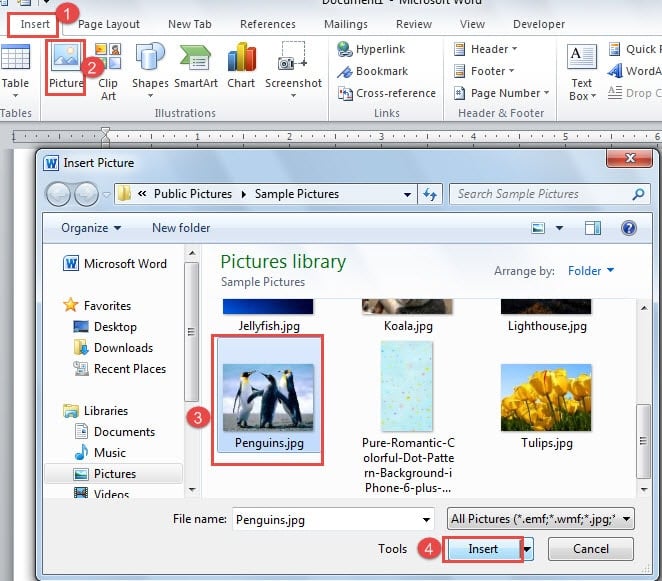
- Затем нажмите вкладку «Вставить».
- Затем щелкните значок «Изображение» в группе «Иллюстрации».
- В окне «Вставить изображение» выберите изображение, фон которого вы хотите удалить.
- Затем нажмите «Вставить».
- Теперь дважды щелкните изображение, чтобы войти в редактирование.
- Затем щелкните значок «Удалить фон» на ленте.

- Теперь вы можете видеть, что фон изображения превратился в фуксию, а область, которую нужно сохранить, находится в прямоугольной рамке с ручками. Наведите курсор на эти ручки.
- Щелкните и перетащите маркеры, чтобы увеличить или сузить область, которую необходимо сохранить.
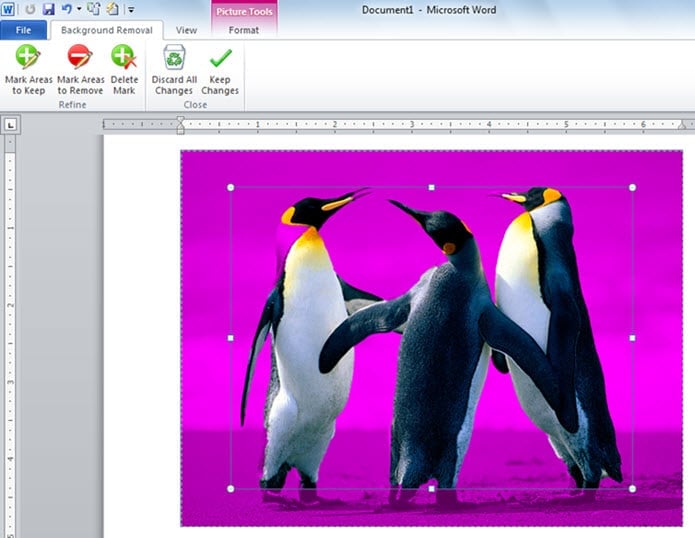
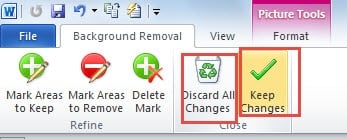
- По завершении нажмите «Сохранить изменения» в группе «Закрыть». Или вы можете щелкнуть пустую область за пределами изображения.
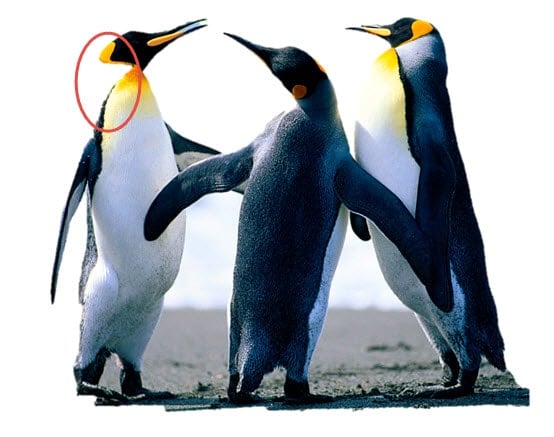
Обе операции позволяют выйти из режима редактирования изображения и добиться следующего результата:
- Конечно, если вы хотите отменить все изменения, вы можете просто нажать «Отменить все изменения» на шаге 10, и вы сможете вернуть исходное изображение.
Уточните удаление фона изображения
Фактически, вышеупомянутые шаги являются основными для удаления фона изображения. Более того, эффект автоматического удаления фона может время от времени вас подводить, что дает почву для доработки удаления фона изображения. Вот подробности:
- Завершите вышеуказанные первые 9 шагов.
- Затем нажмите «Отметить области для сохранения» в группе «Уточнить».
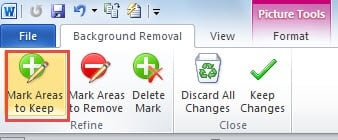
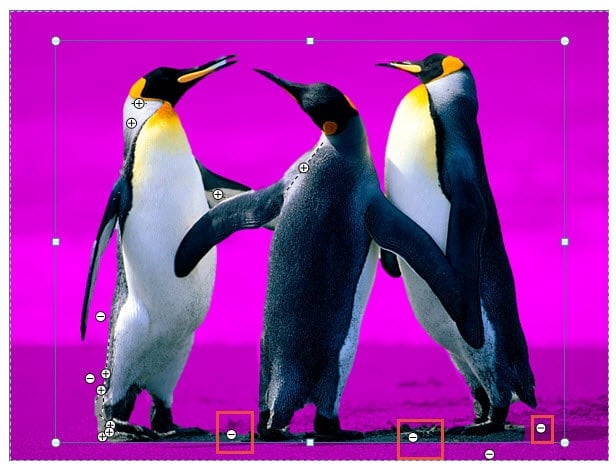
- Теперь ваш курсор примет форму ручки. Щелкните область, которую вы хотите сохранить, и вы увидите, что цвет фуксии исчезает, а знаки плюса остаются.
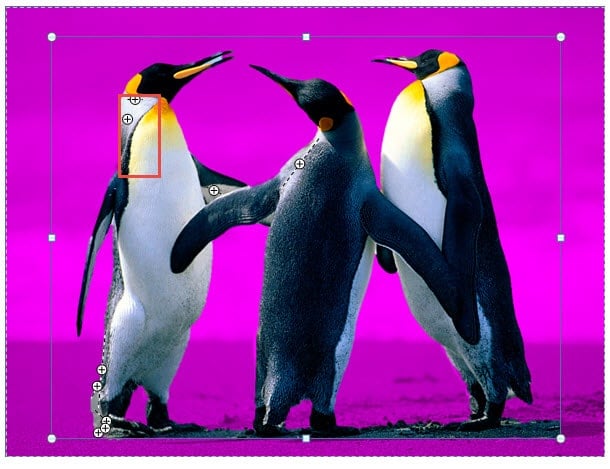
- Точно так же нажмите «Отметить области для удаления», чтобы избавиться от ненужных частей.
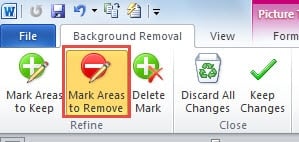
- Повторите шаг 3.
- И если вы неправильно отметили область, вы можете нажать «Удалить метку».
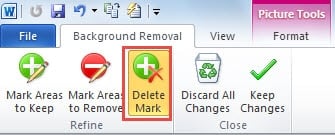
- Затем нажмите на значок, и он исчезнет.
- Наконец, повторите шаг 10 в «Шаги по удалению фона или ненужных частей изображения».
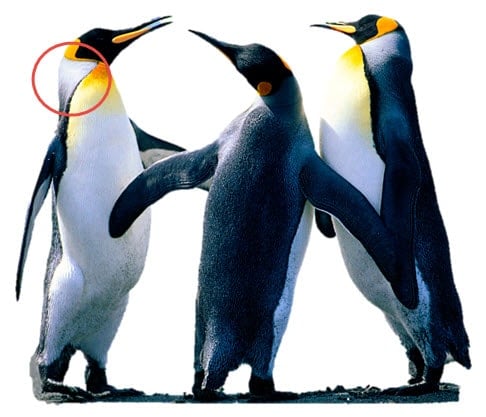
Теперь вы можете получить следующий эффект:
Вы можете проверить демонстрацию в видео ниже:
В случае коллапса слова
Я предполагаю, что некоторые из вас были на стадии потери файлов Word из-за краха Word. Столкнуться с таким риском в повседневной работе, безусловно, не очень приятно. Что еще хуже, это может быть более хлопотно, когда выtarт к ремонтное слово. Поэтому очень важно выбрать профессиональный продукт для выполнения ремонтных работ.
Как удалить текст на картинке в ворде?

При необходимости удалить текст после курсора, вам необходимо использовать клавишу Delete. Смотрите на фото, как это происходит. Установим курсор перед словом «однако» в тексте и начнем нажимать клавишу Delete на клавиатуре.
Как убрать текст с картинки в ворде?
Для того, чтобы убрать фон в картинках (рисунках) с рукописным текстом с помощью MS Word, выполните следующие действия:
- Поместите картинку на страницу в программе Word. …
- Выделите картинку и нажмите на кнопку Удалить фон на вкладке Формат. …
- Растяните рамку на весь рисунок.
Как очистить картинку от надписей?
Зажмите клавишу Shift и нажмите левой кнопкой мыши на участок фотографии рядом с надписью. После этого зажмите левую кнопку мыши и проведите курсором по надписи или дате, чтобы замаскировать ее.
Как быстро удалить текст в ворде?
Удерживая клавишу Alt, нажмите и удерживайте кнопку мыши и выделите часть текста, который вы хотите удалить; нажмите клавишу Backspace или клавишу Delete.
Как убрать текст с картинки в Paint?
Чтобы убрать надпись, на Ленте вкладки Главная в Инструментах воспользуйтесь Ластиком, кликнув по его изображению левой кнопкой мыши. Удерживая ластик левой кнопкой мыши, сотрите надпись.
Как убрать надпись на листе в ворде?
- На вкладке Дизайн нажмите кнопку Подложка. (В Word 2010 или 2007 выберите Разметка страницы > Подложка).
- Выберите пункт Удалить подложку.
Как убрать название телефона с фото?
Запустите приложение «Камера»; Перейдите в «Настройки», нажав на иконку с изображением шестеренки в верхней части экрана; В открывшимся окне найдите строку «Водяной знак» и отключите маркировку фото, переместив тумблер в положение «Выкл».
Как убрать текст с картинки в фотошопе?
Как в Фотошопе убрать надпись с картинки
- Выбираем инструмент Lasso Tool/«Инструмент “Лассо”» и мышкой обводим надпись.
- Вокруг слова появляется линия из чередующихся белых и чёрных полосок, которую иногда называют «бегущие муравьи».
- После этого кликаем правой клавишей мыши по выделенной области и выбираем пункт меню Fill/«Выполнить заливку».
Как удалить текст в ворде который не удаляется?
Первое проявление — это вставленный символ. Если вы добавили в текст символ с помощью команды Вставка>Символ, то для его удаления следует дважды нажать . Второе проявление— это поле, которое не удаляется с помощью клавиш Delete> и сразу.
Как очистить формат для текста заимствованного из другого источника?
Чтобы это сделать, выделите текст, из которого требуется убрать форматирование, и на вкладке Home (Главная) в разделе Font (Шрифт) нажмите на кнопку Clear All Formatting (Удалить всё форматирование). Текст вернётся к стилю по умолчанию.
Как очистить текст в ворде?
Отмена форматирования текста
- Выделите текст, параметры форматирования которого по умолчанию вы хотите вернуть.
- В Word: В меню «Правка» нажмите кнопку «Очистить», а затем выберите «Очистить формат». В PowerPoint: На вкладке «Главная» в группе «Шрифт» нажмите кнопку «Очистить все форматирование» .
Как убрать надпись с фото Snapseed?
Snapseed: удаление объектов
Увеличьте фотографию, чтобы зона удаления предмета была лучше видна и, редактирование прошло максимально точно и качественно. Затем, тапните по экрану в том месте, где расположен лишний объект. Делайте так до тех пор, пока ненужный предмет не исчезнет.
Как убрать надпись на футболке?
Чтобы убрать рисунок с футболки:
- поместите на принт влажное полотенце;
- сверху поставьте предварительно включенный утюг;
- пар размягчит принт и упростит процедуру его удаления;
- когда принт станет немного тягучим, можете приступать к удалению рисунка;
- в качестве завершающего этапа постирайте изделие.
Как убрать надпись с фото на айфоне бесплатно?
Как убрать с фотографии лишние объекты при помощи TouchRetouch
- Откройте приложение, нажмите на «Альбомы» и выберите фотографию.
- Увеличьте ту часть изображения, которую нужно удалить.
- Нажмите на «Удаление объектов» . …
- На данном этапе ненужный объект должен исчезнуть с фотографии.



