Делаем кроссворд в программе MS Word
Желаете самостоятельно создать кроссворд (конечно же, на компьютере, а не только на листе бумаги), но не знаете, как это сделать? Не отчаивайтесь, многофункциональная офисная программа Microsoft Word поможет вам это сделать. Да, стандартных средств для подобной работы здесь не предусмотрено, но на помощь в этом нелегком деле нам придут таблицы.
Мы уже писали о том, как создавать таблицы в этом продвинутом текстовом редакторе, как с ними работать и как их изменять. Все это вы можете прочесть в статье, представленной по ссылке выше. К слову именно изменение и редактирование таблиц это и есть, что особенно необходимо в случае, если вы хотите составить кроссворд в Word. О том, как это сделать, и пойдет речь ниже.
Создание таблицы подходящих размеров
Вероятнее всего, у вас в голове уже есть представление того, каким должен быть ваш кроссворд. Возможно, у вас уже даже есть его набросок, а то и готовый вариант, но только на бумаге. Следовательно, размеры (хотя бы приблизительные) вам точно известны, ведь именно в соответствие с ними и нужно создавать таблицу.

- Запустите Ворд и перейдите из вкладки “Главная”, открытой по умолчанию, во вкладку “Вставка”.
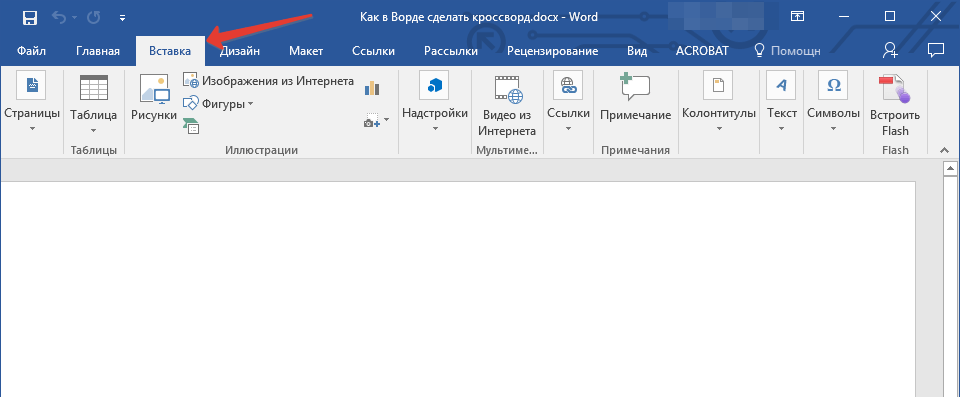
- Нажмите на кнопку “Таблицы”, расположенную в одноименной группе.

- В развернутом меню можно добавить таблицу, предварительно указав ее размер. Вот только значение по умолчанию вас вряд ли устроит (конечно, если в вашем кроссворде не 5-10 вопросов), поэтому нужно вручную задавать необходимое количество строк и столбцов.
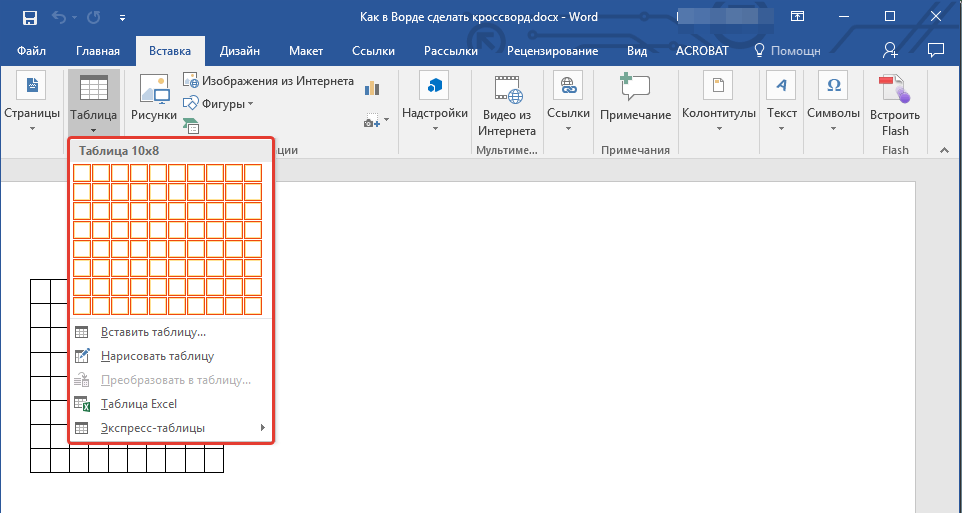
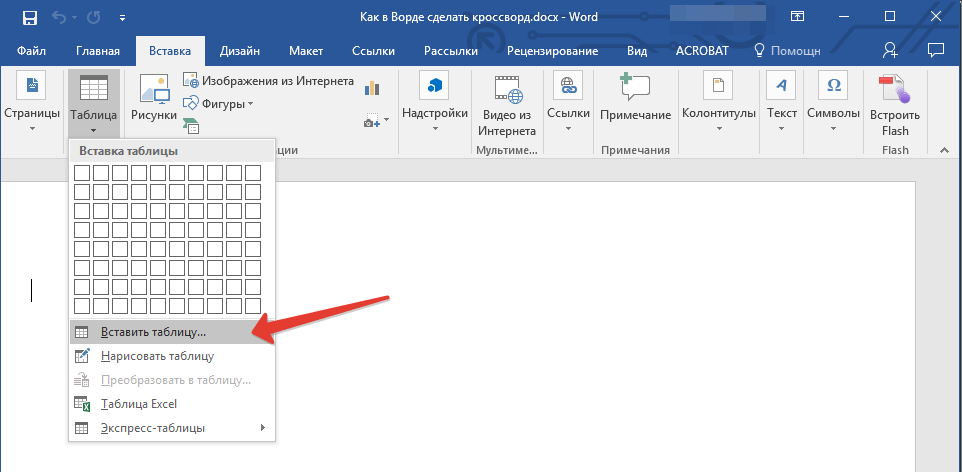
- Для этого в развернувшемся меню выберите пункт “Вставить таблицу”.
- В появившемся диалоговом окне укажите желаемое число строк и столбцов.

- Указав требуемые значения, нажмите “ОК”. Таблица появится на листе.

- Чтобы изменить размер таблицы, кликните на нее мышкой и потяните за угол в направление к краю листа.

- Визуально ячейки таблицы кажутся одинаковыми, но как только вы захотите вписывать текст, размер будет изменяться. Чтобы сделать его фиксированным, необходимо выполнить следующие действия: >
- Выделите всю таблицу, нажав “Ctrl+A”.
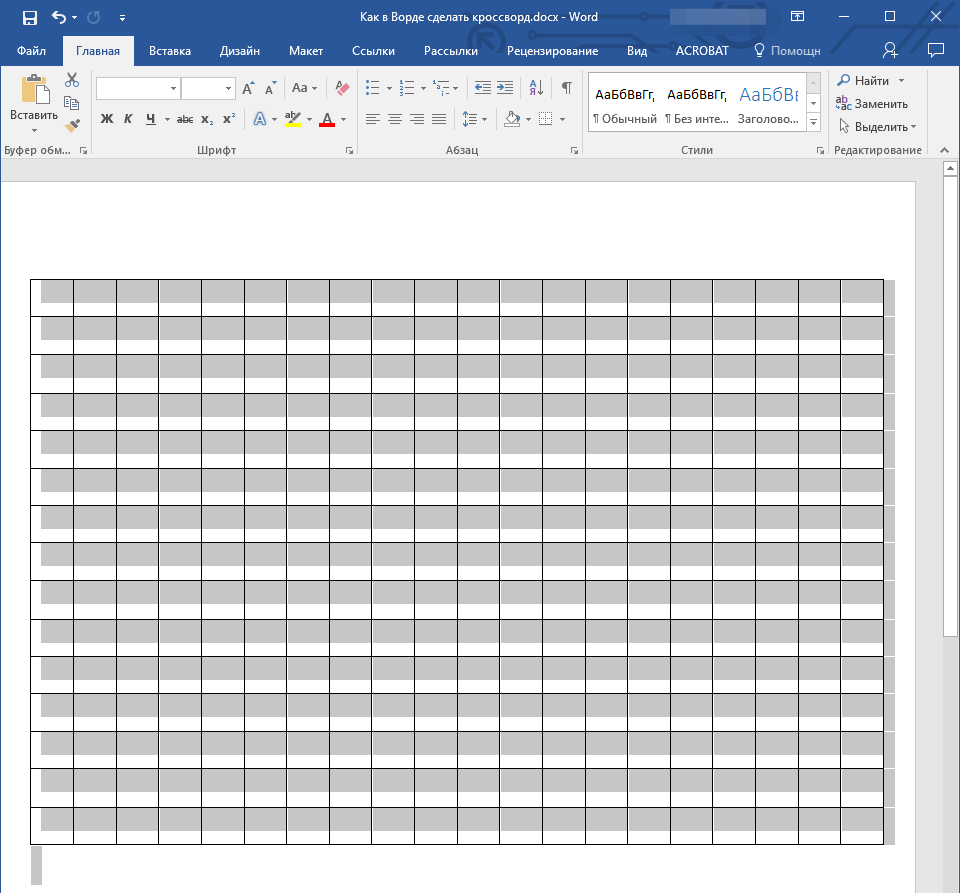
- Кликните по ней правой кнопкой мышки и в появившемся контекстном меню выберите пункт “Свойства таблицы”.

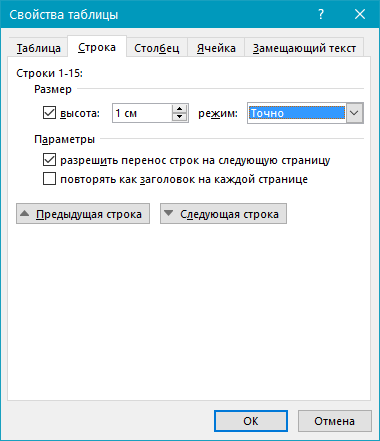
- В появившемся окне сначала перейдите во вкладку “Строка”, где необходимо установить галочку напротив пункта “высота”, указать значение в 1 см и выбрать режим “точно”.
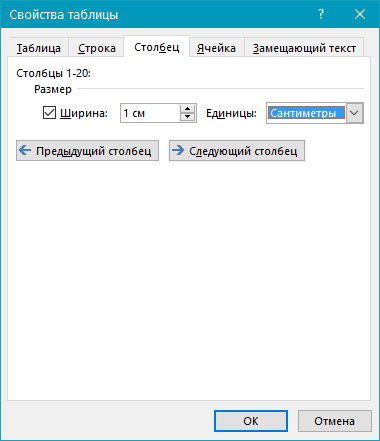
- Перейдите во вкладку “Столбец”, поставьте галочку “Ширина”, также укажите 1 см, значение единиц выберите “сантиметры”.
- Повторите эти же действия и во вкладке “Ячейка”.

- Нажмите “ОК”, чтобы закрыть диалоговое окно и применить внесенные изменения.
- Теперь таблица точно выглядит симметричной.

Заполнение таблицы для кроссворда
Итак, если вы хотите сделать кроссворд в Word, не имея при этом его наброска на бумаге или в какой-либо другой программе, предлагаем вам сначала создать его макет. Дело в том, что не имея перед глазами пронумерованных вопросов, а вместе с тем и ответов на них (а значит, зная количество букв в каждом конкретном слове), выполнять дальнейшие действия не имеет смысла. Именно поэтому мы изначально предполагаем, что кроссворд у вас уже есть, пусть пока что и не в Ворде.
Имея готовый, но пока еще пустой каркас, нам необходимо пронумеровать ячейки, в которых будут начинаться ответы на вопросы, а также закрасить те ячейки, которые в кроссворде использоваться не будут.
Как сделать нумерацию ячеек таблицы как в настоящих кроссвордах?
В большинстве кроссвордов цифры, обозначающие начальное место для введения ответа на конкретный вопрос, расположены в верхнем левом углу ячейки, размер этих цифр относительно небольшой. Нам предстоит сделать то же самое.
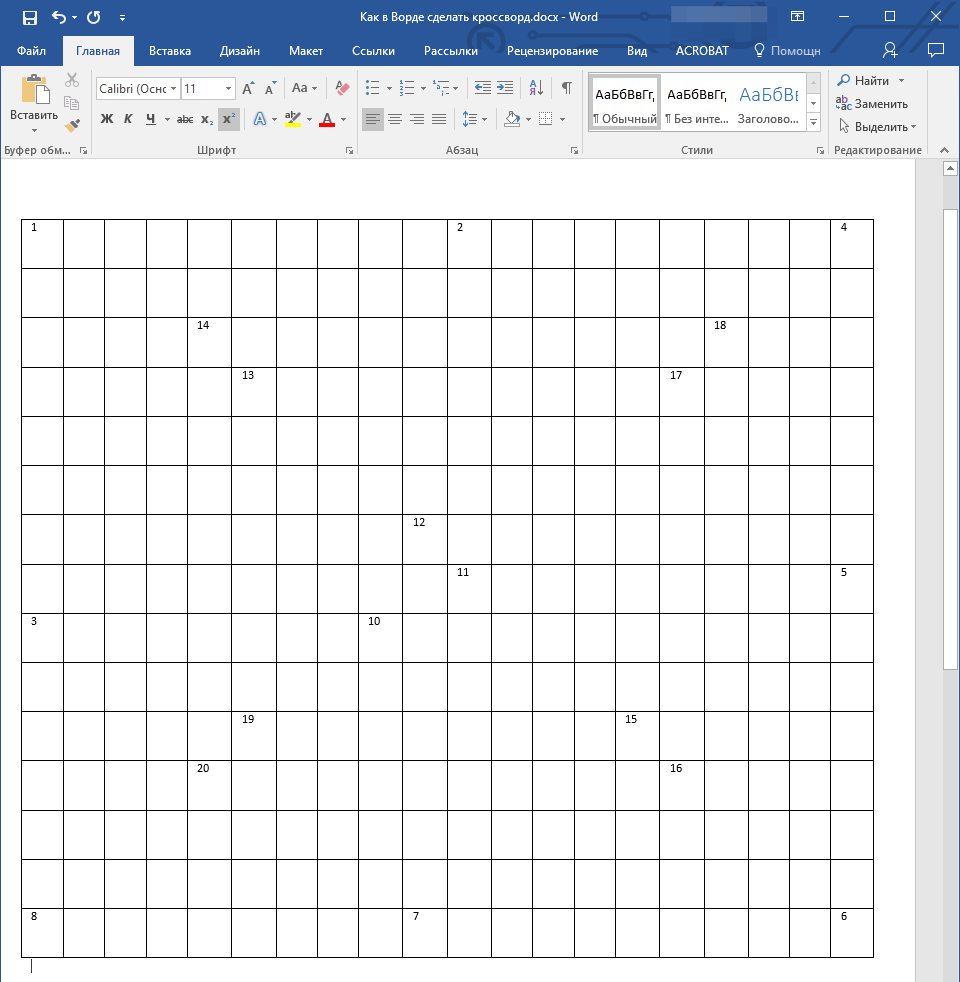
- Для начала просто пронумеруйте клетки так, как это сделано на вашем макете или наброске. На скриншоте показан лишь минималистичный пример того, как это может выглядеть.
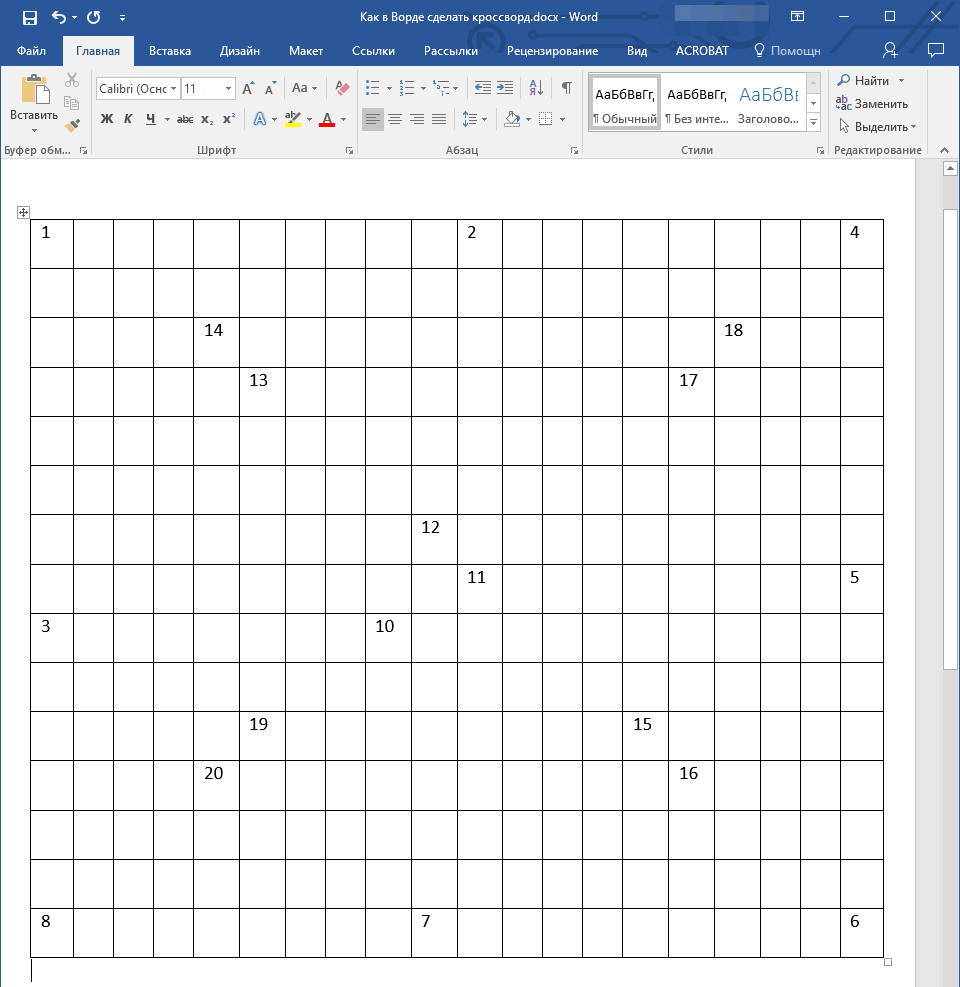
- Чтобы разместить цифры в левом верхнем углу ячеек, выделите содержимое таблицы, нажав “Ctrl+A”.

- Во вкладке “Главная” в группе “Шрифт” найдите символ “Надстрочный знак” и нажмите на его (можно использовать и горячую комбинацию клавиш, как показано на скриншоте. Цифры станут меньше и будут расположены немного выше относительно центра ячейки.
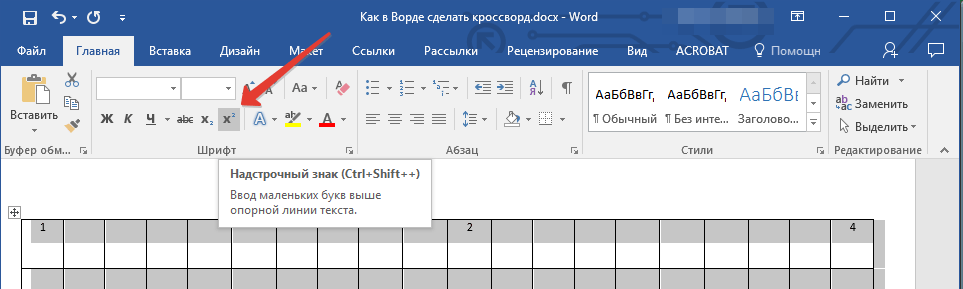
- Если текст все еще недостаточно смещен влево, выровняйте его по левому краю, нажав на соответствующую кнопку в группе “Абзац” во вкладке “Главная”.

В результате пронумерованные ячейки будут выглядеть примерно так:
Выполнив нумерацию, необходимо закрасить ненужные ячейки, то есть те, в которые не будут вписываться буквы. Для этого необходимо выполнить следующие действия:
- Выделите пустую ячейку и кликните в ней правой кнопкой мышки.
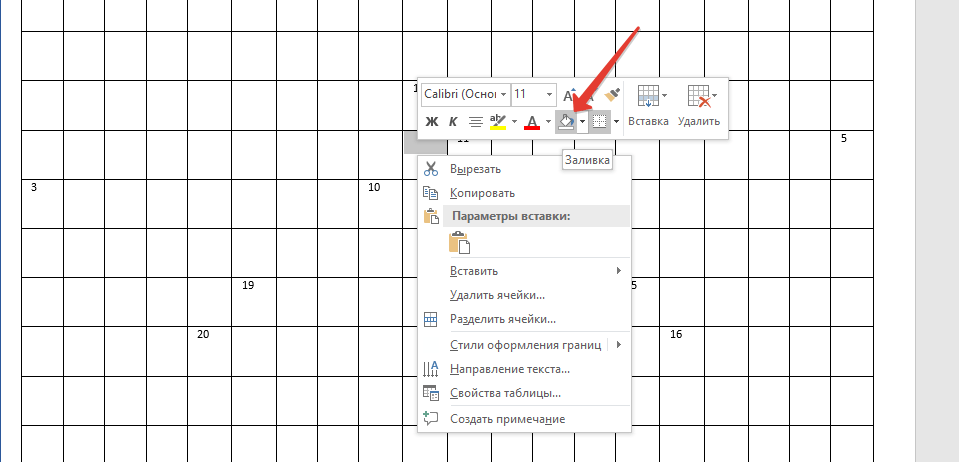
- В появившемся меню, расположенном над контекстным меню, найдите инструмент “Заливка” и нажмите на него.
- Выберите подходящий цвет для заливки пустой ячейки и нажмите на него.
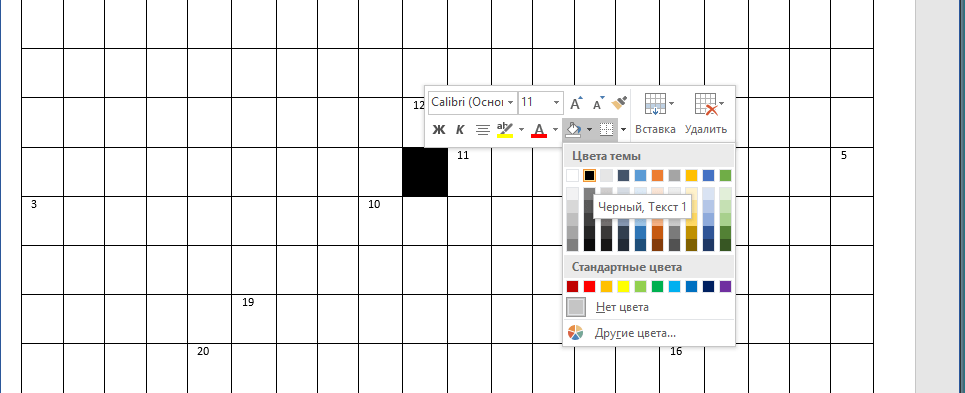
- Ячейка будет закрашена. Чтобы закрасить все остальные ячейки, которые не будут задействованы в кроссворде для введения ответа, повторите для каждой из них действие с 1 по 3.
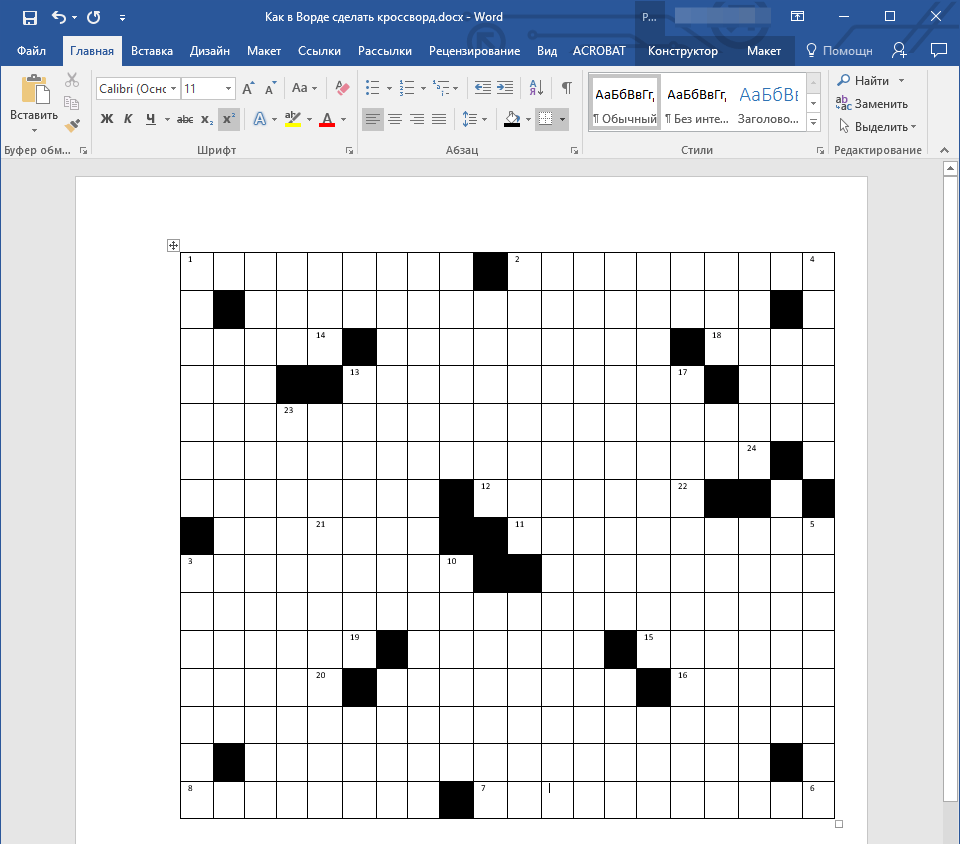
На нашем простом примере это выглядит так, у вас, конечно же, будет выглядеть иначе.
Финальный этап
Все, что нам с вами осталось сделать, чтобы создать кроссворд в Ворде именно в том виде, в котором мы его привыкли видеть на бумаге, это написать под ним список вопросов по вертикали и горизонтали.
После того, как вы все это сделаете, ваш кроссворд будет выглядеть приблизительно так:

Теперь его можно распечатать, показать друзьям, знакомым, близким и попросить их не только оценить то, как хорошо у вас получилось в Ворде нарисовать кроссворд, но и разгадать его.
На этом мы вполне можем закончить, ведь теперь вы знаете, как создать кроссворд в программе Word. Желаем вам успехов в работе и обучение. Экспериментируйте, творите и развивайтесь, не останавливаясь на достигнутом.
Как сделать кроссворд в Ворде
Если Вам нужно сделать кроссворд, например, ребенку в садик, школу, или для чего-либо другого, то в этой статье мы подробно рассмотрим, как можно сделать кроссворд в Ворде. Сложного в этом ничего нет. Нужно просто нарисовать таблицу, убрать в ней лишние границы, закрасить ячейки цветом и расставить номера вопросов.
Итак, приступим. Для начала нарисуем таблицу . Сделать таблицу в Ворде можно различными способами. Перейдя по ссылке, прочтите про них.
Переходим на вкладку «Вставка» , нажимаем на кнопочку «Таблица» и выделяем нужное количество квадратиков. Чтобы таблица появилась на листе, нажмите мышкой по правому нижнему квадрату.

Дальше нужно изменить высоту и ширину ячеек таблицы , чтобы она была больше похожа на кроссворд.
В левом верхнем углу таблицы нажимаем на четыре стрелочки, направленные в разные стороны, чтобы выделить таблицу. Кликаем по выделенному правой кнопкой мыши и из выпадающего меню выбираем «Свойства таблицы» .

В следующем окне нас интересует две вкладки «Строка» и «Столбец» . На первой ставим галочку в поле «Высота» и задаем подходящее значение. На второй ставим галочку в поле «Ширина» и задаем значение. Нажимаем «ОК» .

На этом этапе, кроссворд, который мы делаем в Ворде, должен выглядеть следующим образом. Я его выделила и выровняла по центру страницы.

Теперь давайте закрасим ячейки в кроссворде . Они могут соответствовать или пустым ячейкам, или ячейкам, в которые нужно вписывать слова-ответы и прочее. В примере, закрасим ячейки, которые соответствуют ключевому слову.
Ставим курсор мышки в ячейку, которую нужно закрасить, и на вкладке «Главная» , возле ведерка с краской, нажимаем на черную стрелочку. Из выпадающего списка выберите нужный цвет. Поскольку нам нужно закрасить несколько ячеек, сразу выделим мышкой строку и затем выберем цвет.

Дальше, нам нужно убрать лишние границы в кроссворде .
Ставим курсив в ячейку и на вкладке «Главная» кликаем по стрелочке возле кнопки «Границы» . В выпадающем списке те границы, которые поставлены в ячейке, выделены желтым цветом. Чтобы убрать ненужные, кликните по ним мышкой.
По отдельности выделяйте каждую ячейку и удаляйте для нее лишние границы.

Эта работа довольно кропотливая и займет немного времени. У меня кроссворд имеет следующий вид.

Теперь выделим границы некоторых ячеек в кроссворде . Это могут быть ячейки, в которых расставлены номера вопросов, или ячейки, из которых сложится ключевое слово. В примере, выделим ячейки с ключевым словом.
Переходим на вкладку «Работа с таблицами» – «Конструктор» (она появится только тогда, когда курсор будет установлен в любой ячейке таблицы). В группе «Рисование границ» выбираем стиль, толщину и цвет границ. После этого, курсор примет вид карандаша, обведите им нужные границы в таблице. Чтобы этот карандаш пропал, и можно было дальше работать с таблицей, нажмите на кнопочку «Нарисовать таблицу» .

И последнее, что осталось сделать – это расставить номера вопросов . Устанавливайте курсив в ячейку и ставьте нужную цифру.
При необходимости, выделив цифру, можно выбрать для нее другой размер или цвет, из всплывающего меню.

Думаю, теперь Вы убедились, что делать кроссворд в Ворде не так уж и сложно. В этой статье, мы нарисовали следующий кроссворд.

Используя рекомендации, описанные в статье, можно создать кроссворд в Ворде и немного другого вида.
Как нарисовать кроссворд в Word: гайд от Бородача
Всем привет на портале WiFiGiD.RU. Сегодня я покажу вам, как в Word создать кроссворд любой сложности. Желательно, чтобы макет самого кроссворда у вас уже был нарисован на листочке. Все дело в том, что мы будем использовать для создания табличную сетку, и на глаз все делать будет очень сложно. Все же сама программа не специализирована и не автоматизирована для создания подобных объектов.
ШАГ 1: Создание равномерной сетки
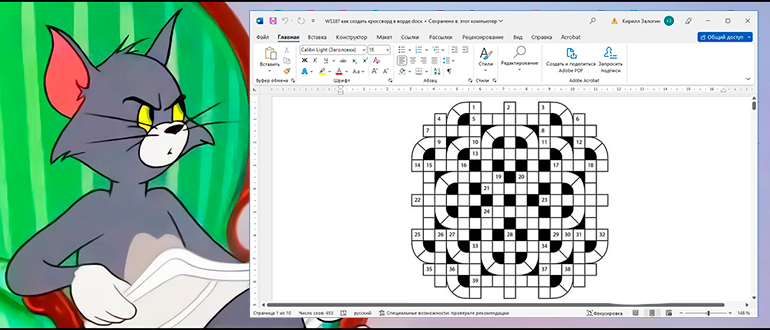
Прежде чем нарисовать кроссворд в Ворде, мы должны создать сетку с точным количеством ячеек и столбцов, как по вертикали, так и по горизонтали. Именно поэтому нам нужен примерный макет кроссворда.
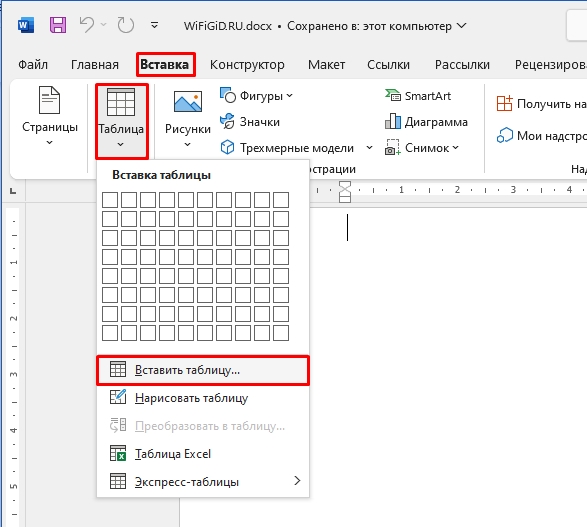
- Перейдите на вкладку «Вставка».
- Теперь найдите кнопку вставки «Таблицы».
- Из выпадающего меню выбираем функцию «Вставить таблицу».
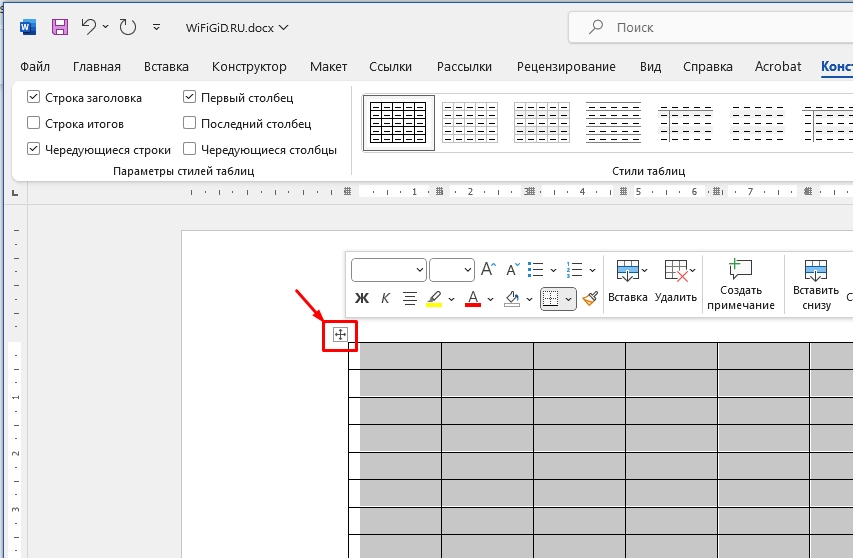
- Скорее всего, все ячейки будут иметь не квадратный вид – нам нужно это исправить. Дополнительно нам нужно установить фиксированный размер. Полностью выделите табличку – для этого наведите курсор на левый верхний угол и нажмите по значку крестика в квадрате.
- После выделения, кликаем правой кнопкой мыши и заходим в «Свойства таблицы».
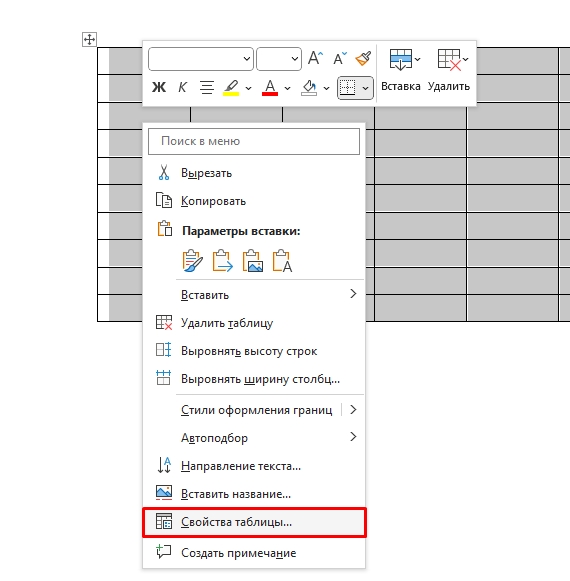
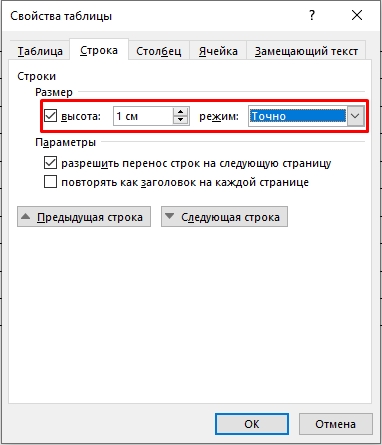
- Во вкладке «Строка» ставим фиксированную высоту. Необязательно устанавливать 1 см, можете выбрать и другой размер. Обязательно укажите «Режим» – «Точно».
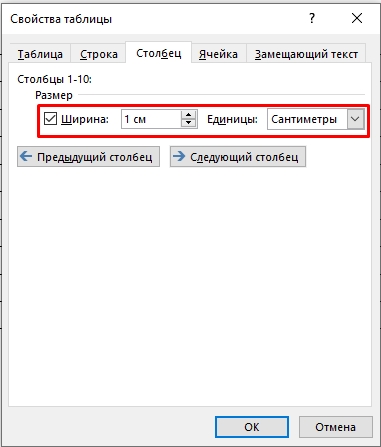
- На вкладке «Столбец» ставим такую же ширину.
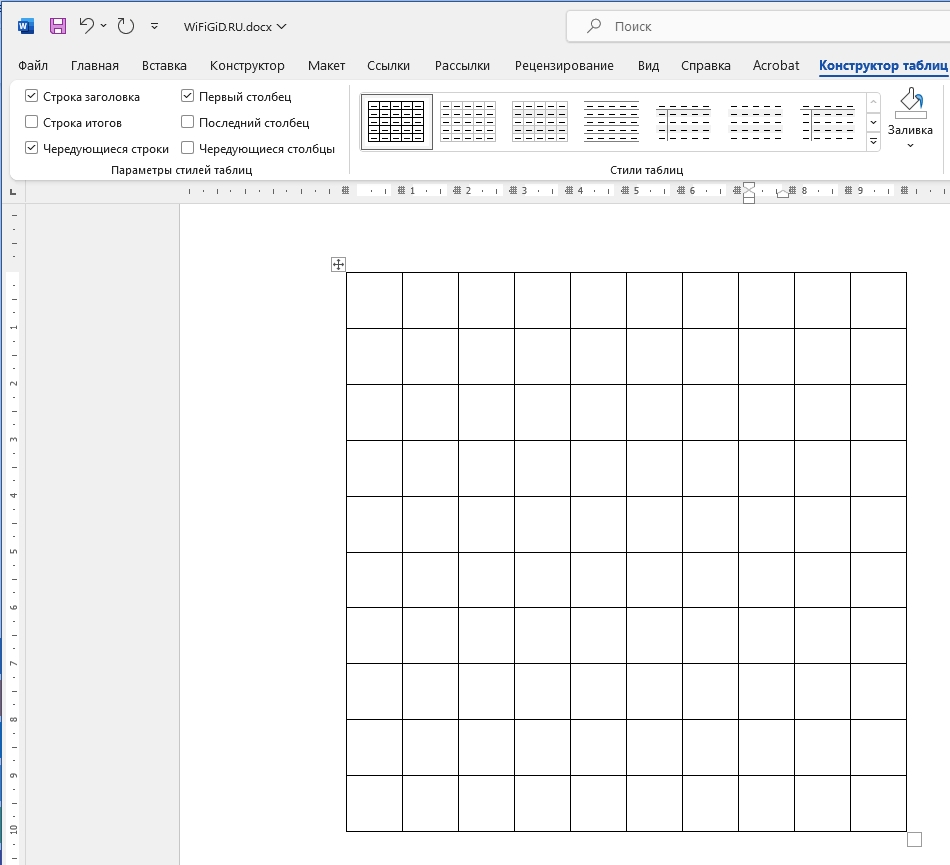
- Теперь наш шаблон для кроссворда готов, и мы можем начать его править.
ШАГ 2: Добавление номеров вопросов
Номера добавляются очень просто – сначала кликаем по нужному квадратику, а потом с клавиатуры вводим цифру. Вы можете расположить цифру и выровнять её, как вы это делаете в тексте – для этого используем раздел «Абзац» на «Главной вкладке».
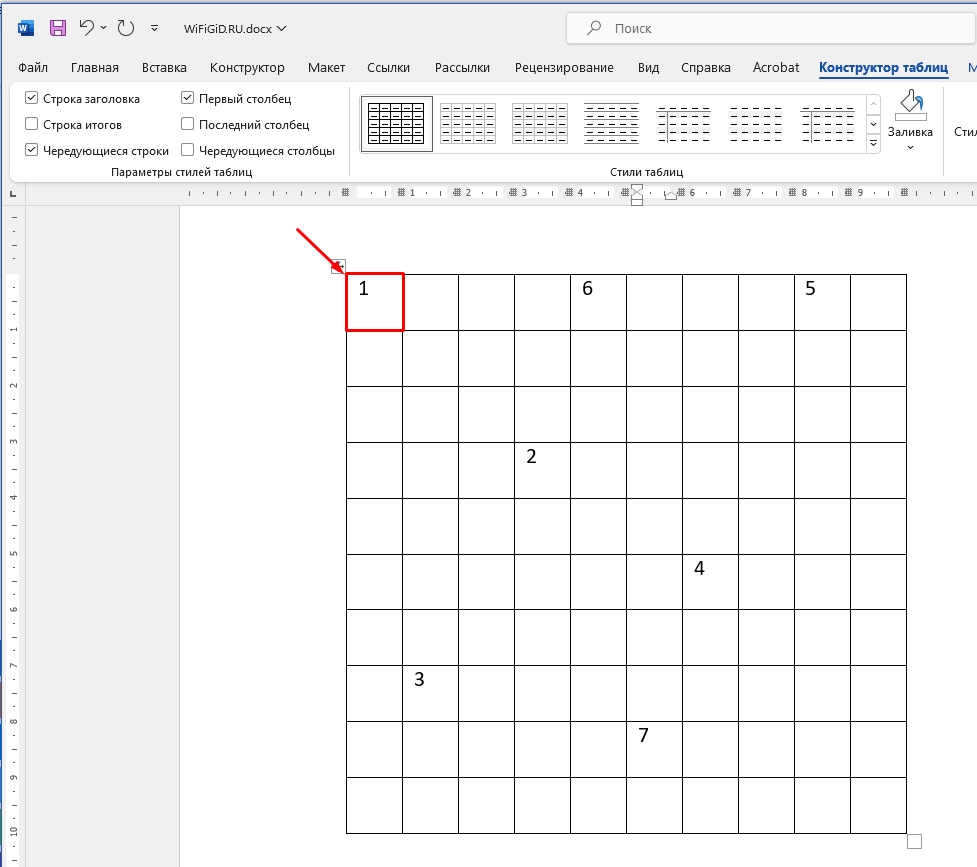
ШАГ 3: Заливка
Почти в любом кроссворде есть квадратики, которые залиты черным или любым другим сплошным цветом. Давайте я покажу, как это можно сделать. Для начала просто выберите нужный квадрат.
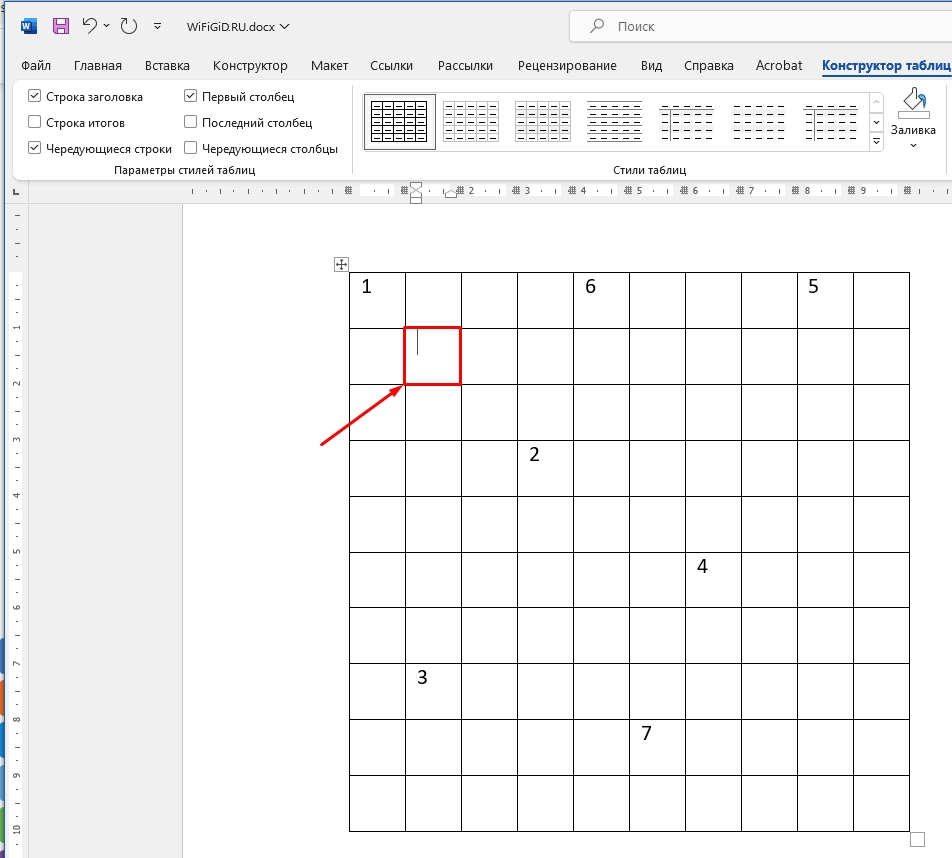
После этого здесь же на «Главной» в разделе «Абзац» найдите значок заливки цветом, кликните по нему левой кнопкой мыши, а потом выберите цвет. Я залил квадраты черным.
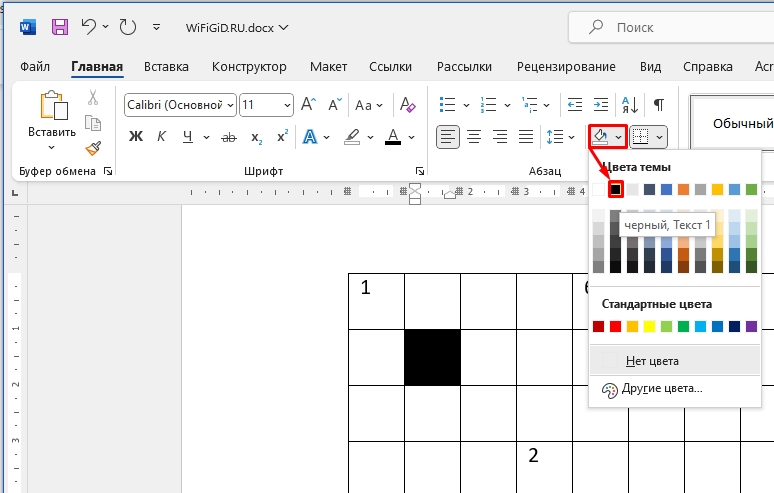
ШАГ 4: Убираем лишние квадраты
Не все кроссворды имеют прямоугольный или квадратный вид. Поэтому нам теперь нужно научиться стирать лишние ячейки, которые нам не нужны. Для этого выделяем квадратик.
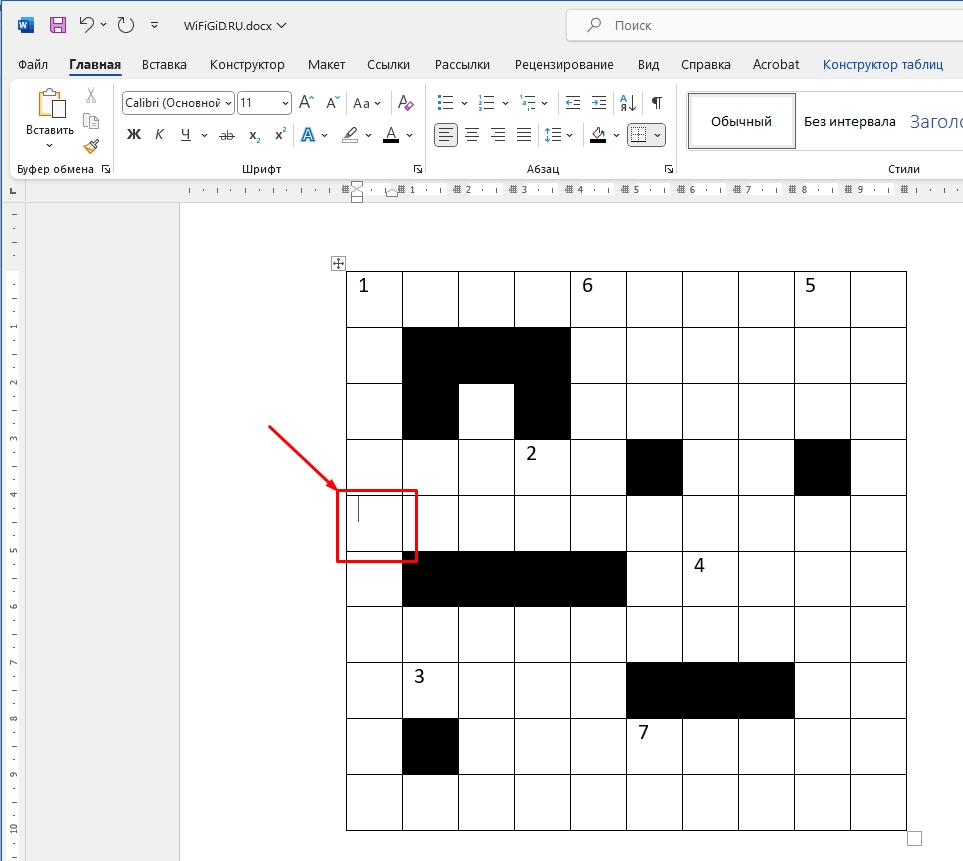
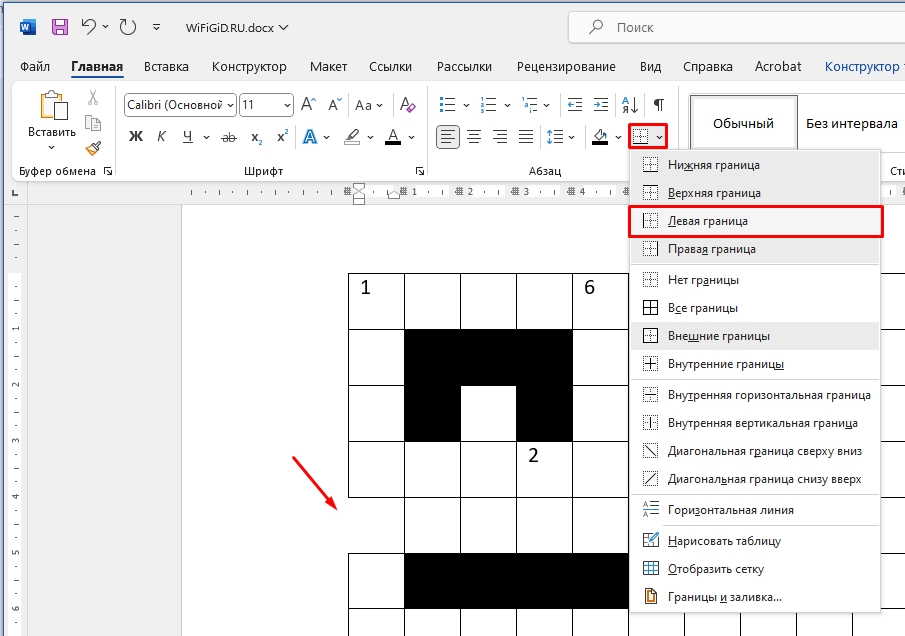
Теперь там же в «Абзаце» найдите кнопку работы с границами. Чтобы, например, убрать левую границу, нам нужно выбрать её в списке в контекстном меню. Аналогично её можно и нарисовать. С первого взгляда это может показаться сложным, но поверьте, через минуту вы приноровитесь и поймете, как с этим можно будет работать. Это один из самых трудоемких этапов, особенно если вы работаете с большим кроссвордом.