

Пример текста, каким он мог быть в pdf:°°°Все как на подбор рослые, мощные, сильные – настоящие женщины. Каждая поскрипывала новой формой. На тонкую рубашку с широкими бретелями, длиной до середины бедра мы надеваем короткие, выше колен, кожаные платья специального фасона. Плотно прилегающий к телу корсет со шнуровкой и юбка из широких кожаных полос для удобства передвижения.
Пример "битого" текста, который мог бы получиться после конвертации:°°°Все как на подбор рослые, мощные, сильные – настоящие женщины. Каждая °°°поскрипывала новой формой. На тонкую рубашку с широкими бретелями, длиной °°°до середины бедра мы надеваем короткие, выше колен, кожаные платья °°°специального фасона. Плотно прилегающий к телу корсет со шнуровкой и юбка °°°из широких кожаных полос для удобства передвижения.
КАК ИСПРАВИТЬ:1. В Microsoft Word (если 2007й) на главной вкладке справа вверху нажать кнопку Заменить.2. Кнопка Больше >> внизу — появятся дополнительные настройки.3. Убедиться, что вначале абзаев нет пробелов, иначе не сработает:- в поле Найти через выпадающий список Специальный выбрать Знак абзаца, после него поставить пробел;- в поле Заменить поставить просто Знак абзаца;- нажимать кнопку Заменить все, пока программа не покажет Произведено замен: 0.4. Убираем разрывы:- поставить галочку возле «Учитывать регистр»;- в поле Найти через выпадающий список Специальный выбрать Знак абзаца, после него поставить маленькую букву а — выглядит как [1]
pа;- в поле Заменить поставить пробел, после него добавить маленькую букву а;- нажать кнопку Заменить все;- пройтись так по всем маленьким буквам алфавита, займет минут 5.5. Двойные пробелы между словами и знаками препинания (могли появиться)- в поле Найти поставить два пробела;- в поле Заменить поставить один пробел;- нажимать кнопку Заменить все, пока программа не покажет Произведено замен: 0.6. Просмотреть файл — этот метод не учитывает абсолютно все:- имена и их склонения, которые должны быть либо в середине предложения, либо начинать предложение, которое НЕ должно начинать новый абзац (например, внутри диалога);- названия и другие слова с большой буквы, которые могут находиться внутри предложения или начинать предложение, которое НЕ должно начинать новый абзац (например, внутри диалога);- тире, которое должно быть в середине предложения или диалога, но не начинает реплику персонажа;- слова в кавычках;- начало предложения, которое не должно быть с новой строки (например, внутри диалога или абзаца).
*** Пустые строки между абзацами ***
°°°Имеются в виду не авторские пустые строки, призванные отделить части текста, и не большой интервал между абзацами, а именно пустые сроки после каждого абзаца. Вручную исправлять это тоже очень долго.
Пример из той же книги, как такой текст может выглядеть:– Звено, рассчитайсь!
КАК ИСПРАВИТЬ:1. В Microsoft Word (если 2007й) на главной вкладке справа вверху нажать кнопку Заменить.2. Кнопка Больше >> внизу — появятся дополнительные настройки.3. Убедиться, что в начале абзацев нет пробелов, иначе текст сольется в один сплошной абзац:- в поле Найти через выпадающий список Специальный выбрать Знак абзаца, после него поставить пробел;- в поле Заменить поставить просто Знак абзаца;- нажимать кнопку Заменить все, пока программа не покажет Произведено замен: 0 или Произведено замен: 1 (если будет один — скорее всего не страшно).4. Убираем лишние пустые строки- в поле Найти через выпадающий список Специальный выбрать Знак абзаца, после него поставить еще один Знак абзаца — выглядит как
p^p- в поле Заменить через выпадающий список Специальный выбрать Знак абзаца;- нажать кнопку Заменить все;
ВНИМАНИЕ!°°°Если в тексте есть авторские пустые строки (обычно в художественной литературе) — нажать Заменить все можно только один раз! Тогда лишние пустые строки уйдут, авторские останутся (перед этим в этом месте скорее всего будет две пустые строки, в других местах — одна). °°°Если нажали случайно замену два раза и убрало все пустые строки, включая нужные – просто нажимаем отменить — Ctrl + Z.°°°Чтобы легче было увидеть, есть ли в тексте авторские пустые строки — нужно нажать на иконку ¶ во вкладке Главная.
Как в ворде убрать лишние красные строки
Пустые абзацы в документе Word могут сделать его неряшливым и непрофессиональным. Эти нежелательные пробелы часто появляются из-за проблем с форматированием или при копировании текста из других источников. Удаление каждого пустого абзаца вручную может быть утомительным, особенно в длинных документах. К счастью, есть эффективные способы быстро удалить все пустые абзацы из документа.
В этом уроке мы покажем вам, как удалить эти пустые абзацы в Word, сделав ваш документ более понятным и удобным для чтения.
Удалите все пустые абзацы с помощью функции поиска и замены
Удалите все пустые абзацы с помощью VBA
Удалите все пустые абзацы с помощью Kutools for Word
Рекомендуемые инструменты повышения производительности для Word
Kutools for Word: Интеграция ИИ , более 100 расширенных функций экономят 50 % времени обработки документов. Бесплатная загрузка
Office Tab: вводит вкладки, подобные браузеру, в Word (и других инструментах Office), упрощая навигацию по нескольким документам. Бесплатная загрузка
Удалите все пустые абзацы с помощью функции поиска и замены
Удаление пустых абзацев по одному может быть утомительным, но функция «Найти и заменить» в Word упрощает этот процесс:
- Нажмите Главная >Замените чтобы открыть утилиту «Найти и заменить», или нажмите Ctrl + H как ярлык.
- Нажмите Подробнее >> кнопку, чтобы открыть дополнительные параметры.
![]()
- Поместите курсор в Найдите то, что поле, затем выберите Знак абзаца из Особый выпадающее меню.

- После выбора Знак абзаца, символ "^p»Появится в Найдите то, что поле.
- Скопируйте символ «^p» снова в Найдите то, что поле, чтобы сделать это «^ Р ^ р"И нажмите Заменить все для удаления пустых абзацев.
Примечание: С помощью "^p” удалит все знаки абзаца, потенциально объединяя текст в один абзац.^ Р ^ р» удаляет только пустые абзацы, оставляя текст правильно разделенным.
Вкладка Office: предоставляет интерфейсы с вкладками в Word, Excel, PowerPoint.
Улучшите свой рабочий процесс прямо сейчас. Узнайте больше о вкладке «Офис» Бесплатная загрузка
Удалите все пустые абзацы с помощью VBA
Если вы хотите использовать макрос для работы с текстовым документом, также доступен код VBA для удаления всех пустых абзацев в слове.
1. Нажмите «Alt-F11”, Чтобы открыть Microsoft Visual Basic для приложений окно.
2. Нажмите Модули на Вставить вкладку, скопируйте и вставьте следующий код VBA в Модули окно.
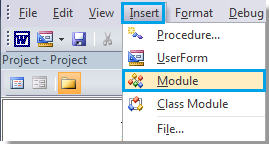
Код VBA для удаления пустых абзацев:
re>Sub Deleemptyparagraphs() Selection.Find.ClearFormatting Selection.Find.Replacement.ClearFormatting With Selection.Find .Text = "^p^p" .Replacement.Text = "" .Forward = True .Wrap = wdFindContinue .Format = False .MatchCase = False .MatchWholeWord = False .MatchByte = False .MatchAllWordForms = False .MatchSoundsLike = False .MatchWildcards = False .MatchFuzzy = False End With Selection.Find.Execute Replace:=wdReplaceAll End Sub
4. Нажмите Запустить макрос на вкладке «Выполнить».
Удалите все пустые абзацы с помощью Kutools for Word
Чтобы удалить все пустые абзацы в слове, встроенная функция требует нескольких шагов, а макрос кажется слишком сложным для понимания. Есть ли более простой способ помочь нам быстро удалить все пустые абзацы в слове? Да, Kutools for Word ваше лучшее решение.
Kutools for Word, оснащен ИИ , предлагает более 100 удобных функций для упрощения ваших задач.
1. Пожалуйста, примените эту утилиту, нажав Кутулс > Пустые параграфы > Удалить метки пустых абзацев. Смотрите скриншот:

2. После нажатия Удалить метки пустых абзацев, все пустые абзацы будут удалены из всего документа.
 |
 |
Внимание: Если вам нужно удалить пустые абзацы из определенного раздела вашего документа, Kutools for Word может помочь. Для более подробной информации посетите наш Удалить пустые абзацы стр.
Лучшие инструменты для офисной работы
Kutools for Word — Повысьте свой опыт работы со словом с помощью Over 100 Замечательные особенности!
Легкая очистка: Убрать Дополнительные места / Разрывы разделов / Текстовые поля / Гиперссылки / Дополнительные инструменты для снятия см. Удалить группа.
➕ Креативные вставки: Вставлять Разделители тысяч / Флажки / радио кнопки / QR код / Штрих-код / Несколько изображений / Узнайте больше в Вставить группа.

Хотите попробовать эти функции? Загрузите Kutools for Word прямо сейчас!
Бесплатная загрузка Купить Узнайте больше о Kutools для Word



