
Как удалить ненужную линию в таблице Ворд
Microsoft Word — это один из самых популярных текстовых процессоров, который позволяет создавать и форматировать различные документы, включая таблицы. Часто пользователи сталкиваются с ситуацией, когда необходимо удалить ненужную линию в таблице Ворд. Несмотря на свою простоту, это действие может вызвать некоторые трудности.
Для удаления ненужной линии в таблице Ворд следует выполнить несколько простых шагов.
Во-первых, выделите ячейки таблицы, которые содержат ненужную линию. Для этого можно использовать курсор или сочетание клавиш Shift + стрелки. После выделения необходимо нажать правую кнопку мыши и выбрать пункт «Границы и заливка».
В открывшемся окне «Границы и заливка» следует выбрать вкладку «Границы». Затем нужно найти раздел «Линии» и снять флажок с опции «Снаружи». Это позволит удалить все линии в выделенных ячейках таблицы. После этого следует нажать кнопку «ОК», чтобы применить изменения. Если наличие ненужных линий в таблице вызывает затруднения при чтении или форматировании документа, удаление их поможет сделать таблицу более понятной и аккуратной.
Найти нужную таблицу в Ворде
При работе с текстовыми документами в программе Microsoft Word возникает необходимость создания и редактирования таблиц. Иногда может возникнуть ситуация, когда таблица содержит ненужные строки или столбцы, которые необходимо удалить. Чтобы редактировать таблицу в Ворде, сначала необходимо найти нужную таблицу.

Как найти нужную таблицу в программе Ворд? Для этого следует выполнить следующие действия:
- Откройте документ, в котором содержится таблица, в программе Microsoft Word.
- Пролистайте документ до того момента, где находится таблица или используйте поиск с помощью сочетания клавиш Ctrl + F.
- Введите ключевые слова, связанные с таблицей, например, слово «таблица» или название таблицы.
- Нажмите кнопку поиска или сочетание клавиш Enter.
После выполнения этих действий программа Ворд выполнит поиск в документе и отобразит все таблицы, содержащие заданные ключевые слова. Чтобы найти нужную таблицу, можно пролистывать результаты поиска, а также использовать сочетания клавиш Ctrl + Г (для перехода к следующей таблице) или Shift + Ctrl + Г (для перехода к предыдущей таблице).
Как только нужная таблица будет найдена, можно приступить к ее редактированию, в том числе и удалению ненужных строк или столбцов. Для этого следует выделить нужные строки или столбцы с помощью мыши или клавиатуры, щелкнув на соответствующем заголовке и нажав клавиши Del или Backspace. Также можно воспользоваться контекстным меню, вызвав его правой кнопкой мыши и выбрав пункт «Удалить» или «Вырезать».

Таким образом, для поиска нужной таблицы в программе Ворд нужно использовать функцию поиска, а затем произвести редактирование таблицы, включая удаление ненужных строк или столбцов.
Выделить ненужную линию
Когда работаем с таблицами в программе Ворд, иногда бывает необходимо удалить ненужную линию. Линия может появляться случайно или оставаться от предыдущих форматирований. Как же удалить эту «палочку» из таблицы в программе Ворд?
Чтобы удалить ненужную линию в таблице Ворд, вам понадобится выполнить следующие шаги:
- Выделите все содержимое ячейки, которой принадлежит ненужная линия.
- Щелкните правой кнопкой мыши в выделенной ячейке и выберите пункт «Границы ячейки» в выпадающем меню.
- В открывшемся диалоговом окне «Границы и заливка ячеек» снимите галочку с опции «Левая» или «Правая», в зависимости от того, с какой стороны находится ненужная линия.
- Нажмите кнопку «ОК», чтобы сохранить изменения.
Теперь ненужная линия из таблицы Ворд должна быть успешно удалена. Повторите эти шаги для каждой ненужной линии в таблице, если необходимо удалить несколько линий.
Удалить выбранную линию
В таблице Word линии могут использоваться для разделения ячеек или создания границ таблицы. Если вы хотите удалить ненужную линию в таблице Word, вам понадобится следовать нескольким простым шагам.

Вот как удалить выбранную линию в таблице:
- Откройте документ Word и найдите таблицу, в которой находится ненужная линия.
- Выделите ячейку, с которой связана ненужная линия, чтобы активировать таблицу.
- Нажмите правой кнопкой мыши на выбранной линии и выберите «Изменить границы ячейки» из контекстного меню.
- В окне «Изменение границ» выберите стиль линии «Без границ» или «Нет линий».
- Нажмите «ОК», чтобы удалить выбранную линию.
После выполнения этих шагов выбранная линия будет удалена из таблицы Word, и вы можете продолжать редактирование документа.
Заметьте, что при удалении линии границы таблицы не изменятся. Если вы хотите изменить стиль границ таблицы, вам понадобится выбрать соответствующую опцию в окне «Изменение границ».
Проверить результат
После удаления ненужной линии в таблице в Word, рекомендуется проверить результат. Это позволит убедиться, что таблица выглядит и функционирует так, как ожидалось.
Вот несколько шагов, которые могут помочь вам проверить результат:
- Визуальная проверка: просмотрите таблицу и убедитесь, что ненужная линия действительно удалена. Обратите особое внимание на разделители ячеек и границы таблицы.
- Проверка функциональности: убедитесь, что оставшиеся строки и ячейки таблицы правильно выровнены и соответствуют вашим ожиданиям. Проверьте также содержимое ячеек на наличие ошибок или неправильно вставленных данных.
- Проверка форматирования: удостоверьтесь, что форматирование таблицы осталось неизменным после удаления ненужной линии. Размеры, шрифты, выравнивание и цвет шрифтов должны быть такими же, как и до удаления линии.
Если вы обнаружите какие-либо проблемы или ошибки, вы можете вернуться к редактированию таблицы и внести нужные изменения.
Проверка результата является важным шагом в процессе удаления ненужных линий в таблице Word. Она помогает удостовериться, что таблица выглядит профессионально и правильно отображается как на экране, так и при печати.
Как Удалить Палочку в Таблице Ворд
Microsoft Word — один из наиболее популярных текстовых редакторов, который часто используется для создания и редактирования таблиц. Иногда при работе с таблицами в Word может возникнуть необходимость удалить ненужную линию, известную также как «палочка». В этой статье мы расскажем, как легко удалить эту палочку в таблице Word.
- Откройте файл с таблицей в Microsoft Word.
- Выделите ячейку или ячейки, в которых находится ненужная палочка.
- На панели инструментов выберите вкладку «Дизайн» (Design), расположенную в меню «Формат таблицы» (Table Format).
- В разделе «Границы» (Borders) выберите опцию «Нет границ» (No Border).
Если вы хотите удалить несколько палочек одновременно, вы можете выделить все соответствующие ячейки и применить вышеуказанные действия.
Теперь ненужные палочки в таблице Word должны быть успешно удалены. Если вы хотите вернуть границы к таблице позже, повторите вышеуказанные шаги и выберите нужные варианты границ.
Удаление палочек в таблице Word является простым и удобным способом улучшить внешний вид таблицы и сделать ее более читабельной. Следуя указанным выше шагам, вы сможете легко удалять и добавлять границы в таблицах Word по вашему усмотрению.
Откройте таблицу в Ворде
Для того чтобы удалить ненужную линию в таблице в Ворде, необходимо сначала открыть сам документ. Для этого выполните следующие действия:
- Запустите программу Microsoft Word.
- В верхнем меню выберите вкладку «Файл».
- В открывшемся меню выберите пункт «Открыть».
- В окне выбора файла найдите нужный документ с таблицей и выделите его кликом мыши.
- Нажмите кнопку «Открыть» внизу окна.
После выполнения этих действий выбранный документ с таблицей будет открыт в программе Microsoft Word, и вы сможете продолжить работу с ним.
Мобильная помощь на форуме
Как удалить ненужную линию в таблице Ворд?
Если вы хотите удалить только одну линию в таблице Ворд, то нужно выделить эту линию, нажать на правую кнопку мыши и выбрать «Удалить границу». Линия исчезнет.
Как удалить палочку в таблице Ворд?
Если вы хотите удалить вертикальную линию в таблице Ворд, то нужно выделить ячейки, в которых находится эта линия, нажать на кнопку «Макет» во вкладке «Таблица инструментов», выбрать «Границы» и снять галочку с опции «Линии между ячейками». Вертикальная линия исчезнет.
Как удалить ненужные линии в таблице Ворд?
Если в таблице Ворд присутствуют несколько ненужных линий, то нужно выделить ячейки, в которых находятся эти линии, нажать на кнопку «Макет» во вкладке «Таблица инструментов», выбрать «Границы» и снять необходимые галочки с опции «Линии». Ненужные линии исчезнут.
Как можно удалить лишние линии в таблице Ворд?
Если в таблице Ворд есть лишние линии, то можно выделить ячейки, в которых находятся эти линии, нажать на кнопку «Макет» во вкладке «Таблица инструментов», выбрать «Границы» и снять галочку с опции «Линии между ячейками». Лишние линии исчезнут.
Скрытие определенной границы или определенных границ в таблице
Если это необходимо, вы всегда можете скрыть конкретные границы в таблице, не заморачиваясь при этом с выделением отдельного фрагмента или фрагментов.Данный метод особенно хорошо использовать в случае, когда вам необходимо скрыть не только одну конкретную границу, но и несколько границ, расположенных в разных местах таблицы, за один раз.
1. Кликните в любом месте таблицы, чтобы отобразилась основная вкладка “Работа с таблицами”.
2. Перейдите во вкладку “Конструктор”, в группе “Обрамление” выберите инструмент “Стили оформления границ” и выберите белую (то есть, невидимую) линию.
Примечание: В более ранних версиях Ворда для скрытия/удаления отдельных границ таблицы необходимо перейти во вкладку “Макет”, раздела “Работа с таблицами” и выбрать там инструмент “Стиль линии”, а в развернувшемся меню выбирать параметр “Нет границ”.
3. Указатель курсора примет вид кисти. Просто кликните ею в том месте или тех местах, где необходимо убрать границы.
Примечание: Если вы кликните такой кистью по концу любой из внешних границ таблицы, она исчезнет полностью. Внутренние границы, обрамляющие ячейки, будут удаляться каждая отдельно.
На этом мы закончим, ведь теперь вы знаете еще больше о таблицах в MS Word и умеете скрывать их границы, делая полностью невидимыми. Желаем вам успехов и только положительных результатов в дальнейшем освоение этой продвинутой программы для работы с документами.
Мы рады, что смогли помочь Вам в решении проблемы. Опишите, что у вас не получилось. Наши специалисты постараются ответить максимально быстро.
Как Убрать Лишнюю Линию в Таблице Ворд
Добавить линию в документ можно и с помощью встроенных рамок, доступных в программе. Да, рамка в Word может быть не только в виде прямоугольника, обрамляющего лист или фрагмент текста, но и в виде горизонтальной линии, расположенной в одном из краев листа/текста.
номера строк
Вы можете удалить номера строк из всего документа, из раздела или абзаца.
Щелкните документ или раздел или абзац, из которых вы хотите удалить номера строк. Если вы хотите удалить номера строк из нескольких разделов, выберите разделы.
На вкладке Макет в группе Параметры страницы щелкните Номера строк .
Чтобы удалить номера строк из всего документа или раздела, щелкните Нет .
Чтобы удалить номера строк из одного абзаца, нажмите Подавить для текущего абзаца .
Делаем границы таблицы невидимыми
Наша с вами задача — скрыть, но не удалить границы таблицы, то есть, сделать их прозрачными, невидимыми, незаметными при печати, оставив при этом все содержимое ячеек, как и сами ячейки, на своих местах.
Важно: Прежде, чем приступить к скрытию границ таблицы, в MS Word необходимо включить параметр отображения сетки, так как в противном случае работать с таблицей станет очень сложно. Сделать это можно следующим образом.
Скрытие всех границ таблицы
2. Кликните правой кнопкой мышки по выделенному полю и выберите в контекстном меню пункт “Свойства таблицы”.
3. В открывшемся окне нажмите расположенную снизу кнопку “Границы и заливка”.
4. В следующем окне в разделе “Тип” выберите первый пункт “Нет”. В разделе “Применить к” установите параметр “таблице”.Нажмите кнопку “ОК” в каждом из двух открытых диалоговых окон.
5. После того, как вы выполните вышеописанные действия, граница таблицы из сплошной линии одного цвета превратится в бледный пунктир, который, хоть и помогает ориентироваться в строках и столбцах, ячейках таблицы, но на печать при этом не выводится.
Изменение отдельных настроек граней
Для более глубокой настройки при выделении таблички обратите внимание на панель инструментов, в которой появится область «Конструктор». Перейдя туда, а затем открыв в правой её части окно «Обрамление» (Word 2013) или «Рисование границ» (Word 2010), вам будет доступно скрытие определённых граней (например, только правой или левой), настройка их толщины и цвета.
Первым регулируемым параметром будет «Тип», среди которых вы увидите: «Рамка», «Все», «Сетка» и «Другая».
Следующая функция позволит настроить тип, цвет и ширину конкретной линии. Вы имеете возможность сделать рамки одной простой чертой, пунктирной линией с разным интервалом, несколькими линиями либо одновременно жирной и простой и т. д. Немного ниже есть возможность изменить цвет границ и их ширину.
Дальше вы увидите образец вашей схемы и разные параметры, применяя которые можно увидеть конкретные изменения.
Проделав все нужные операции, не забывайте кликнуть мышкой на функцию «Применить к…» и выбрать к «Таблице».
Что ж, теперь вы знакомы с процессом превращения таблицы в «невидимую», скрывая и убирая её границы. Нынче вы также знаете, что с ними можно ещё и работать, изменяя их и превращая вашу таблицу в весьма удобный для работы инструмент.
Добавление номеров строк к разделу или нескольким разделам
На вкладке Макет в группе Параметры страницы щелкните Номера строк .
Щелкните Параметры нумерации строк , а затем щелкните вкладку Макет .
Установите флажок Добавить нумерацию строк , а затем выберите нужные параметры.
Добавить номера строк ко всему документу
На вкладке Макет в группе Параметры страницы щелкните Номера строк .
Примечание: Если ваш документ разделен на разделы и вы хотите добавить номера строк ко всему документу, вам сначала нужно выбрать документ.Щелкните Выберите в группе Редактирование на вкладке Домашняя страница , а затем щелкните Выбрать все . Или нажмите CTRL + A.
Для последовательной нумерации по всему документу щелкните Непрерывно .
Чтобы начать с цифры 1 на каждой странице, щелкните Перезапустить каждую страницу .
Чтобы начать с номера 1 после каждого разрыва раздела, щелкните Перезапустить каждый раздел .
Для получения дополнительных параметров нумерации строк, таких как нумерация с разными интервалами, щелкните Параметры нумерации строк , а затем щелкните Номера строк на вкладке Макет .
Что такое Word
После этого вам нужно будет указать число столбцов, число строк, и еще некоторые параметры, и данный элемент впишется в вашу работу, осталось только заполнить его.
Если вам нужна более точная настройка, будь то форма, размер, или количество столбцов не беда! Можно сделать и это, вам нужно нажать Вставить> Таблица> Нарисовать таблицу.
Далее нарисовать простейший прямоугольник и уже в нем разграничивать таблицу как угодно, с любой шириной, и длиной.
Примечание: Если ваш документ разделен на разделы и вы хотите добавить номера строк ко всему документу, вам сначала нужно выбрать документ.Щелкните Выберите в группе Редактирование на вкладке Домашняя страница , а затем щелкните Выбрать все . Или нажмите CTRL + A.
Скрытие всех или отдельных границ таблицы в Microsoft Word
Многофункциональный текстовый редактор MS Word имеет в своем арсенале довольно большой набор функций и широкие возможности для работы не только с текстом, но и с таблицами. Более подробно о том, как создавать таблицы, как с ними работать и изменять в соответствии с теми или иными требованиями, вы можете узнать из материала, размещенного на нашем сайте.
Итак, как вы уже могли понять, прочитав наши статьи, о таблицах в MS Word мы написали весьма немало, предоставив ответы на многие актуальные вопросы. Однако, на один из не менее распространенных вопросов мы пока еще не ответили: как сделать прозрачную таблицу в Ворде? Именно об этом мы сегодня и расскажем.
Чтобы прокомментировать или ответить, прокрутите страницу вниз ⤓
Как убрать пунктирные линии в word в таблице word
При работе в Word очень часто возникает ситуация, при которой в созданной вами таблице нужно скрыть или, вообще, убрать грани. Это может сделать её более привлекательной либо легче воспринимаемой. Какие же шаги необходимо предпринять, чтобы сделать это?

В текстовом редакторе есть множество полезных настроек
Основные параметры изменения граней
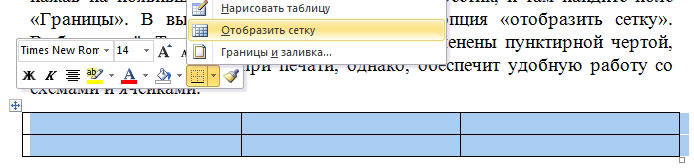
Перед тем как что-либо менять, настоятельно рекомендуем вам вывести сетку, иначе вы просто потеряете свою табличку на листе. Для этого выделите её, нажав на появившейся в левой верхней части крестик, и там найдите поле «Границы». В выпадающем меню находится опция «отобразить сетку». Выбираем её. Теперь линии вашей таблицы заменены пунктирной чертой, которая не будет видна при печати, однако обеспечит удобную работу со схемами и ячейками.
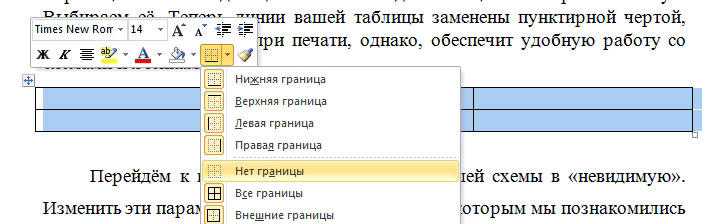
Перейдём к главному — превращению вашей схемы в «невидимую». Изменить эти параметры можно в том же меню, с которым мы познакомились выше. В выпадающем меню перечислены все изменения, которые вы можете применить. Среди них вы найдёте опцию «Нет границ», которая полностью удалит их из таблицы.
Изменение отдельных настроек граней
Для более глубокой настройки при выделении таблички обратите внимание на панель инструментов, в которой появится область «Конструктор». Перейдя туда, а затем открыв в правой её части окно «Обрамление» (Word 2013) или «Рисование границ» (Word 2010), вам будет доступно скрытие определённых граней (например, только правой или левой), настройка их толщины и цвета.
Первым регулируемым параметром будет «Тип», среди которых вы увидите: «Рамка», «Все», «Сетка» и «Другая».
Следующая функция позволит настроить тип, цвет и ширину конкретной линии. Вы имеете возможность сделать рамки одной простой чертой, пунктирной линией с разным интервалом, несколькими линиями либо одновременно жирной и простой и т. д. Немного ниже есть возможность изменить цвет границ и их ширину.
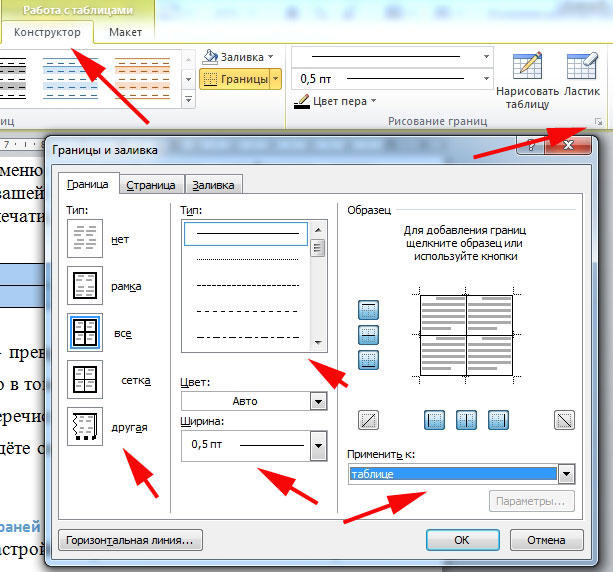
Дальше вы увидите образец вашей схемы и разные параметры, применяя которые можно увидеть конкретные изменения.
Проделав все нужные операции, не забывайте кликнуть мышкой на функцию «Применить к…» и выбрать к «Таблице».
Что ж, теперь вы знакомы с процессом превращения таблицы в «невидимую», скрывая и убирая её границы. Нынче вы также знаете, что с ними можно ещё и работать, изменяя их и превращая вашу таблицу в весьма удобный для работы инструмент.
Многим пользователям встречались невидимые таблицы в Ворде, когда они читали или работали с документами Word. Этот один из лучших способов выделить содержимое таблицы без создания дополнительного элемента дизайна.
В процессе редактирования и оформления документа Word у части пользователей возникают вопросы о том, как сделать таблицу невидимой. Нам необходимо скрыть границы таблицы с со страницы документа.
В текстовом процессоре Microsoft Word можно настроить практически любую конфигурацию таблицы, например, линии границ можно добавить, убрать и форматировать. Вы без труда можете скрыть линии из таблицы.
При оформлении документа можно скрыть или стереть все линии в таблице или удалить только некоторые линии границ, оставив остальные видимыми.
В этом руководстве мы расскажем вам о том, как сделать границы таблицы невидимыми в Ворде несколькими способами. В инструкциях вы найдете информацию, как сделать таблицу в Word невидимой, или как скрыть линии при более сложном оформлении, когда отдельные границы таблицы невидимые, а другие — видны.
Как сделать таблицу невидимой в Ворде — 1 способ
Самый простой способ создать полностью невидимую таблицу — это удалить все границы таблицы или ячеек. В результате вы сделаете границы таблицы прозрачными, оставив полностью видимым только содержимое.
- После создания таблицы нажимайте на якорь в верхнем левом углу таблицы, чтобы выделить всю таблицу.

- Перейдите на вкладку «Конструктор таблиц» (в некоторых предыдущих версиях MS Word — «Конструктор»), расположенную на главной панели инструментов.
- В группе «Обрамление» (в более ранних версиях Word — «Стили таблиц») щелкните по стрелке рядом с кнопкой «Границы».
- В выпадающем меню выберите пункт «Нет границы».
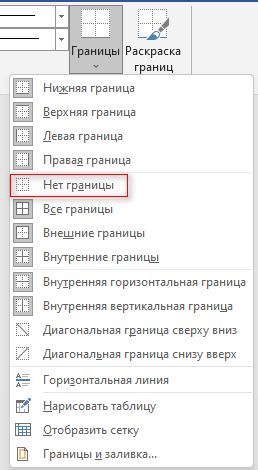
- Все линии будут удалены, в результате у вас в документе будут невидимые границы таблицы Word.

Выполнение этих шагов скрывает границы во всей таблице.
Хотя у вас будет невидимая таблица в Word, вы по-прежнему сможете увидеть сетку таблицы, поэтому перемещаться по ячейкам будет так же легко, как и раньше.
Как сделать линии таблицы невидимыми в Ворде — 2 способ
Сейчас мы рассмотрим похожий метод, с помощью которого можно убрать все границы у таблицы в документе Word.
Проделайте следующие действия:
- Выделите нужную таблицу на странице документа Word.
- Щелкните правой кнопкой мыши по таблице.
- На открывшейся панели нажмите на стрелку у значка «Границы».
- В раскрывающемся меню выберите «Нет границы».

Как сделать невидимыми линии таблицы в Word — 3 способ
В некоторых случаях пользователю необходимо оформить таблицу с видимыми и невидимыми границами. В этом случае часть линий границ будет отображаться на странице документа, а другие линии будут скрыты.
Вы также можете скрыть из таблицы только определенные линии границ.
Выполните следующие действия:
- Установите курсор мыши внутри таблицы, чтобы выбрать ячейки, границы которых вы хотите стереть.
- Откройте вкладку «Главная».
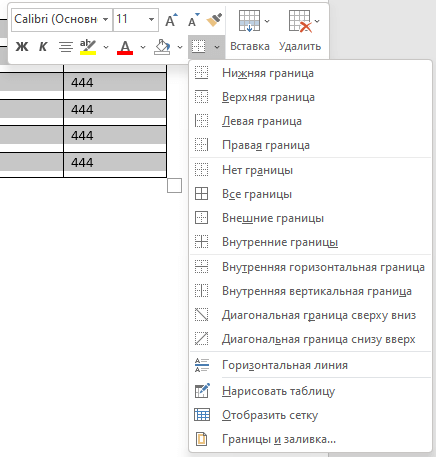
- В группе «Абзац» нажмите стрелку рядом со значком «Границы», а в выпадающем меню выберите подходящий вариант:
- Нижняя граница — делаем невидимой нижнюю границу ячейки или группы ячеек.
- Верхняя граница — становится невидимой верхняя линия границы ячейки или группы выделенных ячеек.
- Левая граница — скрываем левую линию ячейки или группы ячеек.
- Правая граница — делает невидимой правую линию ячейки или группы ячеек.
- Все границы — скрываем все линии вокруг ячейки или группы ячеек.
- Внешние границы — убираем все внешние границы вокруг ячейки или группы ячеек.
- Внутренние границы — скрываем все внутренние границы в выделенной группе ячеек.
- Внутренняя горизонтальная граница — удаляем горизонтальные линии внутри группы ячеек.
- Внутренняя вертикальная граница — скрываем вертикальные линии внутри группы ячеек.

- Границы выбранных столбцов будут стерты.
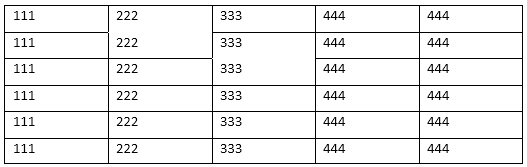
Вы можете применить один и тот же метод к любому количеству таблиц и столбцов.
Как сделать несколько линий в таблице невидимыми — 4 способ
Сейчас вы узнаете, как стереть границы таблицы в Ворде. Мы расскажем, как сделать границы таблицы невидимыми между произвольными ячейками. Этим способом вы можете удалить ненужные линии в любом месте таблицы.
- В окне открытого документа переходим ко вкладке «Конструктор таблиц».
- В группе «Обрамление» сначала щелкните по кнопке «Раскраска границ», а затем по стрелке около значка «Цвет пера».
- В открывшемся меню в опции «Цвета темы» выберите белый цвет.

- С помощью курсора-пера щелкните по линиям, которые необходимо скрыть из таблицы.
- Линии исчезнут, при этом между ячейками останется невидимая граница.

Вы можете добавить или удалить границы, используя параметр «Формат таблицы». Этот параметр открывает диалоговое окно, в котором вы можете вручную добавлять, удалять и редактировать границы таблицы в соответствии с вашими потребностями.
Пройдите несколько шагов:
- Выделите всю таблицу.
- Щелкните правой кнопкой мыши по выделенному, а в раскрывшемся меню выберите «Границы и заливка…».
- В открывшемся окне «Границы и заливка», перейдите во вкладку «Границы».
- В разделе «Тип:» выберите «нет».

- Нажмите на кнопку «OK», чтобы сохранить настройки.
Теперь на странице документа Word границы таблицы невидимые. Вы можете применить эти шаги, чтобы стереть границы определенных столбцов.
Как убрать невидимую таблицу в Ворде
Давайте посмотрим, как убрать невидимую таблицу, чтобы снова отобразить все или только некоторые линии, если вам потребовалось изменить дизайн документа Word.
- Выделите всю таблицу или только нужные ячейки.
- Откройте вкладку «Конструктор таблиц».
- Щелкните по стрелке около значка «Границы».
- В открывшемся меню щелкните по «Границы и заливка…».
- В окне «Границы и заливка» во вкладке «Граница» в разделе «Тип:» нажмите на кнопку «все», а затем на «ОК».

Включение и отключение линий сетки
При создании таблиц без полей вам все равно нужно иметь возможность перемещаться по столбцам и строкам. Обратите внимание, что при печати документа Word границы таблицы будут напечатаны, а линии сетки — нет.
Если вы видите светлые пунктирные линии на месте таблицы, то функция «Отобразить сетку» включена в текстовом редакторе. Эта опция позволяет увидеть структуру таблицы.

Отображение сетки внутри таблицы можно отключить по этой инструкции:
- Поместите курсор мыши внутрь таблицы.
- Войдите во вкладку «Конструктор таблиц».
- В группе «Оформление» щелкните по стрелке рядом с кнопкой «Границы».
- В раскрывшемся меню нажмите на «Отобразить сетку».

После выполнения этих действий, на страницах документа Word линии сетки будут скрыты.
Если вам нужно включить отображение линии сетки, снова нажмите кнопку «Отобразить сетку», и она появится.
Простой и эффективный способ удаления ненужных линий в таблице в программе Microsoft Word
Microsoft Word – один из самых популярных текстовых редакторов, который часто используется для создания различных документов, включая таблицы. При работе с таблицами в Word иногда возникает потребность удалить некоторые лишние линии. Некоторым может показаться, что удаление этих линий является сложной задачей, но на самом деле это очень просто и быстро сделать.
Почему могут появляться лишние линии в таблице? Самым распространенным случаем появления лишних линий в таблице является копирование и вставка текста или таблицы из другого документа или источника. При этом могут вставляться различные форматирования, включая лишние линии. Кроме этого, при работе с таблицами в Word могут возникать ошибки, которые также могут приводить к появлению ненужных линий.
Как же удалить эти лишние линии? В Microsoft Word есть несколько способов удаления лишних линий в таблице. Один из самых простых способов – использование команды «Границы» во вкладке «Разметка страницы». Можно также изменить свойства самой таблицы, чтобы убрать ненужные линии. Если ни один из этих способов не помог, можно также попробовать использовать команду «Очистить форматирование», чтобы удалить все форматирование и лишние линии в таблице.
Удаление лишних линий в таблице в Word
В Microsoft Word, таблицы используются для упорядочивания и представления данных в виде сетки из ячеек и строк. Иногда, при создании или редактировании таблицы возникают лишние линии, которые могут немного испортить ее внешний вид.
Существует несколько способов удаления лишних линий в таблице в Word:
1. Использование автоматического форматирования: Word предлагает ряд автоматических настроек форматирования таблиц, которые могут помочь в удалении лишних линий. Для этого необходимо выделить таблицу, затем выбрать «Дизайн» или «Разметка» во вкладке «Конструктор таблицы» и применить подходящий стиль фонового рисунка или цвета для удаления лишних линий.
2. Удаление границ ячеек: Другой простой способ удалить лишние линии в таблице — удалить границы ячеек. Для этого нужно выделить таблицу, выбрать «Границы таблицы» на вкладке «Разметка страницы» и отключить все границы ячеек.
3. Редактирование границ ячеек: Если автоматическое форматирование и удаление границ не дают желаемого результата, можно вручную отредактировать границы ячеек. Для этого следует выделить таблицу, выбрать «Границы таблицы» на вкладке «Разметка страницы» и настроить границы ячеек в соответствии с требуемым видом таблицы.
Важно помнить, что оформление таблицы может различаться в разных версиях Word и в зависимости от выбранного стиля документа. Если вы столкнулись с подобной проблемой, настоятельно рекомендуется использовать методы форматирования, описанные выше.
Таким образом, с помощью автоматического форматирования, удаления границ ячеек или редактирования границ ячеек в ручном режиме, можно удалить лишние линии в таблице в Word, достигнув желаемого внешнего вида.
Почему появляются лишние линии в таблице?
При работе с таблицами в Word иногда возникает проблема появления лишних линий. Это может происходить по разным причинам:
- Ошибочное форматирование. Иногда допускаются ошибки при создании или редактировании таблицы, которые приводят к появлению лишних линий. Например, некорректное объединение ячеек или неправильное форматирование границ.
- Настройки автоматического форматирования. Word имеет опцию автоматического добавления границ и отступов при создании таблицы. Если эта опция включена, то при добавлении новых строк или столбцов могут появляться дополнительные границы.
- Копирование из других источников. При копировании таблицы из другого документа или из интернета могут быть сохранены дополнительные форматирования, которые приводят к появлению лишних линий.
Чтобы избежать появления лишних линий в таблице, рекомендуется следовать следующим рекомендациям:
- Тщательно проверять форматирование при создании таблицы и внимательно обрабатывать все границы и объединения ячеек.
- Отключить опцию автоматического форматирования таблиц, если она не нужна для вашего документа.
- При копировании таблицы из других источников использовать специальные команды «Вставить без форматирования» или «Вставить как текст», чтобы избежать сохранения лишних форматирований.
Следуя этим советам, вы сможете избежать появления лишних линий в таблицах и создавать чистые и профессионально выглядящие документы в Word.
Как убрать вертикальные линии в таблице в Word?
Вставка таблицы в документ Word позволяет упорядочить информацию и легко её просматривать. Но когда таблица становится перегруженной вертикальными линиями, текст в ячейках может выглядеть запутанным и нечитаемым. В этой статье мы расскажем, как удалить лишние вертикальные линии в таблице в Word, чтобы сделать её более понятной и аккуратной.
Для того чтобы убрать вертикальные линии в таблице в Word, можно использовать следующие шаги:
Шаг 1: Выделите таблицу, в которой нужно удалить вертикальные линии. Если таблица занимает всю страницу, можно щелкнуть правой кнопкой мыши на её границе и выбрать «Свойства таблицы». Если таблица занимает часть страницы, выделите её, щелкните правой кнопкой мыши и выберите «Свойства».
Шаг 2: В окне «Свойства» выберите вкладку «Таблица». В секции «Линия между» снимите флажок напротив опции «Вертикальные линии». Нажмите «ОК», чтобы подтвердить изменения.
Шаг 3: Проверьте результаты. Вертикальные линии должны быть удалены, и теперь таблица будет выглядеть более чисто и аккуратно.
Теперь вы знаете, как удалить вертикальные линии в таблице в Word. Это позволит улучшить визуальное представление данных и облегчит чтение информации. Эта простая операция может существенно повысить эффективность использования таблиц в Word.
Как удалить горизонтальные линии в таблице в Word?
В Microsoft Word таблицы представляют собой удобный инструмент для оформления и организации информации. Однако иногда в таблице могут появиться лишние горизонтальные линии, которые могут мешать визуальному восприятию данных.
Чтобы удалить горизонтальные линии в таблице в Word, следуйте этим простым шагам:
- Выделите всю таблицу, кликнув на край таблицы правой кнопкой мыши и выбрав «Выделить весь документ».
- На панели инструментов в верхней части экрана найдите вкладку «Таблица» и нажмите на нее.
- В выпадающем меню выберите «Стиль таблицы».
- Из открывшегося списка выберите «Нет таблицы» для удаления всех горизонтальных линий в таблице.
Теперь все горизонтальные линии в таблице должны исчезнуть, оставив только ячейки и данные. Если вам все еще необходимо добавить разделение между строками в таблице, вы можете воспользоваться другими методами форматирования, такими как использование границ ячеек или установка цветов фона.
Таким образом, вы можете легко удалить горизонтальные линии в таблице в Word, чтобы сделать ее более аккуратной и профессиональной.
Как удалить все линии в таблице в Word?
При работе с таблицами в Word иногда возникает необходимость удалить все линии для создания более чистого и простого вида таблицы. В данной статье описано несколько способов удаления всех линий в таблице в Word.
Способ 1: Использование функции «Без границ». Для этого необходимо выделить всю таблицу, затем выбрать вкладку «Макет» на панели инструментов и в разделе «Границы» нажать на кнопку «Без границ». Все линии в таблице исчезнут, оставив только текст и ячейки таблицы.
Способ 2: Использование функции «Скрытие границ». Для этого необходимо выделить всю таблицу, затем нажать правой кнопкой мыши на таблицу и выбрать в контекстном меню пункт «Свойства таблицы». В открывшемся окне перейти на вкладку «Границы и заливка» и в разделе «Границы» выбрать опцию «Скрытые». После нажатия на кнопку «ОК» все линии таблицы исчезнут.
Способ 3: Использование функции «Удаление границ». Для этого необходимо выделить всю таблицу, затем выбрать вкладку «Макет» на панели инструментов и в разделе «Границы» нажать на кнопку «Удалить границы». Все линии в таблице будут удалены, оставив только текст и ячейки таблицы.
Выберите тот способ, который наиболее удобен для вас, и примените его для удаления всех линий в таблице в Word. Это поможет создать более эстетичный и читаемый документ.
Как управлять стилем линий в таблице в Word?
- Стиль линий можно изменить с помощью вкладки «Контур» на панели инструментов «Таблица». Нажмите на ячейку или выделите несколько ячеек, затем выберите нужный стиль линий из раскрывающегося списка. Например, вы можете выбрать «Без линий», чтобы удалить все линии из выбранных ячеек.
- Еще один способ изменить стиль линий — это использование контекстного меню. Нажмите правой кнопкой мыши на ячейку или выделите несколько ячеек, затем выберите пункт «Границы и заливка». В открывшемся меню вы можете выбрать нужный стиль линий и применить его к выбранным ячейкам.
- Если вы хотите удалить только определенную линию, вы можете использовать инструмент «Границы» на панели инструментов «Таблица». Выделите ячейку или несколько ячеек, затем нажмите на кнопку «Границы» и выберите «Удалить границу». После этого выберите нужную линию, которую вы хотите удалить.
Используя эти простые методы, вы можете управлять стилем линий в таблице в Word, чтобы создать профессионально выглядящий документ без лишних границ.
Как форматировать линии в таблице в Word?
Форматирование линий в таблице в Word помогает сделать ее более профессиональной и легкочитаемой. С помощью различных инструментов и настроек, вы можете добавлять, изменять или удалять линии в таблице в соответствии с вашими потребностями. Вот некоторые полезные советы по форматированию линий в таблице в Word.
Добавление линий: Чтобы добавить линию в таблицу в Word, выделите ячейки, к которым хотите добавить линию. Затем выберите вкладку «Макет» на ленте инструментов и нажмите кнопку «Линии таблицы». Здесь вы можете выбрать исполнение линии, цвет, толщину и другие параметры.
Изменение линий: Чтобы изменить стиль или параметры линии, выделите ячейки с линией в таблице. Затем щелкните правой кнопкой мыши и выберите пункт «Формат линий». Здесь вы можете изменить тип линии, цвет, толщину и другие параметры.
Удаление линий: Чтобы удалить линию из таблицы, выделите ячейки с линией, затем выберите вкладку «Макет» на ленте инструментов и нажмите кнопку «Линии таблицы». Здесь вы можете выбрать опцию «Нет линий», чтобы удалить все видимые линии из выделенных ячеек.
Замена линий: Вы можете заменить один стиль линии другим в таблице в Word. Для этого выделите ячейки с линией, затем выберите вкладку «Макет» на ленте инструментов и нажмите кнопку «Линии таблицы». Здесь вы можете выбрать нужный стиль линии и применить его к выделенным ячейкам.
Скрытие линий: Если вам нужно временно скрыть линии в таблице, чтобы проверить содержимое ячеек, вы можете выбрать их и нажать правую кнопку мыши. Затем выберите описание «Брама форматирования» и снимите флажок «Линии таблицы». Линии будут временно скрыты, но все остальные атрибуты таблицы останутся видимыми.
Использование сетки: Сетка — это коллекция невидимых линий, охватывающих каждую ячейку в таблице. Если вы хотите добавить или удалить линию из всей таблицы, выделите ее, затем щелкните правой кнопкой мыши и выберите «Видимость границ сетки». Вы также можете настроить отображение сетки, выбрав соответствующие опции на вкладке «Макет» на ленте инструментов.
Вот некоторые основные советы по форматированию линий в таблице в Word. Зная все возможности и инструменты, вы сможете создать профессионально выглядящие таблицы, которые будут привлекать внимание и упрощать чтение информации в документе.
Полезные советы по удалению лишних линий в таблице в Word
Вот несколько советов, которые помогут вам удалить ненужные линии в таблице в Word:
1. Используйте функцию «Границы»
Выберите таблицу и откройте вкладку «Расположение» на ленте. Нажмите кнопку «Границы» и выберите опцию «Без границ». Это удалит все границы в таблице и создаст чистый вид.
2. Удалите отдельные границы
Если вам нужно удалить только определенные границы, выберите ячейки, в которых они находятся, и откройте вкладку «Расположение». Нажмите кнопку «Границы» и выберите опцию «Нет границы». Это удалит только выбранные границы, оставив остальные без изменений.
3. Используйте функцию «Разделить ячейки»
Если в вашей таблице есть объединенные ячейки, которые вызывают проблемы с удалением линий, вы можете разделить их. Выберите объединенные ячейки, откройте вкладку «Расположение» и нажмите кнопку «Разделить ячейки». Это разделит объединенные ячейки и позволит вам удалить нежелательные линии.
4. Используйте функцию «Удалить границы»
Если вам нужно удалить только внешние границы таблицы, выберите таблицу, откройте вкладку «Расположение» и нажмите кнопку «Удалить границы». Это удалит только внешние границы, оставив внутренние границы неизменными.
5. Используйте команду «Объединить ячейки»
Если вам нужно объединить несколько ячеек в одну, чтобы удалить лишние линии, вы можете воспользоваться командой «Объединить ячейки». Выберите ячейки, которые вы хотите объединить, откройте вкладку «Расположение» и нажмите кнопку «Объединить ячейки». Это объединит выбранные ячейки и уберет нежелательные линии.
Следуя этим полезным советам, вы сможете легко удалить лишние линии в таблице в Word и создать более профессиональный документ.



