
Пустые строки и колонки в таблицах могут привести к тому, что ваш документ Word станет неаккуратным и сложным для восприятия. В этом руководстве вы найдете несколько методов, позволяющих с легкостью удалить все пустые строки и колонки из таблиц в Word.
Неважно, хотите ли вы сделать это самостоятельно, использовать код VBA или выбрать один из автоматизированных решений — все эти способы помогут вам привести таблицы в порядок и улучшить внешний вид всего документа.
Удаление всех пустых строк и колонок вручную; Устранение пустых строк и колонок из таблиц с помощью кода VBA
Удалите все пустые строки и столбцы из таблиц одним щелчком мыши
Вручную удалить все пустые строки и столбцы из таблиц
В Microsoft Word отсутствует возможность оперативного удаления пустых строк и столбцов, поэтому вам придется удалять их вручную, выбирая по одному.


Удалите все пустые строки и столбцы из таблиц с помощью кода VBA
Макрофункция в Word предлагает значительно более практичный метод для удаления всех пустых строк и столбцов из таблиц в вашем документе. Вы можете выполнить это следующим образом.
Шаг 1: нажмите «Alt-F11» открыть окно Microsoft Visual Basic для приложений;
Шаг 2: выберите Модули на вкладке Вставить, затем скопируйте и вставьте следующий код VBA в окно модуля;
Шаг 3: После этого нажмите кнопку Выполнить, чтобы активировать VBA.
Код VBA для удаления всех пустых строк и столбцов из таблиц:
Sub УдалитьПустыеСтрокиИСтолбцыТаблиц() Application.ScreenUpdating = False Dim Tbl As Table, cel As Cell, i As Long, n As Long, fEmpty As Boolean With ActiveDocument For Each Tbl In .Tables n = Tbl.Columns.Count For i = n To 1 Step -1 fEmpty = True For Each cel In Tbl.Columns(i).Cells If Len(cel.Range.Text) > 2 Then fEmpty = False Exit For End If Next cel If fEmpty = True Then Tbl.Columns(i).Delete Next i Next Tbl End With With ActiveDocument For Each Tbl In .Tables n = Tbl.Rows.Count For i = n To 1 Step -1 fEmpty = True For Each cel In Tbl.Rows(i).Cells If Len(cel.Range.Text) > 2 Then fEmpty = False Exit For End If Next cel If fEmpty = True Then Tbl.Rows(i).Delete Next i Next Tbl End With Set cel = Nothing: Set Tbl = Nothing Application.ScreenUpdating = True End Sub
Удалите все пустые строки и столбцы из таблиц одним щелчком мыши
Kutools for Word предоставляет вам наиболее удобный способ удалить все пустые строки и столбцы из таблиц в документе. Вам просто нужно щелкнуть один раз, и Kutools for Wordс Delete Rows/Columns Утилита быстро удалит для вас все пустые строки и столбцы из всех или выбранных таблиц.
Kutools for Word, оснащен ИИ , предлагает более 100 удобных функций для упрощения ваших задач.
После установки Kutools for Word сделайте следующее:
1. Нажмите Кутулс Плюс > Delete Rows/Columns на Table панель.

2. Затем появится диалоговое окно, выберите область, из которой вы хотите удалить таблицы, в разделе Искать в, затем отметьте Строка вариант и Пустая строка вариант или чек Column вариант и Пустая строка вариант как вам нужно. Если вы хотите удалить все пустые строки и столбцы, вам нужно применить эту операцию дважды.
 |  |

Теперь появится диалоговое окно, напоминающее вам, сколько таблиц было обработано, нажмите OK чтобы закрыть, а пустые строки и столбцы были удалены из таблиц.
Демонстрация: удаление пустых строк и столбцов из таблиц в Word
Откройте для себя Кутулс / Кутулс Плюс вкладка в этом видео из Kutools for Word. Наслаждайтесь более чем 100 функциями и бесплатными утилитами искусственного интеллекта на постоянной основе. Скачать сейчас!
Наконечник. Если вы хотите удалить пустые строки с листа Excel, Удалить пустые строки полезности Kutools for Excel могу помочь тебе.
Удаление строк из таблицы в Microsoft Word
Наиболее быстрым методом удаления ненужной строки из таблицы в Word будет использование контекстного меню, где предусмотрена соответствующая опция, точнее даже опции, так как для одного и того же действия доступно два варианта реализации.
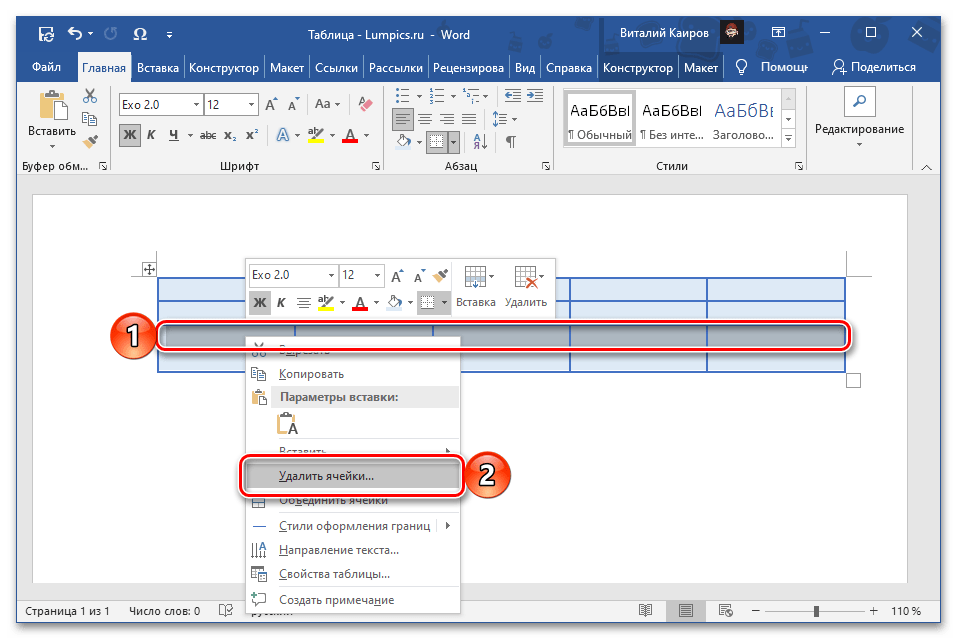 В появившемся диалоговом окне установите маркер напротив пункта «Удалить всю строку» и подтвердите свое намерение нажатием «ОК».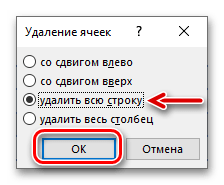
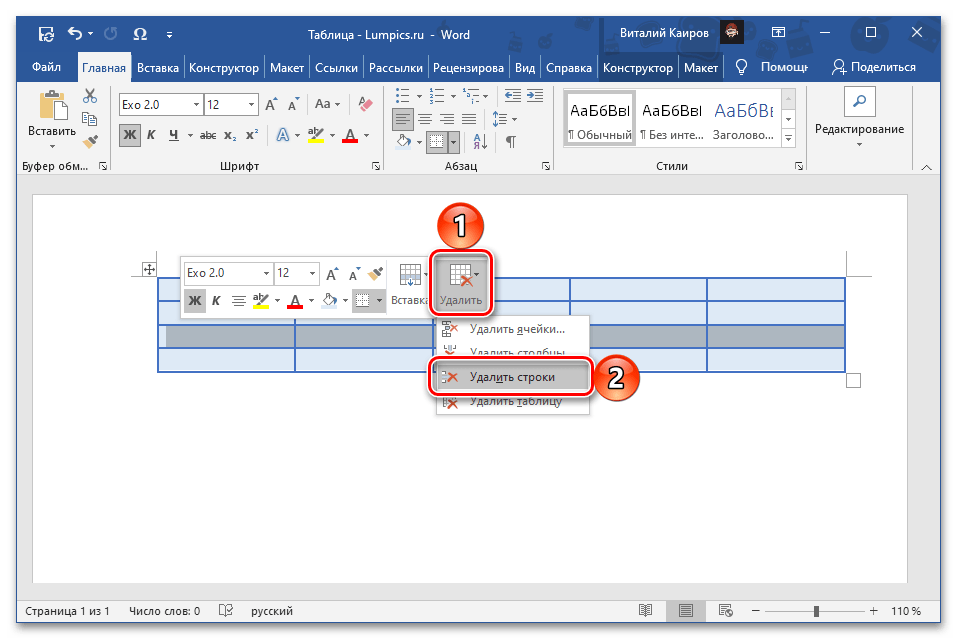
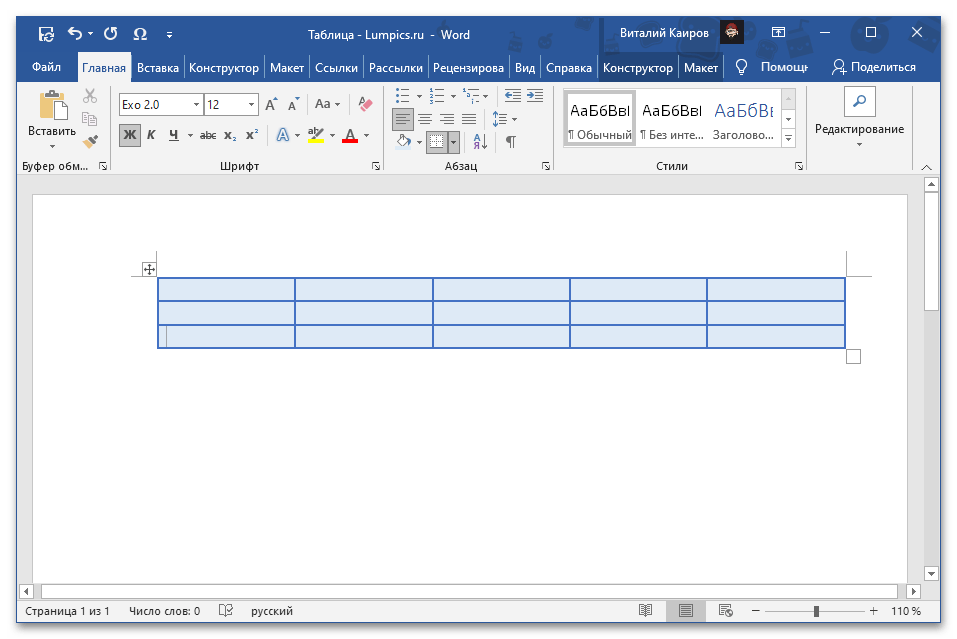
Не имеет значения, какой из двух предложенных подходов вы выберете — в итоге вы сможете удалить строку из таблицы, как и планировалось.
Способ 2: Инструменты «Строки и столбцы»
После вставки таблицы в документ и ее выделения на ленте появляется дополнительная вкладка «Работа с таблицами», одним из инструментов которой также можно воспользоваться для удаления строки.
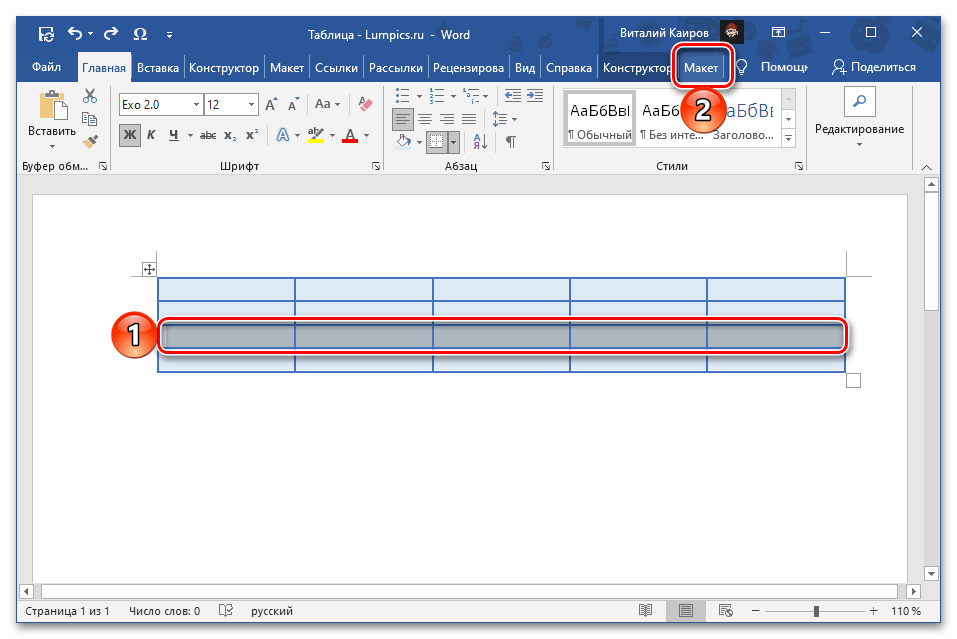
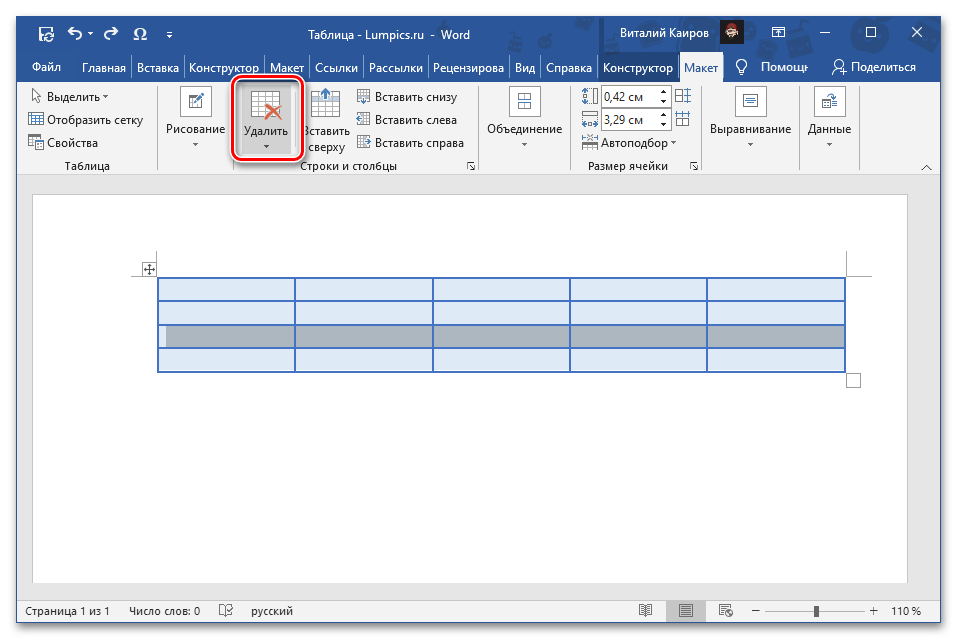
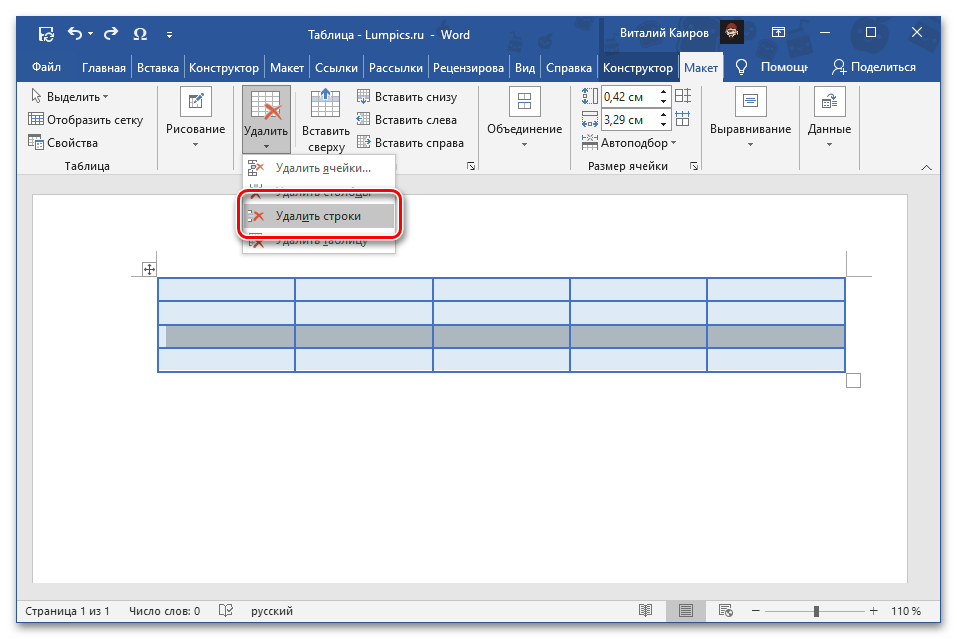
Обозначенная вами строка будет сразу же удалена из таблицы.



