
При работе с текстовыми файлами в Microsoft Word часто возникает необходимость в удалении лишних переносов строк. Это особенно важно, когда текст копируется из различных источников, где форматирование может быть незнакомым или не соответствовать текущему документу.
Устранение ненужных энтеров может способствовать созданию более упорядоченного и сжатого вида документа. Избыточные переносы строк могут сделать текст разрозненным и затруднить его восприятие, особенно когда объем материала достаточно велик.
Существуют разные методы удаления энтеров в Word. Один из самых простых и эффективных способов – использование сочетаний клавиш. Обработая текст, можно заметить, что удерживая клавишу Shift и одновременно нажимая Enter, курсор перемещается на новую строку без появления нового абзаца.
Удаление энтера в Word: пошаговая инструкция
Энтеры (или абзацы) играют важную роль в оформлении текста в Word, однако иногда может возникнуть потребность удалить отдельный энтер или все энтеры в документе. Ниже приведена пошаговая инструкция, как удалить энтеры в Word без изменения форматирования остального текста.
| Шаг 1: | Запустите документ Word, из которого требуется убрать переносы строк. |
| Шаг 2: | Выделите весь текст, в котором необходимо убрать переносы строк. Для этого можно воспользоваться сочетанием клавиш Ctrl + A или выделить текст вручную с помощью мыши. |
| Шаг 3: | Перейдите на вкладку «Макет страницы», расположенную в верхней части окна Word. |
| Шаг 4: | В группе «Параграф» найдите и нажмите на кнопку «Параметры абзаца». Появится дополнительное меню. |
| Шаг 5: | В меню «Параметры абзаца» перейдите на вкладку «Удалить» и отыщите пункт «Удалить первый отступ». |
| Шаг 6: | Нажмите на значок «Удалить первый отступ». |
| Шаг 7: | После выполнения всех предыдущих шагов, все переносы строк в выделенном тексте будут удалены. |
С помощью данной пошаговой инструкции вы сможете избавиться от переносов строк в Word, при этом сохранив оформление текста и другие элементы форматирования без изменений.
Проверка и исправление форматирования документа
При разработке и корректировке документов в программе Microsoft Word часто появляются сложности, связанные с некорректным оформлением текста. Одной из таких проблем становится наличие избыточных переносов строк или пустых абзацев, что может негативно повлиять на общий вид документа.
Чтобы проверить и исправить форматирование документа, необходимо выполнить следующие шаги:
Применяя перечисленные действия, вы сможете проанализировать и исправить форматирование вашего документа, что позволит улучшить его эстетические качества и удобство восприятия.
Использование функции «Слияние и разбиение ячеек»
Объединение ячеек
В Microsoft Word имеется возможность «Объединять и разделять ячейки», которая дает шанс соединить несколько ячеек в одну, тем самым формируя более просторную ячейку. Это может быть полезно при создании заголовков или объединении ячеек для формирования более сложной таблицы.
Чтобы объединить ячейки, сначала выдели нужные ячейки, затем перейди во вкладку «Расположение» на панели инструментов «Таблица». В разделе «Слияние и разбиение ячеек» выбери опцию «Слияние ячеек». В результате, выбранные ячейки сольются в одну ячейку, простирающуюся на всю ширину указанных ячеек.
Разбиение ячейки
В случае, если ты решишь изменить структуру таблицы или нужно разбить объединенную ячейку на несколько отдельных, используй функцию «Разбиение ячеек». Чтобы это сделать, сначала выдели нужную объединенную ячейку, затем во вкладке «Расположение» на панели инструментов «Таблица» выбери опцию «Разбиение ячейки». В появившемся окне определи необходимое количество разбиений по вертикали и горизонтали, затем нажми кнопку «ОК». В результате, объединенная ячейка разобьется на отдельные ячейки, сохранив при этом их содержимое.
Использование функции «Слияние и разбиение ячеек» в Microsoft Word позволяет легко и удобно создавать и редактировать таблицы, а также адаптировать их под конкретные требования и структуру документа.
Использование функции «Смещение»
Функция «Смещение» в Word позволяет управлять расположением текста и элементов на странице. Она особенно полезна при удалении энтеров и пробелов, которые могут портить внешний вид документа.
Чтобы использовать функцию «Смещение» для удаления энтеров, следуйте следующим шагам:
После выполнения этих шагов все энтеры будут удалены из выделенного текста, и он будет выровнен по левому краю страницы.
Функция «Смещение» также может быть использована для управления расположением других элементов в Word, таких как изображения, таблицы и объекты. Она позволяет точно настраивать отступы, выравнивание и междустрочный интервал в документе.
Используйте функцию «Смещение» в Word, чтобы удалить энтеры и улучшить внешний вид вашего документа!
Использование функции «Замена»
Чтобы убрать символ перевода строки с помощью функции «Замена», выполните следующие действия:
| Этап 1: | Откройте документ Word, из которого хотите удалить символ перевода строки. |
| Этап 2: | Используйте комбинацию клавиш Ctrl + H, чтобы открыть окно «Замена». |
| Этап 3: | В поле «Найти» введите символ перевода строки, нажав сочетание клавиш Ctrl + Enter. |
| Этап 4: | Оставьте поле «Заменить» пустым, чтобы удалить символ перевода строки. |
| Этап 5: | Нажмите кнопку «Заменить все», чтобы удалить все символы перевода строки в документе. |
После выполнения этих шагов все энтеры в документе будут удалены, а текст будет отформатирован без дополнительных переносов строк.
Использование функции «Разделение текста на столбцы»
В Microsoft Word есть функция, которая позволяет разделить текст на столбцы. Это может быть полезно, когда вам нужно организовать информацию в удобочитаемом формате или создать газету, журнал или буклет.
Чтобы воспользоваться этой функцией, следуйте инструкциям ниже:
После применения этой функции вы можете отредактировать расположение, ширину и другие свойства столбцов, если это необходимо. Просто выделите столбцы и используйте команды вкладки «Макет страницы» для настройки внешнего вида.
| Колонка номер один | Колонка номер два | Колонка номер три |
| Данные | Данные | Данные |
| Данные | Данные | Данные |
| Данные | Данные | Данные |
Пользуйтесь функцией «Разделить текст на столбцы» в Microsoft Word, чтобы разместить информацию в удобочитаемом формате и сделать ваш документ более структурированным.
Сохранение и проверка выполненных изменений
Вы можете сохранить документ по двум путям: нажмите на кнопку «Сохранить» на панели инструментов быстрого доступа или выберите команду «Сохранить» в меню «Файл». При сохранении документа впервые, вам будет предложено указать имя файла и место сохранения. В дальнейшем, при нажатии на кнопку «Сохранить», изменения будут автоматически сохраняться в этот файл.
Word также предлагает функцию проверки орфографии и грамматики. Это очень полезно, чтобы убедиться, что ваш документ не содержит ошибок. Вы можете проверить орфографию и грамматику весьего документа или только выделенного текста.
Это поможет вам создать профессиональное впечатление и улучшить понимание вашего текста.
Как убрать лишние энтеры в ворде
В документе Word после ввода абзаца вручную вы можете нажать клавишу Enter, чтобы начать следующий абзац. В этом случае вы обнаружите, что между двумя абзацами будет отображаться пробел, как показано на следующем снимке экрана. Как можно убрать эти пробелы между абзацами для сохранения бумаг?
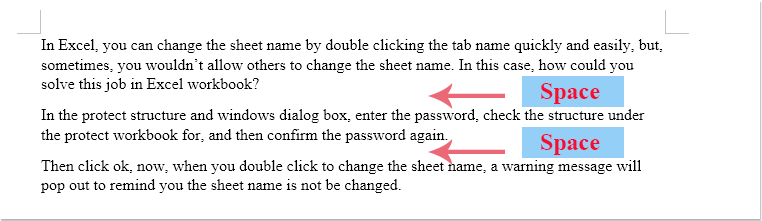
Удаление пробелов между абзацами в документе Word
Чтобы избавиться от пустых пространств между абзацами в документе Word, выполните следующие действия:
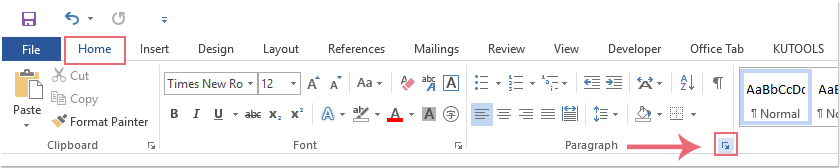
1. Выберите абзацы, в которых вы хотите удалить пробелы, нажмите Главная > Параметры абзаца лаунчер, см. снимок экрана:
2. В выскочившем Пункт диалоговое окно под Отступы и интервалы вкладку, проверьте Не добавляйте пробелы между абзацами одного стиля вариант, см. снимок экрана:
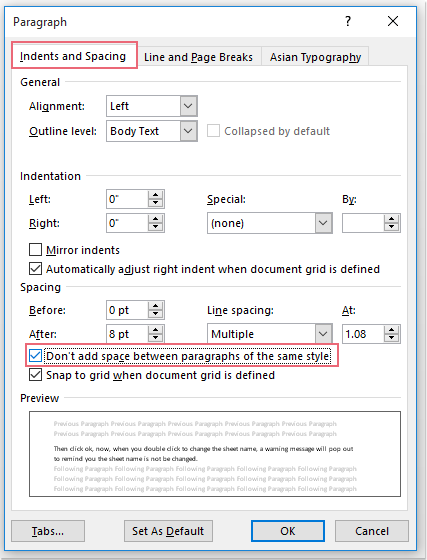
3. Затем нажмите OK кнопку, и все пробелы между выделенными абзацами были удалены сразу, см. снимок экрана:
Как убрать лишние пробелы и знаки абзаца в MS Word
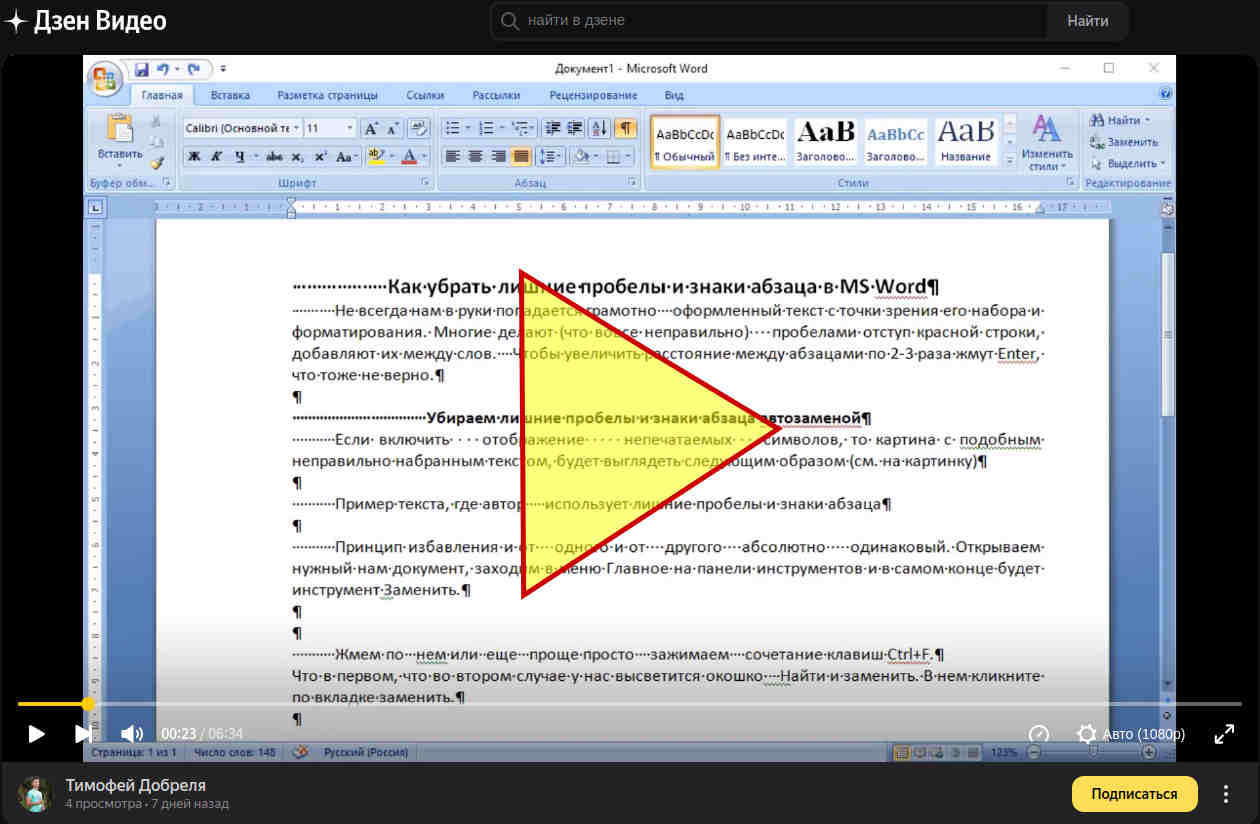

Не всегда нам в руки попадается грамотно оформленный текст с точки зрения его набора и форматирования. Многие делают (что вовсе неправильно) пробелами отступ красной строки, добавляют их между слов. Чтобы увеличить расстояние между абзацами по 2-3 раза жмут Enter, что тоже не верно.
Убираем лишние пробелы и знаки абзаца автозаменой
Если включить отображение непечатаемых символов, то картина с подобным неправильно набранным текстом, будет выглядеть следующим образом (см. на картинку)
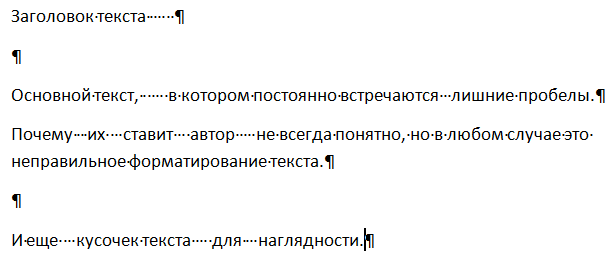
Пример текста, где автор использует лишние пробелы и знаки абзаца
Принцип избавления и от одного и от другого абсолютно одинаковый. Открываем нужный нам документ, заходим в меню Главное на панели инструментов и в самом конце будет инструмент Заменить.
Жмем по нем или еще проще просто зажимаем сочетание клавиш Ctrl+F.
Что в первом, что во втором случае у нас высветится окошко Найти и заменить. В нем кликните по вкладке заменить.
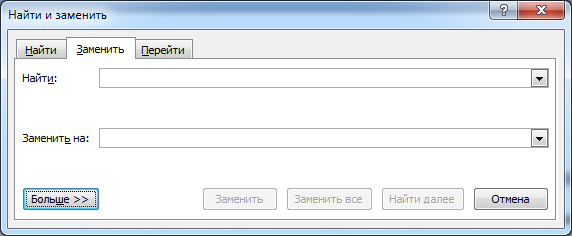
В этом элементе будут расположены два текстовых поля для ввода.
1. Найти — в него мы пишем то, что нам надо найти.
2. Заменить на — в нем мы пишем, что должно появиться вместо тех символов, которые в верхнем поле при нажатии на кнопку Заменить или Заменить все.
В первом поле Найти мы ставим курсор и жмем два раза пробел, а во втором нажимаем один раз пробел.
Далее жмем Заменить все. В результате программа будет искать 2 рядом стоящих пробела и заменять их на один.
Если получилось, отблагодари меня — подпишись на мой дзен-канал или лайкни видео выше, спасибо.
Почему нужно несколько раз нажать Заменить все?
К примеру, если у нас между 2 словами идет 4 пробела, то после первой автоматической замены останется два пробела, нажмем еще раз и эти последние два пробела превратятся в один. Если пробелов будет больше, то просто нажмите несколько раз Заменить все.
До тех пор пока в появляющемся окне не будет выведено сообщение «Произведено замен: 0» — это означает, что больше нет повторно идущих лишних пробелов.
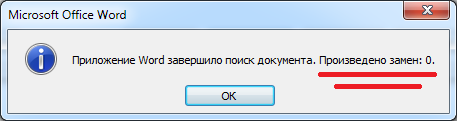
Произведено 0 замен, т.е. больше нечего заменять
Если все сделали правильно, должна появиться такая картина.
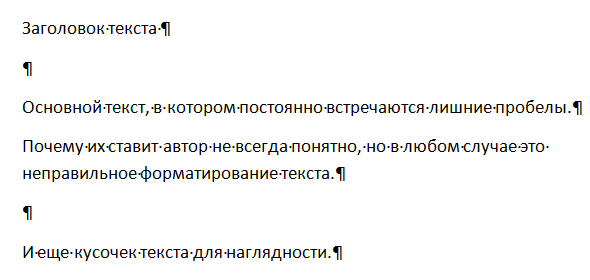
Убираем лишние знаки абзаца
Теперь у нас остались ненужные абзацы. Следуем той же логике для удаления лишних абзацев. В первом случае мы делали два нажатия на пробел, а здесь процесс будет немного иным.
Ставим курсор в поле Найти, смотрим чуть ниже и кликаем по кнопке Больше, потом по кнопке Специальный и в появившемся списке выбираем строчку Знак абзаца.
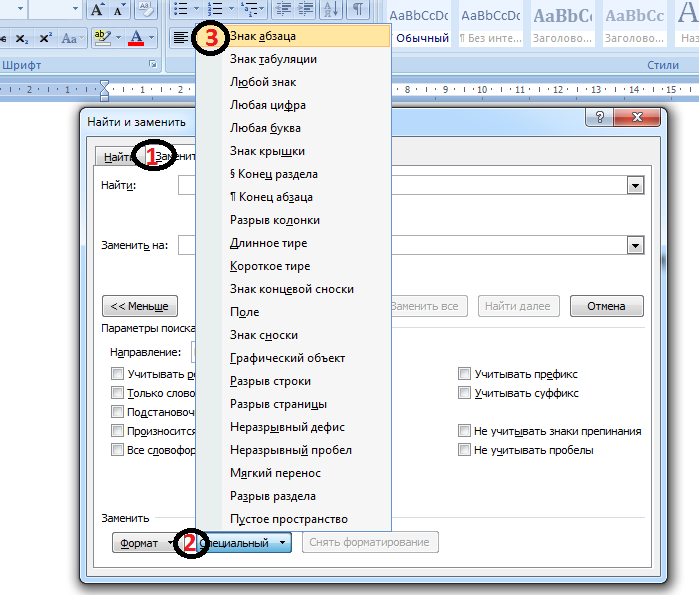
Вставить знак абзаца в поле Найти и Заменить на
После чего в поле Найти появится вот такая комбинация символов ^p. Одна такая комбинация означает один знак абзаца. Так как и в случае с пробелами ставим два раза, должно получиться вот так ^p^p
А в поле Заменить на Ставим один раз ^p.
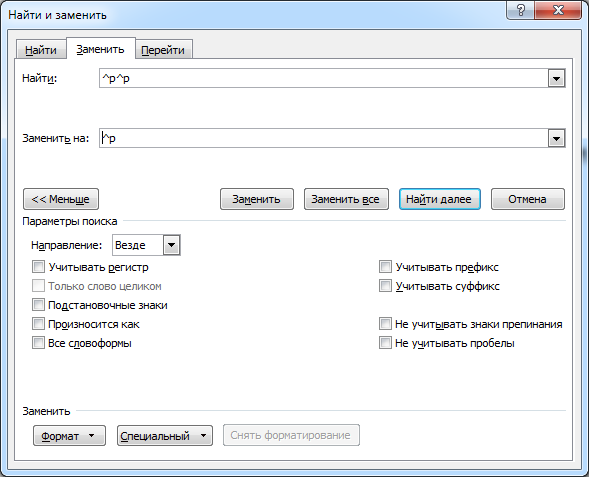
И точно также жмем несколько раз Заменить все.
После этого все повторные нажатия Enter заменятся на один знак абзаца.
В итоге после замены мы убрали лишние пробелы и абзацы в тексте, получив более правильно отформатированный текст.
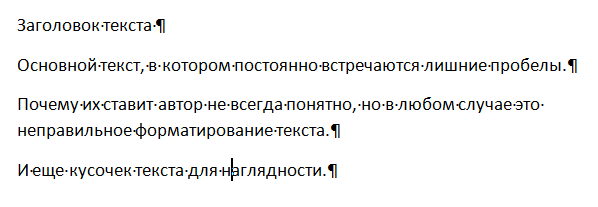
Так выглядит текст без лишних пробелов и знаков абзаца
Жми Привет! Если статья полезна, поддержи меня и сайт, поделись ей
покупка
Когда документ состоит из 200 страниц с множеством пустых абзацев, их поочередное удаление может стать настоящим испытанием. Как же быстро и без лишних усилий избавиться от всех пустых абзацев? Проведите несколько минут с этим руководством, и вы узнаете решение.
Рекомендуемые инструменты повышения производительности для Word
Удалите все пустые абзацы с помощью функции поиска и замены
Amazing! Use Efficient Tabs in Word (Office) like Chrome, Firefox and New Internet Explorer!
Вкладка Office: предоставляет интерфейсы с вкладками в Word, Excel, PowerPoint.
Улучшите свой рабочий процесс прямо сейчас. Узнать больше Бесплатная загрузка
Никто не любит тратить много времени на удаление всех пустых абзацев один за другим. Функция «Найти и заменить» в Word обычно используется, если мы знаем, что символ пустого абзаца может быть найден как Метка абзаца в поле «Найти».
1. Нажмите Главная > Замените чтобы включить эту утилиту.

2. Нажмите Подробнее >> кнопку, чтобы открыть дополнительные параметры. См. Снимок экрана ниже:

3. Поместите курсор в Найдите то, что поле и выберите Знак абзаца из Особый выпадающее меню;
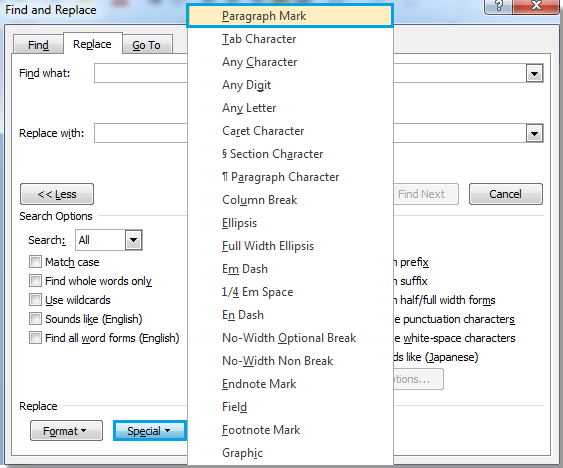
4. После выбора Знаки абзаца, там будет «^pЗнак, отображаемый в Найдите то, что поле.
5. Войти «^p» сделать «^ Р ^ р«В Найдите то, что поле и нажмите Заменить все.
Ноты:
«^p» Удалит не только все пустые параграфы, но и все знаки переноса строки в документе, оставляя весь текст излишне сгруппированным в одном параграфе.
«^ Р ^ р»Удалит только все пустые абзацы (метки пустых абзацев).
Удалите все пустые абзацы с помощью VBA
Если вы хотите использовать макрос для работы с текстовым документом, также доступен код VBA для удаления всех пустых абзацев в слове.
1. Нажмите «Alt-F11”, Чтобы открыть Microsoft Visual Basic для приложений окно.
2. Нажмите Модули на Вставить вкладку, скопируйте и вставьте следующий код VBA в Модули окно.
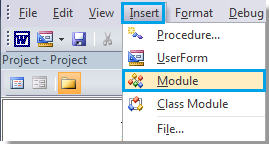
Код VBA для удаления пустых абзацев:
Sub Deleemptyparagraphs () Selection.Find.ClearFormatting Selection.Find.Replacement.ClearFormatting С Selection.Find .Text = «^ p ^ p» .Replacement.Text = «» .Вперед = Истина .Wrap = wdFindContinue .Format = Ложь .MatchCase = False .MatchWholeWord = Ложь .MatchByte = Ложь .MatchAllWordForms = Ложь .MatchSoundsLike = Ложь .MatchWildcards = False .MatchFuzzy = Ложь Конец с Selection.Find.Execute Заменить: = wdReplaceAll End Sub

4. Нажмите Запустить макрос на вкладке «Выполнить».
Удалите все пустые абзацы с помощью kutools for Word
Чтобы удалить все пустые абзацы в слове, встроенная функция требует нескольких шагов, а макрос кажется слишком сложным для понимания. Есть ли более простой способ помочь нам быстро удалить все пустые абзацы в слове? Да, Kutools for Word ваше лучшее решение.
Kutools for Word, удобная надстройка, включает группы функций, облегчающих вашу работу и расширяющих ваши возможности обработки текстовых документов. Бесплатная пробная версия на 45 дней! Получи это сейчас!
1. Убедитесь, что вы воспользовались этой функцией, выбрав Кутулс > Пустые абзацы > Удалить теги пустых параграфов. Ознакомьтесь со скриншотом:

2. После нажатия Удалить метки пустых абзацев, все пустые абзацы будут удалены из всего документа.
 |
 |
 |
Внимание: Если вы просто хотите удалить пустые абзацы из выбранной части документа, Kutools for Word также может вам помочь, пожалуйста, прочтите дополнительную информацию из здесь.
Удаление или очистка отступа
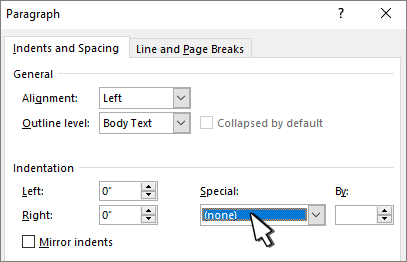
>отступы и интервалы. В разделе Специальные выберите Нет.
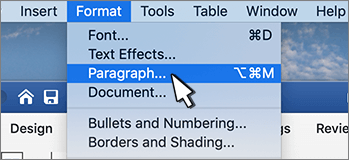
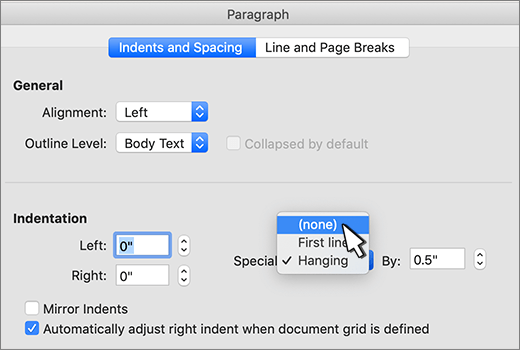
В разделе Специальные выберите Нет.
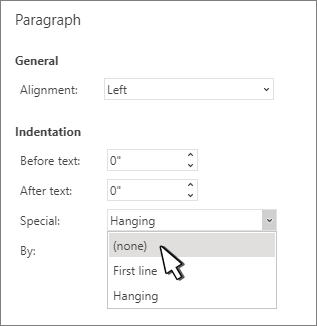
>отступы и интервалы. В разделе Специальные выберите Нет.



