
Как удалить энтер в Microsoft Word и сохранить форматирование текста
В работе с текстовыми документами в программе Microsoft Word часто возникает необходимость удалить ненужные или лишние переносы строк. Особенно это актуально при копировании текста из разных источников, в которых форматирование может быть неизвестным или несовместимым с текущим документом.
Удаление энтеров может потребоваться для достижения более аккуратного и компактного вида документа. При наличии лишних переносов строк текст может выглядеть разорванно и трудночитаемо, особенно когда речь идет о большом объеме материала.
Существует несколько способов удаления энтеров в Word. Один из самых простых и быстрых – использование комбинаций клавиш. Взаимодействуя с текстом, можно заметить, что при удержании клавиши Shift и одновременном нажатии клавиши Enter курсор переходит на следующую строку без создания нового абзаца.
Удаление энтера в Word: пошаговая инструкция
Энтеры (или абзацы) играют важную роль в оформлении текста в Word, однако иногда может возникнуть потребность удалить отдельный энтер или все энтеры в документе. Ниже приведена пошаговая инструкция, как удалить энтеры в Word без изменения форматирования остального текста.
| Шаг 1: | Откройте документ Word, в котором необходимо удалить энтеры. |
| Шаг 2: | Выберите весь текст, в котором нужно удалить энтеры. Вы можете сделать это, нажав Ctrl + A на клавиатуре или просто выделив текст с помощью мыши. |
| Шаг 3: | Откройте вкладку «Разметка страницы» в верхней части экрана Word. |
| Шаг 4: | В разделе «Параграф» найдите кнопку «Инструменты абзаца» и нажмите на нее. Откроется дополнительное меню. |
| Шаг 5: | В меню «Инструменты абзаца» выберите вкладку «Очистить» и найдите опцию «Удалить основной отступ». |
| Шаг 6: | Нажмите на кнопку «Удалить основной отступ». |
| Шаг 7: | После выполнения всех предыдущих шагов, все энтеры в выделенном тексте будут удалены. |
Следуя этой пошаговой инструкции, вы сможете удалить энтеры в Word и сохранить оформление текста без потери других элементов форматирования.
Проверка и исправление форматирования документа
В процессе создания и редактирования документов в программе Microsoft Word часто возникают проблемы с неправильным форматированием текста. Одной из таких проблем может быть наличие лишних энтеров или пустых абзацев, которые могут испортить внешний вид документа.
Чтобы проверить и исправить форматирование документа, необходимо выполнить следующие шаги:
- Открыть документ. Загрузите документ, который вы хотите проверить и исправить в программу Microsoft Word.
- Отобразить символы разметки. Нажмите на кнопку «Вид» в верхней панели инструментов и выберите опцию «Символы разметки». Это позволит вам увидеть все скрытые символы в документе, включая энтеры и пробелы.
- Найти и удалить лишние энтеры. Прокрутите документ и обратите внимание на места, где видны лишние энтеры или пустые строки. Выделите эти энтеры и нажмите клавишу «Удалить» на клавиатуре, чтобы удалить их.
- Проверить форматирование. После удаления энтеров проверьте форматирование документа на наличие других проблем, таких как лишние пробелы или неправильные отступы абзацев. Исправьте эти проблемы при необходимости.
- Сохранить документ. После выполнения всех необходимых исправлений сохраните документ, чтобы сохранить все изменения.
Следуя этим шагам, вы сможете проверить и исправить форматирование документа, а также улучшить его внешний вид и читаемость.
Использование функции «Слияние и разбиение ячеек»
Слияние ячеек
В Microsoft Word существует функция «Слияние и разбиение ячеек», которая позволяет объединить несколько ячеек в одну, создавая таким образом более широкую ячейку. Это может быть полезно, когда необходимо создать заголовки или объединить ячейки для создания более сложной таблицы.
Чтобы объединить ячейки, сначала выдели нужные ячейки, затем перейди во вкладку «Расположение» на панели инструментов «Таблица». В разделе «Слияние и разбиение ячеек» выбери опцию «Слияние ячеек». В результате, выбранные ячейки сольются в одну ячейку, простирающуюся на всю ширину указанных ячеек.
Разбиение ячейки
В случае, если ты решишь изменить структуру таблицы или нужно разбить объединенную ячейку на несколько отдельных, используй функцию «Разбиение ячеек». Чтобы это сделать, сначала выдели нужную объединенную ячейку, затем во вкладке «Расположение» на панели инструментов «Таблица» выбери опцию «Разбиение ячейки». В появившемся окне определи необходимое количество разбиений по вертикали и горизонтали, затем нажми кнопку «ОК». В результате, объединенная ячейка разобьется на отдельные ячейки, сохранив при этом их содержимое.
Использование функции «Слияние и разбиение ячеек» в Microsoft Word позволяет легко и удобно создавать и редактировать таблицы, а также адаптировать их под конкретные требования и структуру документа.
Использование функции «Смещение»
Функция «Смещение» в Word позволяет управлять расположением текста и элементов на странице. Она особенно полезна при удалении энтеров и пробелов, которые могут портить внешний вид документа.
Чтобы использовать функцию «Смещение» для удаления энтеров, следуйте следующим шагам:
- Выберите текст, содержащий энтеры, которые нужно удалить.
- Нажмите правую кнопку мыши на выделенном тексте и выберите пункт «Смещение» в контекстном меню.
- В открывшемся диалоговом окне «Смещение» установите значение «0» в поле «Отступ слева». Это поможет удалить энтеры и сместить текст ближе к левому краю страницы.
- Нажмите кнопку «ОК», чтобы применить изменения.
После выполнения этих шагов все энтеры будут удалены из выделенного текста, и он будет выровнен по левому краю страницы.
Функция «Смещение» также может быть использована для управления расположением других элементов в Word, таких как изображения, таблицы и объекты. Она позволяет точно настраивать отступы, выравнивание и междустрочный интервал в документе.
Используйте функцию «Смещение» в Word, чтобы удалить энтеры и улучшить внешний вид вашего документа!
Использование функции «Замена»
Чтобы удалить энтер с помощью функции «Замена», нужно выполнить следующие шаги:
| Шаг 1: | Откройте документ Word, в котором нужно удалить энтер. |
| Шаг 2: | Нажмите сочетание клавиш Ctrl + H, чтобы открыть диалоговое окно «Замена». |
| Шаг 3: | В поле «Найти» введите энтер, используя сочетание клавиш Ctrl + Enter. |
| Шаг 4: | Оставьте поле «Заменить» пустым, чтобы удалить энтер. |
| Шаг 5: | Нажмите на кнопку «Заменить все», чтобы удалить все энтеры в документе. |
После выполнения этих шагов все энтеры в документе будут удалены, а текст будет отформатирован без дополнительных переносов строк.
Использование функции «Разделение текста на столбцы»
В Microsoft Word есть функция, которая позволяет разделить текст на столбцы. Это может быть полезно, когда вам нужно организовать информацию в удобочитаемом формате или создать газету, журнал или буклет.
Чтобы воспользоваться этой функцией, следуйте инструкциям ниже:
- Выберите весь текст, который вы хотите разделить на столбцы.
- Перейдите на вкладку «Макет страницы» в верхней панели инструментов.
- Нажмите на кнопку «Колонки» в разделе «Разметка страницы».
- Выберите желаемое количество столбцов из предложенных вариантов или выберите «Больше колонок», чтобы настроить столбцы вручную.
- Нажмите на кнопку «ОК», чтобы применить изменения. Текст будет автоматически разделен на столбцы.
После применения этой функции вы можете отредактировать расположение, ширину и другие свойства столбцов, если это необходимо. Просто выделите столбцы и используйте команды вкладки «Макет страницы» для настройки внешнего вида.
| Первый столбец | Второй столбец | Третий столбец |
| Информация | Информация | Информация |
| Информация | Информация | Информация |
| Информация | Информация | Информация |
Пользуйтесь функцией «Разделить текст на столбцы» в Microsoft Word, чтобы разместить информацию в удобочитаемом формате и сделать ваш документ более структурированным.
Сохранение и проверка выполненных изменений
Вы можете сохранить документ по двум путям: нажмите на кнопку «Сохранить» на панели инструментов быстрого доступа или выберите команду «Сохранить» в меню «Файл». При сохранении документа впервые, вам будет предложено указать имя файла и место сохранения. В дальнейшем, при нажатии на кнопку «Сохранить», изменения будут автоматически сохраняться в этот файл.
Word также предлагает функцию проверки орфографии и грамматики. Это очень полезно, чтобы убедиться, что ваш документ не содержит ошибок. Вы можете проверить орфографию и грамматику весьего документа или только выделенного текста.
- Чтобы проверить орфографию и грамматику всего документа, выберите команду «Проверка орфографии и грамматики» в меню «Редактирование». Word выделит слова, которые он считает ошибочными, и предложит варианты иборьбы.
- Чтобы проверить орфографию и грамматику только выделенного текста, щелкните правой кнопкой мыши на тексте и выберите команду «Проверка орфографии и грамматики». Word выделит ошибочные слова и предложит варианты иборьбы.
Проверьте ваш документ перед тем, как его отправить или распечатать, чтобы быть уверенным, что он не содержит грамматических или орфографических ошибок. Это поможет вам создать профессиональное впечатление и улучшить понимание вашего текста.
Как убрать лишние enter в word
Сейчас мы расскажем как просто и легко решить эту задачу.
Существует более удобный и быстрый способ удалить все переносы строк в ворде. Для этого, в Word нажмите сочетание клавиш Ctrl+H и поле ввода «Найти:» введите ^p, а поле «Заменить на:» введите пробел или просто оставьте без изменений и нажмите кнопку Заменить все:

В считанные секунды, все переносы строк будут удалены и вам лишь останется расставить нужные абзацы.
Вот такой простой прием удаления переносов строк в текстовом редакторе Microsoft Word.
Как удалить все Enter в Word?
Как убрать все переносы строк в ворде?
На панели инструментов находим вкладку «Разметка страницы» — «Параметры страницы». Выбираем подраздел «Расстановка переносов». Ставим галочку «Нет». Эти манипуляции приемлемы тогда, когда расстановка переносов осуществлялась в автоматическом режиме.
Как в ворде удалить все знаки абзаца?
Кнопка «Отобразить все знаки» выглядит как значок абзаца (¶). Обычно она расположена в верхнем правом углу раздела «Абзац». Нажмите на эту кнопку, чтобы скрыть символы абзаца. Когда вы найдете кнопку ¶, вам останется лишь нажать на нее, чтобы отключить отображение символов абзаца и других символов форматирования.
Как в ворде объединить в один абзац?
- Выделите нужные абзацы;
- Щелкните по выделенному фрагменту правой кнопкой мыши и в появившемся контекстном меню, выберите пункт «Абзац»;
- В окне «Абзац» вкладки «Отступы и интервалы» в группе «Интервал» в пунктах «Перед» (сверху абзаца) и «После» (после абзаца) задайте при помощи регуляторов нужное значение.
Как в ворде заменить перенос строки на пробел?
В Wordе символ переноса строки надо поменять обычным пробелом, для этого нужно в окне, когда мы делаем замену “Ctrl+H – окно замены”, в строке “найти” написать “^p” без кавычек, и в строке “заменить на” прописать пробел. После этого жмём заменить всё.
Как в ворде перенести на следующую строку?
Как перейти на новую строку не начиная новый абзац: — установите курсор в том месте, откуда должен начаться разрыв строки, — нажмите клавиши Shift+Enter, — курсор переместится на новую строку, оставаясь в этом же абзаце.
Как сделать так чтобы слова не разрывались в ворде?
Колдовство в настройках «разметка страницы -> расстановка переносов» результатов не дало. Как сделать чтобы слова не разрывались, а переносились на новую строку. Решение: скопировать 1 неразрывный пробел из документа и заменить пробелом с клавиатуры по всему тексту.
Как убрать все поля в ворде?
Изменение или задание полей страницы
- На вкладке Разметка страницы в группе Параметры страницы выберите Поля.
- Выберите нужный тип полей. Чтобы использовать наиболее распространенные значения ширины, щелкните Обычные. …
- Вы можете указать свои собственные настройки полей.
Как убрать лишние символы в Word?
Чтобы включить, или, наоборот, отключить знаки форматирования текста («непечатаемые символы») в Microsoft Word нужно на вкладе «Главная» нажать на кнпоку «Отбразить все знаки». После этого у Вас начнут отображаться знаки абзаца, разрыва страниц, неразрывные пробелы (как поставить неразрывный пробел) и т. п.
Как удалить все кружочки в ворде?
Включаем режим скрытых знаков сочетанием клавиш Ctrl+Shift+8 или на вкладке Главная в разделе Абзац нажимаем кнопочку, похожую на знак ПИ. На рисунке красной линией подчеркнуты неразрывные пробелы, они обозначены пустыми кружочками. Удалить такой знак можно, выделив его, нажатием обычного пробела на клавиатуре.
Как объединить строки в ворде?
Как объединять и разбивать ячейки в таблице Word
- Выделите ячейки, которые требуется объединить.
- В разделе Работа с таблицами на вкладке Макет в группе Объединение выберите команду Объединить ячейки.
Что такое форматирование абзацев?
Изменение любой характеристики абзаца называется форматированием абзаца. С помощью маркеров на масштабной линейке пользователь может изменить отступы справа и слева первой и последующих строк абзаца.
Как выделить абзацы в тексте?
Установите указатель курсора в конце абзаца, который необходимо выделить. Нажмите клавиши «CTRL+SHIFT+СТРЕЛКА ВВЕРХ». Абзац будет выделен в направлении от конца к началу.
Как в ворде заменить знак абзаца на пробел?
Проще всего заменить его на пробел. Для этого: Выбираем «Найти и заменить». В поле «Найти» вставляем специальный знак абзаца ^p, а в поле «Заменить на» ставим знак неразрывного пробела ^s.
Как в ворде заменить символ на ентер?
- Нажмите Ctrl+H.
- В поле «Найти:» введите запятую, в поле «Заменить на:» — ^p.
- Заменить все
Как заменить символ на перенос строки?
Для того, чтобы в Notepad++ массового выполнить перенос на новую строку необходимо:
- Вызываем окно поиска с помощью Ctrl+F . Режим поиска выбираем «Расширенный». …
- В строке «Найти» пишем что нужно заменить (пример
) В строке «Заменить на» пишем чего хотим (пример
Как удалить все Enter в Word?
Как убрать Enter в тексте?
Для удаления разрывов строк в MS Word вы можете выполнить следующие простые действия:
- Ctrl+A выделить весь текст.
- Ctrl+H открывает диалоговое окно Найти Вместо пробелов между словами ставятся точки. Как это все убрать? Кнопочку с буквой «пи» (непечатаемые знаки) отожмите.
Сейчас мы расскажем как просто и легко решить эту задачу.
Существует более удобный и быстрый способ удалить все переносы строк в ворде. Для этого, в Word нажмите сочетание клавиш Ctrl+H и поле ввода «Найти:» введите ^p, а поле «Заменить на:» введите пробел или просто оставьте без изменений и нажмите кнопку Заменить все:

В считанные секунды, все переносы строк будут удалены и вам лишь останется расставить нужные абзацы.
Вот такой простой прием удаления переносов строк в текстовом редакторе Microsoft Word.
Понравился сайт? Расскажи о нем друзьям:
Comments to Notes: 12
Как в Word убрать все переходы на новую строку?
На панели инструментов находим вкладку «Разметка страницы» — «Параметры страницы». Выбираем подраздел «Расстановка переносов». Ставим галочку «Нет».
Как убрать разрывы строк в ворде?
Для удаления разрывов строк в MS Word вы можете выполнить следующие простые действия:
- Ctrl+A выделить весь текст.
- Ctrl+H открывает диалоговое окно Найти Заменить. В «Найти», вводим «^p^p». …
- Нажмите «Заменить Все».
- Еще раз вызываем диалог найти и заменить. …
- Наконец , возвращаем пустые строки, которые были в тексте.
Как убрать все пропуски в ворде?
Используем комбинацию клавиш, стираем большой пробел и сразу же нажимаем «Shift+Ctrl+Пробел».
Как в Word заменить все Enter на пробел?
На спасение приходит программа Microsoft Word. В меню выбираем «Найти и заменить». В строке «Найти» вставляем знак абзаца ^p, а в строке «Заменить на» — знак неразрывного пробела ^s. Символы можно вставить прямо из Word, если нажать Больше, а затем Специальный.
Как удалить все пустые абзацы?
«^p”Удалит не только все пустые абзацы, но и все знаки абзацев в документах, чтобы оставить весь текст слишком близко к одному абзацу. «^ Р ^ р»Удалит только все пустые абзацы (метки пустых абзацев).
Как убрать красные строки в ворде?
Кликните правой кнопкой мышки по подчеркнутому слову и откройте меню «Орфография». Вам будут предложены два варианта: «Добавить в словарь» и «Пропустить всё». Наконец, вы можете полностью отключить красное подчеркивание в «Ворде». Для этого нужно нажать на кнопку «Файл» и перейти в раздел «Параметры – Правописание».
Как убрать огромный пробел в ворде?
Делается это очень просто. Выделяете большой пробел и нажимаете комбинацию клавиш CTRL+SHIFT+пробел. В результате большой пробел заменяется на обычный короткий. При этом данная замена происходит вне зависимости от конфигурации строки.
Как убрать кружок в ворде?
Включаем режим скрытых знаков сочетанием клавиш Ctrl+Shift+8 или на вкладке Главная в разделе Абзац нажимаем кнопочку, похожую на знак ПИ. На рисунке красной линией подчеркнуты неразрывные пробелы, они обозначены пустыми кружочками. Удалить такой знак можно, выделив его, нажатием обычного пробела на клавиатуре.
Как убрать пустое место внизу страницы в ворде?
Если у Вас несколько пустых страниц в середине документа, можно поставить курсор в начале той страницы, которую нужно удалить, зажать «Shift» и установить курсор в конце другой страницы. Теперь нажмите «Delete» или «Backspace» . Пустые страницы в Ворде в середине документа также могут появиться из-за разрыва страниц.
Нужно ли регистрировать машину по месту прописки? Нужно ли сейчас доверенность на машину? Нужно ли смывать воск с машины на мойке самообслуживания? Нужно ли смывать воск с машины после мойки? Нужно ли снимать машину с учета при дарении? Нужно ли снимать машину с учета при продаже 2020? Нужно ли снимать машину с учета при продаже на запчасти?
Нужно ли снимать машину с учета при продаже в трейд ин? Нужно ли снимать машину с учета при продаже? Нужно ли снимать машину с учета?
Как удалить сразу все переносы на следующую строку для большого текста?
 января 16, 2012
  Светлана Козлова
Еще один вопрос подписчика: “Есть ли возможность удалить сразу все переносы на следующую строку для большого текста Кликать на каждой строке и нажимать “Delete” утомительно и долго.”
Важно! Не забудьте скачать мою бесплатную PDF книгу «5 Честных Сервисов Заработка в Интернете» по этой ссылке. В ней я даю, 5 надежных проверенных сервисов по Заработку в Интернете новичку для Быстрого Старта и выхода на Доход от 30 тысяч рублей в месяц! (и как вы можете это повторить).
Такая возможность как раз-таки есть.
Само собой заходим в Ворд (Word).
В ТЕМУ: Во время работы в Word, почему-то верхняя панель с функциями прячется. Как ее вернуть обратно?
Я расскажу принцип удаления переносов в Word 2007, 2010 года выпуска.
Итак в самом верху представлено меню:

удалить переносы на следующую строку
Нажимаем: (значок кружочка рядом со вкладкой “Абзац”)

удалить переносы на следующую строку
Перед нами появилось вот такое окошко. (раздела “Абзац”)
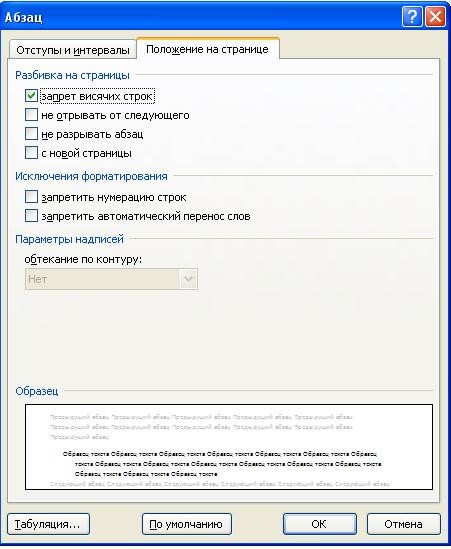
Далее выбираем: «запретить автоматический перенос слов» и ставим галочку.
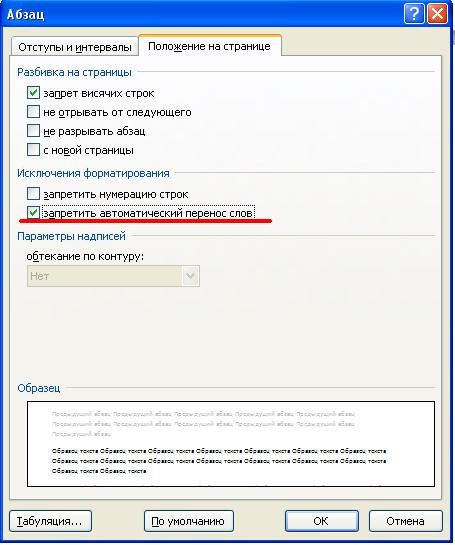
После нажимаем ОК. Вот в принципе и всё.
В ТЕМУ: 2 способа, как писать заглавными буквами в word и excel
Также существует и другой способ. Сейчас я о нём тоже расскажу.
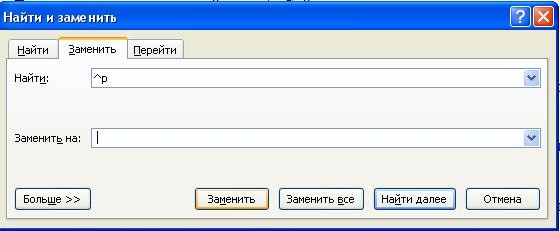
В Wordе символ переноса строки надо поменять обычным пробелом, для этого нужно в окне, когда мы делаем замену “Ctrl+H – окно замены”, в строке “найти” написать “^p” без кавычек, и в строке “заменить на” прописать пробел. После этого жмём заменить всё. Но оговорюсь, что, если делая так, то абзацы тоже сомкнутся…
Хотя возможно заменить “.^p” на, “.1!”, потом, “^p” поменять на пробел и после, “.1!” поменять на “.^p”. По-моему, этот вариант должен убрать все посторонние переносы, а оставить лишь только те, где стоял знак препинания, тоесть точка. Вот эти два способа должны убрать все лишние переносы строк.
Приятной вам работы.
Важно! Не забудьте скачать мою бесплатную PDF книгу «5 Честных Сервисов Заработка в Интернете» по этой ссылке. В ней я даю, 5 надежных проверенных сервисов по Заработку в Интернете новичку для Быстрого Старта и выхода на Доход от 30 тысяч рублей в месяц! (и как вы можете это повторить).
Понравился урок — поделитесь с друзьями! (Для этого нажмите одну из кнопок ниже)
Комментирование и размещение ссылок запрещено.



