
Многие пользователи часто сталкиваются с такой проблемой, как большие пробелы между словами в "Ворде". Опытные редакторы прекрасно знают, в чем заключается причина и как убрать пробел между словами в "Ворде", а вот новички при виде такого впадают в ступор, боясь что-то сделать, чтобы не навредить.
Выравнивание по ширине
Сейчас мы разберемся, как убрать пробел между словами в "Ворде" при выравнивании по ширине. Данная причина стоит первой в списке по распространенности. Немалое количество пользователей, сталкиваясь с проблемой больших пробелов, встречаются именно с ней. Но бояться не стоит, она исправляется очень просто. Буквально за пару кликов мышью.
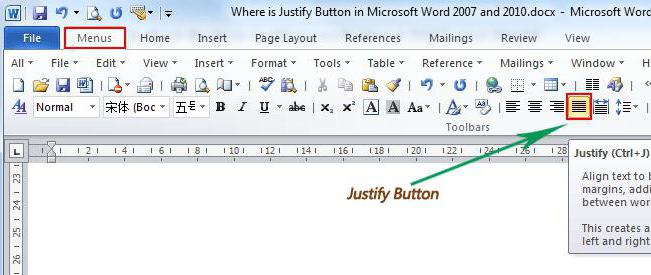
Суть же заключается в том, что программа "Ворд" некорректно выравнивает текст. Но стоит отметить, что такое происходит из-за того, что были неправильно выставлены конфигурации форматирования того самого текста.
Разобраться с этой "неполадкой" можно двумя способами. Первый из них подразумевает изменение расположения текста. Стоит отметить, что такой способ сработает лишь при условии нужного форматирования документа. Поэтому он подойдет не каждому. Но осветить его все же стоит.
Итак, чтобы избавиться от больших пробелов, попытайтесь просто выровнять текст по левому краю. Соответствующая опция находится во вкладке "Главная". Если вы не можете ее отыскать, тогда воспользуйтесь сочетанием клавиш Ctrl + L.
Но что делать, если это не работает? Есть второй способ — с помощью горячих клавиш. Сейчас давайте разберемся, как убрать пробел между словами в "Ворде" клавишами.
Суть очень проста, нужно заменить длинные пробелы короткими. Притом короткий пробел ставится не соответствующей клавишей, как многие могли бы подумать, а специальным сочетанием: Shift + Ctrl + Пробел. Вам нужно лишь поочередно выделять длинные пробелы и менять их на короткие. Вот теперь вы знаете, как убрать пробел между словами в "Ворде" по ширине. Ну а мы двигаемся дальше.
Конец строки
Кто знает, что такое "Конец строки"? Правильно — это непечатаемый знак в "Ворде". Он появляется при нажатии Shift и Enter. Нажмите это сочетание, и программа "Ворд" сделает не абзац, а перепрыгнет на следующую строку.
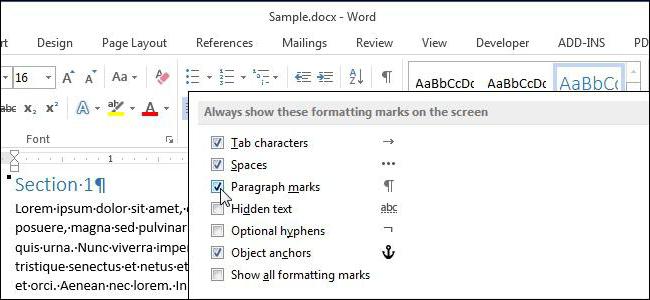
Примечательно то, что если выравнивание текста у вас стоит не по ширине, то вы разницы не заметите, а вот в противном случае появятся те самые назойливые длинные пробелы. Давайте разберемся, как убрать пробел между словами в "Ворде" в подобной ситуации.
Для начала вам нужно включить отображение непечатаемых знаков. Сделать это можно во вкладке "Главная" в разделе "Абзац". Расположение этой функции вы можете наблюдать на изображении.
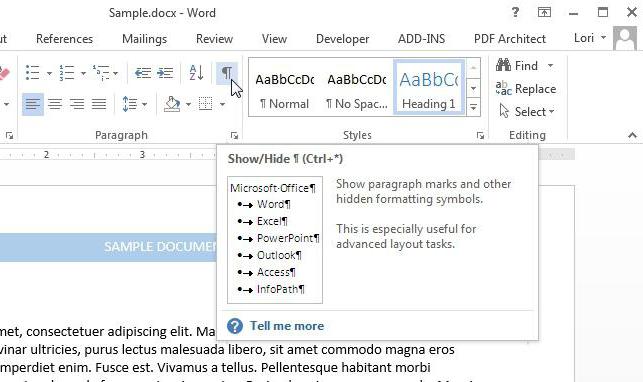
Нажав кнопку в конце строки, в которой стоят длинные абзацы, вы должны наблюдать соответствующий знак "Конец строки". Он выглядит как изогнутая стрелочка влево. Чтобы избавиться от проблемы, просто возьмите и удалите данный знак. Можно это сделать как клавишей BackSpace, так и Delete.
Символ табуляции
Что такое "Табуляция"? Это опция в "Ворде", которая позволяет структурировать текст. Она довольно значима, но в нашем случае создает лишь проблемы. Кто не знает, этот символ ставится на клавишу Tab. А визуально отображается пробел (длинный).
Именно то, что нам не надо.
Данную проблему можно убрать таким же способом, как и "Конец строки". Просто отобразите непечатаемые знаки, и вы увидите стрелочки, направленные вправо, в тех местах, где стоит табуляция. Все что нужно сделать, это выделить данный символ и нажать пробел. Тем самым вы исправите положение. Вот вы и узнали последнюю причину и последний способ, как убрать пробел между словами в "Ворде".
Замена табуляции
Но что делать, если символов табуляции в тексте тьма-тьмущая? Согласитесь, ведь не вариант каждый из них заменять вручную. На это может потратиться огромное количество времени, да и у многих просто нервы сдадут. Сейчас давайте разберемся, как заменить все символы сразу.
Метод до боли прост. Многие знают, что в "Ворде" есть такая функция, как замена текста. Именно ею мы и воспользуемся.
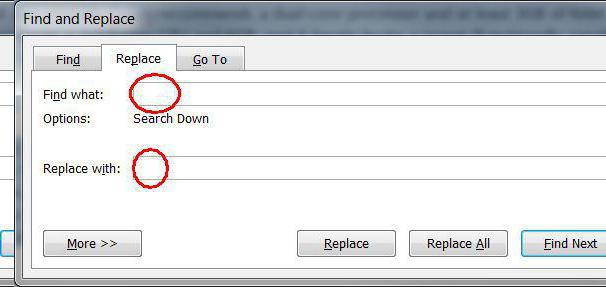
Итак, выделите символ табуляции и скопируйте его. После этого откройте окно "Найти и заменить". Это можно сделать нажатием Ctrl + H. Теперь в поле "Найти" вставьте символ табуляции, а в поле "Заменить на" поставьте пробел. Нажмите кнопку "Заменить все".
Выше были упомянуты все причины появления больших пробелов в тексте и все способы их устранения.
Как убрать пустое место в ворде между словами
Дополнительные пробелы между словами в документе Word могут сделать ваш текст неопрятным и непрофессиональным. Эти ненужные пробелы часто могут возникать из-за проблем с форматированием или при копировании текста из других источников. К счастью, Microsoft Word предоставляет простые способы удалить эти лишние пробелы и очистить документ.
В этом уроке мы покажем вам два эффективных метода одновременного удаления лишних пробелов между словами в Word:
Удалите лишние пробелы между словами с помощью функции поиска и замены в Word
Удалите лишние пробелы между словами с помощью Kutools for Word
Удалите лишние пробелы между словами с помощью функции поиска и замены
Метод 1: Чтобы убрать лишние пробелы между словами, используйте Найти и заменить выполните следующие действия:
- Press Ctrl + H для отображения Найти и заменить Диалог.
- Нажмите Пробел дважды в Найти то, что поле и консолидировать в Заменить поле.
- Нажмите Заменить все .

- Повторяйте шаг 3, пока не увидите надпись «Все готово. Мы сделали 0 замен».

Метод 2: Если вы знакомы с регулярными выражениями, вы можете сразу удалить все лишние пробелы между словами, используя шаблоны регулярных выражений, выполнив следующие действия:

Примечание: () — это шаблон регулярного выражения, который соответствует двум или более последовательным пробелам. И 1 — это шаблон замены, который сообщает Word о необходимости заменить совпавшую последовательность одним пробелом.
Удалите лишние пробелы между словами с помощью Kutools for Word
Kutools for Word’s Extra Spaces Утилита может быстро и легко удалить все лишние пробелы из вашего документа.
- После установки Kutools for Word перейдите в Кутулс вкладку и щелкните Удалить >Удалить все лишние пробелы в выбранных диапазонах:

- В всплывающем диалоговом окне с надписью «Хотите удалить все лишние пробелы?» нажмите Да.

Теперь все лишние пробелы между словами удалены. Смотрите скриншоты до и после ниже:

- Если вы хотите удалить лишние пробелы из определенного раздела документа, сначала выберите раздел, а затем нажмите Удалить >Удалить все лишние пробелы в выбранных диапазонах.
- Чтобы узнать больше об этой функции, посетите сайт Страница «Удалить лишние пробелы».
Если вы хотите удалить пробелы в ячейках Excel, вы можете применить функцию удаления пробелов Kutools for Excel, чтобы быстро решить эту проблему.
Быстро удалить лишние / ведущие / конечные пробелы в листе Excel
Для Удалить пробелы С помощью утилиты Kutools для Excel вы можете легко очистить текстовые строки, удалив пробелы различными способами, включая начальные пробелы (пробелы перед текстом), конечные пробелы (пробелы после текста), начальные и конечные пробелы, лишние пробелы между словами или все пробелы из текстовой строки целиком.

Kutools for Excel — Усильте Excel более чем 300 необходимыми инструментами. Наслаждайтесь постоянно бесплатными функциями ИИ! Get It Now
Статьи по теме:
- Удалить все изображения из документа в Word
- Удалить все фреймы в Word
- Удалить все макросы из документа в Word
- Удалить отслеживание изменений из документа Word
Лучшие инструменты для офисной работы
Kutools for Word — Повысьте свой опыт работы со словом с помощью Over 100 Замечательные особенности!
Легкая очистка: Убрать Дополнительные места / Разрывы разделов / Текстовые поля / Гиперссылки / Дополнительные инструменты для снятия см. Удалить группа.
➕ Креативные вставки: Вставлять Разделители тысяч / Флажки / радио кнопки / QR код / Штрих-код / Несколько изображений / Узнайте больше в Вставить группа.
. Точный выбор: Точно определить Конкретные страницы / таблицы / Формы / Заголовок абзацев / Улучшите навигацию с помощью больше Выберите функции.

Хотите попробовать эти функции? Загрузите Kutools for Word прямо сейчас!
Бесплатная загрузка Купить Узнайте больше о Kutools для Word
Лучшие инструменты для офисной работы
Как удалить пробелы в тексте документа Word — 6 способов
Во время редактирования многим пользователям может понадобиться удалить пробелы в тексте документа Word. При наборе текста используются пробелы между словами, буквами, цифрами, словосочетаниями и предложениями для их разделения.
В большинстве случаев, оставляя пробел между словами, используется одинарный интервал. Но вы можете обнаружить, что некоторые части вашего текста выглядят так, будто пробел используется более одного раза.
Это случается из-за ошибок при наборе текста пользователем, когда используются неправильные интервалы между предложениями или словами. Встречается и другой вариант: из-за ошибок форматирования документа или при копировании с сайта в Интернете, когда образуются большие пробелы между словами и неравномерные расстояния.
Ненужных пробелов между словами может быть два, три и даже больше. Вы можете исправить эту ошибку. В этом случае пользователю необходимо удалить лишние пробелы из документа Word.
Из этого руководства вы узнаете, как в Ворде удалить пробелы в тексте документа. Инструкции подходят для разных версий Microsoft Word: Word 2021, Word 2019, Word 2016, Word 2013, Word 2010, Word для Microsoft 365.
Как удалить лишние проблемы в словах при вводе текста
Самый первый очевидный способ удалить лишние проблемы в тексте — сделать это вручную. На глаз заметить и удалить пробелы в тексте трудно, поэтому имеет смысл включить отображение подсказок в виде линий, которые будут появляться по мере ввода текста.
Проверьте настройки правописания в Microsoft Word:
- В окне открытого документа Word щелкните по вкладке «Файл».
- Прокрутите вниз и нажмите «Параметры».
- В открывшемся окне «Параметры Word» перейдите на вкладку «Правописание».
- В настройках проверки правописания перейдите к разделу «При исправлении правописания в Word».
- Убедитесь, что установлены флажки рядом с параметрами «Проверять орфографию в процессе набора текста», «Отмечать грамматические ошибки в процессе набора текста», «Во время проверки орфографии также проверять грамматику».

Теперь каждый раз, когда вы совершаете ошибку, проверка орфографии Word автоматически пометит ее, и вы сможете вносить обновления в документ Word по мере ввода текста, а не задним числом.
Лишние пробелы между словами отмечаются двойной чертой.

Чтобы получить более наглядное представление о лишних пробелах в документе сделайте следующее:
- Во вкладке «Главная» в группе «Абзац» нажмите на значок «¶» (Отобразить все знаки).
- В тексте документа вы увидите точки при обычном пробеле, или две и более точек, если между словами есть несколько пробелов.

- Вы можете вручную удалить пробелы между словами, или щелкнуть правой кнопкой мыши по значку дополнительного пробела (пунктирная линия или двойная линия), а затем выбрать исправление в контекстном меню. Правильный интервал между словами отобразится в самом верху контекстного меню.

Как удалить пробелы в Ворде с помощью поиска и замены
Пользователю необходимо обнаружить лишние пробелы в тексте документа Word и автоматически их удалить. После определения местоположения вы можете исправить интервал, используя функцию замены.
- Откройте документ Word на компьютере.
- В правом верхнем углу ленты в Microsoft Word нажмите на стрелку рядом с «Найти».
- В выпадающем списке выберите «Расширенный поиск…», чтобы открыть окно «Найти и заменить».

- В окне «Найти и заменить» во вкладке «Найти» кликните курсором мыши в поле «Найти:».
- Дважды щелкните клавишей «пробел» (Space), чтобы добавить в это поле два пробела.
- Обратите внимание на то, что поле «Найти:» по-прежнему будет оставаться пустым. Но вы увидите перемещение указателя мыши вправо.

- Нажмите на кнопку «Найти далее», чтобы обнаружить лишние пробелы в документе Word.
- В результате в тексте подсветятся те места, где пробелы встречаются в документе более одного раза.

- В окне «Найти и заменить» перейдите во вкладку «Заменить».
- Поместите курсор мыши в поле «Заменить на:» и один раз нажмите на клавишу «пробел», чтобы обозначить один пробел.
- Выберите предпочтительный вариант замены:
- Заменить — заменяет в тексте документа первое вхождение двойного пробела одинарным пробелом. Затем, каждый раз при нажатии на эту кнопку, будет заменено следующее вхождение.
- Заменить все — замена всех двойных пробелов одинарными пробелами. Если вы выберете эту опцию, то после завершения появится диалоговое окно, сообщающее вам о том, сколько замен было сделано в данном документе.
- Найти далее — поиск следующего двойного пробела в документе без замены.

- В нижней части окна нажмите на кнопку «Заменить все», чтобы изменить интервал пробела в документе с двойного на одинарный.
- Вы увидите сообщение о том, что все замены были выполнены.
Как удалить лишние пробелы в Ворде с помощью подстановочных знаков
Чтобы удалить двойные пробелы из документа Word, можно использовать метод с подстановочными символами.
Выполните следующие действия:
- Нажмите на клавиши «Ctrl» + «H».
- В окне «Найти и заменить» во вкладке «Заменить» нажмите на кнопку «Больше».

- Установите флажок в опции «Подстановочные знаки».
- В поле «Найти:» введите: « » (без кавычек). Сначала набирается «пробел», потом подстановочный знак с количеством предыдущих символов (2 — два пробела).
- В поле «Заменить:» щелкните по клавише «Space» (пробел). При этом курсор мыши сдвинется вправо, но в этом поле ничего не будет отображаться.
- Нажмите на кнопку «Заменить все».

Этим методом можно заменить другое количество пробелов, например, три, четыре или более, используя соответствующую цифру в подстановочном знаке.
Как удалить большие пробелы в Ворде при выравнивании по ширине
Если используется выравнивание по ширине, то часто в документе Word появляются большие неравномерные пробелы. Неравные промежутки между словами при таком форматировании выглядят некрасиво. Это легко исправить.
Проделайте следующее, чтобы удалить большой пробел в Ворде между словами при выравнивании по ширине:
- В открытом окне документа Word перейдите на вкладку «Макет» (в некоторых версиях Word — «Разметка страницы»).
- Нажмите «Расстановка переносов» в группе «Параметры страницы».
- В раскрывшемся меню поставьте галку в параметре «Авто».

Подробнее: Как выровнять текст в Word — 5 способов
Как удалить большой пробел между словами с помощью переноса слов
В документах часто встречаются длинные слова, которые не помещаются в конце строки, и поэтому они сдвигаются ниже на следующую строку. Справа образуются пустоты и пробелы.
Выполните следующее, чтобы удалить большой пробел справа:
- Выделите нужный фрагмент текста или сразу весь текст («Ctrl» + «A»).
- Войдите во вкладку «Макет» («Разметка страницы»).
- В группе «Параметры страницы» щелкните по кнопке «Расстановка переносов».
- В выпадающем списке установите флажок в опции «Авто».

В результате длинные слова, которые не помещались в конце строки будут перенесены на новую строку по слогам, а больших пробелов станет меньше.
Читайте также: Как большие буквы изменить на маленькие в Word
Как удалить лишний пробел в Word онлайн
Пользователи могут создать новый или редактировать свой текущий документ с помощью сервиса Word онлайн. Это бесплатный сервис с ограниченным функционалом. Для использования ресурса вам понадобится учетная запись Майкрософт, чтобы вы могли открыть облачное хранилище OneDrive онлайн.
Сделайте следующее, чтобы убрать лишние пробелы онлайн:
- Откройте веб-версию облачного хранилища OneDrive.
- Создайте новый документ или откройте существующий, предварительно загрузив его в OneDrive.
- На веб-странице открытого документа Word справа в группе «Редактирование» нажмите «Найти».
- В поле поиска наберите клавишами два пробела или большее количество. В этом поле ничего не отображается, только несколько раз переместится указатель мыши вправо.
- Щелкните по значку поиска.
- Ниже откроются фрагменты текста с найденными лишними пробелами.
- Нажмите на кнопку «Заменить».

- Слева откроется область «Навигация» во вкладке «Заменить».
- Установите курсор мыши в нижнее поле «Заменить на…» и нажмите на клавишу «пробел» (в поле вы увидите только движение курсора вправо).
- Щелкните по кнопке «Заменить все».

- Двойные пробелы будут удалены из документа.



