
Пользователи, часто редактирующие документы, систематически сталкиваются с ошибками, связанными с неправильным форматированием. Человек, скопировавший статью с сайта или программы распознавания слов а-ля Fine Reader, может обнаружить, что символы «поехали», а многие буквы находятся не на своих местах из-за табуляции. Впрочем, убрать большие пробелы в Word (или в любом другом аналогичном по функционалу пакете), на самом деле очень легко. Исправлять разрывы вручную, тратя на это занятие огромное количество времени, не придется. Процесс восстановления «нормального» текста организуется, преимущественно, посредством встроенных инструментов.
Выравнивание текста по ширине и левому краю
Основная распространенная первопричина, благодаря которой в файле появляются большие пробелы между словами — неправильно заданный параметр выравнивания текста по ширине. Обычно, программное обеспечение от Microsoft работает грамотно, однако в определенных случаях пакет Word путается с конфигурациями слов и длинами строк. Тогда образуется ошибочная табуляция — набор мозолящих глаза разрывов, убрать которые бывает очень непросто.
Справиться с представленной проблемой можно по-разному. Пользователь должен действовать по шагам четких, заранее осмысленных инструкций:
- Самый простой способ установки нужного форматирования заключается в задействовании функции «Выравнивать по левой стороне». Выделите все посредством комбинации CTRL + A, а затем нажмите CTRL + L. Таким образом, можно убрать большие пробелы между словами буквально за несколько секунд.
- Вторая методика базируется на процессе смены табулатур в файле на неразрывные длинные пробелы. Для этого нужно выбрать весь материал при помощи сочетания CTRL + A, а после нажать CTRL + SHIFT + BACKSPACE.
Как правило, самые простые руководства дают максимально быстрый и эффективный результат. Однако, в определенных случаях, они не помогают. Тогда пользователю следует перейти к другим методам, позволяющим решить эту проблему.
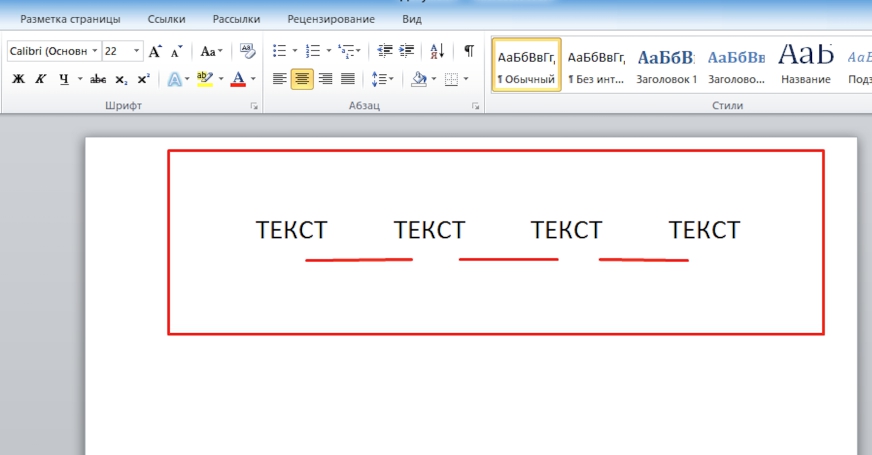
Расстановка переносов для расстояния между словами
Еще один метод, позволяющий убрать большие пробелы в «Ворде». Правда, он подходит исключительно для статей, которые должны выравниваться только по ширине:
- Открываем «проблемный» документ.
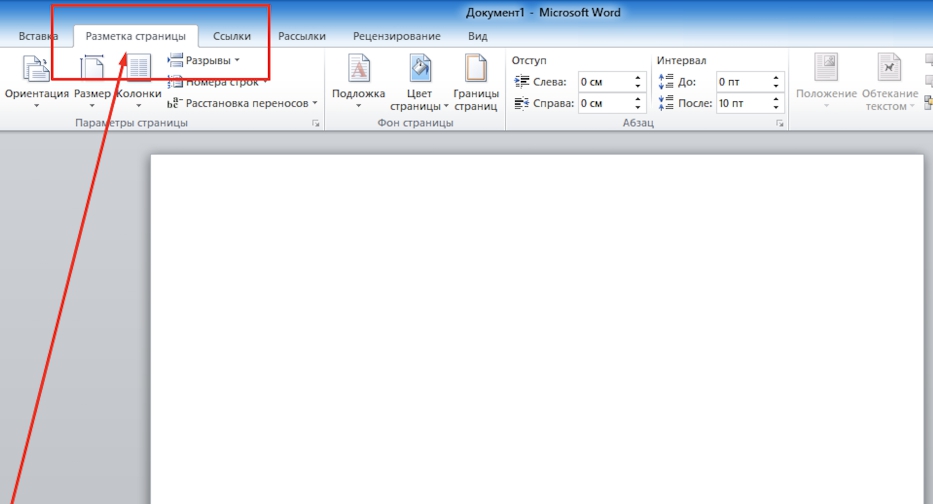
- Ищем вкладку «Разметка страницы».
- Переходим в категорию «Расстановка переносов».
- Делаем двойной щелчок левой клавишей мыши по опции «Авто».
- Далее программа должна сама убрать все разрывы.
Обратите внимание: в современных версиях программного пакета Microsoft Word вкладка «Разметка страницы» расположена в полях раздела «Макет». Как только соответствующая функция будет активирована, длинные пробелы в тексте между словами обязательно уйдут.
Непечатаемый знак «Конец строки»
Если открыть текстовый редактор Word, и нажать на клавишу Enter, можно увидеть, как большой указатель перемещается к новой строке. Программа не делает особую табуляцию, вставляя, скажем, пару десятков обыкновенных пробелов — она просто задействует соответствующий непечатаемый символ «Конец абзаца».
Однако, пользователь, слегка промахнувшийся по клавиатуре, и нажавший на сочетание клавиш SHIFT + ENTER, заставит пакет разместить другое большое сокращение — «Конец строки». Нередко именно он становится основной причиной нарушенного форматирования. Тогда образуются лишние пробелы, которые, конечно же, нужно убрать. Проблема исправляется по шагам максимально простой и быстрой инструкции:
- Открываем документ, который должен быть отредактирован и приведен к нормальному виду.
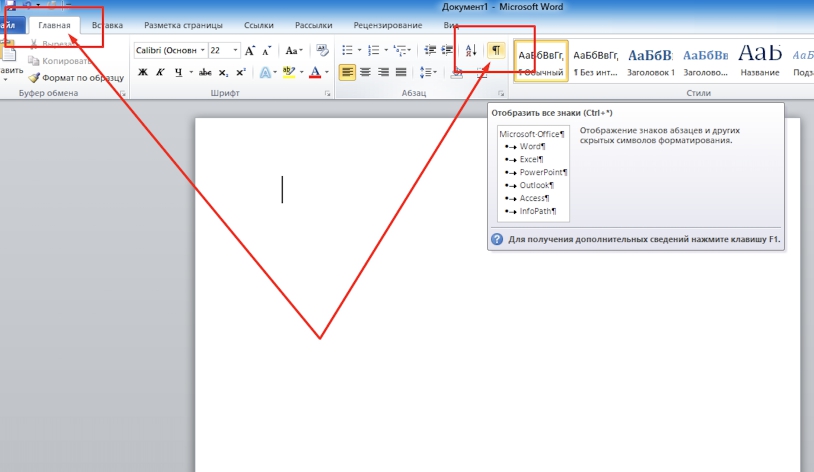
- Смотрим на панель управления и ищем кнопку «Отобразить все символы». Она прячется в категории «Главная».
- Если включить отображение скрытых функций, можно будет осмотреть материал на предмет наличия значков в виде изогнутой стрелки (↲).
- Удаляем все большие непечатаемые значения при помощи функциональной клавиши DELETE. Только так получится убрать все проблемные места.
Выяснить, как решить эту задачу, сможет даже человек, изначально далекий от мира взаимодействия с современными классическими текстовыми редакторами.
Символы табуляции
Еще одна группа непечатаемых и скрытых знаков табуляции — это всевозможные маркеры, устанавливающие нужную табуляцию. С их помощью программный пакет Microsoft Word расставляет красные строчки и места для того, чтобы выровнять разделы по ширине. Нередко, при копировании в документ материалов, например, из интернета, редактор путается в процессе объединения особенностей прошлого и текущего форматирования. Благодаря подобным ошибкам появляются очевидно «проблемные» места — большие пробелы или непредусмотренные разрывы, убрать которые бывает непросто.
Чтобы избавиться от неправильно размещенных непечатаемых символов табуляции, попробуйте:
- Открыть файл, отыскать категорию «Главная», щелкнуть по функциональной галочке «Отобразить все символы».
- Изучить строки материала — сопутствующие TAB символы отобразятся в образе правых стрелочек (→).
- Выделить символы в местах с большими лишними пробелами и убрать их при помощи клавиши DELETE или BACKSPACE.
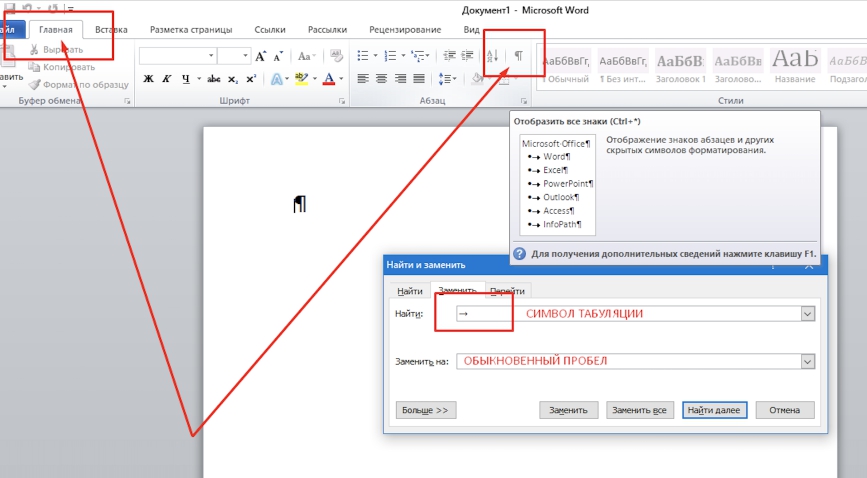
Если видимых «проблемных» стрелок чрезвычайно много, работу следует сделать автоматической. Применяем сочетание CTRL + H, запуская систему быстрого поиска. В графе «Найти» нужно вставить заранее скопированный символ табуляции, а в поле «Заменить» вписать обыкновенный backspace. После щелчка по окну «Заменить все» документ получит правильное форматирование, буквально в течение трех секунд.
Функция «Сохранить только текст»
Форматирование не может сломаться без причины — как правило, большие проблемы наблюдаются исключительно в документах, наполненных скопированным материалом. Неприятность заключается в том, что статьи из интернета и или программ-читалок а-ля Cool Reader размещаются на площадках в соответствии со своими, уникальными правилами верстки.
Человек, оставить и перенести их в файлы на компьютер, транспортирует не только буквы и предложения, но и правила их компоновки (те самые непечатаемые знаки табуляции). На данном этапе и начинается возникновение ошибок, так как пакет Microsoft Word (как и любое другое аналогичное ПО) банально путается. Формируются Большие пробелы и интервалы, убрать которые при редактировании бывает крайне непросто.
Лучший способ иборьбы и удаления неправильного форматирования заключается в том, чтобы не допускать появления проблем с самого начала. Если появилась необходимость в копировании того или иного материала, пользователь должен работать в следующем порядке:
- Переходим на сайт, в рамках которого присутствует нужная информация — статьи, материалы, справки и так далее.
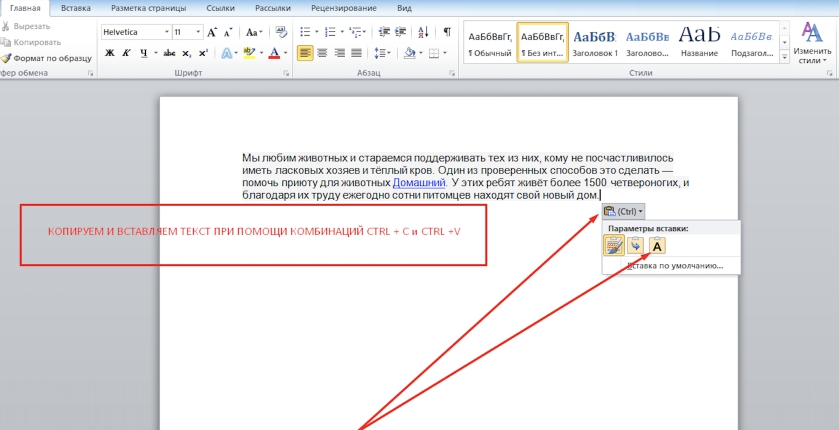
- Выделяем необходимый кусок текста курсором, после чего помещаем его в функциональный обменный буфер при помощи клавиш CTRL + C.
- Открываем собственный Word-документ. Вставка скопированных данных осуществляется посредством комбинации CTRL + V.
- В выпадающем меню выбираем опцию «Копировать только текст».
Word самостоятельно заполнит документ исключительно текстовой информацией, без заранее заданных (взятых с сетевого портала) правил разметки, верстки и форматирования. Задача будет выполнена а пробелы должны исчезнуть без самостоятельной и долгой отладки, тем более, если некорректное отображение установила сама программа.
Убрать большие пробелы в Word действительно очень легко. Для этого можно применять любые действенные методики. Выравнивание, расстановка переноса слов и отступов, настройка табуляции и устранение непечатаемых знаков — каждый способ позволяет избавиться от надоедливых, портящих образ файла разрывов.
Специалист в ИТ сфере с профильным высшим образованием (закончил МФТИ). Работаю системным администратором уже более 5 лет. Веду блог с целью делиться накопленной информацией со всеми. Не стою на месте и поэтому стараюсь всегда расширять сферу своих интересов.
Как убрать пробелы в word при копировании
Как убрать длинные пробелы в Ворде, которые нарушают правильное форматирование текста? Причин подобного дефекта может быть несколько, но пользователей больше интересуют способы устранения. О них и поговорим в данной статье.

Как устранить большие отступы между словами?
Сначала буду озвучивать факторы, из-за которых происходят нежелательные изменения, а потом укажу на решение. Уверен, такой формат – наиболее подходящий для понимания ситуации.
Некорректное выравнивание — самая распространенная и банальная причина. Нередко подобное происходит после копирования текстового контента с веб-страниц и последующей вставки в документ Word. Видимо, изначально источник был отформатирован таким образом, поэтому получаем столь неприятный результат. Слова распределяются вдоль строки так, чтобы края были ровными. Но при этом внутри строк происходит хаос – отступы между словами могут иметь различную ширину, что, несомненно, режет глаз и недопустимо при оформлении деловых писем и прочего содержимого.
Исправить это можно просто:
- Необходимо выделить весь текст, используя комбинацию клавиш Ctrl + A ;
- Как только контент будет подсвечен сероватым цветом, переходим на вкладку «Главная» (она активна по умолчанию) и нажимаем на кнопку выравнивания по левому краю:

Использование сторонних знаков
Иногда вместо стандартных пробелов кто-то пытался сделать отступы в тексте с применением спецсимволов. Увидеть их невооруженным глазом проблематично. Здесь пригодиться полезный инструмент, представленный в Ворде – «Отобразить все знаки».

Пробелы при этом будут показаны в виде черных кружков. Но если рядом с ними (или вместо) будут еще и стрелочки, то их необходимо убрать. Но в масштабном документе вручную это делать нереально, поэтому поступаем так:
- Выделяем ненужный элемент, копируем его в буфер обмена, используя уже знакомую комбинацию Ctrl + C :

- Теперь приступим к автоматизации процесса внесения изменений – нажмите на клавиатуре Ctrl + H для открытия формы поиска и замены;
- В строку «Найти» вставляем скопированный символ, для этого пригодится одновременное нажатие кнопок Ctrl + V . А в поле «Заменить…» просто ставим одиночный пробел:

- Кликаем по клавише «Заменить всё», после чего производится нужное действие, и спустя секунду можно закрывать окно и наслаждаться результатом.
Аналогичным образом поступаем и с другими непечатаемыми символами – стрелками табуляции, белыми кружками (они обозначают конец абзаца).
Как убрать в Ворде длинные пробелы между словами?
К сожалению, некоторые люди в процессе набора текста могут ставить двойные пробелы (а иногда и тройные), что является ошибкой. Вот как это некрасиво выглядит:

Опять же, вручную исправлять – это не наш вариант. Снова воспользуемся описанным выше инструментом поиска/замены. Необходимо скопировать сначала двойные отступы (или в поле «Найти» вручную поставить два пробела) и заменить их на одинарные. Затем аналогичным образом поступить с тройными и так далее. К сожалению, за раз все изменить не получиться, если автор текста изначально «криво» его напечатал.
Настраиваем перенос слов
Выше мы рассмотрели весьма распространенные ситуации и способы, как убрать длинные пробелы в Ворд после копирования с выравниванием по ширине. На очереди еще один полезный совет:
- Выделяем весь редактируемый контент. Уверен, комбинацию Вы уже запомнили из предыдущих разделов инструкции;
- Теперь стоит перейти на вкладку «Разметка страницы» (в более ранних версиях Word называется «Макет») и кликнуть по надписи — «Расстановка переносов». Ниже отобразится перечень вариантов, где следует выбрать автоматический:

- После таких манипуляций длинные слова будут переноситься на другую строку, большие отступы устраняться, текст отформатируется ровно.
Видео

Надеюсь, моя инструкция «Как убрать длинные пробелы в Ворде» оказалась полезна для Вас.
Автор рекомендует:
- Как заблокировать сайт, чтобы он не открывался
- Как снять защиту с листа Excel, не зная пароль?
- Как поставить ударение над буквой
- Как распознать текст из PDF в Word
- Как наложить музыку на видео онлайн — лучшие сервисы
- Как сделать рамку в Ворде 2010 и других версиях — на странице, вокруг текста

Вам помогло? Поделитесь с друзьями — помогите и нам!
Как убрать пробелы в словах в ворде при копировании
Как убрать пробелы между словами в Ворде после копирования и других операций? Быстрый способ отформатировать текст, удалив лишние промежутки.

Иногда после копирования фрагмент текста выглядит не так, как основной. Можно пододвинуть скопированный текст вплотную к основному, форматирование должно произойти автоматически. Можно попытаться скопировать текст сначала в текстовый документ, в затем уже в World.
В новых версиях программы также при копировании открывается меню вставки текста – выбирайте там «Сохранить только текст» и все лишние пробелы, проблемы со шрифтом и другие проблемы должны исчезнуть. Можно и самостоятельно в настройках поменять размер шрифта, интервал, другие параметры. Но есть и более простой способ убрать лишние промежутки между словами и привести текст в более или менее нормальный вид.
Итак, как убрать лишние артефакты? Воспользуйтесь функцией «Найти и заменить». Например, вам мешает большой пробел – скопируйте его и вставьте в поле «найти». А маленький вставьте в поле «Заменить на». Данная функция открывается сочетанием клавиш Ctrl+H. Этой же функцией можно вообще убрать все пробелы, превратив слова в сплошной текст.
Ею убирают артефакты, помарки и все лишнее при обработке отсканированного текста.
Так что штука исключительно полезная. Чтобы не менять по одному слову, нажмите сразу «Заменить все». Таким образом вы обработаете документ и избавитесь от пробелов за считанные секунды.
Как убрать большое расстояние между словами в ворде | Решение проблемы
Здравствуйте, дорогие гости.
Хочу вам рассказать, как убрать большое расстояние между словами в Ворде. Уверен, вы не раз сталкивались с такой ситуацией при выравнивании документа по ширине, копировании его из других источников и т. д.
Я поделюсь с вами несколькими способами ее устранения в зависимости от причин появления, которые подойдут для любой версии Word.
Исправляем ошибки выравнивания
Выровняли текст по ширине и получили пропасти между словами? Если оформление не слишком принципиально, верните выравнивание по левому краю — так будет быстрее всего.
Таки принципиально? Тогда придется дорабатывать красоту вручную. Как правило, больших пробелов появляется не так уж много, поэтому даже в объемном документе это не займет уйму времени.
Вам нужно выделять каждую пропасть и вместо нее ставить пробел, зажимая его одновременно с клавишами Ctrl и Shift.
Когда больших промежутков много
Предположим, вы скопировали из другого источника текст и обнаружили, что в Ворде он выглядит не так аккуратно, а пестрит большими расстояниями между словами. Попробуйте уменьшить их таким способом:
- Выделите содержимое документа полностью комбинацией клавиш Ctrl + A.
- Найдите область «Разметка/Параметры страницы». Она может располагаться в одноименной вкладке или в «Макете». В старых версиях Word вместо этого вам необходимо войти в «Сервис — Язык».
- Нажмите на опцию «Расстановка переносов».
- Выберите вариант «Авто».
Причина — межзнаковые интервалы
Расстояния между словами увеличились из-за строк с разрывом? Вот, как можно это исправить:
- Перейдите по меню «Файл — Параметры — Дополнительно»;
- Установите отметку в пункте «Не расширять межзнаковые интервалы в строке с разрывом».
Устранение повторяющихся пробелов
Ваша проблема — обилие двойных пробелов? Решается она таким путем:
- Поставьте курсор в самом начале текста.
- На вкладке «Главная» в самом конце должна быть область «Редактирование», а в ней — опция «Заменить». Щелкните ее.
- Откроется небольшое окошко. В верхней строке «Найти» нажмите пробел два раза, а в нижней «Заменить на» — один.
- Кликните кнопку «Заменить все».
Программа заменит повторяющиеся пробелы одинарными и уведомит вас, сколько раз она это сделала. Скорее всего, с первой попытки все ошибки не будут исправлены. Ведь если вы, к примеру, копировали текст откуда-то, то в нем могут быть не только по два пробела рядом, но и по три, и по четыре. Так что повторяйте данную процедуру до тех пор, пока не будете удовлетворены результатом.
Другие знаки под видом пробелов
Бывает, что промежутки в тексте появляются из-за знаков табуляции или неразрывного пробела. Чтобы их вычислить, на главной панели в области «Абзац» нажмите кнопку «Отобразить все знаки».
Далее нужно повторить операцию с заменой из предыдущей инструкции, но только в строку «Найти» скопировать мешающий знак. Или можно в том же окошке нажать кнопку «Больше», а затем — «Специальный», и выбрать, к примеру, знак табуляции или другой, который портит картину.
Еще при выравнивании может увеличиться расстояние между абзацами, когда они были сделаны с клавишей Shift, что означает переход на другую строку. При нажатии кнопки «Отобразить все знаки» на такой случай указывает изогнутая влево стрелка, располагающаяся в конце строк. Если таких знаков немного, удалите их вручную, устанавливая перед ними курсор и нажимая Delete.
Вот такими несложными способами мы с вами быстро расправились с проблемой.
Как убрать лишние пробелы в Ворде? Все возможные способы!
Многие пользователи ежедневно пользуются программой Microsoft Word. Чтобы использование этого текстового редактора было в удовольствие, следует знать все приемы для быстроты редактирования и форматирования текстов. В противном случае, работа над самым простым текстом может стать очень сложным испытанием. К сожалению, не все пользователи знакомы с фишками программы Ворд, которые могут сделать работу приятной.
Достаточно часто встречается проблема двойных пробелов в тексте. Лишние отступы между словами являются не только лишними знаками, но и могут быть признаком не квалифицированности пользователя, который занимался набором текста. Эту проблему можно искоренить, просто изначально внимательно следя за набором знаком.
Но, как правило, тексты набираются очень быстро и лишние знаки на протяжении работы можно просто не заметить. Также пользователи часто не самостоятельно набирают тексты, а скачивают из интернета готовые рефераты, статьи и дипломы. В таком случае потребуется узнать, как убрать лишние пробелы в ворде быстро. Многие методы позволяют в короткий срок найти лишний пробел и удалить его без вычитки огромного объема документа.
Как убирать большие пробелы в ворде при выравнивании по ширине?
В программе Word зачастую возникают большие пробелы если выровнять целый текст по ширине. Такое может случится по различным обстоятельствам и в любом случае устранение лишнего происходит при помощи индивидуального метода. На просторах интернета размещена обширная информация по решению проблемы лишних пробелов, но, как правило, все способы достаточно трудные. На самом деле вопрос решается весьма элементарно.
Для того, чтобы устранить большие пробелы, необходимо просто его удалить и поместить на его место нормальный с помощью синхронного нажатия трех кнопок.
Убираем большие пробелы во всём документе
В том случае, если информация была просто скопирована с источника и вставлена в документ, то в него могут попасть лишние непечатаемые знаки. Именно по этой причине в большинстве случаев в тексте и образуются большие пробелы.

Для их устранения требуется сделать следующее:
- Выделить текст полностью любым удобным способом, например, Ctrl+A;
- Перейти во вкладку разметки страницы;
- Сделать расстановку переносов автоматической.
Большие пробелы из-за межзнаковых интервалов

В случае, если пробелов стало больше из-за наличия строк с разрывом, то требуется сделать следующее:
- Перейти к меню Файла;
- Выбрать Параметры;
- Перейти к дополнительным параметрам.
После чего требуется пролистать параметры до самого низа и убрать галочку на строчке «Расширять межзнаковые интервалы в строке с разрывом». Данный параметр может отличаться в зависимости от версии программы, возможно в вашем случаи нужно на оборот, установить галочку.
Замена больших пробелов на обычные

Достаточно просто подменить большие пробелы на нормальные при помощи автозамены. Чтобы это совершить необходимо вызвать окно замены сочетанием клавиш Ctrl+H. В первую строку требуется вставить большой пробел (выделяем в тексте большой пробел, нажимаем Ctrl+С), а в строку на замену необходимо вставить созданное клавишами Shift+Ctrl+Пробел. Потом кликнуть по кнопке «Найти и заменить». Данный способ автоматически заменит все большие пробелы, которые присутствуют в документе.
Замена больших пробелов на обычные через программу Блокнот
Еще один способ, как убирать большие пробелы в ворде — это использовать программу Блокнот, которая есть на любой версии Windows. Для этого достаточно скопировать текст с Ворда в Блокнот, а потом обратно, вот и все.
Как убрать пробелы в начале и конце строки
Простой способ

Достаточно часто неопытные юзеры подменяют красную строчку сразу несколькими пробелами. Но лучше сделать следующее:
- Меню Формат|Абзац;
- Вкладка «Отступы и интервалы»;
- Поле «Отступ|Первая строка»;
- В поле отступа задать значение в 1.27 см.
Для того, чтобы устранить все ненужные пробелы и отступы в конце и начале строчки нужно выделить весь текст и выровнять его по центру. Это поможет удалить все лишние отступы. После чего можно сразу же задать другое выравнивание, например, по ширине.
Корректный способ

Стоит быть особо внимательным для того, чтобы не расстроить различные выравнивания для отдельных частей текста, например, достаточно часто весь текст выравнивают по краю, а заголовки и подзаголовки по центру. В таком случае наилучшим решением будет произвести замену пробелов с абзацами на просто абзацы.
Для этого нужно выбрать в меню «Правка – Заменить» (можно нажать Ctrl+H), в строке поиска ввести пробел. После чего кликнуть на «Больше» — это раскроет обширное диалоговое окно. Кликнуть по «Специальный» для раскрытия меню и выбрать знак абзаца. Далее необходимо в строке замены вставить символы ^p (знак абзаца), но уже без пробела в начале.
После чего произвести автоматическую замену при помощи кнопки «Заменить все». Рекомендуется проделать эту операцию 2-3 раза, так как существует вероятность, что пробелы были не двойные, а тройные.
Как убрать лишние пробелы в тексте
Пользователи ставят лишние пробелы из-за незнания о неразрывном пробеле и от этого вставляют сразу несколько пробелов. Например, сокращение года (г.) было не отдельной от цифр. Чтобы использовать неразрывный пробел стоит использовать комбинацию клавиш Ctrl+Shift+Пробел – необходимо нажать одновременно первые две кнопки, после чего нажать на пробел. Далее достаточно отпустить клавиши чтобы появился неразрывной знак. Таким же способом, возможно, поставить неразрывный дефис только вместо пробела необходимо кликать дефис.
Способ №1. Простой
Для того, чтобы произвести удаление всех лишних пробелов во всем тексте требуется выбрать «Правка – Заменить» (Ctrl+H). В строке поиска вставить два пробела двойным нажатием на соответствующую клавишу на клавиатуре. В поле замены вставить один пробел и кликнуть на «Заменить все». Требуется использовать это несколько раз для исключения тройных пробелов.
Бывает, что ситуация еще более сложная и в тексте находится много пробелов подряд. Для этого нужно сначала заменить пять пробелов на один. А далее избавляться от двойных путем замены на одинарный.
Способ №2. Сложный

Требуется выбрать «Правка – Заменить» (нужно нажать Ctrl+H). В строке поиска вставить один пробел, а потом вставить . В скобках вставлена двойка с точкой запетой, сделать это нужно на английской раскладке клавиатуры. Данное выражение значит, что поиск будет по двум пробелам, стоящим подряд. Если, например, перед данным выражением вставить любой другой знак, а не пробел, то поиск будет совершен по нему. В приведенном примере поиск осуществляется именно по большим пробелам, два и более.
В после замены необходимо вставит одинарный пробел. Таким образом мы даем понять Ворд, что нужно менять большие пробелы на один.
Нажимаем на кнопку «Больше» и выбираем «Направление — везде» и ставим галочку «Подстрочные знаки».
После чего кликнуть на кнопку «Заменить все». Это поможет найти сразу несколько рядом расположенных пробелов и все они будут заменены на одинарный.
Как убрать лишние пробелы перед знаками препинания?

Чтобы произвести удаление всех проставленных пробелов впереди знаков препинания, требуется в поле поиска ввести одиночный пробел, а после вставить следующие символы: ([. ;!?]).
Выражение значит, что будет сделан поиск пробелов (2 и более стоящих подряд), которые стоят перед одним из перечисленных в скобках знаках.
В поле замены необходимо вставить знаки 1 (в данном случае единица означает номер выражения, которые есть в квадратных скобках, записанных в поле «Найти»).
Нажимаем на кнопку «Больше», выбираем «Направление — везде», ставим галочку «Подстрочные знаки».
После всех действий необходимо нажать на копку «Заменить все».
Таким образом мы можем легко избавить себя от простых, но рутинных действий по чистки текста от лишних пробелов.
Как убрать разрыв страницы Word, пустые строки
Помимо лишних пробелов текст может содержать и разрывы строк, просто пустые строки, а также лишние отступы между абзацами. Это также можно быстро убрать.
Для этого требуется выделить весь текст. После чего нужно кликнуть «Найти» — «Больше», выбрать «Специальный. Для примера будем использовать следующий текст:
В приведенном примере присутствует лишняя строчка, а также после слова «Копировать» и «Word» стоит знак конца абзаца, поставленный при помощи кнопки «Enter». Нужно выделить текст, кликнуть по кнопке «Найти» — «Больше» — «Специальный». Выбрать функцию «Знак абзаца». Далее перейти к окну замены и кликнуть на «Заменить все». После всех манипуляций текст преобразится.
По итогу видно, что лишняя строчка удалилась, также, как и лишние отступы, пробелы и другие знаки. Предложение соединилось без разрыва. В списке функций можно выбрать абсолютно любую. В случае если Вы не знаете ее значения, то необходимо навести на название и высветится ее значение.



